
Macで画像の代替テキストを生成
Webサイト、書類、SNSの投稿用に、画像のアクセシブルな説明を作成。
Macで代替テキストとキャプション
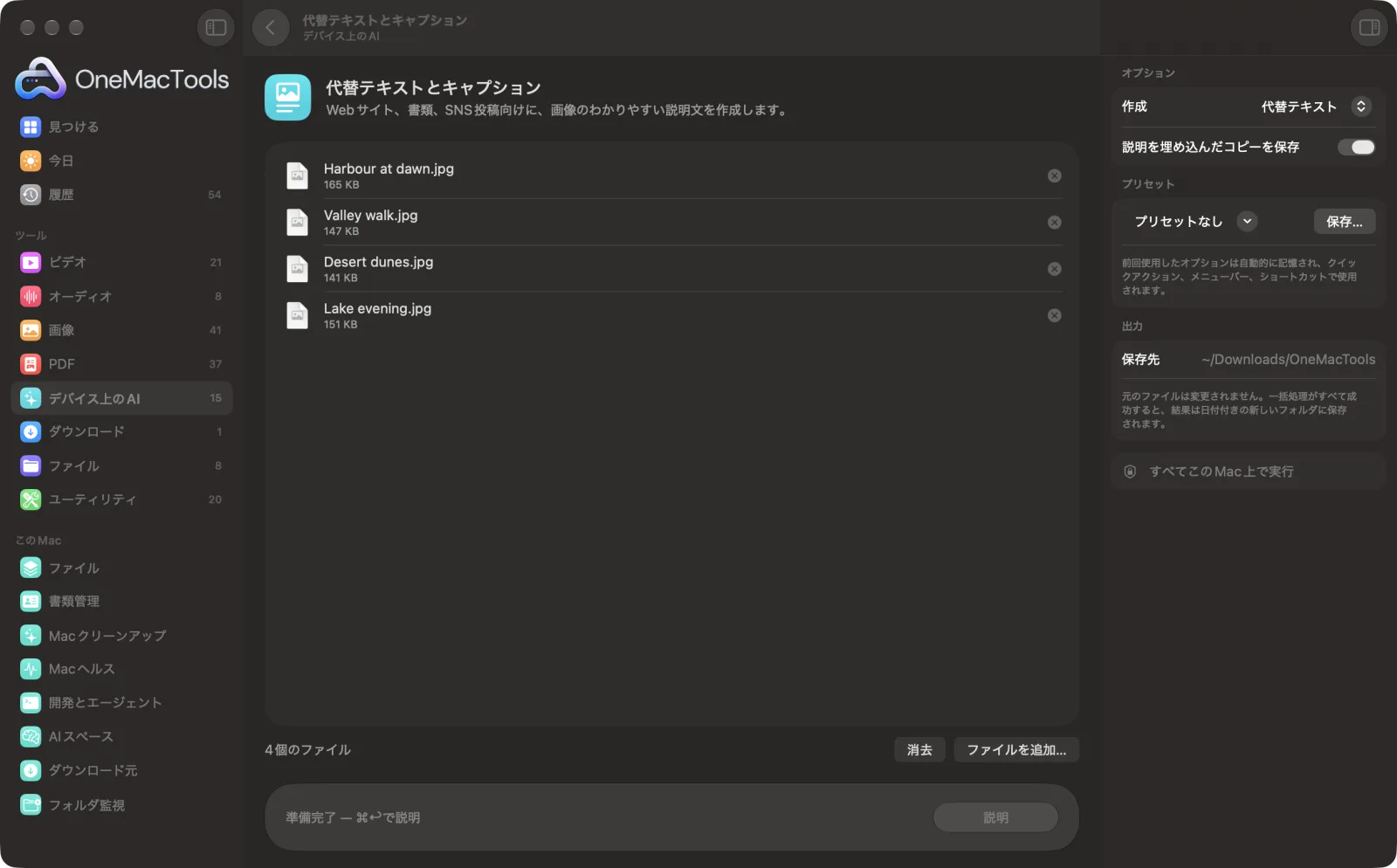
サンプルファイルを使ったアプリのスクリーンショット。
代替テキストとキャプションの使い方
- 1
画像をドロップ
写真、スクリーンショット、グラフィック、スライドなど、画像を1枚またはまとめて追加します。
- 2
書く内容を選択
右側のパネルで、「作成」を「Webサイトや書類用の代替テキスト」または「投稿用のSNSキャプション」に設定します。
- 3
埋め込みコピーを残すか決める
画像のコピー内に説明を保存したい場合は、「説明を埋め込んだコピーを保存」をオンのままにしてください。
- 4
「説明」をクリック
Visionが各画像の主な被写体を認識し、人数を数え、文字を読み取ります。それをもとにApple Intelligenceが短い説明を作成します。
- 5
説明を使う
「Alt text.csv」(または「Captions.csv」)として、「ダウンロード › OneMacTools」内の日付付きの新しいフォルダに保存されます。画像を1枚だけ説明した場合は、その説明がウインドウにも表示され、クリップボードにコピーされます。
代替テキストとキャプションでできること
Visionが各画像に写っているもの、人物、文字を識別し、Apple Intelligenceが簡潔な代替テキストやSNS用のキャプションを作成します。説明はCSVに保存され、画像のコピーに埋め込むこともできます。
Apple Intelligenceがオンのときはデバイス上で使い、オフのときはデバイス上のテキスト認識に切り替えます。
こんなときに
- Webサイトをアクセシブルにする
- 複数の投稿のキャプションをまとめて作成
- レポート内の画像を説明する
オプションの説明
- 作成
- デフォルトの「代替テキスト」は、「Image of」で始まらない125文字以内の事実に基づいた説明を作成し、Webサイト、書類、アプリでそのまま使えます。「SNS用キャプション」は、ハッシュタグを2〜3個付けた親しみやすい一文のキャプションを作成します。
- 説明を埋め込んだコピーを保存
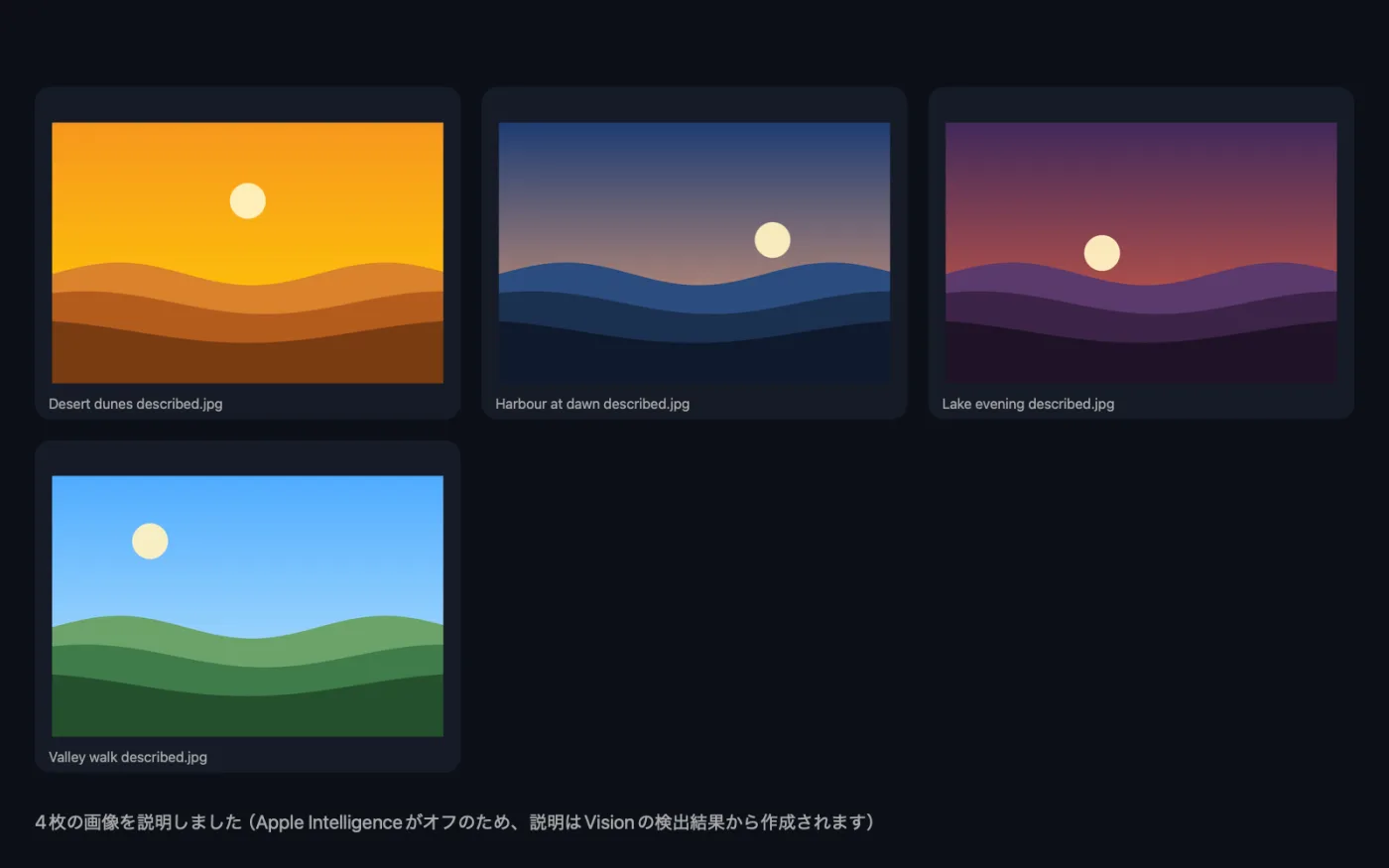
- デフォルトはオン。各画像の名前に「described」を付けたコピーを保存し、キャプションと説明のフィールドに説明を書き込みます。これらは「写真」、Finder、多くのWebツールで読み取れます。CSVだけが必要な場合はオフにしてください。
おすすめの使い方
- 公開する前に、すべての説明を読んでください。Macが認識できたものから作成されるので、あなただけが知っている名前、場所、背景を加えてください。
- よい代替テキストは、そのページで何が重要かを伝えます。画像に何が写っているかだけでなく、なぜその画像があるのかがわかるように下書きを編集しましょう。
- 区切り線や背景パターンのような純粋に装飾用の画像には、通常、説明ではなく空の代替テキストが適しています。
- ポスターやスライドなど、画像内のテキストも読み取って含めます。スペルは画像と照らし合わせて確認してください。
- 投稿する前に、SNS用キャプションのハッシュタグを自分のアカウントに合わせて調整しましょう。
対応形式
- 入力
- macOSで開ける画像:JPEG、PNG、HEIC、TIFF、WebP、スクリーンショットなど。
- 出力
- 各ファイル名とその説明を記載したCSV(Alt text.csvまたはCaptions.csv)。オプションをオンにしている場合は、説明を埋め込んだ画像のコピーも作成されます。
- 代替テキストは125文字以内に収められます。スクリーンリーダーにも、ほとんどのWebサイトの入力欄にも適した長さです。
- 人物は数えられますが、名前で特定されることはありません。
- Apple Intelligenceがオフの場合、説明はVisionが検出した内容から作成されるため簡素になり、ウインドウにその旨が表示されます。
代替テキストとキャプションについての質問
Macで画像の代替テキストを生成するには?
画像を「代替テキストとキャプション」にドロップし、「作成」を「代替テキスト」のままにして「説明を生成」をクリックします。各画像に短い説明が付き、コピーしやすいCSVに保存されます。
代替テキストの長さはどのくらいですか?
125文字未満。スクリーンリーダーにも、多くのWebサイトやCMSの入力欄にも収まる長さです。
SNS投稿用のキャプションを書けますか?
はい。「作成」を「SNSのキャプション」にすると、ハッシュタグを2〜3個添えた親しみやすい1文のキャプションになります。
写真に写っている人物を認識しますか?
いいえ。人がいることとその人数は記録しますが、誰かを特定することはありません。必要な場合は、ご自身で名前を追加してください。
説明は画像のどこに保存されますか?
コピーのIPTCキャプションとTIFF画像説明フィールド、PNGファイルの場合はPNGの説明に保存されます。写真、Finder、多くのWebツールがこれらを読み取ります。元の画像は変更されません。
AIが書いた代替テキストはアクセシビリティの面で十分ですか?
大量の画像を処理する時間を節約できる、しっかりした下書きです。画像がなぜそのページにあるのかはあなたにしかわからないので、1つずつ見直して、読み手に必要な文脈を加えてください。
代替テキストとキャプションはファイルをアップロードしますか?
いいえ。代替テキストとキャプションはすべてMac上で動作するので、ファイルが外に出ることはなく、オフラインでも使えます。
代替テキストとキャプションは元のファイルを変更しますか?
いいえ。結果は「ダウンロード › OneMacTools」内の日付つきフォルダに新しいファイルとして保存され、元のファイルは、そうする旨のオプションをオンにしない限り、そのまま残ります。
代替テキストとキャプションにはApple Intelligenceが必要ですか?
Apple Intelligenceがオンのときは、最良の結果を得るためにデバイス上のモデルを使います。オフのときは、デバイス上のテキスト認識とルールに切り替え、その旨をお知らせします。
次にすること
写真に写っているものを認識してFinderタグを追加し、Spotlightや「質問」で見つけられるようにします。
SNS用画像のサイズ変更写真1枚から、Instagram、YouTube、X、LinkedIn、Facebook、WhatsApp、Pinterest用のあらゆるサイズを作成。
画像を圧縮メールやWeb用に写真を軽く。ビフォー・アフターをライブでプレビューできます。
