
Générer un texte alternatif pour des images sur Mac
Rédigez des descriptions accessibles pour vos images, sur vos sites web, documents et publications.
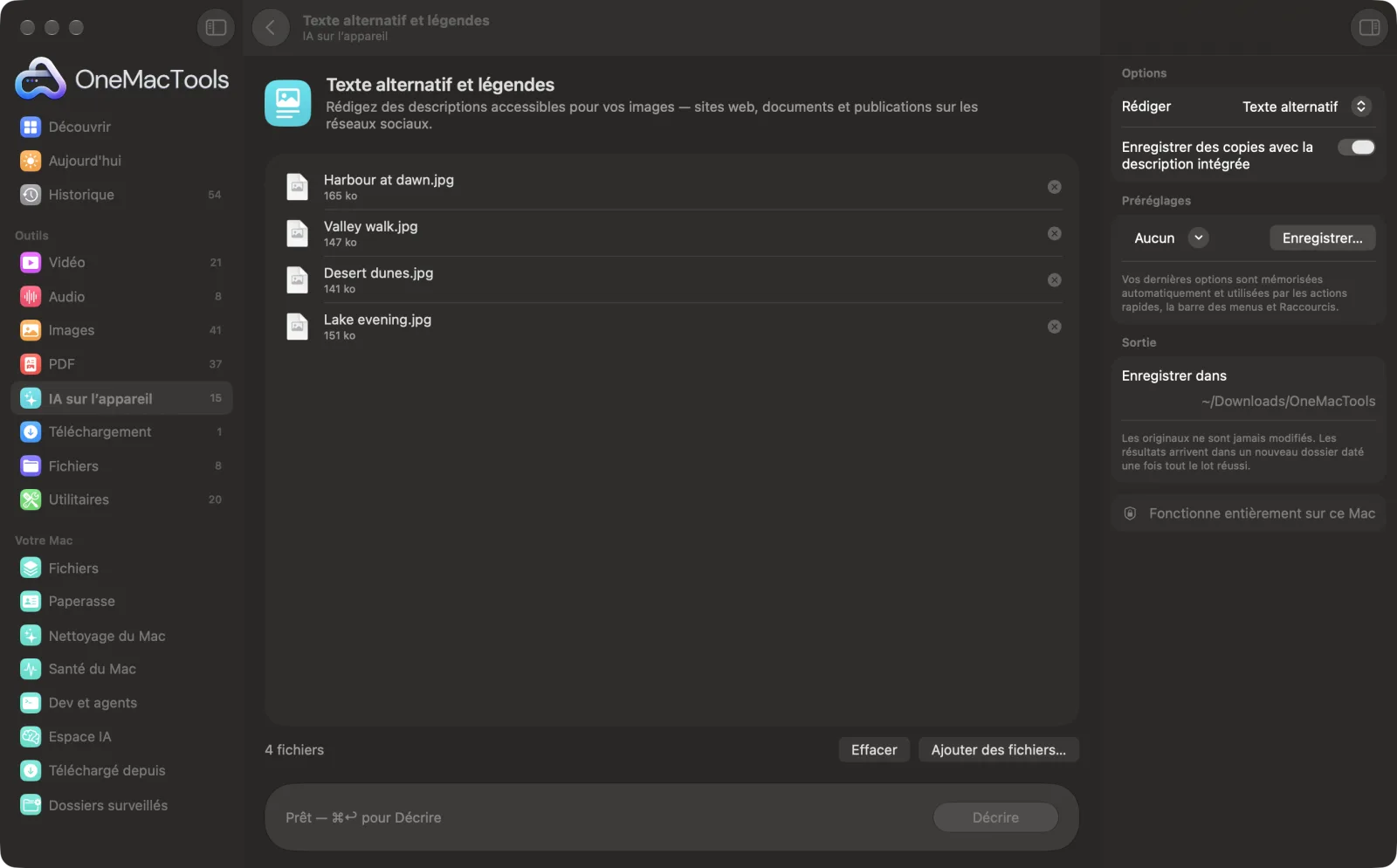
Texte alternatif et légendes sur un Mac
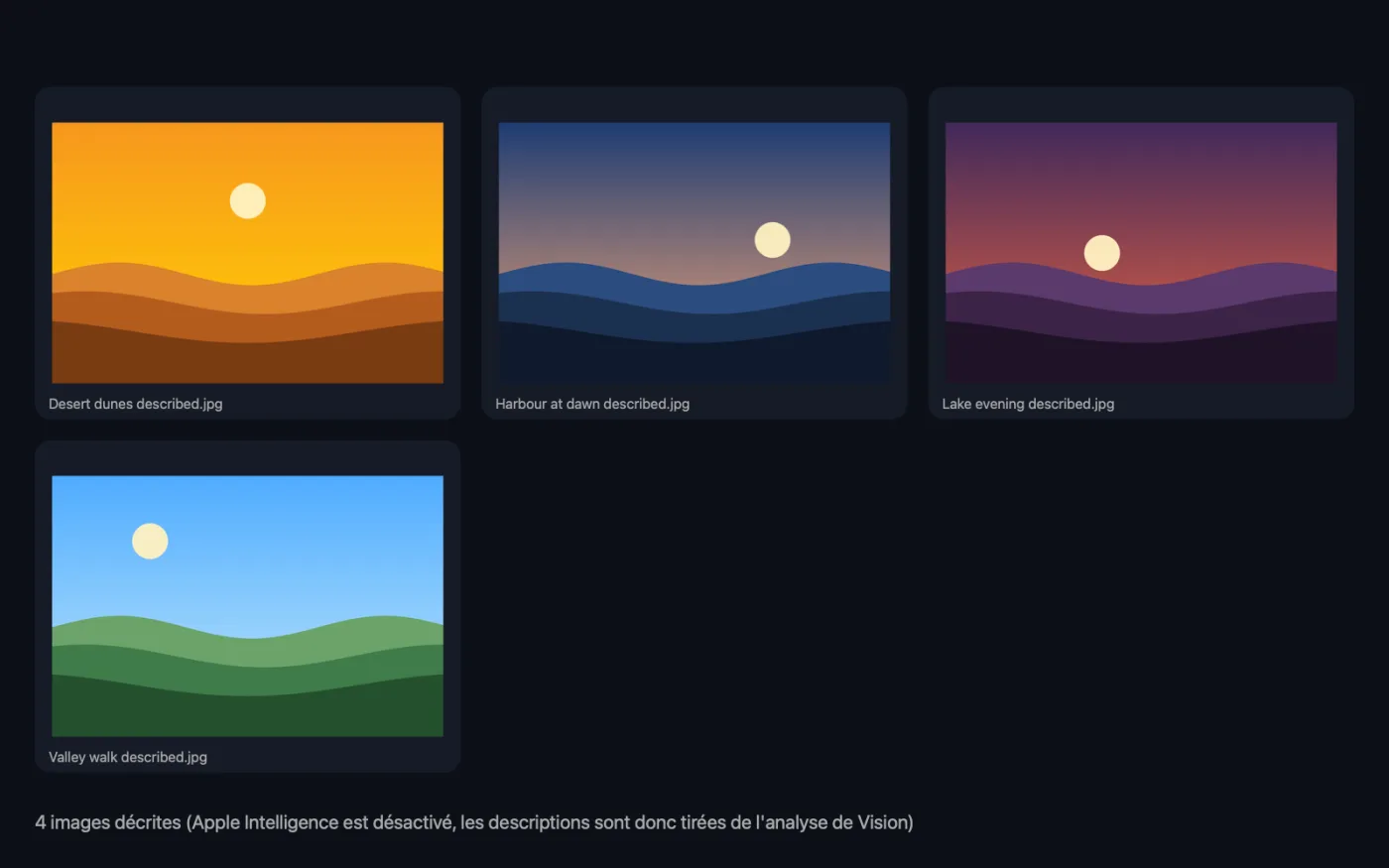
Captures d’écran de l’app, avec des fichiers d’exemple.
Comment utiliser Texte alternatif et légendes
- 1
Déposez vos images
Ajoutez une image ou tout un lot : photos, captures d’écran, graphismes ou diapositives.
- 2
Choisissez quoi rédiger
Dans le panneau de droite, réglez Rédiger sur Texte alternatif pour les sites web et les documents, ou sur Légende pour réseaux sociaux pour les publications.
- 3
Décidez pour les copies intégrées
Laissez Enregistrer des copies avec la description intégrée activé si vous voulez que la description soit stockée dans des copies des images.
- 4
Cliquez sur Décrire
Vision reconnaît les sujets principaux, compte les personnes et lit le texte de chaque image. Apple Intelligence en tire une courte description.
- 5
Utilisez les descriptions
Elles sont enregistrées dans Alt text.csv (ou Captions.csv) dans un nouveau dossier daté dans Téléchargements › OneMacTools. Si vous avez décrit une seule image, sa description s’affiche aussi dans la fenêtre et est copiée dans le presse-papiers.
Ce que fait Texte alternatif et légendes
Vision identifie le contenu de chaque image, les personnes présentes et le texte éventuel, et Apple Intelligence rédige un texte alternatif concis ou une légende pour les réseaux sociaux. Les descriptions sont enregistrées dans un CSV et peuvent être intégrées à des copies des images.
Utilise Apple Intelligence sur l’appareil quand il est activé, et se rabat sur la reconnaissance de texte sur l’appareil sinon.
Idéal pour
- Rendre un site web accessible
- Rédiger les légendes d’une série de publications
- Décrire les images d’un rapport
Options expliquées
- Rédiger
- Texte alternatif, le réglage par défaut, rédige une description factuelle de moins de 125 caractères qui ne commence pas par « Image de », prête pour un site web, un document ou une app. Légende pour réseaux sociaux rédige une légende sympathique d’une phrase avec deux ou trois hashtags.
- Enregistrer des copies avec la description intégrée
- Activé par défaut. Enregistre une copie de chaque image avec « described » ajouté à son nom et la description inscrite dans ses champs de légende et de description, que lisent Photos, le Finder et de nombreux outils web. Désactivez-le si vous n’avez besoin que du CSV.
Bonnes pratiques
- Relisez chaque description avant de la publier. Elle est construite à partir de ce que votre Mac sait reconnaître : ajoutez les noms, lieux et le contexte que vous seul connaissez.
- Un bon texte alternatif explique ce qui compte sur la page. Modifiez le brouillon pour dire pourquoi l'image est là, pas seulement ce qu'elle contient.
- Les images purement décoratives, comme les séparateurs et les motifs de fond, nécessitent généralement un texte alternatif vide plutôt qu’une description.
- Le texte présent dans une image, comme une affiche ou une diapositive, est lu et inclus. Vérifiez son orthographe par rapport à l’image.
- Adaptez les hashtags des légendes à votre compte avant de publier.
Fonctionne avec
- Dans
- Les images que macOS peut ouvrir : JPEG, PNG, HEIC, TIFF, WebP, captures d'écran et plus.
- Sortie
- Un CSV (Alt text.csv ou Captions.csv) avec chaque nom de fichier et sa description, plus des copies des images avec la description intégrée quand cette option est activée.
- Le texte alternatif reste sous 125 caractères, ce qui convient aux lecteurs d’écran et à la plupart des champs de sites web.
- Les personnes sont comptées mais jamais identifiées par leur nom.
- Avec Apple Intelligence désactivé, les descriptions sont tirées de ce que Vision trouve : elles sont donc plus simples, et la fenêtre vous le signale.
Questions sur Texte alternatif et légendes
Comment générer un texte alternatif pour des images sur Mac ?
Déposez les images sur Texte alternatif et légendes, laissez Rédiger sur Texte alternatif et cliquez sur Décrire. Chaque image reçoit une courte description, enregistrée dans un CSV d'où vous pouvez la copier.
Quelle est la longueur du texte alternatif ?
Moins de 125 caractères, assez court pour les lecteurs d’écran et pour la plupart des champs de sites web et de systèmes de gestion de contenu.
Peut-il rédiger des légendes pour les publications sur les réseaux sociaux ?
Oui. Réglez Rédiger sur Légende pour réseaux sociaux pour obtenir une légende sympathique d’une phrase avec deux ou trois hashtags.
Reconnaît-il les personnes sur une photo ?
Non. Il indique qu’il y a des personnes, et combien, mais n’identifie personne. Ajoutez vous-même les noms quand ils comptent.
Où la description est-elle stockée dans l’image ?
Dans les champs de légende IPTC et de description d'image TIFF de la copie, et dans la description PNG pour les fichiers PNG. Photos, le Finder et de nombreux outils web les lisent. Votre image d'origine n'est pas modifiée.
Un texte alternatif rédigé par l'IA suffit-il pour l'accessibilité ?
C'est un premier jet solide qui fait gagner du temps sur les gros lots. Relisez chacun et ajoutez le contexte dont le lecteur a besoin, car vous seul savez pourquoi l'image est sur la page.
Texte alternatif et légendes envoie-t-il mes fichiers en ligne ?
Non. Texte alternatif et légendes s’exécute entièrement sur votre Mac : vos fichiers ne le quittent jamais et l’outil fonctionne hors ligne.
Texte alternatif et légendes va-t-il modifier mes fichiers originaux ?
Non. Les résultats sont enregistrés comme nouveaux fichiers dans un dossier daté dans Téléchargements › OneMacTools, et vos originaux restent exactement tels quels, sauf si vous activez une option qui indique le contraire.
Texte alternatif et légendes nécessite-t-il Apple Intelligence ?
Il utilise le modèle sur l'appareil d'Apple Intelligence quand celui-ci est activé, pour de meilleurs résultats. Sinon, OneMacTools se rabat sur la reconnaissance de texte sur l'appareil et sur des règles, et vous le signale.
Étape suivante
Reconnaissez le contenu des photos et ajoutez des tags Finder pour que Spotlight et Demander les retrouvent.
Images pour réseaux sociauxUne photo en entrée, toutes les tailles en sortie : Instagram, YouTube, X, LinkedIn, Facebook, WhatsApp et Pinterest.
Compresser des imagesAllégez vos photos pour l’e-mail et le web, avec un aperçu avant/après en direct.
Autres outils IA sur l’appareil
Lisez le texte des photos, captures d’écran et PDF numérisés grâce au framework Vision d’Apple.
Interroger un documentPosez une question sur des PDF, des scans ou des documents et obtenez une réponse tirée de leur contenu.
Renommage intelligentDonnez aux scans, captures d'écran et photos de vrais noms d'après leur contenu.
Reçus en tableurTransformez reçus et factures en feuille de calcul de dates, fournisseurs, taxes et totaux.
TranscrireTransformez la parole d’un fichier audio ou vidéo en texte ou en sous-titres grâce à la reconnaissance vocale d’Apple sur l’appareil.
Notes de réunionTransformez l’enregistrement d’une réunion en transcription accompagnée de notes, avec décisions et actions à mener.

Texte alternatif et légendes, plus 150 autres.
Une app. Un prix.
Les 151 outils. Téléchargement gratuit, un seul paiement pour une licence, à vous pour toujours.