
Generare testo alternativo per le immagini su Mac
Scrivi descrizioni accessibili delle immagini, per siti web, documenti e post social.
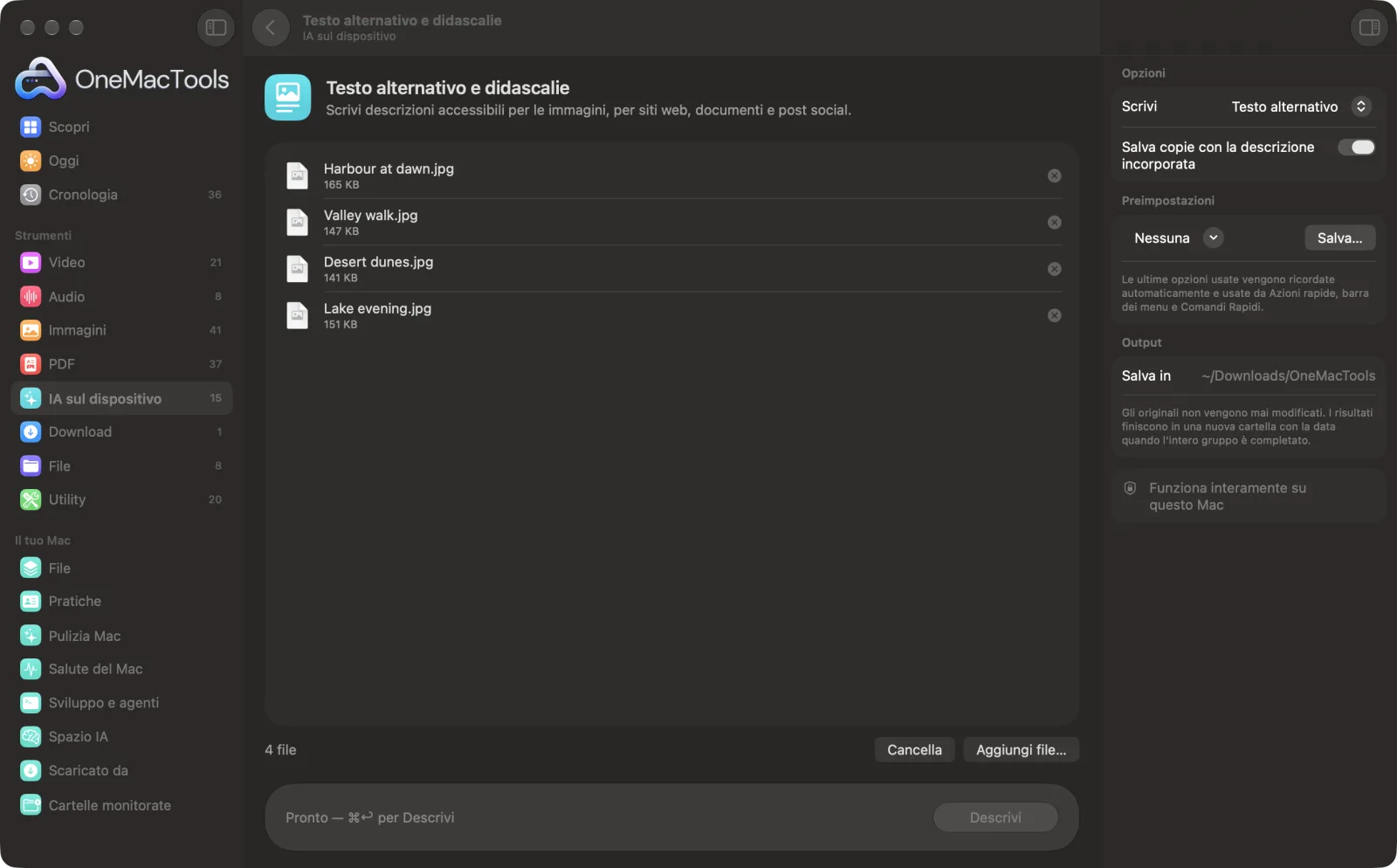
Testo alternativo e didascalie su un Mac
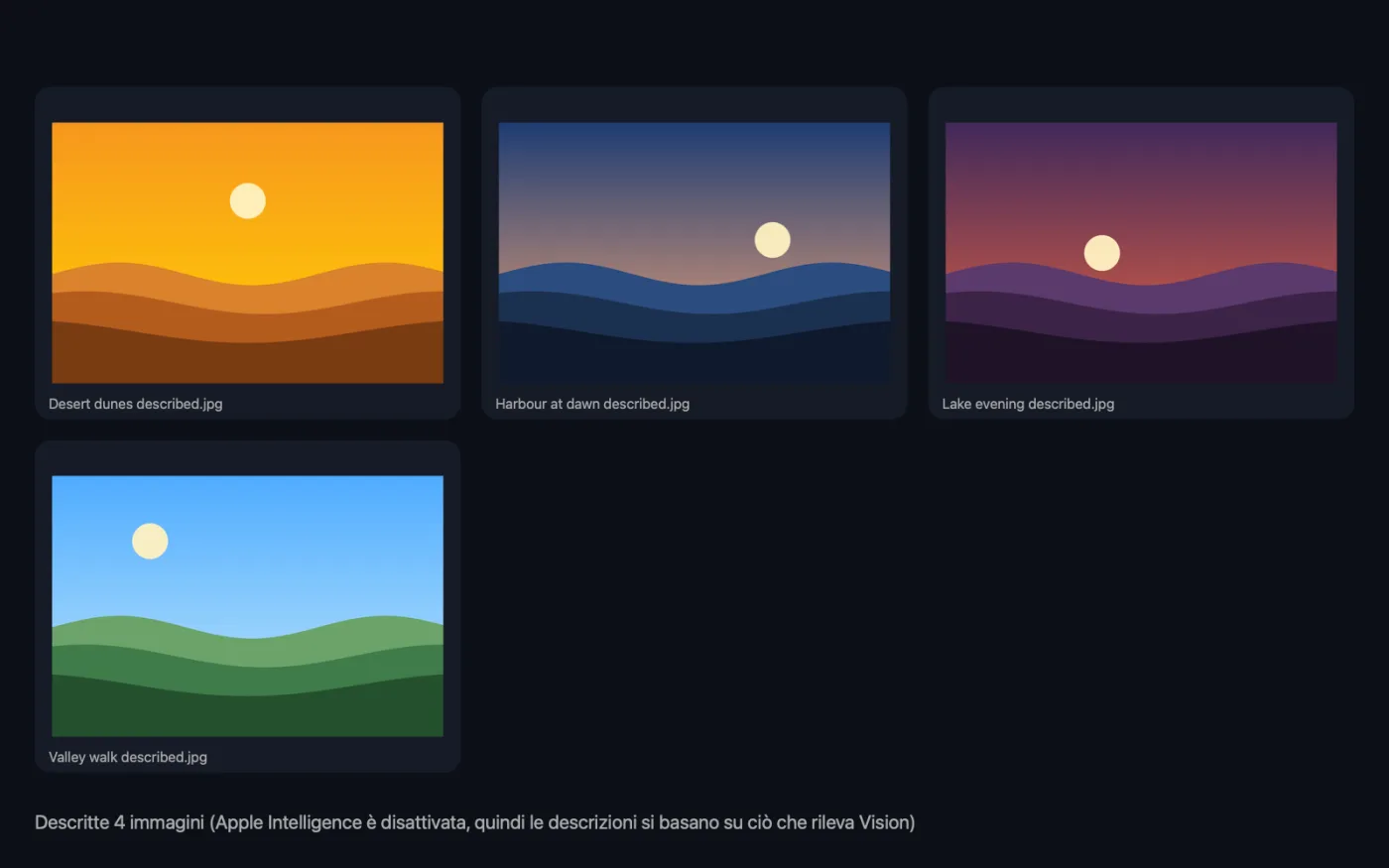
Screenshot dell'app, realizzati con file di esempio.
Come usare Testo alternativo e didascalie
- 1
Trascina le tue immagini
Aggiungi un'immagine o un intero gruppo: foto, screenshot, grafiche o slide.
- 2
Scegli cosa scrivere
Nel pannello a destra, imposta Scrivi su Testo alternativo per siti web e documenti, o su Didascalia social per i post.
- 3
Decidi sulle copie incorporate
Lascia attivo Salva copie con la descrizione incorporata se vuoi che la descrizione venga memorizzata nelle copie delle immagini.
- 4
Fai clic su Descrivi
Vision riconosce i soggetti principali, conta le persone e legge l'eventuale testo in ogni immagine. Apple Intelligence trasforma tutto questo in una breve descrizione.
- 5
Usa le descrizioni
Vengono salvate in Testo alternativo.csv (o Didascalie.csv) in una nuova cartella datata in Download › OneMacTools. Se hai descritto una sola immagine, la descrizione viene anche mostrata nella finestra e copiata negli Appunti.
Cosa fa Testo alternativo e didascalie
Vision identifica cosa c'è in ogni immagine, chi c'è e l'eventuale testo, e Apple Intelligence scrive un testo alternativo conciso o una didascalia per i social. Le descrizioni vengono salvate in un CSV e possono essere incorporate in copie delle immagini.
Usa Apple Intelligence sul dispositivo quando è attivo, e ripiega sul riconoscimento del testo sul dispositivo quando è disattivato.
Ideale per
- Rendi accessibile un sito web
- Scrivere didascalie per una serie di post
- Descrivere le immagini in un report
Le opzioni spiegate
- Scrivi
- Testo alternativo, il valore predefinito, scrive una descrizione oggettiva sotto i 125 caratteri che non inizia con “Immagine di”, pronta per un sito web, un documento o un'app. Didascalia social scrive una didascalia cordiale di una frase con due o tre hashtag.
- Salva copie con la descrizione incorporata
- Attivato per impostazione predefinita. Salva una copia di ogni immagine con “described” aggiunto al nome e la descrizione scritta nei campi didascalia e descrizione, che Foto, il Finder e molti strumenti web leggono. Disattivalo se ti serve solo il CSV.
Consigli pratici
- Leggi ogni descrizione prima di pubblicarla. È costruita su ciò che il Mac riesce a riconoscere, quindi aggiungi nomi, luoghi e contesto che conosci solo tu.
- Un buon testo alternativo spiega ciò che conta nella pagina. Modifica la bozza per dire perché l'immagine è lì, non solo cosa contiene.
- Le immagini puramente decorative, come separatori e motivi di sfondo, di solito richiedono un testo alternativo vuoto invece di una descrizione.
- Il testo presente in un'immagine, come un poster o una slide, viene letto e incluso. Controllane l'ortografia confrontandolo con l'immagine.
- Prima di pubblicare, adatta gli hashtag delle didascalie social al tuo account.
Funziona con
- In
- Immagini che macOS può aprire: JPEG, PNG, HEIC, TIFF, WebP, screenshot e altro.
- Esce
- Un CSV (Alt text.csv o Captions.csv) con il nome di ogni file e la sua descrizione, più copie delle immagini con la descrizione incorporata quando l'opzione è attiva.
- Il testo alternativo resta sotto i 125 caratteri, adatto agli screen reader e alla maggior parte dei campi dei siti web.
- Le persone vengono contate, ma mai identificate per nome.
- Con Apple Intelligence disattivato, le descrizioni vengono costruite da ciò che trova Vision, quindi sono più essenziali, e la finestra te lo segnala.
Domande su Testo alternativo e didascalie
Come faccio a generare il testo alternativo per le immagini su Mac?
Trascina le immagini su Testo alternativo e didascalie, lascia Scrivi su Testo alternativo e fai clic su Descrivi. Ogni immagine riceve una breve descrizione, salvata in un CSV da cui puoi copiare.
Quanto è lungo il testo alternativo?
Meno di 125 caratteri, abbastanza brevi per gli screen reader e per la maggior parte dei campi di siti web e sistemi di gestione dei contenuti.
Può scrivere didascalie per i post sui social?
Sì. Imposta Scrivi su Didascalia social per una didascalia cordiale di una frase con due o tre hashtag.
Riconosce chi c'è in una foto?
No. Rileva che ci sono persone, e quante, ma non identifica nessuno. Aggiungi tu i nomi dove servono.
Dove viene memorizzata la descrizione nell'immagine?
Nei campi didascalia IPTC e descrizione immagine TIFF della copia, e nella descrizione PNG per i file PNG. Foto, il Finder e molti strumenti web li leggono. L'immagine originale non viene modificata.
Il testo alternativo scritto dall'IA è sufficiente per l'accessibilità?
È una prima bozza solida che fa risparmiare tempo su grandi gruppi di immagini. Rivedi ciascuna e aggiungi il contesto che serve a chi legge, perché solo tu sai perché l'immagine è nella pagina.
Testo alternativo e didascalie carica i miei file?
No. Testo alternativo e didascalie funziona interamente sul tuo Mac, quindi i tuoi file non lo lasciano mai e funziona anche offline.
Testo alternativo e didascalie modificherà i miei file originali?
No. I risultati vengono salvati come nuovi file in una cartella datata in Download › OneMacTools, e gli originali restano esattamente com'erano, a meno che tu non attivi un'opzione che dice il contrario.
Testo alternativo e didascalie richiede Apple Intelligence?
Usa il modello sul dispositivo di Apple Intelligence quando è attivo, per i risultati migliori. Quando è disattivato, OneMacTools ricorre al riconoscimento del testo sul dispositivo e a delle regole, e te lo dice.
Fai questo dopo
Riconosci il contenuto delle foto e aggiungi tag Finder, così Spotlight e Chiedi possono trovarle.
Immagini per socialEntra una foto, escono tutte le dimensioni: Instagram, YouTube, X, LinkedIn, Facebook, WhatsApp e Pinterest.
Comprimi immaginiRiduci le foto per email e web, con un'anteprima dal vivo del prima e dopo.
Strumenti IA sul dispositivo correlati
Leggi il testo di foto, screenshot e PDF scansionati con il framework Vision di Apple.
Chiedi a un documentoFai una domanda su PDF, scansioni o documenti e ottieni una risposta da ciò che contengono.
Rinomina intelligenteDai a scansioni, screenshot e foto nomi veri, ricavati dal loro contenuto.
Scontrini in foglio di calcoloLeggi scontrini e fatture e trasformali in un foglio di calcolo con date, fornitori, imposte e totali.
TrascriviTrasforma il parlato di audio e video in testo o sottotitoli con il riconoscimento vocale di Apple sul dispositivo.
Note riunioneTrasforma la registrazione di una riunione in una trascrizione con note, decisioni e azioni da fare.

Testo alternativo e didascalie, più altri 150.
Un'app. Un prezzo.
Tutti i 151 strumenti. Download gratuito, un solo pagamento per una licenza che resta tua.