
在 Mac 上為影像產生替代文字
為網站、文件和社群貼文中的圖片撰寫無障礙描述。
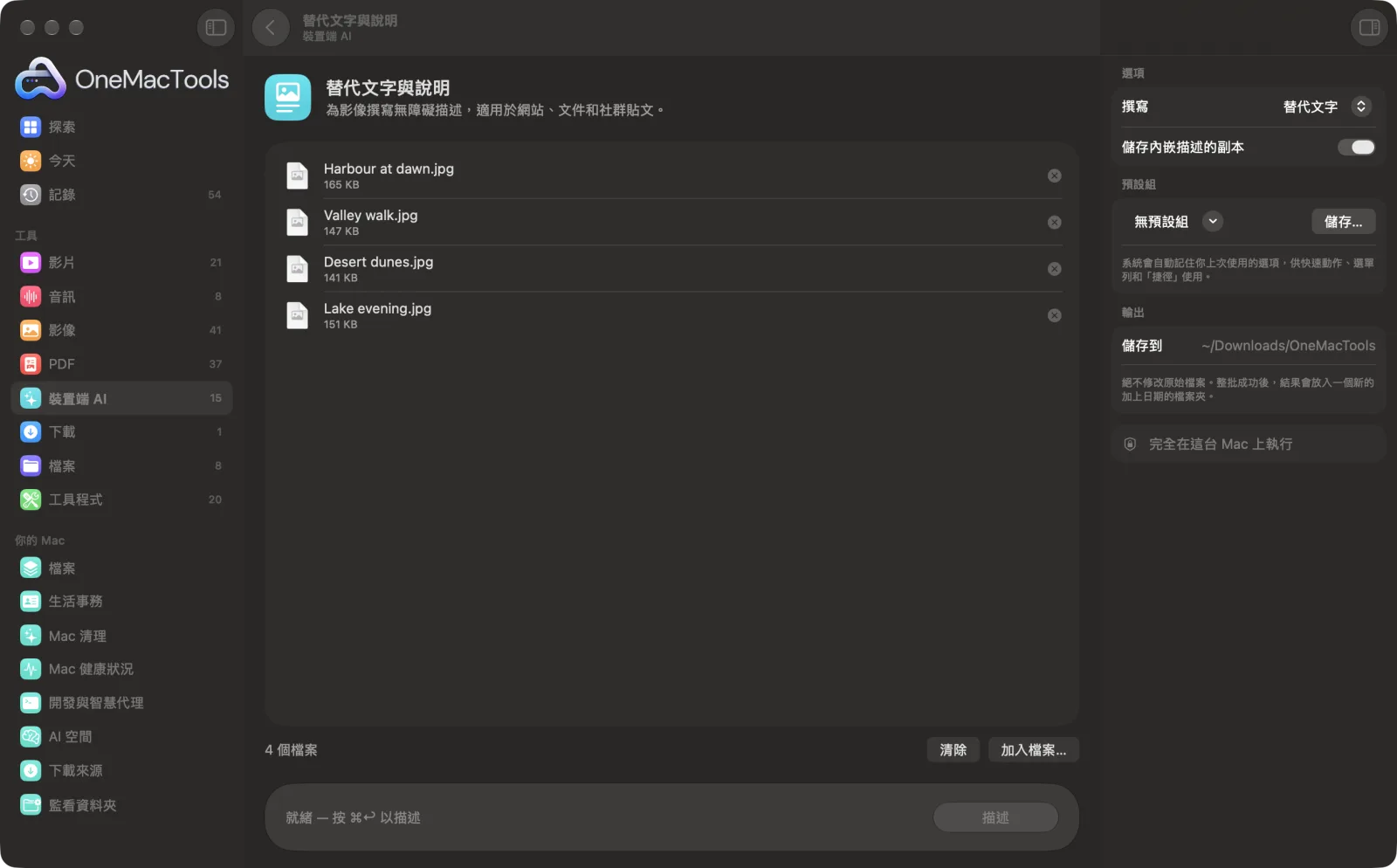
在 Mac 上使用「替代文字與說明」
App 的截圖,使用範例檔案。
如何使用「替代文字與說明」
- 1
拖入你的影像
加入一張影像或一整批:照片、截圖、圖形或投影片都可以。
- 2
選擇要撰寫的內容
在右側面板中將「撰寫」設為「網站與文件的替代文字」,或「社群貼文說明」。
- 3
決定是否儲存內嵌描述的副本
如果希望將描述儲存在影像副本中,請保持開啟「儲存內嵌描述的副本」。
- 4
按一下「描述」
Vision 會辨識每張圖片中的主要主體、計算人數並讀取文字,再由 Apple Intelligence 整理成簡短描述。
- 5
使用描述
它們會儲存在 Alt text.csv(或 Captions.csv)中,放在「下載項目 › OneMacTools」中一個以日期命名的新資料夾。如果你只描述了一張影像,描述也會顯示在視窗中並拷貝到剪貼板。
「替代文字與說明」的功能
Vision 會辨識每張圖片中的內容、人物和文字,再由 Apple Intelligence 撰寫簡潔的替代文字或社群貼文說明。描述會儲存到 CSV,也可以內嵌到圖片的副本中。
開啟時會使用裝置端的 Apple Intelligence,關閉時則改用裝置端文字辨識。
適合用於
- 讓網站符合無障礙需求
- 為一批貼文撰寫說明文字
- 在報告中描述影像
選項說明
- 撰寫
- 預設的「替代文字」會撰寫 125 個字元以內的客觀描述,不以「Image of」開頭,可直接用於網站、文件或 App。「社群說明文字」則會寫出一句親切的說明,並附上兩到三個主題標籤。
- 儲存內嵌描述的副本
- 預設開啟。儲存每張影像的副本,在名稱中加上「described」,並將描述寫入其說明和描述欄位,「照片」、Finder 和許多網頁工具都會讀取這些欄位。如果只需要 CSV,請關閉此選項。
最佳做法
- 發布前請閱讀每則描述。描述是根據 Mac 能辨識的內容產生的,所以請補上只有你知道的名字、地點和背景資訊。
- 好的替代文字會說明頁面上真正重要的資訊。編輯草稿時,請說明圖片為何出現在那裡,而不只是描述圖片內容。
- 純裝飾用的影像(例如分隔線和背景圖樣)通常應使用空白的替代文字,而不是描述。
- 影像中的文字(例如海報或投影片)會被讀取並納入。請對照影像檢查拼字。
- 發布前,請依你的帳號調整社群說明文字中的主題標籤。
搭配使用
- 輸入
- macOS 可開啟的影像:JPEG、PNG、HEIC、TIFF、WebP、截圖等。
- 輸出
- 一個 CSV(Alt text.csv 或 Captions.csv),列出每個檔案名稱及其描述;開啟該選項時,還會附上內嵌描述的影像副本。
- 替代文字會控制在 125 個字元以內,適合螢幕閱讀器和大多數網站欄位。
- 會計算人數,但絕不會辨識是誰。
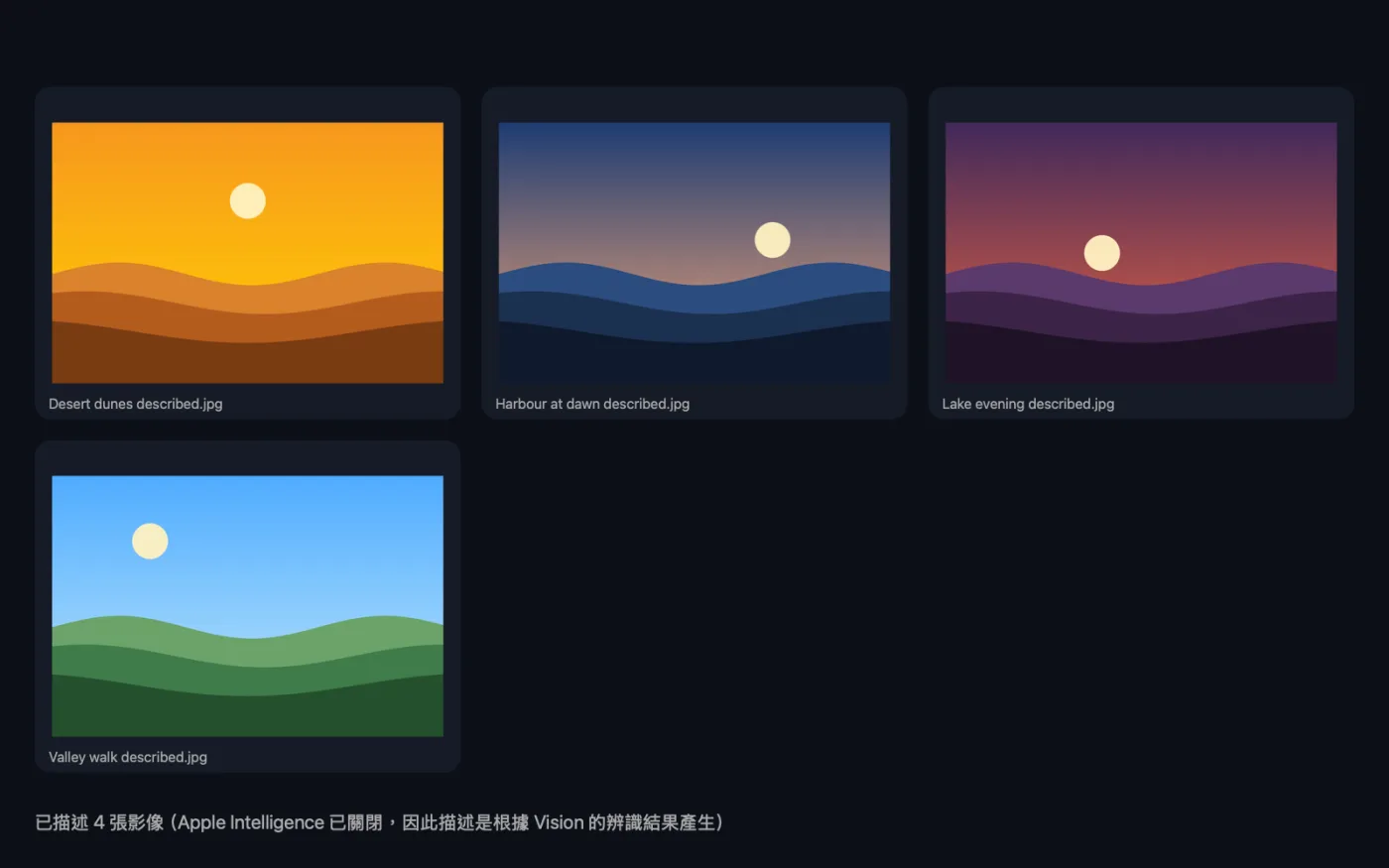
- 關閉 Apple Intelligence 時,描述會根據 Vision 辨識到的內容產生,因此較為簡略,視窗也會告知你。
關於「替代文字與說明」的問題
如何在 Mac 上為影像產生替代文字?
將影像拖到「替代文字與說明」上,「撰寫」維持「替代文字」,然後點按「描述」。每張影像都會得到簡短的描述,儲存在可供拷貝的 CSV 中。
替代文字有多長?
不超過 125 個字元,長度適合螢幕閱讀器,也符合大多數網站和內容管理系統的欄位限制。
可以為社群媒體貼文撰寫說明文字嗎?
可以。將「撰寫」設為「社群貼文說明」,即可得到一句親切的說明文字,附上兩三個主題標籤。
它能辨識照片中的人是誰嗎?
不會。它會註明照片中有人以及有幾個人,但不會辨識是誰。重要的地方請自行加上名字。
描述儲存在圖片的哪個位置?
寫入副本的 IPTC 說明和 TIFF 影像描述欄位;PNG 檔案則寫入 PNG 描述。「照片」、Finder 和許多網頁工具都能讀取這些欄位。你的原始影像不會變更。
AI 撰寫的替代文字足以符合無障礙需求嗎?
這是一份可靠的初稿,能在處理大量影像時節省時間。請逐一檢查並補上讀者需要的背景資訊,因為只有你知道圖片為何出現在頁面上。
「替代文字與說明」會上傳我的檔案嗎?
不會。「替代文字與說明」完全在你的 Mac 上執行,檔案絕不會離開你的 Mac,也能離線使用。
「替代文字與說明」會更改我的原始檔案嗎?
不會。結果會另存為新檔案,放在「下載項目 › OneMacTools」中以日期命名的資料夾;除非你開啟了另有說明的選項,否則原始檔案會完全保持原樣。
「替代文字與說明」需要 Apple Intelligence 嗎?
開啟 Apple Intelligence 時,會使用其裝置端模型以獲得最佳效果。關閉時,OneMacTools 會改用裝置端文字辨識和規則,並告訴你。
接下來這樣做
辨識照片內容並加上 Finder 標籤,讓 Spotlight 和「詢問」找得到。
社群媒體影像尺寸調整放入一張照片,輸出所有尺寸:Instagram、YouTube、X、LinkedIn、Facebook、WhatsApp 和 Pinterest。
壓縮影像縮小照片以便寄送電子郵件和用於網頁,並即時預覽前後差異。
