
Skapa alt-text för bilder på Mac
Skriv tillgängliga beskrivningar av bilder för webbplatser, dokument och inlägg i sociala medier.
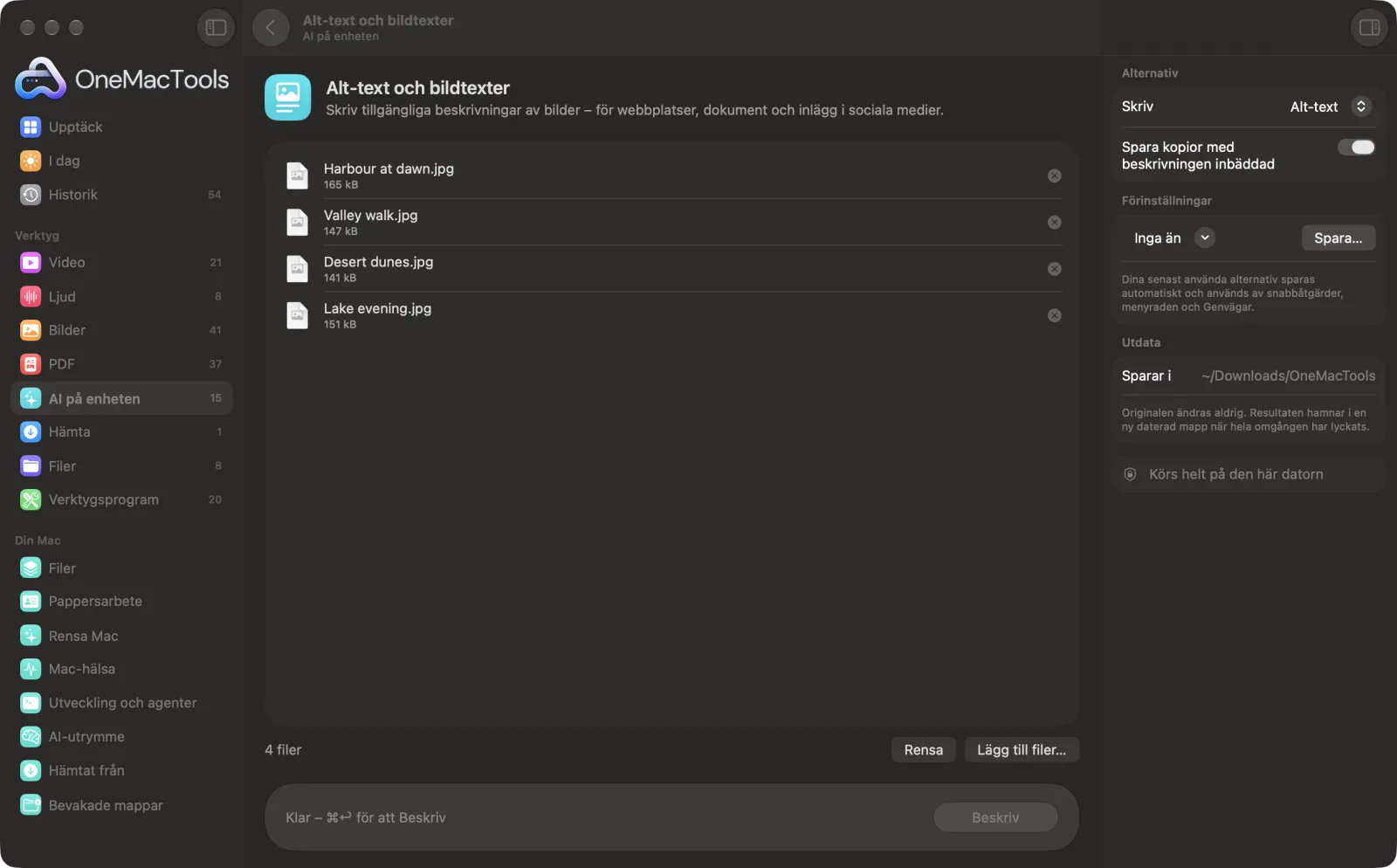
Alt-text och bildtexter på en Mac
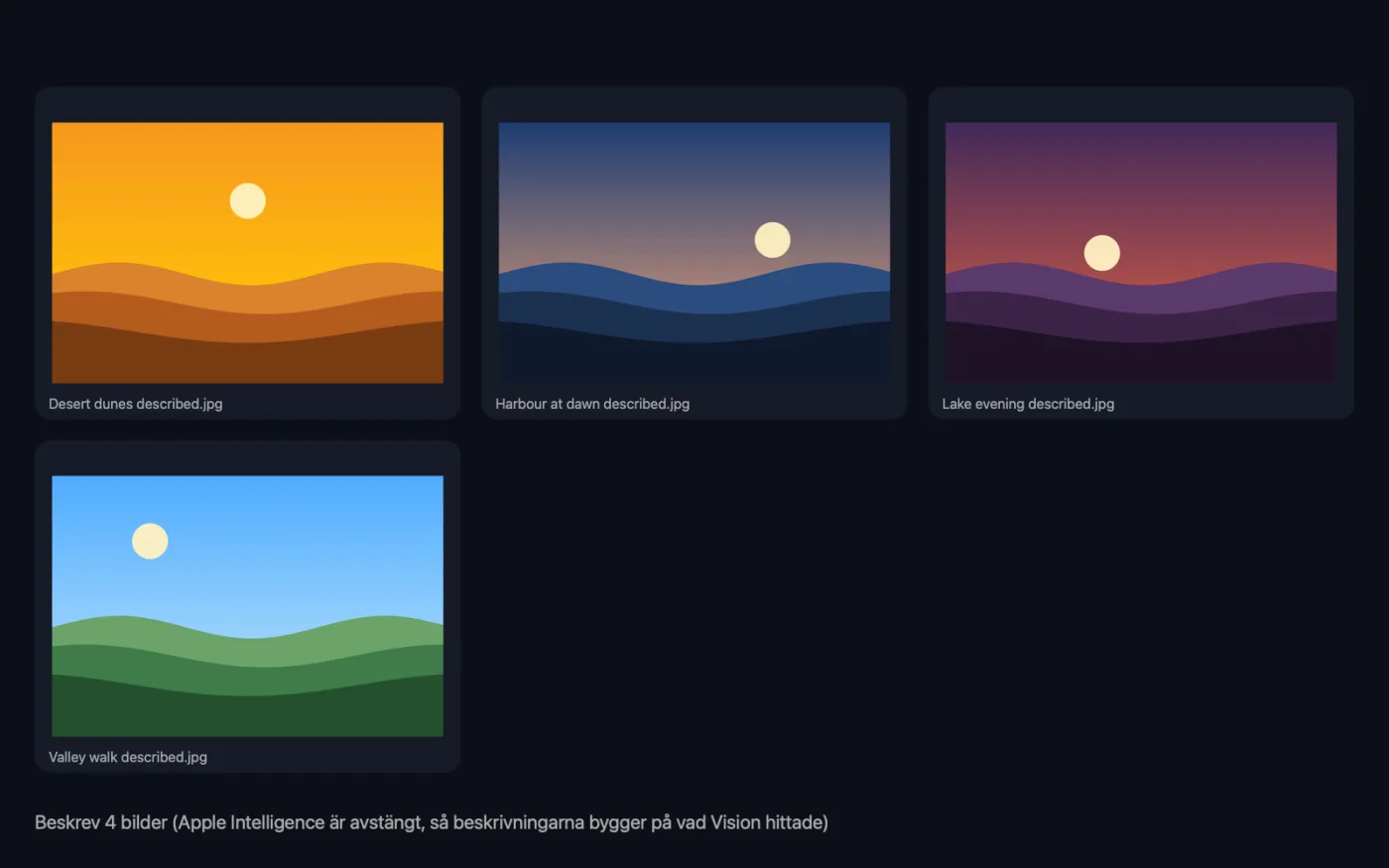
Skärmavbilder från appen, med exempelfiler.
Så använder du Alt-text och bildtexter
- 1
Släpp dina bilder
Lägg till en bild eller en hel grupp: foton, skärmavbilder, grafik eller presentationsbilder.
- 2
Välj vad som ska skrivas
Ställ in Skriv på Alt-text för webbplatser och dokument, eller Inläggstext för inlägg, i panelen till höger.
- 3
Bestäm om inbäddade kopior
Låt Spara kopior med beskrivningen inbäddad vara på om du vill att beskrivningen ska lagras i kopior av bilderna.
- 4
Klicka på Beskriv
Vision känner igen huvudmotiven, räknar personerna och läser eventuell text i varje bild. Apple Intelligence gör om det till en kort beskrivning.
- 5
Använd beskrivningarna
De sparas i Alt text.csv (eller Captions.csv) i en ny daterad mapp i Hämtade filer › OneMacTools. Om du beskrev en enda bild visas beskrivningen också i fönstret och kopieras till Urklipp.
Vad Alt-text och bildtexter gör
Vision identifierar vad som finns i varje bild, vem som är med och eventuell text, och Apple Intelligence skriver koncis alt-text eller en bildtext för sociala medier. Beskrivningarna sparas i en CSV och kan bäddas in i kopior av bilderna.
Använder Apple Intelligence på enheten när det är på, och faller tillbaka på textigenkänning på enheten när det är av.
Perfekt för
- Gör en webbplats tillgänglig
- Skriv bildtexter för en serie inlägg
- Beskriv bilder i en rapport
Alternativen förklarade
- Skriv
- Alt-text, standardvalet, skriver en saklig beskrivning under 125 tecken som inte börjar med ”Bild av”, redo för en webbplats, ett dokument eller en app. Inläggstext skriver en vänlig bildtext på en mening med två eller tre hashtaggar.
- Spara kopior med beskrivningen inbäddad
- På som standard. Sparar en kopia av varje bild med ”described” tillagt i namnet och beskrivningen inskriven i fälten för bildtext och beskrivning, som Bilder, Finder och många webbverktyg läser. Stäng av det om du bara behöver CSV-filen.
Goda råd
- Läs varje beskrivning innan du publicerar den. Den bygger på vad din Mac kan känna igen, så lägg till namn, platser och sammanhang som bara du känner till.
- Bra alt-text förklarar det som är viktigt på sidan. Redigera utkastet så att det säger varför bilden finns där, inte bara vad den visar.
- Rent dekorativa bilder, som avdelare och bakgrundsmönster, behöver oftast tom alt-text i stället för en beskrivning.
- Text i en bild, till exempel en affisch eller en presentationsbild, läses och tas med. Kontrollera stavningen mot bilden.
- Anpassa hashtaggarna i inläggstexterna efter ditt konto innan du publicerar.
Fungerar med
- In
- Bilder som macOS kan öppna: JPEG, PNG, HEIC, TIFF, WebP, skärmavbilder med mera.
- Ut
- En CSV (Alt text.csv eller Captions.csv) med varje filnamn och dess beskrivning, plus kopior av bilderna med beskrivningen inbäddad när det alternativet är på.
- Alt-texten hålls under 125 tecken, vilket passar skärmläsare och de flesta fält på webbplatser.
- Personer räknas men identifieras aldrig med namn.
- När Apple Intelligence är av byggs beskrivningarna upp av det Vision hittar, så de blir enklare, och fönstret säger det.
Frågor om Alt-text och bildtexter
Hur skapar jag alt-text för bilder på en Mac?
Släpp bilderna på Alt-text och bildtexter, låt Skriv stå på Alt-text och klicka på Beskriv. Varje bild får en kort beskrivning, sparad i en CSV som du kan kopiera från.
Hur lång är alt-texten?
Under 125 tecken, vilket är kort nog för skärmläsare och för de flesta fält på webbplatser och i publiceringssystem.
Kan den skriva texter till inlägg i sociala medier?
Ja. Ställ in Skriv på Inläggstext för en vänlig bildtext på en mening med två eller tre hashtaggar.
Känner den igen vem som är med på ett foto?
Nej. Den noterar att det finns personer, och hur många, men identifierar ingen. Lägg själv till namn där de spelar roll.
Var i bilden lagras beskrivningen?
I kopians IPTC-bildtext och TIFF-bildbeskrivning, och i PNG-beskrivningen för PNG-filer. Bilder, Finder och många webbverktyg läser dessa. Din originalbild ändras inte.
Är AI-skriven alt-text tillräckligt bra för tillgänglighet?
Det är ett stabilt första utkast som sparar tid vid stora mängder. Granska varje text och lägg till det sammanhang en läsare behöver, eftersom bara du vet varför bilden finns på sidan.
Laddar Alt-text och bildtexter upp mina filer?
Nej. Alt-text och bildtexter körs helt på din Mac, så dina filer lämnar den aldrig och det fungerar offline.
Ändrar Alt-text och bildtexter mina originalfiler?
Nej. Resultaten sparas som nya filer i en daterad mapp i Hämtade filer › OneMacTools, och dina original lämnas exakt som de var om du inte slår på ett alternativ som säger något annat.
Behöver Alt-text och bildtexter Apple Intelligence?
Den använder Apple Intelligence modell på enheten när den är påslagen, för bästa resultat. När den är avstängd använder OneMacTools i stället textigenkänning och regler på enheten, och meddelar dig.
Gör det här härnäst
Känn igen vad som finns i bilder och lägg till Finder-taggar så att Spotlight och Fråga kan hitta dem.
Bilder för sociala medierEn bild in, alla storlekar ut: Instagram, YouTube, X, LinkedIn, Facebook, WhatsApp och Pinterest.
Komprimera bilderKrymp bilder för e-post och webben, med en förhandsvisning av före och efter.
Relaterade verktyg för AI på enheten
Läs ut text ur foton, skärmavbilder och skannade PDF:er med Apples Vision-ramverk.
Fråga ett dokumentStäll en fråga om PDF:er, skanningar eller dokument och få ett svar utifrån vad de säger.
Smart namnbyteGe skanningar, skärmavbilder och foton riktiga namn utifrån innehållet.
Kvitton till kalkylbladLäs in kvitton och fakturor i ett kalkylblad med datum, leverantörer, moms och summor.
TranskriberaGör om tal i ljud eller video till text eller undertexter med Apples taligenkänning på enheten.
MötesanteckningarGör om en mötesinspelning till en transkription plus anteckningar med beslut och åtgärdspunkter.

Alt-text och bildtexter och 150 till.
En app. Ett pris.
Alla 151 verktyg. Gratis nedladdning, en enda betalning för en licens, som du behåller.