
Transkribera ljud och video till text på Mac
Gör om tal i ljud eller video till text eller undertexter med Apples taligenkänning på enheten.
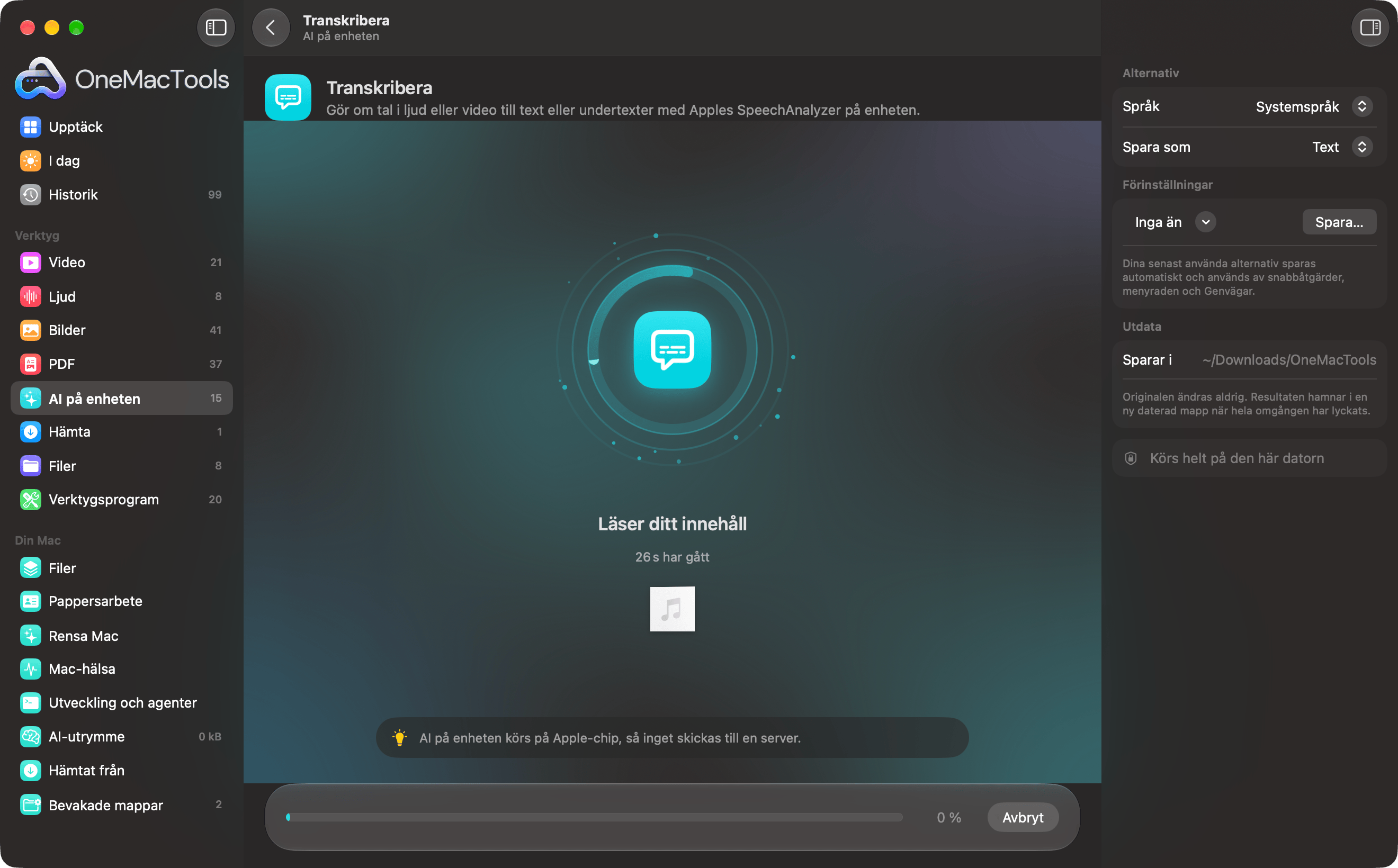
Transkribera på en Mac
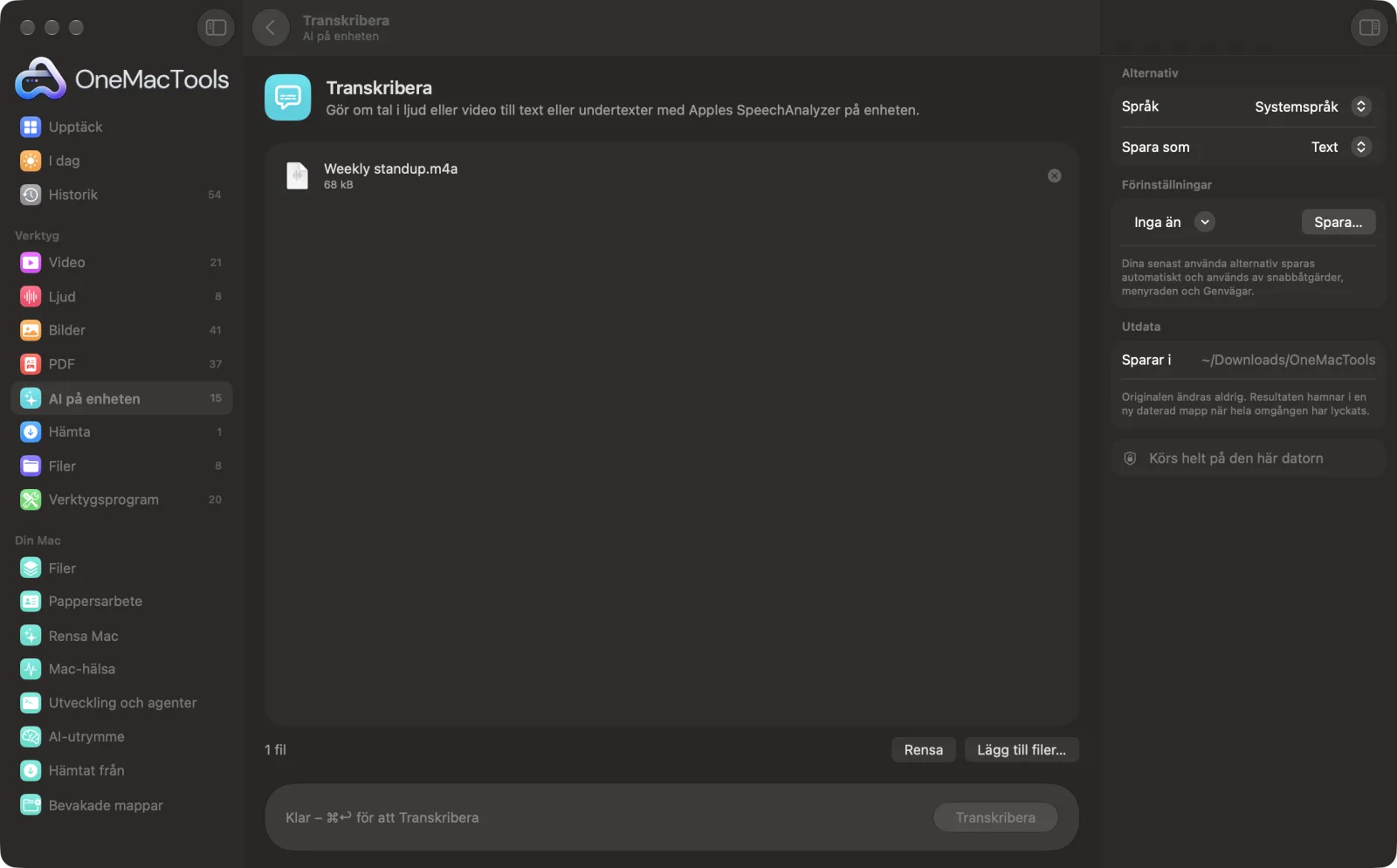
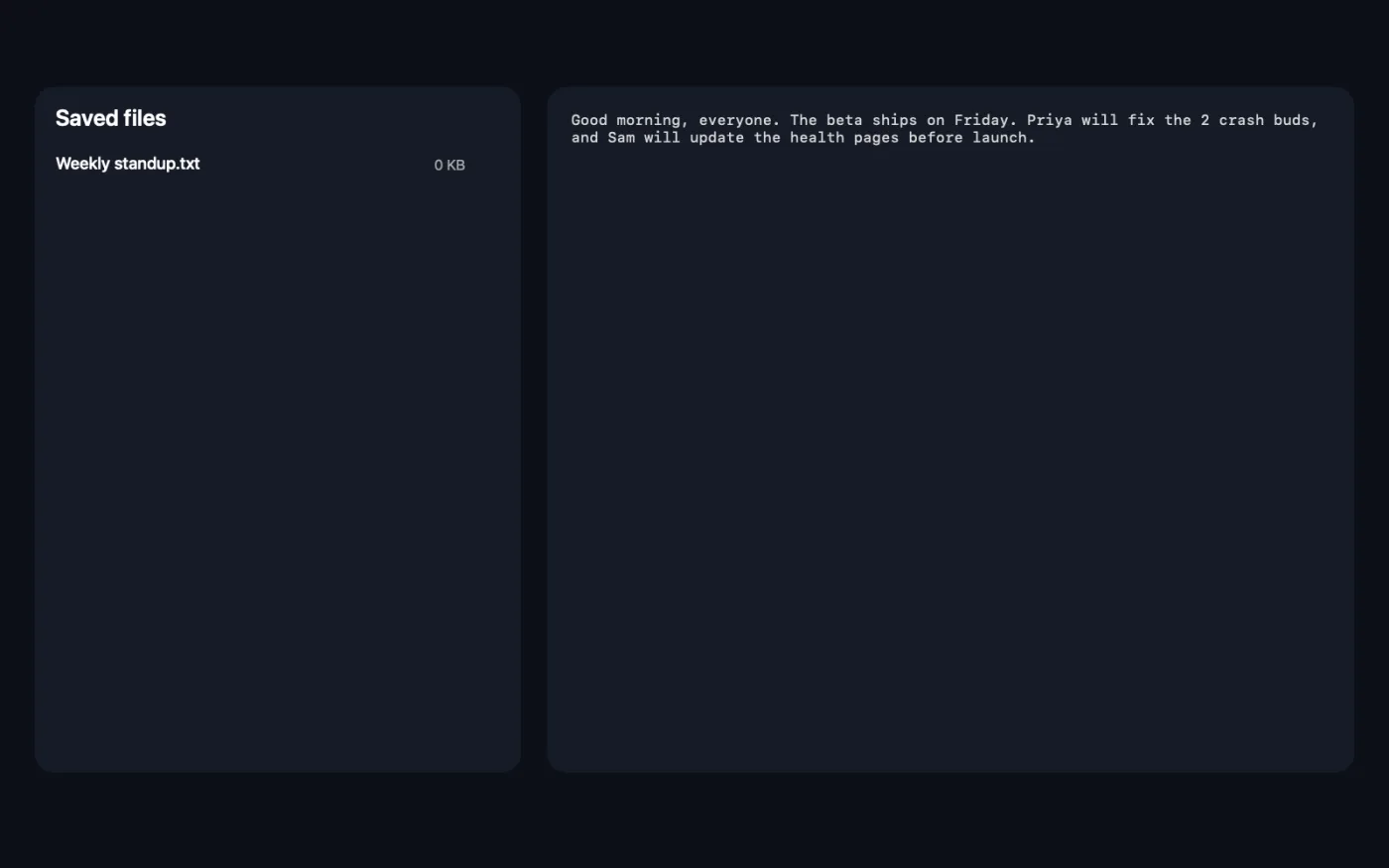
Skärmavbilder från appen, med exempelfiler.
Så använder du Transkribera
- 1
Lägg till inspelningen
Släpp ljud- eller videofiler på Transkribera: intervjuer, föreläsningar, röstmemon eller MP4- och MOV-videor. Eller markera dem i Finder, högerklicka och välj Snabbåtgärder › OMT: Transkribera, som använder dina senaste inställningar.
- 2
Välj språk
Ställ in Språk på det språk som talas i panelen till höger. Systemspråk använder din Macs eget språk.
- 3
Välj text eller undertexter
Ställ in Spara som på Text för en transkription, eller Undertexter (SRT) för tidsatt textning.
- 4
Klicka på Transkribera
Apples taligenkänning på enheten skriver ned det som sägs. För videor tas ljudspåret ut först. Första gången du använder ett språk kan macOS behöva hämta dess talmodell.
- 5
Öppna transkriptionen
En .txt- eller .srt-fil med samma namn som varje inspelning sparas i en ny daterad mapp i Hämtade filer › OneMacTools. Öppna den med knappen Förhandsvisa (ögat) eller Visa i Finder.
Vad Transkribera gör
Transkribera intervjuer, föreläsningar och videor till ren text eller tidsatta SRT-undertexter, på engelska och andra stora språk, utan att ladda upp inspelningen.
Det är också en snabbåtgärd i Finder: högerklicka på filer och välj OMT: Transkribera.
Perfekt för
- Transkribera en intervju
- Gör undertexter till en video
- Gör om en föreläsning till anteckningar
Alternativen förklarade
- Språk
- Systemspråk, standardvalet, använder din Macs språk. Du kan också välja kinesiska, engelska (Indien), engelska (Storbritannien), engelska (USA), franska, tyska, italienska, japanska, koreanska, portugisiska eller spanska. Om transkribering på enheten inte stöder språket än får du veta det innan något körs.
- Spara som
- Text, standardvalet, sparar hela transkriptionen som ren text. Undertexter (SRT) sparar numrerade, tidsatta undertexter som du kan läsa in i en videospelare eller ladda upp med en video.
Goda råd
- Tydligt ljud ger bäst transkription. Spela in nära talaren och undvik musik och bakgrundsbrus. Rensa ljud kan minska bruset i en befintlig inspelning först.
- Välj den engelska som passar talarna, USA, Storbritannien eller Indien, för bättre resultat med brytningar och stavningar.
- Kontrollera namn, siffror och fackuttryck innan du citerar eller publicerar en transkription.
- Transkriptionen är ett enda sammanhängande block utan talarnamn. För en sammanfattning med beslut och åtgärdspunkter använder du Mötesanteckningar.
- För korta, läsbara undertexter som bränns in i en video eller läggs till som undertextspår använder du Autoundertexter, som delar upp talet i undertexter åt dig.
Fungerar med
- In
- Ljudfiler som macOS kan spela upp (M4A, MP3, WAV, AIFF med flera) och videor som MP4 och MOV.
- Ut
- En transkription i ren text (.txt) eller en SRT-undertextfil, med samma namn som varje inspelning.
- Talarna märks inte ut.
- Vissa språk kräver en engångsnedladdning av talmodellen, som macOS sköter.
- Om en MKV- eller WebM-video inte kan läsas konverterar du den till MP4 först med Konvertera video.
Frågor om Transkribera
Hur transkriberar jag ljud till text på en Mac utan att ladda upp det?
Släpp inspelningen eller videon på Transkribera, välj språk och om du vill ha text eller SRT-undertexter och klicka på Transkribera. Taligenkänningen körs på din Mac.
Kan jag skapa undertexter?
Ja. Välj Undertexter (SRT) för numrerade, tidsatta undertexter som du kan lägga till i en video. Om du vill lägga undertexter direkt på videon använder du Autoundertexter.
Vilka språk kan den transkribera?
Engelska (USA, Storbritannien och Indien), kinesiska, franska, tyska, italienska, japanska, koreanska, portugisiska och spanska, eller din Macs eget språk om transkribering på enheten stöder det.
Hur transkriberar jag en video till text?
Släpp videon på Transkribera med Spara som inställt på Text. Ljudet tas ut ur videon åt dig, och transkriptionen sparas som en .txt-fil.
Visar den vem som talar?
Nej. Du får orden utan talarnamn. Välj Undertexter (SRT) om du behöver se när varje del sades.
Hur transkriberar jag ett röstmemo på en Mac?
Dra ut inspelningen från appen Röstmemon till en mapp i Finder och släpp sedan .m4a-filen på Transkribera.
Varför säger den att språket inte stöds?
Transkribering på enheten i macOS omfattar ett antal språk. Om det du valde, eller ditt systemspråk, inte finns bland dem än, väljer du ett listat språk som matchar talet.
Laddar Transkribera upp mina filer?
Nej. Transkribera körs helt på din Mac, så dina filer lämnar den aldrig och det fungerar offline.
Ändrar Transkribera mina originalfiler?
Nej. Resultaten sparas som nya filer i en daterad mapp i Hämtade filer › OneMacTools, och dina original lämnas exakt som de var om du inte slår på ett alternativ som säger något annat.
Vad behöver Transkribera?
Bara en Mac med macOS 26 eller senare. Det finns inget annat att installera.
Kan jag använda Transkribera från Finder?
Ja. Högerklicka på filer i Finder och välj Snabbåtgärder › ”OMT: Transkribera”. Den körs i bakgrunden och meddelar dig när den är klar.
Gör det här härnäst
Gör om en mötesinspelning till en transkription plus anteckningar med beslut och åtgärdspunkter.
AutoundertexterGör om det som sägs till undertexter i videon, inbrända för sociala medier eller som ett spår som går att stänga av.
ÖversättÖversätt dokument och undertexter offline med Apples nedladdningsbara språk.
Relaterade verktyg för AI på enheten
Läs ut text ur foton, skärmavbilder och skannade PDF:er med Apples Vision-ramverk.
Fråga ett dokumentStäll en fråga om PDF:er, skanningar eller dokument och få ett svar utifrån vad de säger.
Smart namnbyteGe skanningar, skärmavbilder och foton riktiga namn utifrån innehållet.
Kvitton till kalkylbladLäs in kvitton och fakturor i ett kalkylblad med datum, leverantörer, moms och summor.
Alt-text och bildtexterSkriv tillgängliga beskrivningar av bilder för webbplatser, dokument och inlägg i sociala medier.
SammanfattaFå kortversionen av långa dokument från Apple Intelligence-modellen på enheten.

Transkribera och 150 till.
En app. Ett pris.
Alla 151 verktyg. Gratis nedladdning, en enda betalning för en licens, som du behåller.