
Transcreva áudio e vídeo em texto no Mac
Transforme a fala de áudios ou vídeos em texto ou legendas com o reconhecimento de fala no dispositivo da Apple.
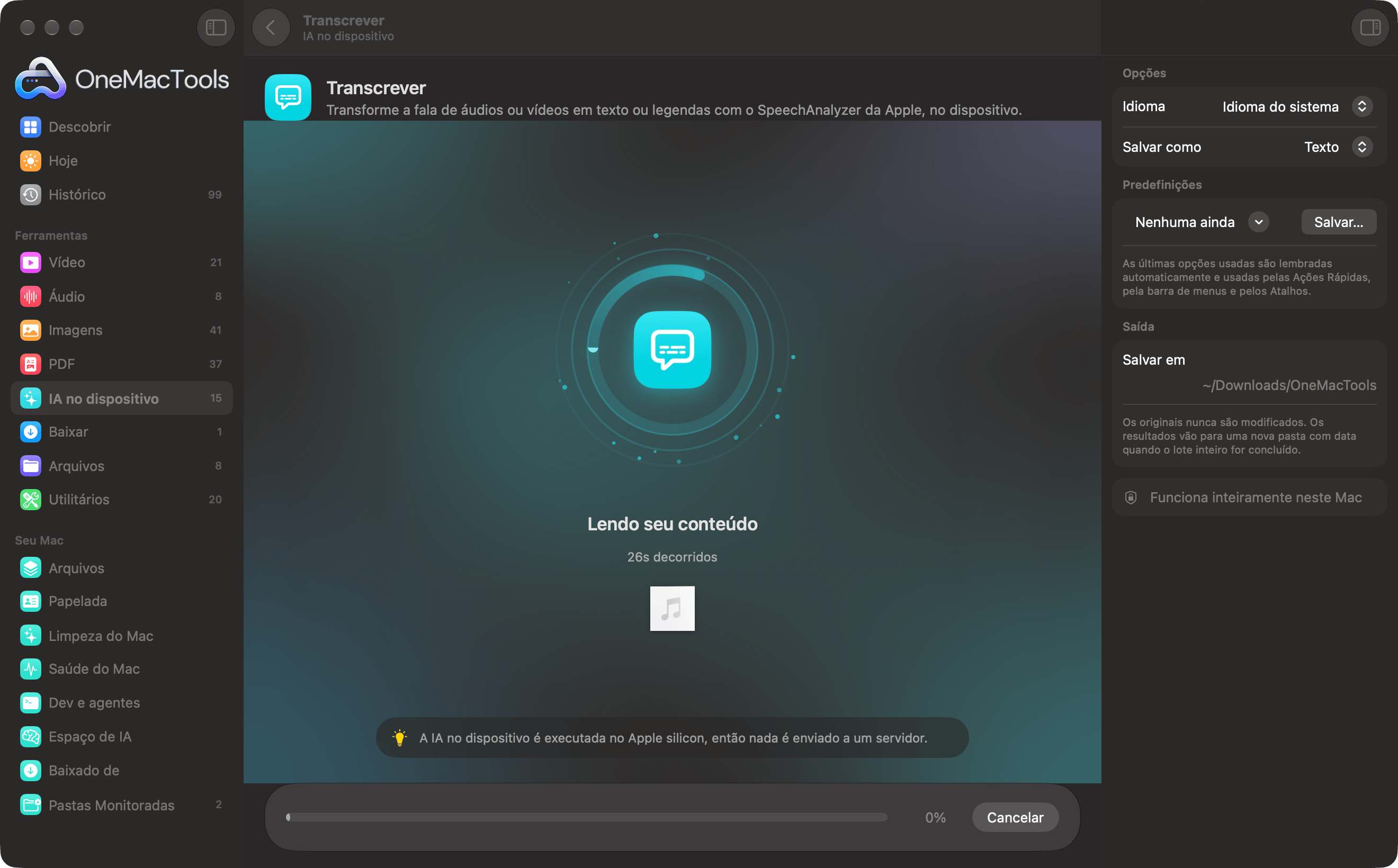
Transcrever em um Mac
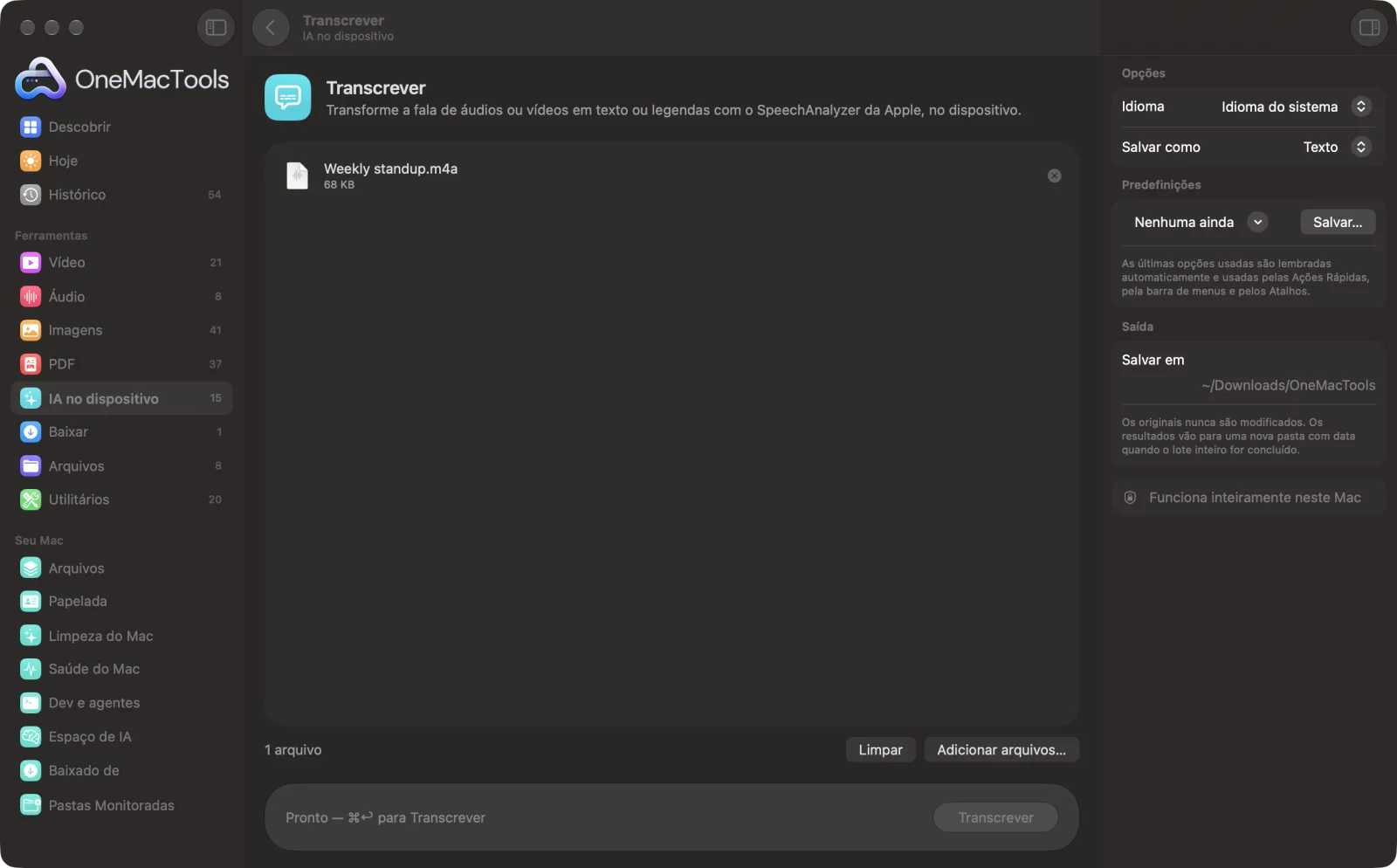
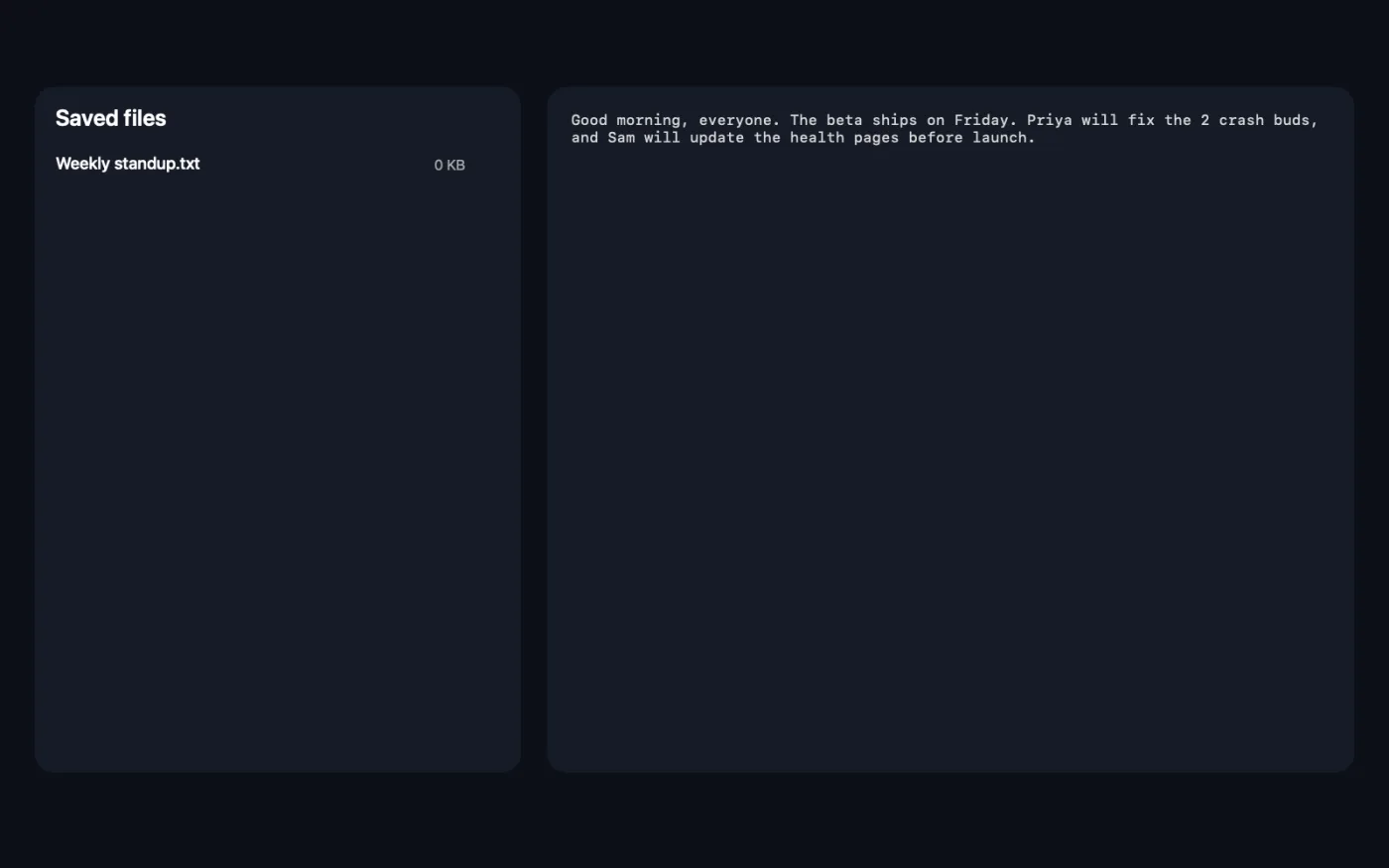
Capturas de tela do app, usando arquivos de exemplo.
Como usar Transcrever
- 1
Adicione a gravação
Solte arquivos de áudio ou vídeo no Transcrever: entrevistas, aulas, memos de voz ou vídeos MP4 e MOV. Ou selecione-os no Finder, clique com o botão direito e escolha Ações Rápidas › OMT: Transcrever, que usa seus últimos ajustes.
- 2
Escolha o idioma
No painel à direita, defina Idioma como o idioma falado. Idioma do sistema usa o do seu Mac.
- 3
Escolha texto ou legendas
Defina Salvar como em Texto para uma transcrição ou em Legendas (SRT) para legendas com tempo.
- 4
Clique em Transcrever
O reconhecimento de fala no dispositivo da Apple escreve o que é dito. Nos vídeos, a trilha sonora é extraída primeiro. Na primeira vez que você usa um idioma, o macOS pode precisar baixar o modelo de fala dele.
- 5
Abra a transcrição
Um arquivo .txt ou .srt com o nome de cada gravação é salvo em uma nova pasta com data em Downloads › OneMacTools. Abra-o com o botão Visualizar (olho) ou Mostrar no Finder.
O que Transcrever faz
Transcreva entrevistas, aulas e vídeos em texto simples ou legendas SRT sincronizadas, em inglês e nos principais idiomas, sem enviar a gravação.
Também é uma Ação Rápida do Finder: clique com o botão direito nos arquivos e escolha OMT: Transcrever.
Ideal para
- Transcreva uma entrevista
- Crie legendas para um vídeo
- Transforme uma aula em notas
Opções explicadas
- Idioma
- Idioma do sistema, o padrão, usa o idioma do seu Mac. Você também pode escolher chinês, inglês (Índia), inglês (Reino Unido), inglês (EUA), francês, alemão, italiano, japonês, coreano, português ou espanhol. Se a transcrição no dispositivo ainda não for compatível com o idioma, você é avisado antes de qualquer processamento.
- Salvar como
- Texto, o padrão, salva a transcrição inteira como texto simples. Legendas (SRT) salva legendas numeradas e sincronizadas que você pode carregar em um player de vídeo ou enviar junto com um vídeo.
Boas práticas
- Áudio limpo gera a melhor transcrição. Grave perto de quem fala e evite música e ruído de fundo. O Limpar áudio pode reduzir antes o ruído de uma gravação existente.
- Escolha o inglês que corresponde a quem fala, EUA, Reino Unido ou Índia, para melhores resultados com sotaques e grafias.
- Confira nomes, números e termos técnicos antes de citar ou publicar uma transcrição.
- A transcrição em texto é um bloco contínuo, sem nomes de quem fala. Para um resumo com decisões e próximos passos, use Notas de reunião.
- Para legendas curtas e legíveis, gravadas no vídeo ou adicionadas como faixa de legendas, use Legendas automáticas, que divide a fala em legendas para você.
Funciona com
- Entrada
- Arquivos de áudio que o macOS reproduz (M4A, MP3, WAV, AIFF e mais) e vídeos como MP4 e MOV.
- Saída
- Uma transcrição em texto simples (.txt) ou um arquivo de legendas SRT, com o nome de cada gravação.
- Os falantes não são identificados.
- Alguns idiomas precisam baixar uma única vez o modelo de fala, e o macOS cuida disso.
- Se um vídeo MKV ou WebM não puder ser lido, converta-o antes para MP4 com Converter vídeo.
Perguntas sobre o Transcrever
Como transcrever áudio para texto no Mac sem enviá-lo para a internet?
Arraste a gravação ou o vídeo para Transcrever, escolha o idioma e se quer texto ou legendas SRT, e clique em Transcrever. O reconhecimento de fala roda no seu Mac.
Posso criar legendas?
Sim. Escolha Legendas (SRT) para legendas numeradas e sincronizadas que você pode adicionar a um vídeo. Para colocar as legendas direto no vídeo, use Legendas automáticas.
Quais idiomas ele consegue transcrever?
Inglês (EUA, Reino Unido e Índia), chinês, francês, alemão, italiano, japonês, coreano, português e espanhol, ou o idioma do seu Mac se a transcrição no dispositivo for compatível.
Como transcrever um vídeo para texto?
Arraste o vídeo para Transcrever com Salvar como definido em Texto. O áudio é extraído do vídeo para você e a transcrição é salva como arquivo .txt.
Ele mostra quem está falando?
Não. Você recebe as palavras sem os nomes de quem fala. Escolha Legendas (SRT) se precisar ver quando cada parte foi dita.
Como transcrever um memorando de voz no Mac?
Arraste a gravação para fora do app Gravador para uma pasta do Finder e depois solte o arquivo .m4a no Transcrever.
Por que ele diz que o idioma não é compatível?
A transcrição no dispositivo do macOS abrange um conjunto de idiomas. Se o que você escolheu, ou o idioma do sistema, ainda não estiver entre eles, escolha um idioma da lista que corresponda à fala.
Transcrever envia meus arquivos?
Não. O Transcrever roda inteiramente no seu Mac, então seus arquivos nunca saem dele e ele funciona offline.
Transcrever altera meus arquivos originais?
Não. Os resultados são salvos como novos arquivos em uma pasta datada em Downloads › OneMacTools, e seus originais ficam exatamente como estavam, a menos que você ative uma opção que diga o contrário.
Do que Transcrever precisa?
Só um Mac com macOS 26 ou posterior. Não há mais nada para instalar.
Posso usar Transcrever pelo Finder?
Sim. Clique com o botão direito nos arquivos no Finder e escolha Ações Rápidas › “OMT: Transcrever”. Ele roda em segundo plano e avisa quando termina.
Faça isto em seguida
Transforme a gravação de uma reunião em uma transcrição e notas com decisões e próximos passos.
Legendas automáticasTransforme o que é dito em legendas no vídeo, gravadas na imagem para redes sociais ou como uma faixa que pode ser desativada.
TraduzirTraduza documentos e legendas offline com os idiomas para download da Apple.
Ferramentas de IA no dispositivo relacionadas
Leia texto em fotos, capturas de tela e PDFs digitalizados com o framework Vision da Apple.
Perguntar a um documentoFaça uma pergunta sobre PDFs, digitalizações ou documentos e receba uma resposta com base no que eles dizem.
Renomeação inteligenteDê nomes de verdade a digitalizações, capturas de tela e fotos, a partir do que há dentro delas.
Recibos para planilhaLeia recibos e faturas para uma planilha de datas, fornecedores, impostos e totais.
Texto alternativo e legendasEscreva descrições acessíveis para imagens, para sites, documentos e posts em redes sociais.
ResumirReceba a versão resumida de documentos longos com o modelo da Apple Intelligence no dispositivo.

Transcrever e mais 150.
Um app. Um preço.
Todas as 151 ferramentas. Download gratuito, um único pagamento pela licença, sua para sempre.