
Transcribe audio y vídeo a texto en el Mac
Convierte en texto o subtítulos lo que se dice en un audio o un vídeo con el reconocimiento de voz de Apple en el dispositivo.
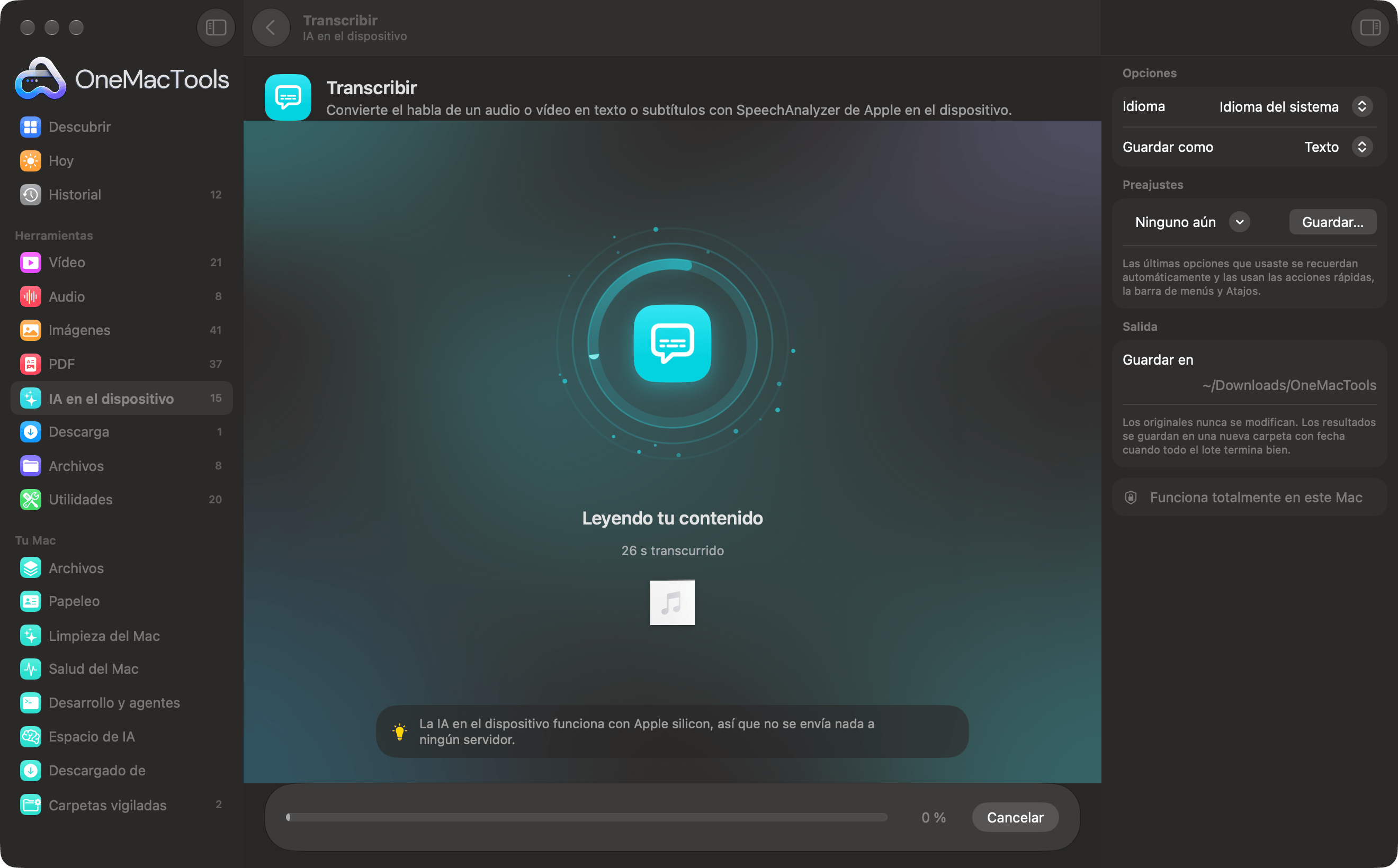
Transcribir en un Mac
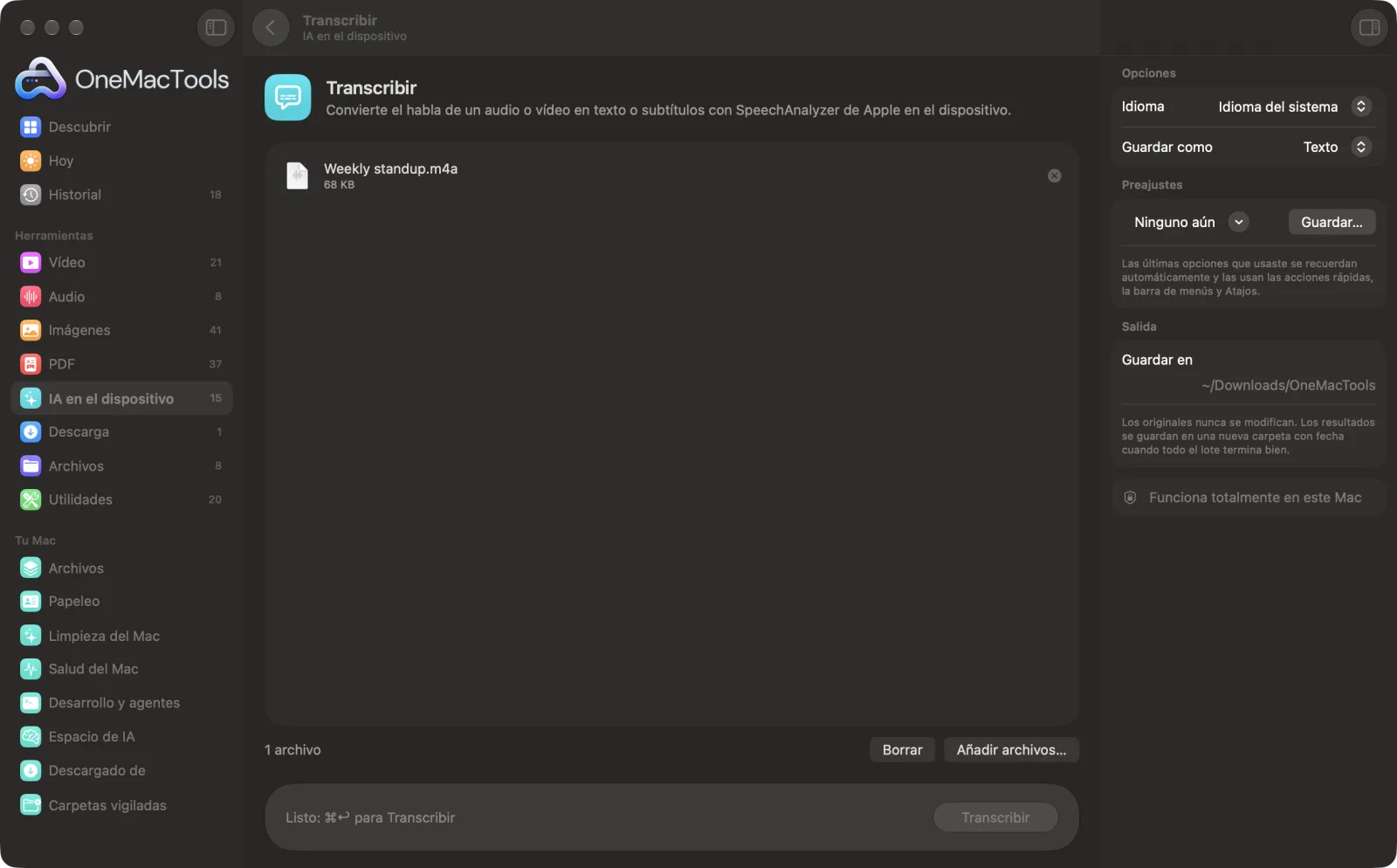

Capturas de pantalla de la app, con archivos de ejemplo.
Cómo usar Transcribir
- 1
Añade la grabación
Suelta archivos de audio o vídeo en Transcribir: entrevistas, clases, notas de voz o vídeos MP4 y MOV. O selecciónalos en el Finder, haz clic con el botón derecho y elige Acciones rápidas › OMT: Transcribir, que usa tus últimos ajustes.
- 2
Elige el idioma
En el panel de la derecha, ajusta Idioma en el idioma que se habla. Idioma del sistema usa el de tu Mac.
- 3
Elige texto o subtítulos
Pon Guardar como en Texto para una transcripción, o en Subtítulos (SRT) para subtítulos con tiempos.
- 4
Haz clic en Transcribir
El reconocimiento de voz de Apple en el dispositivo escribe lo que se dice. En los vídeos, primero se extrae la banda sonora. La primera vez que usas un idioma, puede que macOS tenga que descargar su modelo de voz.
- 5
Abre la transcripción
Se guarda un archivo .txt o .srt con el nombre de cada grabación en una nueva carpeta con fecha en Descargas › OneMacTools. Ábrelo con el botón Vista previa (ojo) o con Mostrar en el Finder.
Qué hace Transcribir
Transcribe entrevistas, clases y vídeos a texto sin formato o a subtítulos SRT sincronizados, en inglés y otros idiomas principales, sin subir la grabación.
También es una acción rápida del Finder: haz clic con el botón derecho en los archivos y elige OMT: Transcribir.
Ideal para
- Transcribe una entrevista
- Crea subtítulos para un vídeo
- Convierte una clase en apuntes
Opciones explicadas
- Idioma
- Idioma del sistema, la opción predeterminada, usa el idioma de tu Mac. También puedes elegir chino, inglés (India), inglés (Reino Unido), inglés (EE. UU.), francés, alemán, italiano, japonés, coreano, portugués o español. Si la transcripción en el dispositivo aún no admite el idioma, se te avisa antes de empezar.
- Guardar como
- Texto, la opción predeterminada, guarda la transcripción completa como texto sin formato. Subtítulos (SRT) guarda subtítulos numerados y sincronizados que puedes cargar en un reproductor o subir junto con un vídeo.
Buenas prácticas
- Un audio claro da la mejor transcripción. Graba cerca de quien habla y evita la música y el ruido de fondo. Limpiar audio puede reducir antes el ruido de una grabación existente.
- Elige el inglés que coincida con quien habla, EE. UU., Reino Unido o India, para obtener mejores resultados con acentos y ortografía.
- Revisa nombres, números y términos técnicos antes de citar o publicar una transcripción.
- La transcripción en texto es un bloque continuo sin nombres de quién habla. Para un resumen con decisiones y tareas pendientes, usa Notas de reuniones.
- Para subtítulos cortos y legibles incrustados en un vídeo o añadidos como pista de subtítulos, usa Subtítulos automáticos, que divide la voz en subtítulos por ti.
Funciona con
- En
- Archivos de audio que macOS pueda reproducir (M4A, MP3, WAV, AIFF y más) y vídeos como MP4 y MOV.
- Salida
- Una transcripción en texto sin formato (.txt) o un archivo de subtítulos SRT, con el nombre de cada grabación.
- No se indica quién habla.
- Algunos idiomas requieren descargar una vez el modelo de voz, algo de lo que se encarga macOS.
- Si no se puede leer un vídeo MKV o WebM, conviértelo antes a MP4 con Convertir vídeo.
Preguntas sobre Transcribir
¿Cómo transcribo audio a texto en el Mac sin subirlo?
Arrastra la grabación o el vídeo a Transcribir, elige el idioma y si quieres texto o subtítulos SRT, y haz clic en Transcribir. El reconocimiento de voz se hace en tu Mac.
¿Puedo crear subtítulos?
Sí. Elige Subtítulos (SRT) para obtener subtítulos numerados y sincronizados que puedes añadir a un vídeo. Para poner los subtítulos directamente sobre el vídeo, usa Subtítulos automáticos.
¿Qué idiomas puede transcribir?
Inglés (EE. UU., Reino Unido e India), chino, francés, alemán, italiano, japonés, coreano, portugués y español, o el idioma de tu Mac si la transcripción en el dispositivo lo admite.
¿Cómo transcribo un vídeo a texto?
Arrastra el vídeo a Transcribir con Guardar como ajustado en Texto. El audio se saca del vídeo por ti y la transcripción se guarda como archivo .txt.
¿Muestra quién está hablando?
No. Obtienes las palabras sin nombres de quién habla. Elige Subtítulos (SRT) si necesitas ver cuándo se dijo cada parte.
¿Cómo transcribo una nota de voz en el Mac?
Arrastra la grabación de la app Notas de Voz a una carpeta del Finder y luego suelta el archivo .m4a en Transcribir.
¿Por qué dice que el idioma no es compatible?
La transcripción en el dispositivo de macOS cubre una serie de idiomas. Si el que has elegido, o el idioma de tu sistema, aún no está entre ellos, elige un idioma de la lista que coincida con lo que se habla.
¿Transcribir sube mis archivos?
No. Transcribir funciona por completo en tu Mac, así que tus archivos nunca salen de él y funciona sin conexión.
¿Transcribir modificará mis archivos originales?
No. Los resultados se guardan como archivos nuevos en una carpeta con fecha en Descargas › OneMacTools, y tus originales se quedan exactamente como estaban, salvo que actives una opción que diga lo contrario.
¿Qué necesita Transcribir?
Solo un Mac con macOS 26 o posterior. No hay que instalar nada más.
¿Puedo usar Transcribir desde el Finder?
Sí. Haz clic derecho en los archivos en el Finder y elige Acciones rápidas › “OMT: Transcribir”. Se ejecuta en segundo plano y te avisa cuando termina.
Haz esto a continuación
Convierte la grabación de una reunión en una transcripción y notas con decisiones y tareas pendientes.
Subtítulos automáticosConvierte lo que se dice en subtítulos sobre el vídeo, incrustados para redes sociales o como una pista que se puede desactivar.
TraducirTraduce documentos y subtítulos sin conexión con los idiomas descargables de Apple.
Herramientas de IA en el dispositivo relacionadas
Lee el texto de fotos, capturas de pantalla y PDF escaneados con el framework Vision de Apple.
Preguntar a un documentoHaz una pregunta sobre PDF, escaneos o documentos y obtén una respuesta a partir de lo que dicen.
Renombrado inteligentePon a escaneos, capturas y fotos nombres reales según lo que contienen.
Recibos a hoja de cálculoPasa recibos y facturas a una hoja de cálculo con fechas, proveedores, impuestos y totales.
Texto alternativo y pies de fotoEscribe descripciones accesibles para imágenes de sitios web, documentos y publicaciones en redes sociales.
ResumirObtén la versión breve de documentos largos con el modelo de Apple Intelligence en el dispositivo.

Transcribir y 150 más.
Una app. Un precio.
Las 151 herramientas. Descarga gratuita, un único pago por la licencia, y es tuya para siempre.