
Resume documentos en el Mac con IA en el dispositivo
Obtén la versión breve de documentos largos con el modelo de Apple Intelligence en el dispositivo.
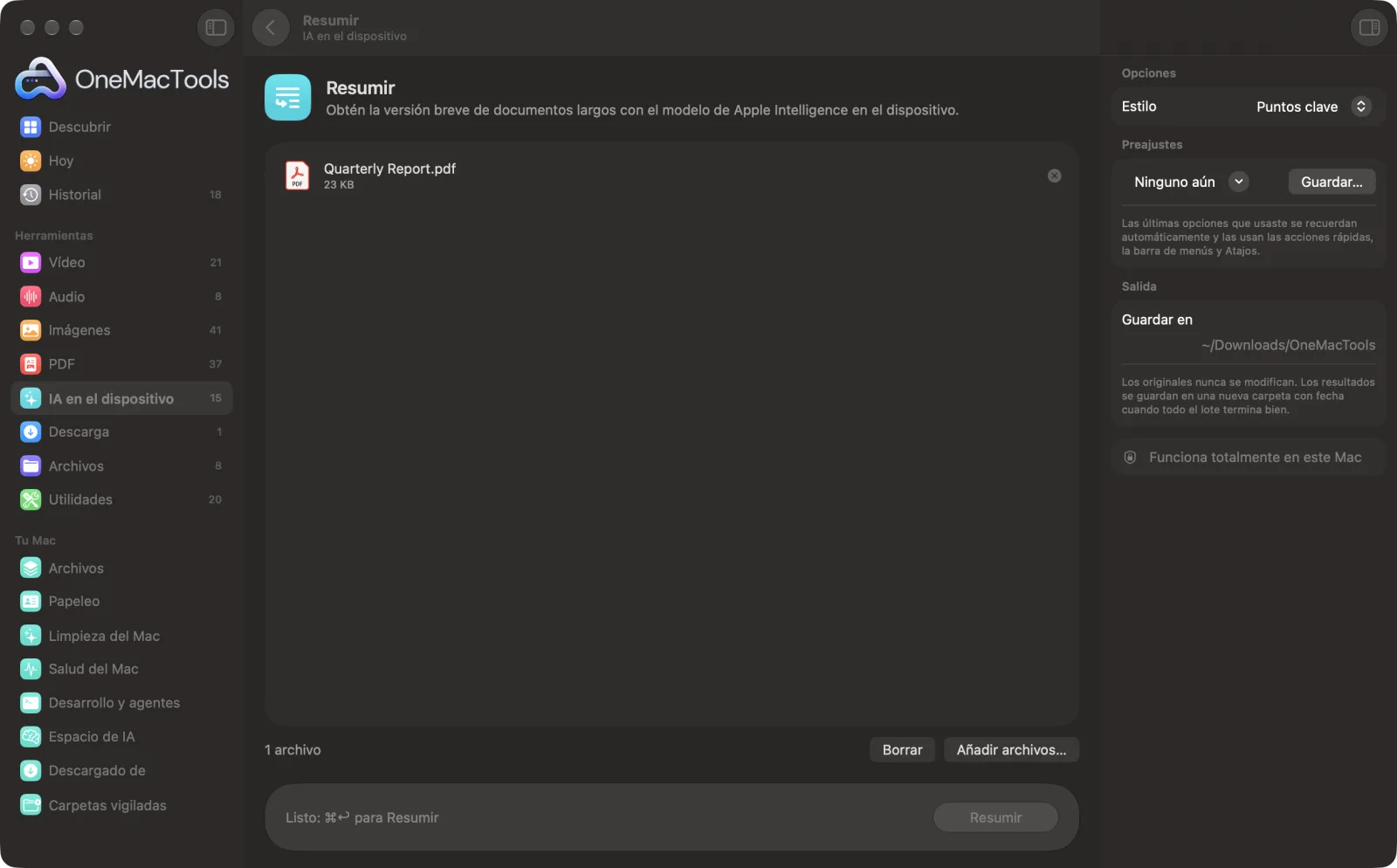
Resumir en un Mac
Capturas de pantalla de la app, con archivos de ejemplo.
Cómo usar Resumir
- 1
Arrastra tus documentos
Añade PDF, documentos de Word, RTF, HTML, Markdown, texto o archivos de subtítulos a Resumir. Cada uno tiene su propio resumen.
- 2
Elige un estilo
En el panel de la derecha, ajusta Estilo en Puntos clave, Párrafo breve o Detallado.
- 3
Haz clic en Resumir
El modelo en el dispositivo de Apple Intelligence lee el documento. Los documentos largos se resumen por secciones y luego esos resúmenes se combinan.
- 4
Lee el resumen
Se guarda como “<document> summary.txt” en una nueva carpeta con fecha en Descargas › OneMacTools. Ábrelo con el botón Vista previa (ojo) o con Mostrar en el Finder.
Qué hace Resumir
Resume PDF, documentos de Word y texto en puntos clave, un párrafo breve o un resumen detallado con encabezados. Los documentos largos se resumen por secciones y luego se combinan.
Requiere tener Apple Intelligence activado en Ajustes del Sistema. Funciona en el dispositivo, así que tu texto nunca sale de tu Mac.
Ideal para
- Capta lo esencial de un informe largo
- Resume artículos de investigación
- Prepara un informe
Opciones explicadas
- Estilo
- Puntos clave, la opción por defecto, da de 5 a 8 viñetas concisas. Párrafo breve da un único párrafo corto, ideal para un correo o un informe breve. Detallado da un resumen más largo con títulos y viñetas, para informes que tienes que seguir sección a sección.
Buenas prácticas
- Los PDF escaneados no tienen texto que resumir. Pásalos antes por Hacer PDF con búsqueda o Extraer texto.
- Los documentos muy largos se resumen a partir de resúmenes de cada parte, así que pueden perderse detalles pequeños. Elige Detallado para conservar más, o usa Preguntar a un documento para un dato concreto.
- Comprueba las cifras, fechas y nombres con el documento antes de citar o reenviar un resumen. El modelo tiene instrucciones de no inventarse nunca datos, pero aun así puede equivocarse.
- Para centrarte en un capítulo, saca esas páginas con Extraer páginas y resume solo esas.
- Los resúmenes son texto sin formato, así que se pegan limpios en un correo o un documento.
Funciona con
- En
- PDF que contienen texto, Word (.docx), RTF, HTML, Markdown, texto sin formato y archivos de subtítulos SRT.
- Salida
- Un resumen en texto sin formato (.txt) por cada documento, llamado “<document> summary”.
- Resumir necesita Apple Intelligence activado; sin él no funciona.
- Los PDF escaneados necesitan que antes se reconozca su texto.
- Los documentos largos se resumen por secciones, que después se combinan.
Preguntas sobre Resumir
¿Cómo resumo un PDF en el Mac?
Arrastra el PDF a Resumir, elige un estilo y haz clic en Resumir. El resumen lo redacta el modelo de Apple Intelligence en el dispositivo y se guarda como archivo de texto.
¿Puede resumir un PDF escaneado?
No directamente, porque un escaneo no contiene texto. Pásalo primero por Hacer PDF con búsqueda o Extraer texto y luego resume el resultado.
¿Qué extensión puede tener un documento para resumirlo?
No hay un límite fijo. Los documentos largos se dividen en secciones de unos 6000 caracteres, se resume cada una y luego se combinan los resúmenes, así que un informe largo solo tarda más.
¿Qué estilo de resumen debo elegir?
Puntos clave para un vistazo rápido, Párrafo breve para un correo o un informe breve, y Detallado cuando necesitas la estructura de un informe largo con títulos.
¿Será preciso el resumen?
Se ciñe al documento, pero la IA puede omitir o desdibujar un detalle. Comprueba cualquier número, fecha o nombre antes de fiarte de ello.
¿Puedo resumir varios documentos a la vez?
Sí. Suéltalos todos. Cada documento obtiene su propio archivo de resumen; no se combinan en uno.
¿Puede resumir un documento de Word?
Sí. Funcionan los archivos de Word (.docx), RTF, HTML, Markdown y texto sin formato, además de los PDF.
¿Resumir sube mis archivos?
No. Resumir funciona por completo en tu Mac, así que tus archivos nunca salen de él y funciona sin conexión.
¿Resumir modificará mis archivos originales?
No. Los resultados se guardan como archivos nuevos en una carpeta con fecha en Descargas › OneMacTools, y tus originales se quedan exactamente como estaban, salvo que actives una opción que diga lo contrario.
¿Resumir necesita Apple Intelligence?
Sí. Usa el modelo en el dispositivo de Apple Intelligence, así que activa Apple Intelligence en Ajustes del Sistema. Tu texto se procesa en tu Mac y nunca se sube.
Haz esto a continuación
Haz una pregunta sobre PDF, escaneos o documentos y obtén una respuesta a partir de lo que dicen.
Cuestionarios y tarjetasCrea preguntas tipo test o tarjetas de estudio a partir de un PDF o documento, en tu Mac.
TraducirTraduce documentos y subtítulos sin conexión con los idiomas descargables de Apple.
Herramientas de IA en el dispositivo relacionadas
Lee el texto de fotos, capturas de pantalla y PDF escaneados con el framework Vision de Apple.
Renombrado inteligentePon a escaneos, capturas y fotos nombres reales según lo que contienen.
Recibos a hoja de cálculoPasa recibos y facturas a una hoja de cálculo con fechas, proveedores, impuestos y totales.
Texto alternativo y pies de fotoEscribe descripciones accesibles para imágenes de sitios web, documentos y publicaciones en redes sociales.
TranscribirConvierte en texto o subtítulos lo que se dice en un audio o un vídeo con el reconocimiento de voz de Apple en el dispositivo.
Notas de reunionesConvierte la grabación de una reunión en una transcripción y notas con decisiones y tareas pendientes.

Resumir y 150 más.
Una app. Un precio.
Las 151 herramientas. Descarga gratuita, un único pago por la licencia, y es tuya para siempre.