
Resuma documentos no Mac com IA no dispositivo
Receba a versão resumida de documentos longos com o modelo da Apple Intelligence no dispositivo.
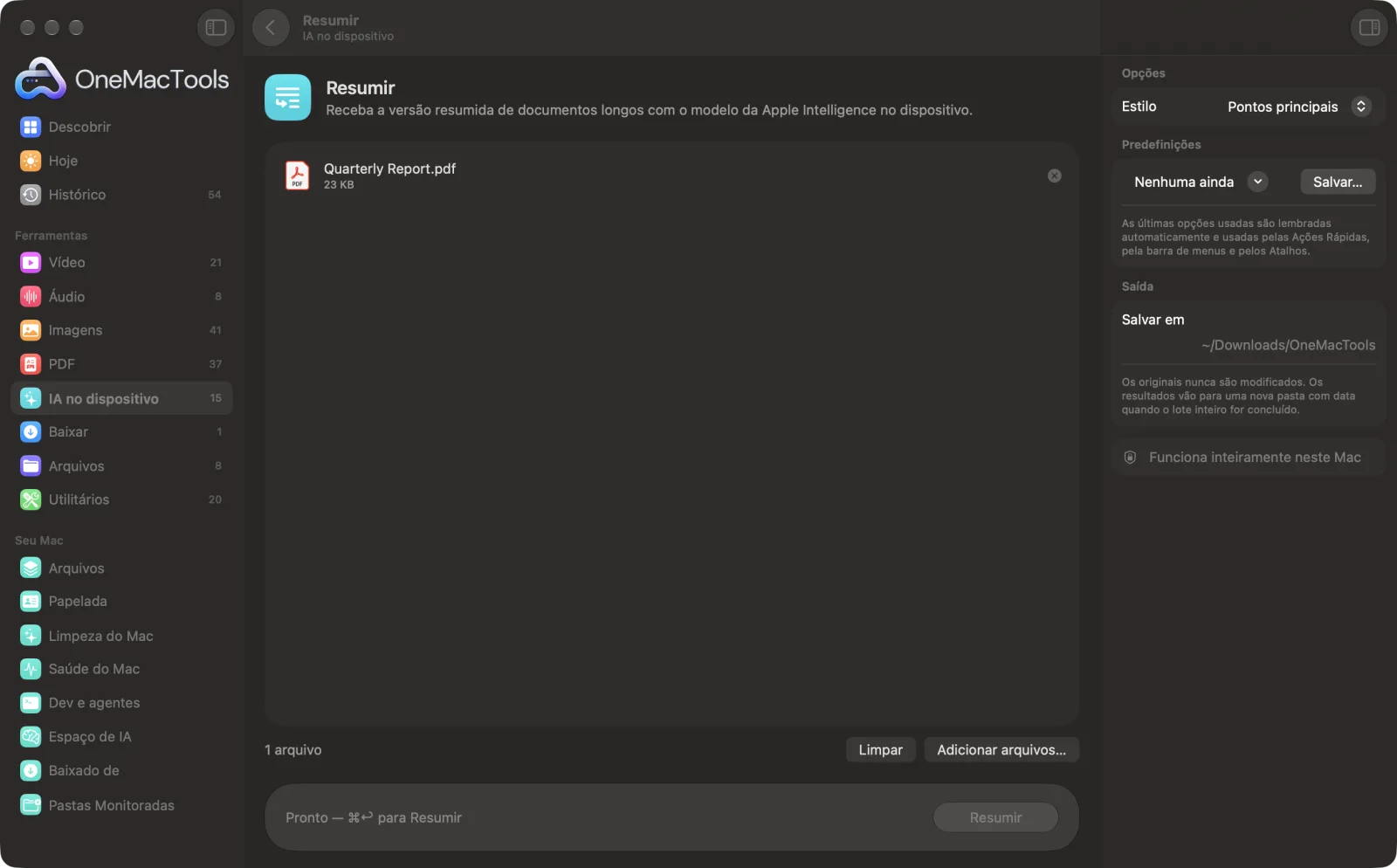
Resumir em um Mac
Capturas de tela do app, usando arquivos de exemplo.
Como usar Resumir
- 1
Arraste seus documentos
Adicione PDFs, documentos do Word, RTF, HTML, Markdown, arquivos de texto ou de legendas ao Resumir. Cada um ganha seu próprio resumo.
- 2
Escolha um estilo
No painel à direita, defina Estilo como Pontos principais, Parágrafo curto ou Detalhado.
- 3
Clique em Resumir
O modelo no dispositivo do Apple Intelligence lê o documento. Documentos longos são resumidos por seções, e esses resumos depois são combinados.
- 4
Leia o resumo
Ele é salvo como “<document> summary.txt” em uma nova pasta com data em Downloads › OneMacTools. Abra com o botão Visualizar (olho) ou Mostrar no Finder.
O que Resumir faz
Resuma PDFs, documentos do Word e textos como pontos principais, um parágrafo curto ou um resumo detalhado com títulos. Documentos longos são resumidos em partes e depois combinados.
Requer o Apple Intelligence ativado em Ajustes do Sistema. Ele funciona no dispositivo, então seu texto nunca sai do Mac.
Ideal para
- Entender o essencial de um relatório longo
- Resuma artigos científicos
- Prepare um briefing
Opções explicadas
- Estilo
- Pontos principais, o padrão, gera de 5 a 8 tópicos concisos. Parágrafo curto gera um único parágrafo curto, bom para um e-mail ou um resumo para alguém. Detalhado gera um resumo mais longo com títulos e tópicos, para relatórios que você precisa acompanhar seção por seção.
Boas práticas
- PDFs digitalizados não têm texto para resumir. Passe-os antes pelo Tornar PDF pesquisável ou pelo Extrair texto.
- Documentos muito longos são resumidos a partir de resumos de cada parte, então pequenos detalhes podem ficar de fora. Escolha Detalhado para manter mais deles, ou use Perguntar a um documento para um fato específico.
- Confira números, datas e nomes com o documento antes de citar ou encaminhar um resumo. O modelo é instruído a nunca inventar fatos, mas ainda pode errar.
- Para focar em um capítulo, separe essas páginas com Extrair páginas e resuma só elas.
- Os resumos são texto simples, então colam sem problemas em um e-mail ou documento.
Funciona com
- Entrada
- PDFs com texto, Word (.docx), RTF, HTML, Markdown, texto simples e arquivos de legenda SRT.
- Saída
- Um resumo em texto simples (.txt) para cada documento, com o nome “<document> summary”.
- Resumir precisa da Apple Intelligence ativada; não funciona sem ela.
- PDFs digitalizados precisam ter o texto reconhecido antes.
- Documentos longos são resumidos em seções, que depois são combinadas.
Perguntas sobre o Resumir
Como resumir um PDF no Mac?
Arraste o PDF para Resumir, escolha um estilo e clique em Resumir. O resumo é escrito pelo modelo da Apple Intelligence no dispositivo e salvo como arquivo de texto.
Ele resume um PDF digitalizado?
Não diretamente, porque uma digitalização não tem texto. Passe-a primeiro pelo Tornar PDF pesquisável ou pelo Extrair texto e depois resuma o resultado.
Qual o tamanho máximo de documento que ele resume?
Não há limite fixo. Documentos longos são divididos em partes de cerca de 6.000 caracteres, cada uma é resumida, e os resumos são combinados, então um relatório longo só demora mais.
Qual estilo de resumo devo escolher?
Pontos principais para uma leitura rápida, Parágrafo curto para um e-mail ou um resumo para alguém, e Detalhado quando você precisa da estrutura de um relatório longo com títulos.
O resumo vai ser preciso?
Ele se mantém fiel ao documento, mas a IA pode omitir ou confundir um detalhe. Confira números, datas ou nomes antes de confiar neles.
Posso resumir vários documentos de uma vez?
Sim. Solte todos. Cada documento ganha o próprio arquivo de resumo; eles não são juntados em um só.
Ele resume um documento do Word?
Sim. Arquivos Word (.docx), RTF, HTML, Markdown e de texto simples funcionam, assim como PDFs.
Resumir envia meus arquivos?
Não. O Resumir roda inteiramente no seu Mac, então seus arquivos nunca saem dele e ele funciona offline.
Resumir altera meus arquivos originais?
Não. Os resultados são salvos como novos arquivos em uma pasta datada em Downloads › OneMacTools, e seus originais ficam exatamente como estavam, a menos que você ative uma opção que diga o contrário.
Resumir precisa do Apple Intelligence?
Sim. Ele usa o modelo no dispositivo da Apple Intelligence, então ative a Apple Intelligence nos Ajustes do Sistema. Seu texto é processado no seu Mac e nunca é enviado.
Faça isto em seguida
Faça uma pergunta sobre PDFs, digitalizações ou documentos e receba uma resposta com base no que eles dizem.
Quiz e flashcardsCrie perguntas de múltipla escolha ou flashcards a partir de um PDF ou documento, no seu Mac.
TraduzirTraduza documentos e legendas offline com os idiomas para download da Apple.
Ferramentas de IA no dispositivo relacionadas
Leia texto em fotos, capturas de tela e PDFs digitalizados com o framework Vision da Apple.
Renomeação inteligenteDê nomes de verdade a digitalizações, capturas de tela e fotos, a partir do que há dentro delas.
Recibos para planilhaLeia recibos e faturas para uma planilha de datas, fornecedores, impostos e totais.
Texto alternativo e legendasEscreva descrições acessíveis para imagens, para sites, documentos e posts em redes sociais.
TranscreverTransforme a fala de áudios ou vídeos em texto ou legendas com o reconhecimento de fala no dispositivo da Apple.
Notas de reuniãoTransforme a gravação de uma reunião em uma transcrição e notas com decisões e próximos passos.

Resumir e mais 150.
Um app. Um preço.
Todas as 151 ferramentas. Download gratuito, um único pagamento pela licença, sua para sempre.