
Fazer perguntas sobre um PDF no Mac, com privacidade
Faça uma pergunta sobre PDFs, digitalizações ou documentos e receba uma resposta com base no que eles dizem.
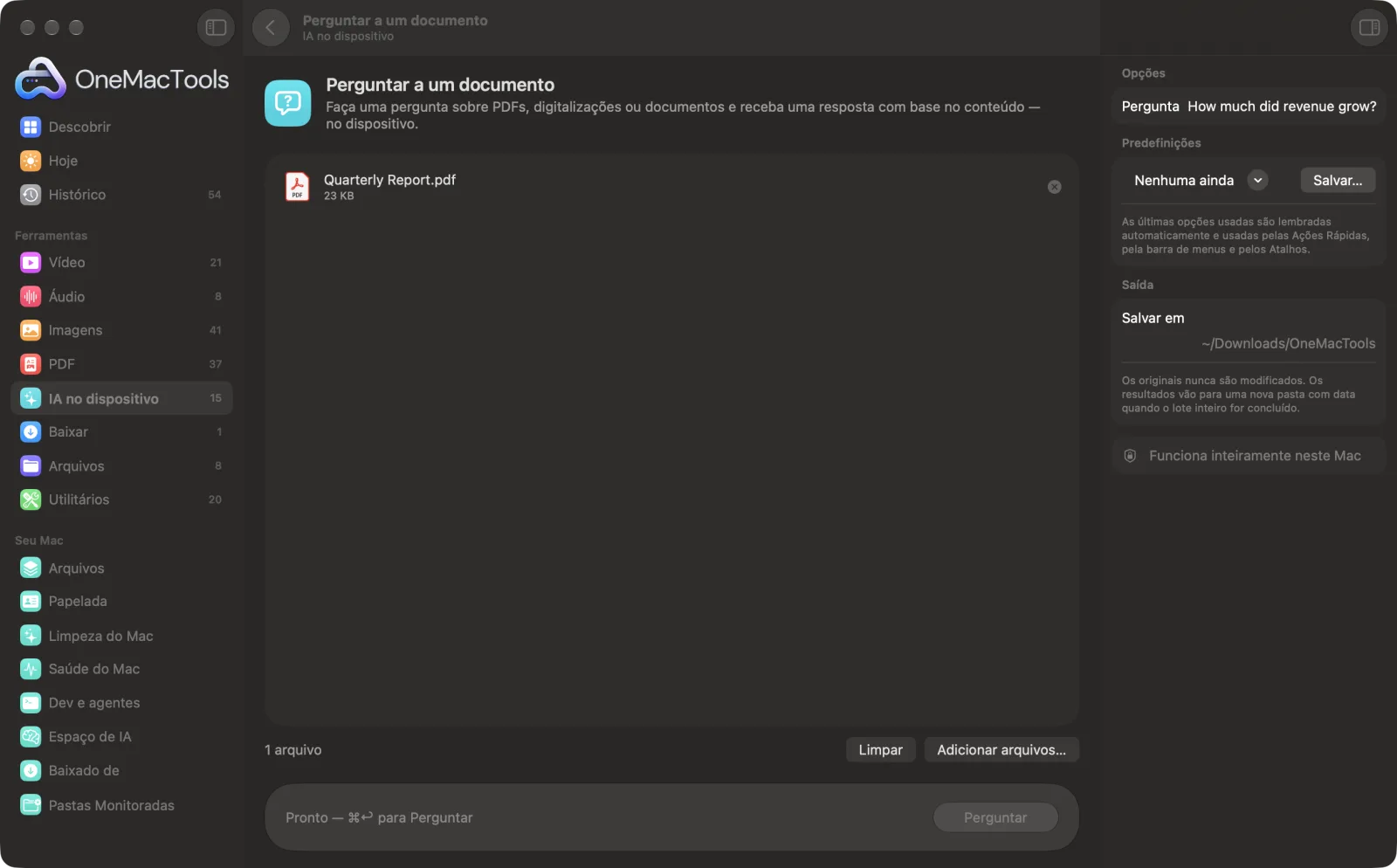
Perguntar a um documento em um Mac
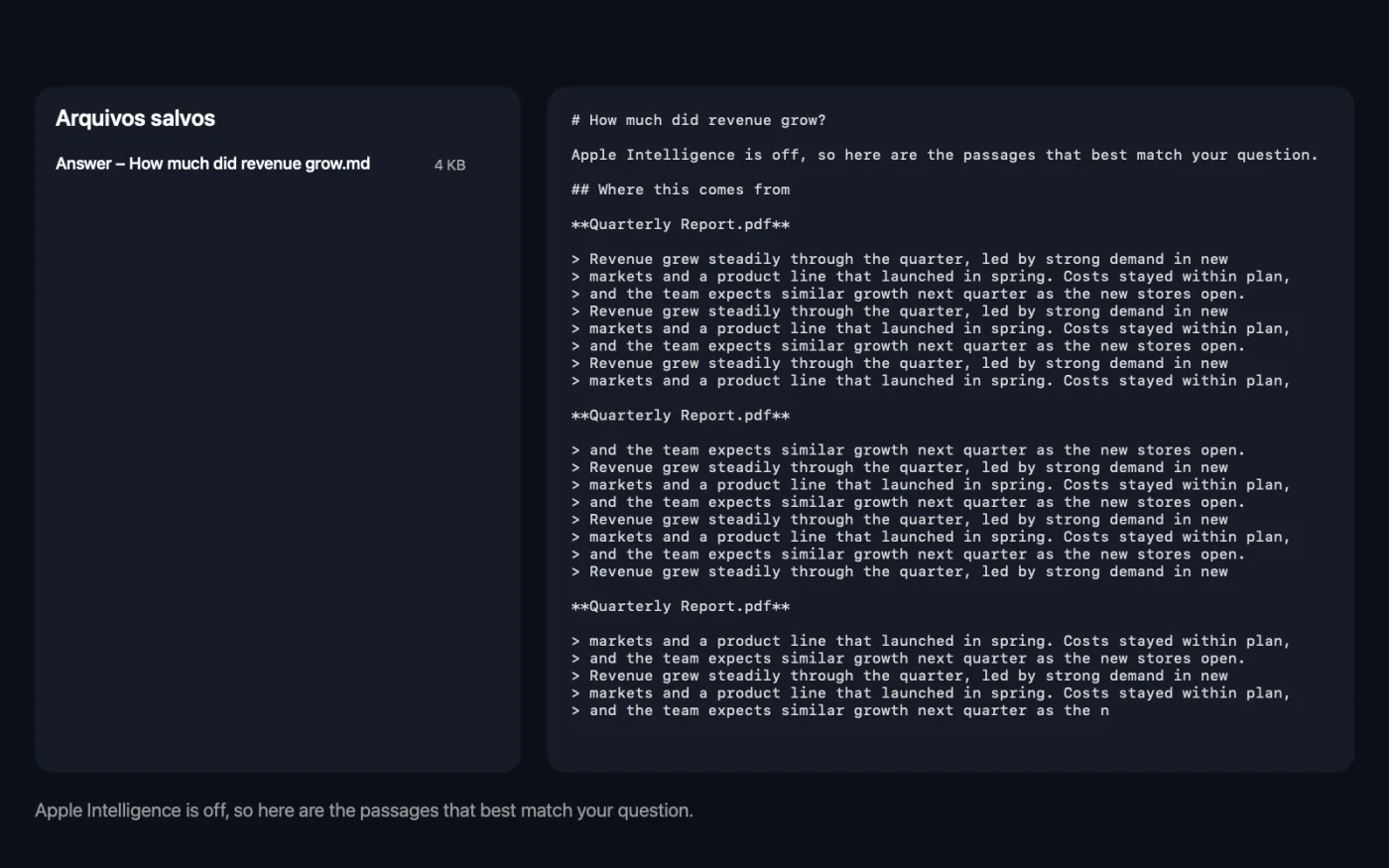
Capturas de tela do app, usando arquivos de exemplo.
Como usar Perguntar a um documento
- 1
Adicione os documentos
Arraste um ou mais PDFs, digitalizações, fotos de páginas, documentos do Word ou arquivos de texto para Perguntar a um documento. Você pode perguntar sobre vários arquivos de uma vez.
- 2
Digite sua pergunta
No painel à direita, digite em Pergunta, por exemplo “Quando vence o pagamento?” ou “Qual é o prazo de aviso prévio?”.
- 3
Clique em Perguntar
O OneMacTools lê os arquivos, usando reconhecimento de texto no dispositivo para digitalizações, e encontra os trechos que mais combinam com as palavras da sua pergunta. O modelo no dispositivo do Apple Intelligence então responde só com base nesses trechos.
- 4
Leia a resposta
Uma versão curta da resposta aparece na janela. A resposta completa é salva como arquivo Markdown com o nome da sua pergunta, em uma nova pasta com data em Downloads › OneMacTools.
- 5
Confira a origem
Abra o arquivo com o botão Visualizar (olho). Os trechos de onde veio a resposta aparecem citados logo abaixo, com o nome de cada arquivo, para você confirmar antes de agir.
O que Perguntar a um documento faz
Digite uma pergunta como "Quando vence o pagamento?" e o OneMacTools encontra os trechos mais relevantes e responde com o modelo no dispositivo da Apple Intelligence. A resposta é salva com os trechos de onde veio, para que você possa conferir.
Usa a Apple Intelligence no dispositivo quando ela está ativada e recorre ao reconhecimento de texto no dispositivo quando está desativada.
Ideal para
- Encontrar um prazo em um contrato longo
- Ver o que uma política diz sobre reembolsos
- Tirar o número principal de um relatório
Opções explicadas
- Pergunta
- A pergunta que você quer responder; a ferramenta não funciona sem ela. Os trechos são encontrados pelas palavras da sua pergunta, então use as palavras que o documento provavelmente usa, como “rescisão” ou “reembolso”.
Boas práticas
- Pergunte uma coisa específica por vez. “Qual é a multa por atraso no pagamento?” funciona melhor que “Fale sobre os pagamentos”.
- Use as palavras do próprio documento. “Aviso prévio” encontra uma cláusula que diz “aviso prévio” com mais confiabilidade do que “quanto tempo antes posso sair”.
- Para qualquer coisa importante, como uma data, um valor ou um termo jurídico, leia os trechos citados abaixo da resposta. A resposta só é tão boa quanto esses trechos, e a IA pode interpretá-los errado.
- Se a resposta disser que os trechos não contêm a informação, reformule com outras palavras ou pergunte sobre um ponto mais específico.
- Para uma visão geral em vez de um fato específico, use Resumir.
- Só as primeiras 60 páginas de cada PDF são lidas. Para um relatório mais longo, extraia antes a seção que você precisa com o Extrair páginas.
Funciona com
- Entrada
- PDFs (incluindo digitalizações), imagens de páginas, Word (.docx), RTF, HTML, Markdown, texto simples e arquivos SRT.
- Saída
- Um arquivo Markdown (.md) com sua pergunta, a resposta e os trechos de onde ela veio, além de uma resposta curta mostrada na janela.
- São lidas até 60 páginas de cada PDF.
- Os trechos são encontrados por correspondência de palavras, não de significado, então uma pergunta que usa palavras diferentes das do documento pode não encontrar a parte certa.
- Com a Apple Intelligence desativada, você recebe os trechos mais relevantes, sem uma resposta escrita.
Perguntas sobre o Perguntar a um documento
Como fazer perguntas sobre um PDF no Mac sem enviá-lo para a internet?
Arraste o PDF para Perguntar a um documento, digite sua pergunta no painel à direita e clique em Perguntar. O arquivo é lido e a pergunta respondida no seu Mac com o modelo da Apple Intelligence no dispositivo.
Posso fazer uma pergunta sobre vários documentos?
Sim. Solte todos. Os trechos mais relevantes de qualquer um dos arquivos são usados, e cada trecho citado mostra de qual arquivo veio.
Funciona com PDFs digitalizados e fotos de documentos?
Sim. Páginas digitalizadas e imagens são lidas com o reconhecimento de texto integrado ao macOS antes de sua pergunta ser respondida.
Como saber se a resposta está certa?
Cada resposta é salva com os trechos em que se baseou, citados logo abaixo com os nomes dos arquivos. Confira esses trechos antes de confiar em uma data, um número ou uma cláusula.
O que acontece se o documento não tiver a resposta?
O modelo é instruído a dizer isso claramente em vez de chutar. Se nada corresponder às palavras da sua pergunta, você verá “Nada nestes documentos parece corresponder a essa pergunta.”
Posso guardar um registro das minhas perguntas e respostas?
Sim. Cada pergunta salva o próprio arquivo, chamado “Resposta – ” seguido da sua pergunta, então fazer várias perguntas cria um conjunto de respostas que você pode guardar junto com os documentos.
Perguntar a um documento envia meus arquivos?
Não. O Perguntar a um documento roda inteiramente no seu Mac, então seus arquivos nunca saem dele e ele funciona offline.
Perguntar a um documento altera meus arquivos originais?
Não. Os resultados são salvos como novos arquivos em uma pasta datada em Downloads › OneMacTools, e seus originais ficam exatamente como estavam, a menos que você ative uma opção que diga o contrário.
Perguntar a um documento precisa do Apple Intelligence?
Ele usa o modelo da Apple Intelligence no dispositivo quando ela está ativada, para os melhores resultados. Quando está desativada, o OneMacTools recorre ao reconhecimento de texto no dispositivo e a regras, e avisa você.
Faça isto em seguida
Receba a versão resumida de documentos longos com o modelo da Apple Intelligence no dispositivo.
Extrair páginasTire as páginas que quiser para um novo PDF.
Extrair textoLeia texto em fotos, capturas de tela e PDFs digitalizados com o framework Vision da Apple.
Ferramentas de IA no dispositivo relacionadas
Dê nomes de verdade a digitalizações, capturas de tela e fotos, a partir do que há dentro delas.
Recibos para planilhaLeia recibos e faturas para uma planilha de datas, fornecedores, impostos e totais.
Texto alternativo e legendasEscreva descrições acessíveis para imagens, para sites, documentos e posts em redes sociais.
TranscreverTransforme a fala de áudios ou vídeos em texto ou legendas com o reconhecimento de fala no dispositivo da Apple.
Notas de reuniãoTransforme a gravação de uma reunião em uma transcrição e notas com decisões e próximos passos.
ReescreverParafraseie, revise, encurte ou mude o tom de textos com a Apple Intelligence no dispositivo.

Perguntar a um documento e mais 150.
Um app. Um preço.
Todas as 151 ferramentas. Download gratuito, um único pagamento pela licença, sua para sempre.