
Hacer preguntas sobre un PDF en Mac, de forma privada
Haz una pregunta sobre PDF, escaneos o documentos y obtén una respuesta a partir de lo que dicen.
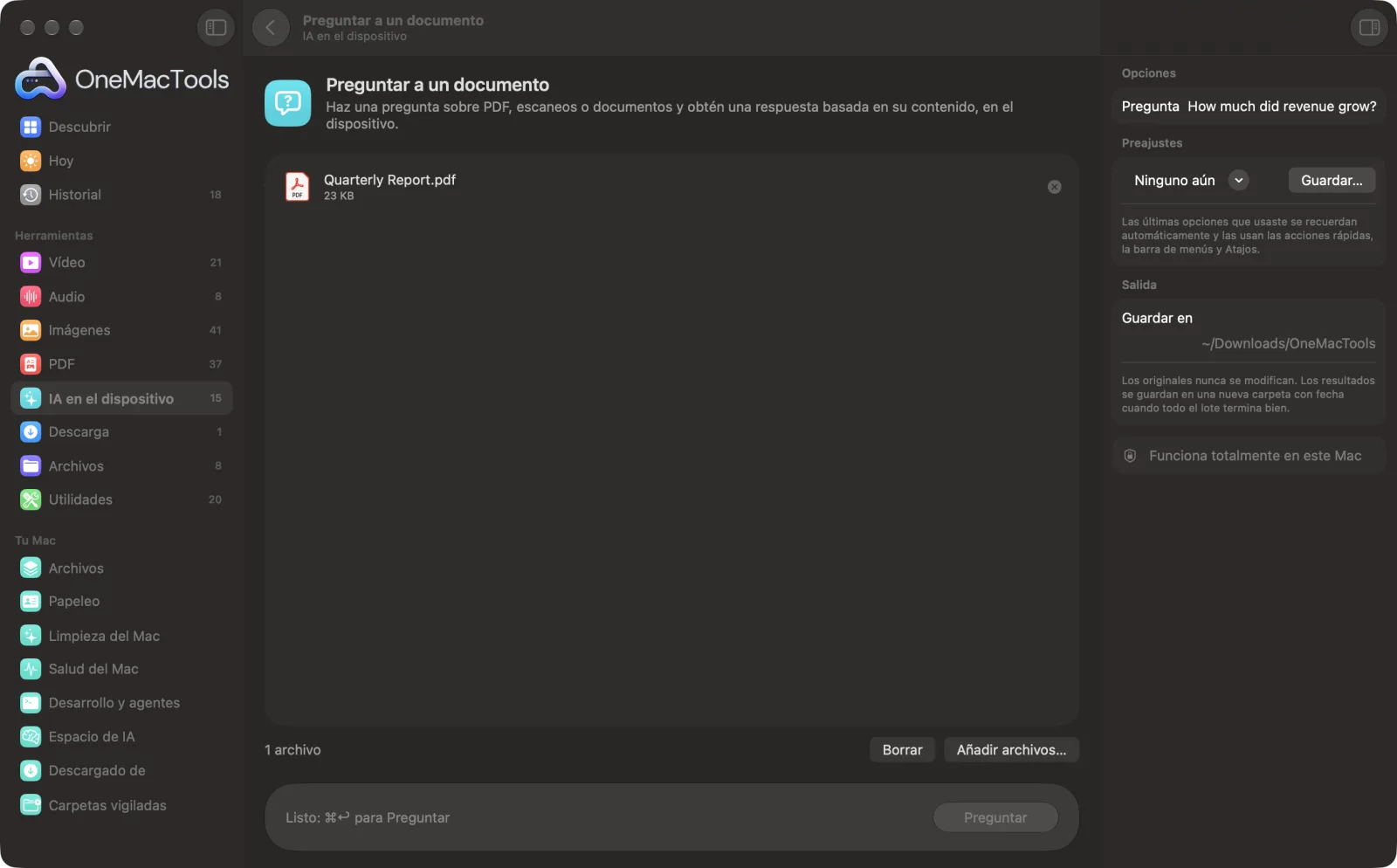
Preguntar a un documento en un Mac
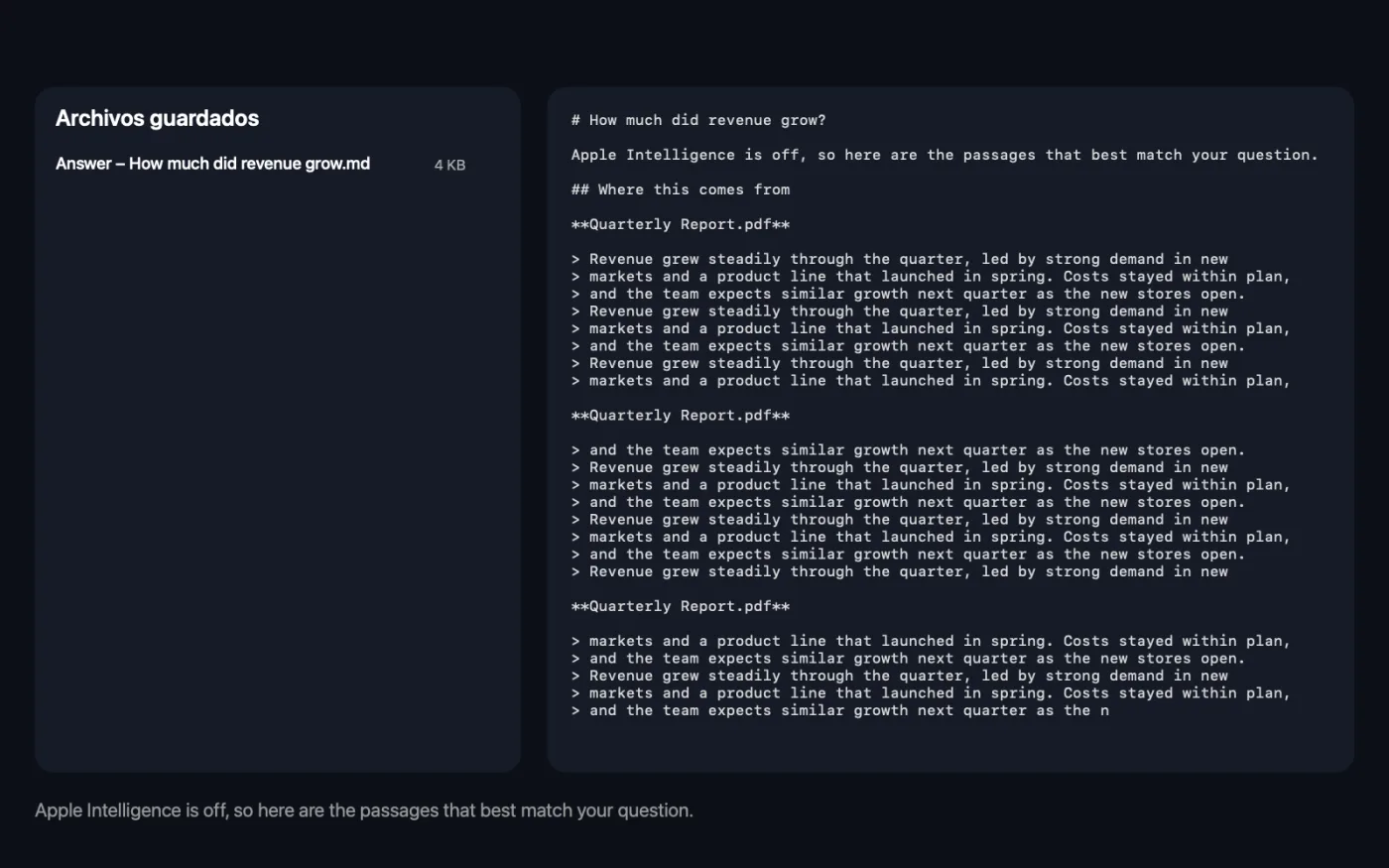
Capturas de pantalla de la app, con archivos de ejemplo.
Cómo usar Preguntar a un documento
- 1
Añade los documentos
Arrastra uno o varios PDF, escaneos, fotos de páginas, documentos de Word o archivos de texto a Preguntar a un documento. Puedes preguntar sobre varios archivos a la vez.
- 2
Escribe tu pregunta
En el panel de la derecha, escríbela en Pregunta, por ejemplo “¿Cuándo vence el pago?” o “¿Cuál es el plazo de preaviso?”.
- 3
Haz clic en Preguntar
OneMacTools lee los archivos, con reconocimiento de texto en el dispositivo para los escaneos, y encuentra los fragmentos que mejor coinciden con las palabras de tu pregunta. Después, el modelo en el dispositivo de Apple Intelligence responde solo a partir de esos fragmentos.
- 4
Lee la respuesta
En la ventana aparece una versión breve de la respuesta. La respuesta completa se guarda como archivo Markdown con tu pregunta como nombre, en una nueva carpeta con fecha en Descargas › OneMacTools.
- 5
Revisa el original
Abre el archivo con el botón Vista previa (el ojo). Los fragmentos de los que sale la respuesta se citan debajo, con el nombre de cada archivo, para que puedas confirmarla antes de actuar.
Qué hace Preguntar a un documento
Escribe una pregunta como "¿Cuándo vence el pago?" y OneMacTools encuentra los fragmentos más relevantes y responde con el modelo en el dispositivo de Apple Intelligence. La respuesta se guarda con los fragmentos de los que sale, para que puedas comprobarla.
Usa Apple Intelligence en el dispositivo cuando está activado, y recurre al reconocimiento de texto en el dispositivo cuando no lo está.
Ideal para
- Encuentra un plazo en un contrato largo
- Ver qué dice una política sobre los reembolsos
- Saca la cifra clave de un informe
Opciones explicadas
- Pregunta
- La pregunta que quieres responder; la herramienta no se ejecuta sin ella. Los fragmentos se encuentran buscando las palabras de tu pregunta, así que usa las palabras que probablemente use el documento, como “rescisión” o “reembolso”.
Buenas prácticas
- Pregunta una cosa concreta cada vez. «¿Cuál es el recargo por pago atrasado?» funciona mejor que «Háblame de los pagos».
- Usa las palabras del propio documento. “Plazo de preaviso” encuentra una cláusula que dice “plazo de preaviso” con más fiabilidad que “cuánto tiempo antes puedo irme”.
- Para cualquier cosa importante, como una fecha, un importe o un término legal, lee los fragmentos citados bajo la respuesta. La respuesta solo es tan buena como esos extractos, y la IA puede malinterpretarlos.
- Si la respuesta dice que los extractos no lo contienen, reformula con otras palabras o pregunta por algo más concreto.
- Para una visión general en lugar de un dato concreto, usa Resumir.
- Solo se leen las primeras 60 páginas de cada PDF. Para un informe más largo, saca antes la sección que necesitas con Extraer páginas.
Funciona con
- En
- PDF (incluidos escaneos), imágenes de páginas, Word (.docx), RTF, HTML, Markdown, texto sin formato y archivos SRT.
- Salida
- Un archivo Markdown (.md) con tu pregunta, la respuesta y los fragmentos de los que procede, más una respuesta breve que se muestra en la ventana.
- Se leen hasta 60 páginas de cada PDF.
- Los fragmentos se encuentran por coincidencia de palabras, no de significado, así que una pregunta con palabras distintas a las del documento puede no dar con la parte correcta.
- Con Apple Intelligence desactivado, obtienes los fragmentos que mejor coinciden, sin una respuesta redactada.
Preguntas sobre Preguntar a un documento
¿Cómo hago preguntas sobre un PDF en el Mac sin subirlo?
Arrastra el PDF a Preguntar a un documento, escribe tu pregunta en el panel de la derecha y haz clic en Preguntar. El archivo se lee y la pregunta se responde en tu Mac con el modelo de Apple Intelligence en el dispositivo.
¿Puedo hacer una sola pregunta sobre varios documentos?
Sí. Suéltalos todos. Se usan los fragmentos que mejor coinciden de cualquiera de los archivos, y cada fragmento citado muestra de qué archivo procede.
¿Funciona con PDF escaneados y fotos de documentos?
Sí. Las páginas escaneadas y las imágenes se leen con el reconocimiento de texto integrado en macOS antes de responder a tu pregunta.
¿Cómo sé si la respuesta es correcta?
Cada respuesta se guarda con los fragmentos en los que se basa, citados debajo con el nombre de su archivo. Revísalos antes de fiarte de una fecha, una cifra o una cláusula.
¿Qué pasa si el documento no contiene la respuesta?
El modelo tiene instrucciones de decirlo claramente en lugar de adivinar. Si nada coincide en absoluto con las palabras de tu pregunta, verás “Nada en estos documentos parece responder a esa pregunta.”
¿Puedo guardar un registro de mis preguntas y respuestas?
Sí. Cada pregunta guarda su propio archivo, llamado “Respuesta – ” seguido de tu pregunta, así que al hacer varias preguntas reúnes un conjunto de respuestas que puedes guardar junto a los documentos.
¿Preguntar a un documento sube mis archivos?
No. Preguntar a un documento funciona por completo en tu Mac, así que tus archivos nunca salen de él y funciona sin conexión.
¿Preguntar a un documento modificará mis archivos originales?
No. Los resultados se guardan como archivos nuevos en una carpeta con fecha en Descargas › OneMacTools, y tus originales se quedan exactamente como estaban, salvo que actives una opción que diga lo contrario.
¿Preguntar a un documento necesita Apple Intelligence?
Usa el modelo de Apple Intelligence en el dispositivo cuando está activado, para obtener los mejores resultados. Cuando está desactivado, OneMacTools recurre al reconocimiento de texto en el dispositivo y a reglas, y te lo indica.
Haz esto a continuación
Obtén la versión breve de documentos largos con el modelo de Apple Intelligence en el dispositivo.
Extraer páginasSaca las páginas que quieras a un PDF nuevo.
Extraer textoLee el texto de fotos, capturas de pantalla y PDF escaneados con el framework Vision de Apple.
Herramientas de IA en el dispositivo relacionadas
Pon a escaneos, capturas y fotos nombres reales según lo que contienen.
Recibos a hoja de cálculoPasa recibos y facturas a una hoja de cálculo con fechas, proveedores, impuestos y totales.
Texto alternativo y pies de fotoEscribe descripciones accesibles para imágenes de sitios web, documentos y publicaciones en redes sociales.
TranscribirConvierte en texto o subtítulos lo que se dice en un audio o un vídeo con el reconocimiento de voz de Apple en el dispositivo.
Notas de reunionesConvierte la grabación de una reunión en una transcripción y notas con decisiones y tareas pendientes.
ReescribirParafrasea, revisa, acorta o cambia el tono de un texto con Apple Intelligence en el dispositivo.

Preguntar a un documento y 150 más.
Una app. Un precio.
Las 151 herramientas. Descarga gratuita, un único pago por la licencia, y es tuya para siempre.