
Parafrasea y reescribe texto en el Mac con IA en el dispositivo
Parafrasea, revisa, acorta o cambia el tono de un texto con Apple Intelligence en el dispositivo.
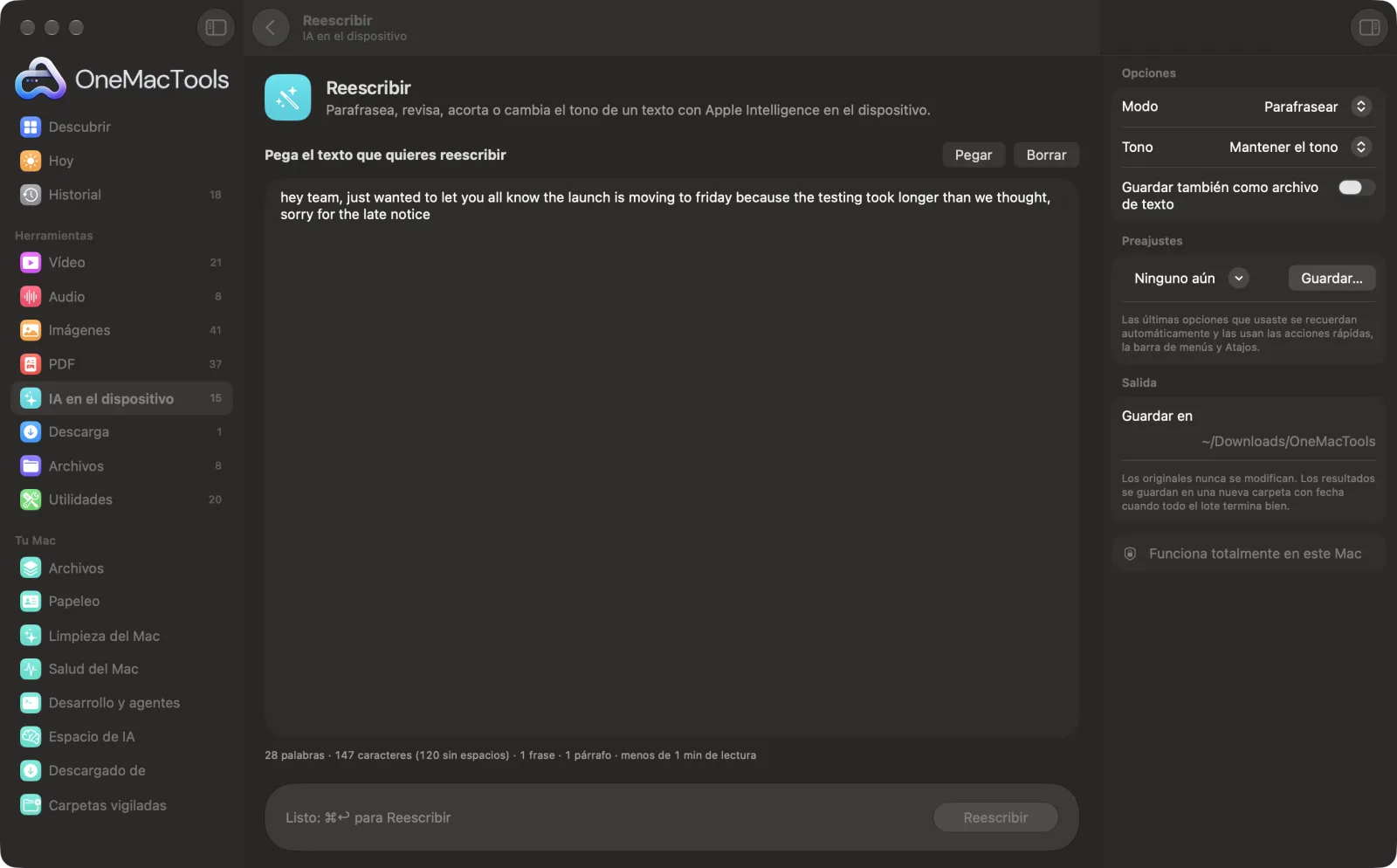
Reescribir en un Mac
Capturas de pantalla de la app, con archivos de ejemplo.
Cómo usar Reescribir
- 1
Pega tu texto
Pega en el cuadro un correo, un párrafo de un informe o una publicación.
- 2
Elige qué hacer
En el panel de la derecha, ajusta Reescribir en Parafrasear, Corregir gramática y ortografía, Acortar, Alargar o Simplificar.
- 3
Elige un tono
Para todas las opciones salvo Corregir gramática y ortografía, ajusta Tono o déjalo en Mantener el tono.
- 4
Haz clic en Reescribir
El modelo en el dispositivo de Apple Intelligence reescribe el texto. Los textos largos se reescriben unos pocos párrafos cada vez, conservando tus saltos de párrafo.
- 5
Usa el resultado
El texto reescrito aparece debajo del original y se copia al portapapeles, listo para pegar. El original se queda en el cuadro, así que puedes probar otra opción.
Qué hace Reescribir
Pega un correo, un párrafo o una publicación y elige lo que quieres: parafrasearlo con otras palabras, corregir la gramática y la ortografía cambiando lo menos posible, acortarlo o alargarlo, o simplificarlo. Elige un tono profesional, cercano, seguro o informal. Los textos largos se reescriben unos pocos párrafos cada vez, y nada sale de tu Mac.
Requiere tener Apple Intelligence activado en Ajustes del Sistema. Funciona en el dispositivo, así que tu texto nunca sale de tu Mac.
Ideal para
- Revisa un correo importante antes de enviarlo
- Acorta una actualización larga para el chat
- Reformula un párrafo para que se lea con más naturalidad
Opciones explicadas
- Modo
- Parafrasear, la opción predeterminada, dice lo mismo con otras palabras, sin perder ningún dato. Corregir gramática y ortografía corrige la ortografía, la gramática y la puntuación cambiando lo menos posible. Acortar mantiene la información clave en menos palabras. Alargar añade detalle y una lectura más fluida sin inventar datos. Simplificar reescribe en lenguaje sencillo.
- Tono
- Aparece con Parafrasear, Acortar, Alargar y Simplificar. Mantener el tono, la opción predeterminada, lo deja como está; o elige Profesional, Cercano, Seguro o Informal. Corregir gramática y ortografía siempre mantiene tu tono.
- Guardar también como archivo de texto
- Desactivado por omisión. Actívalo para guardar también el resultado como “Texto reescrito.txt” en una nueva carpeta con fecha en Descargas › OneMacTools.
Buenas prácticas
- Lee el resultado antes de enviarlo, sobre todo después de Alargar: comprueba que cualquier detalle añadido sea cierto.
- Para un correo importante, usa Corregir gramática y ortografía. Mantiene tus propias palabras y solo corrige los errores.
- Separa los párrafos con una línea en blanco. Los textos largos se dividen en los saltos de párrafo, que se mantienen en el resultado.
- Reescribir mantiene el idioma de tu texto. Para cambiar de idioma, usa Traducir.
- Prueba dos tonos y compáralos. El original se queda en el cuadro, así que puedes volver a ejecutarlo con otro ajuste.
Funciona con
- En
- Texto que pegas o escribes: un correo, un párrafo, una publicación o un texto más largo.
- Salida
- Texto reescrito que se muestra debajo de tu original y se copia al portapapeles y, opcionalmente, se guarda como archivo .txt.
- Reescribir requiere tener Apple Intelligence activado.
- El texto largo se reescribe en bloques de unos 2.500 caracteres, divididos en los saltos de párrafo.
Preguntas sobre Reescribir
¿Cómo parafraseo texto en el Mac sin subirlo?
Abre Reescribir, pega el texto, deja Modo en Parafrasear y haz clic en Reescribir. El modelo en el dispositivo de Apple Intelligence lo reescribe en tu Mac, y el resultado se copia en tu portapapeles.
¿Puede revisar mi gramática y ortografía?
Sí. Elige Corregir gramática y ortografía. Corrige la ortografía, la gramática y la puntuación manteniendo tus palabras, el sentido y el tono tal como están.
¿Cambiará el sentido de mi texto?
Se le indica que conserve todos los datos y el sentido, y a Alargar se le indica que no invente datos, nombres ni números. La IA aún puede equivocarse, así que lee el resultado antes de usarlo.
¿Cómo hago que un correo suene más profesional?
Pega el correo, deja Modo en Parafrasear y pon Tono en Profesional. Para una versión más concisa, elige Acortar con el mismo tono.
¿Cuánto texto puedo reescribir a la vez?
No hay un límite fijo. El texto largo se reescribe unos pocos párrafos cada vez y luego se vuelve a unir, así que un documento largo simplemente tarda más.
¿Funciona en otros idiomas además del inglés?
Mantiene el idioma que pegas, así que funciona en los idiomas que Apple Intelligence admite en tu Mac.
¿Puedo reescribir texto de un documento de Word o un PDF?
Copia el texto del documento y pégalo en Reescribir. Si es un PDF escaneado, saca antes el texto con Extraer texto.
¿Reescribir sube mis archivos?
No. Reescribir funciona por completo en tu Mac, así que tus archivos nunca salen de él y funciona sin conexión.
¿Reescribir modificará mis archivos originales?
No. Los resultados se guardan como archivos nuevos en una carpeta con fecha en Descargas › OneMacTools, y tus originales se quedan exactamente como estaban, salvo que actives una opción que diga lo contrario.
¿Reescribir necesita Apple Intelligence?
Sí. Usa el modelo en el dispositivo de Apple Intelligence, así que activa Apple Intelligence en Ajustes del Sistema. Tu texto se procesa en tu Mac y nunca se sube.
Haz esto a continuación
Cambia mayúsculas y minúsculas, corrige espacios y saltos de línea, ordena o quita líneas duplicadas y cuenta palabras.
TraducirTraduce documentos y subtítulos sin conexión con los idiomas descargables de Apple.
ResumirObtén la versión breve de documentos largos con el modelo de Apple Intelligence en el dispositivo.
Herramientas de IA en el dispositivo relacionadas
Lee el texto de fotos, capturas de pantalla y PDF escaneados con el framework Vision de Apple.
Preguntar a un documentoHaz una pregunta sobre PDF, escaneos o documentos y obtén una respuesta a partir de lo que dicen.
Renombrado inteligentePon a escaneos, capturas y fotos nombres reales según lo que contienen.
Recibos a hoja de cálculoPasa recibos y facturas a una hoja de cálculo con fechas, proveedores, impuestos y totales.
Texto alternativo y pies de fotoEscribe descripciones accesibles para imágenes de sitios web, documentos y publicaciones en redes sociales.
TranscribirConvierte en texto o subtítulos lo que se dice en un audio o un vídeo con el reconocimiento de voz de Apple en el dispositivo.

Reescribir y 150 más.
Una app. Un precio.
Las 151 herramientas. Descarga gratuita, un único pago por la licencia, y es tuya para siempre.