
Convertir recibos a Excel en Mac
Pasa recibos y facturas a una hoja de cálculo con fechas, proveedores, impuestos y totales.
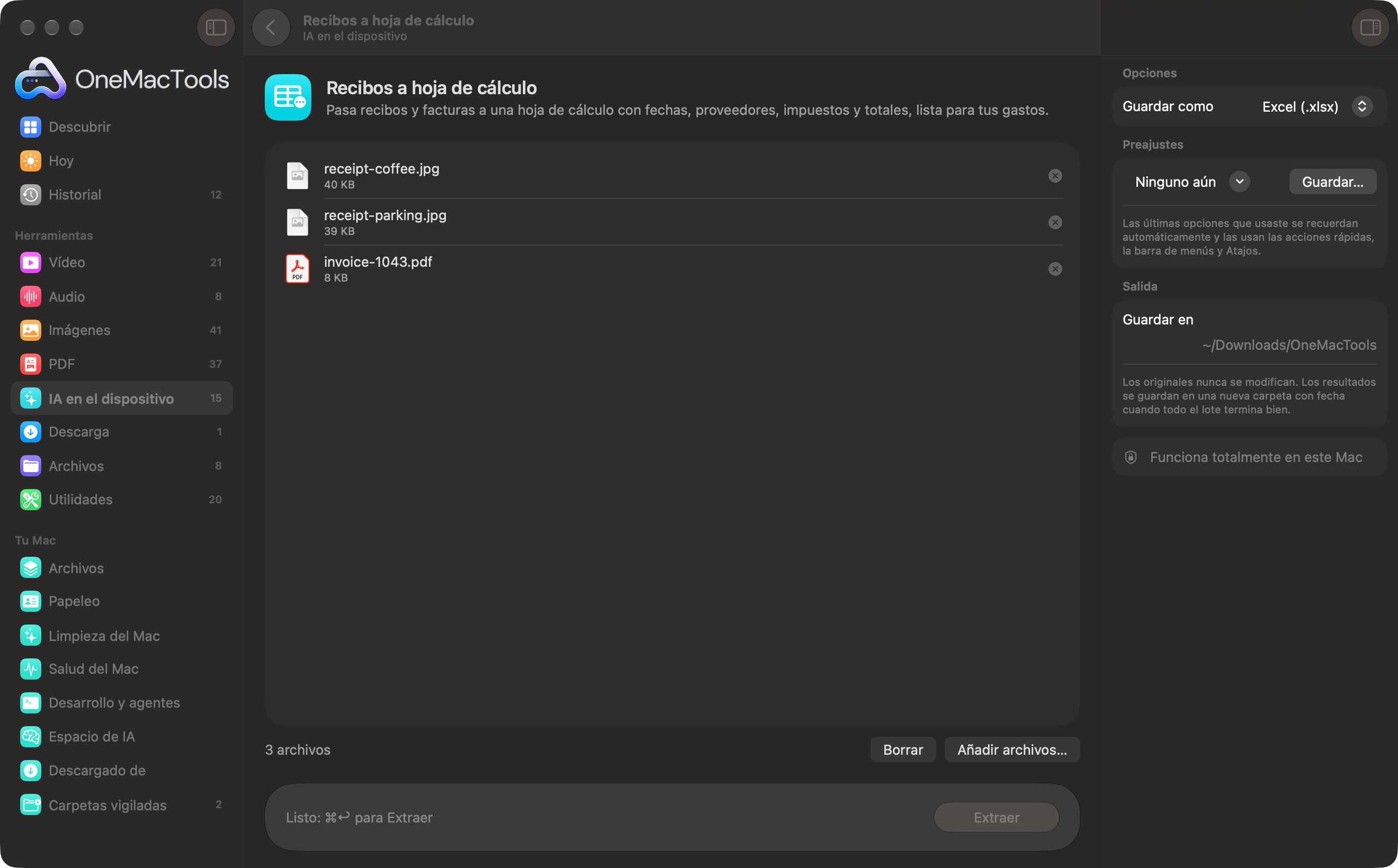
Recibos a hoja de cálculo en un Mac
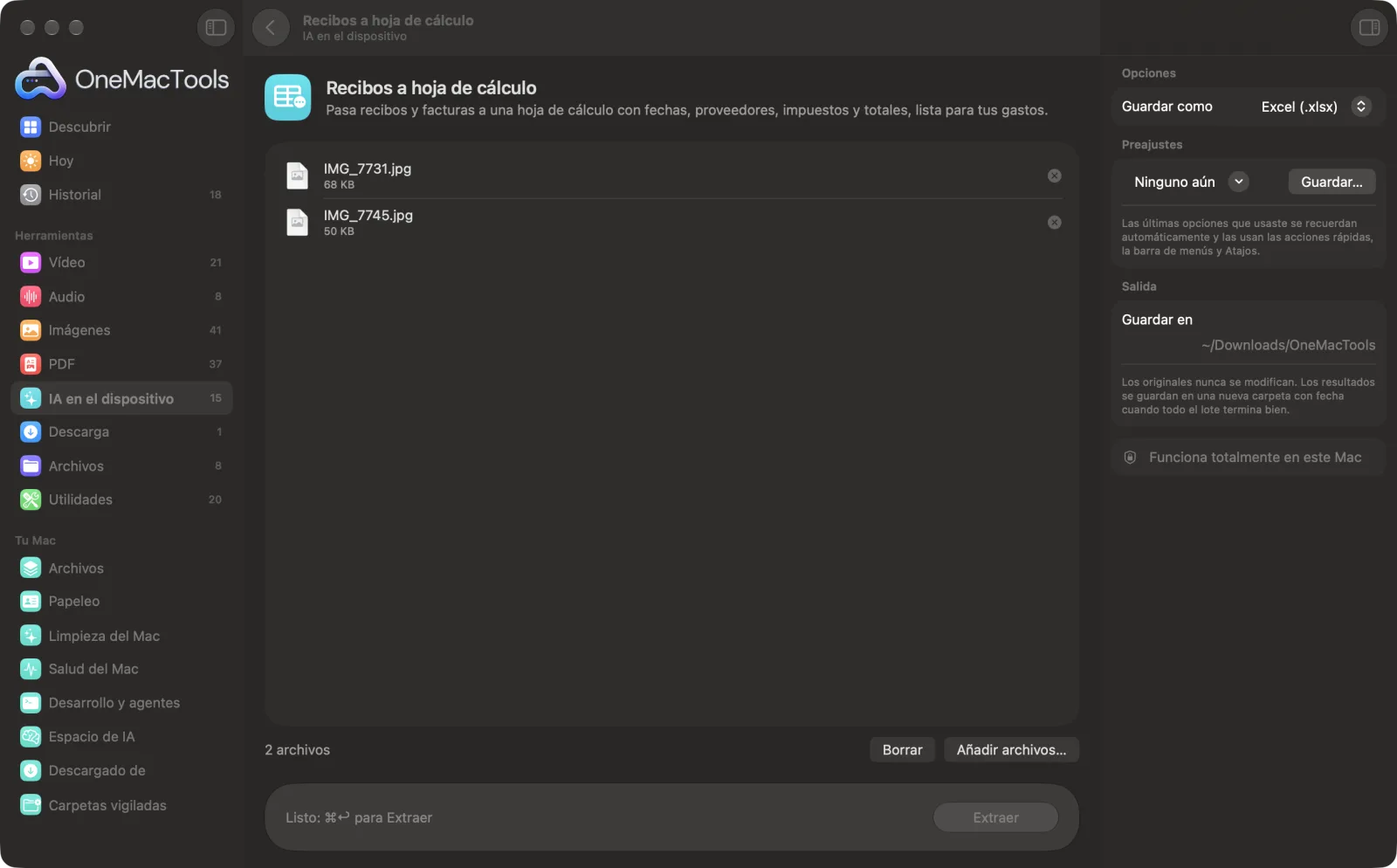
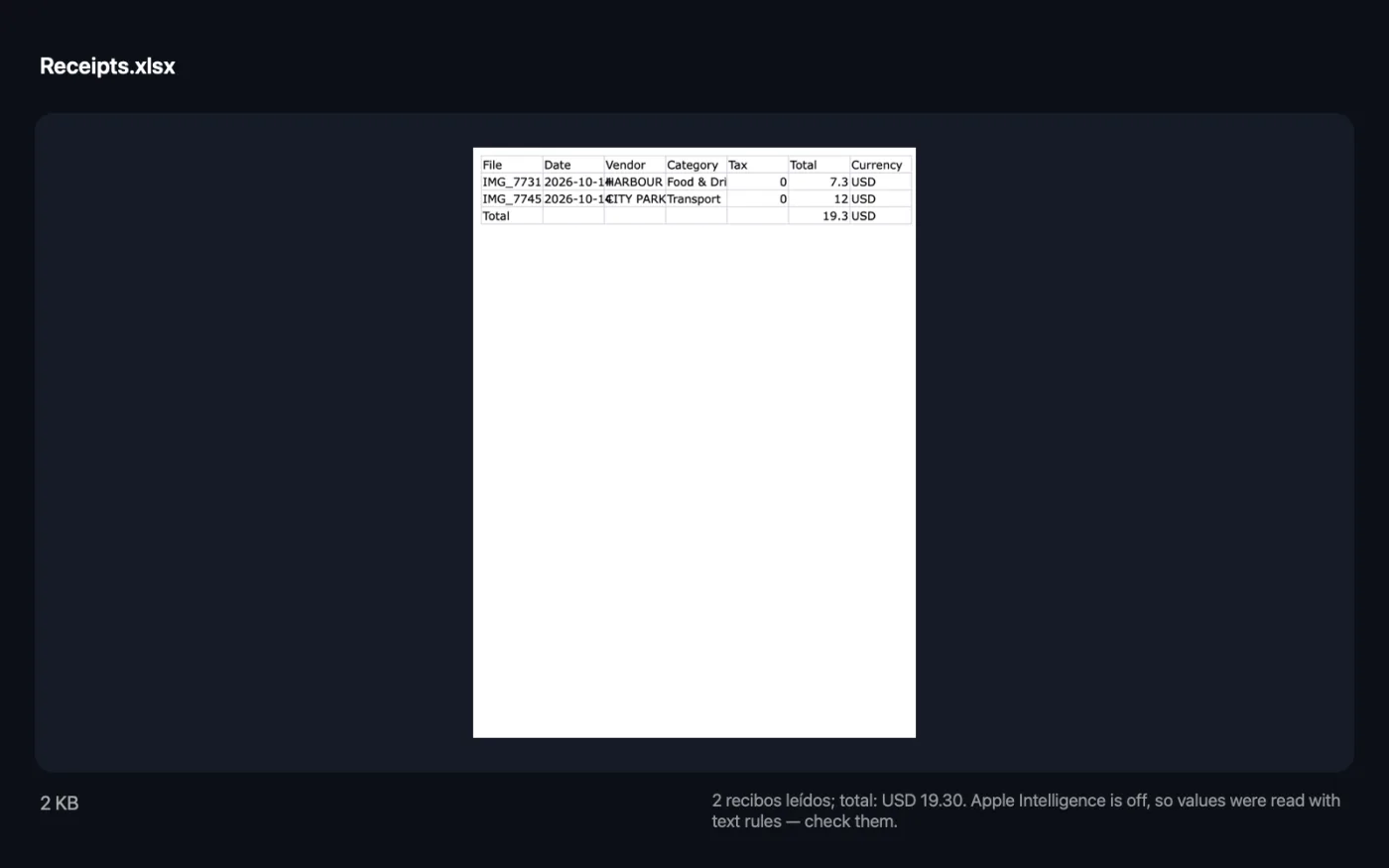
Capturas de pantalla de la app, con archivos de ejemplo.
Cómo usar Recibos a hoja de cálculo
- 1
Arrastra tus recibos
Añade fotos, escaneos o facturas en PDF, tantos como quieras, un recibo por archivo.
- 2
Elige el formato
En el panel de la derecha, ajusta Guardar como en Excel (.xlsx) o CSV.
- 3
Haz clic en Extraer
Cada recibo se lee con reconocimiento de texto en el dispositivo, que mantiene las etiquetas y los importes en la misma línea. Después, Apple Intelligence identifica la fecha, el comercio, la categoría, los impuestos, el total y la moneda.
- 4
Consulta los totales
La ventana muestra cuántos recibos se han leído y el total de cada moneda. La hoja de cálculo, llamada Receipts, se guarda en una nueva carpeta con fecha en Descargas › OneMacTools; ábrela con el botón Vista previa (ojo) o con Mostrar en el Finder.
- 5
Revisa antes de enviarlo
Compara las filas con tus recibos, sobre todo los totales y las fechas, antes de enviarlas a tu gestor o a tu sistema de gastos.
Qué hace Recibos a hoja de cálculo
Arrastra fotos o PDF de recibos y obtén un archivo de Excel o CSV con la fecha, el comercio, la categoría, los impuestos, el total y la moneda de cada uno, además de los totales por moneda. Los valores se leen en tu Mac.
Usa Apple Intelligence en el dispositivo cuando está activado, y recurre al reconocimiento de texto en el dispositivo cuando no lo está.
Ideal para
- Prepara una nota de gastos
- Controla los gastos para los impuestos
- Entrega los recibos a un contable
Opciones explicadas
- Guardar como
- Excel (.xlsx), la opción por defecto, o CSV. Excel guarda los impuestos y los totales como números reales, listos para sumar. CSV es texto sin formato que las apps de contabilidad y las hojas de cálculo pueden importar, con los importes escritos con dos decimales.
Buenas prácticas
- Fotografía los recibos planos, con buena luz y con el recibo entero en el encuadre, incluido el total. El papel térmico se borra, así que escanea los recibos poco después de recibirlos.
- Usa un archivo por recibo. Un PDF de varias páginas se trata como un solo recibo, y solo se leen sus tres primeras páginas.
- Comprueba los totales y los impuestos con el papel antes de declararlos. Un dígito borroso o un subtotal fuera de sitio pueden leerse mal.
- Los recibos en distintas divisas tienen filas de total separadas. Los importes en divisas distintas nunca se suman.
- Cada recibo recibe una categoría, como Comida y bebida, Supermercado, Viajes, Transporte, Suministros, Oficina, Salud u Otros. Cambia en la hoja de cálculo las que no encajen.
- ¿Quieres también nombres de archivo ordenados? Ejecuta Renombrado inteligente con los mismos recibos para nombrarlos por fecha y proveedor.
Funciona con
- En
- Fotos y escaneos de recibos (JPEG, HEIC, PNG y otras imágenes) y recibos o facturas en PDF.
- Salida
- Una hoja de cálculo Excel (.xlsx) o CSV con las columnas Archivo, Fecha, Proveedor, Categoría, Impuestos, Total y Divisa, más una fila de total por cada divisa.
- Solo se leen las tres primeras páginas de cada PDF.
- Las fechas se escriben como AAAA-MM-DD.
- Con Apple Intelligence desactivado, los valores se leen con reglas de texto y la ventana te recuerda que los revises. Si no se encuentra ningún símbolo ni código de moneda, se usa la moneda de la región de tu Mac.
Preguntas sobre Recibos a hoja de cálculo
¿Cómo paso recibos a Excel en el Mac?
Arrastra las fotos o los PDF de los recibos a Recibos a hoja de cálculo, deja Guardar como en Excel (.xlsx) y haz clic en Extraer. Obtienes una hoja de cálculo con una fila por recibo y un total por cada moneda.
¿Qué datos extrae de cada recibo?
La fecha, el proveedor, la categoría, el impuesto (IVA o GST), el total y la moneda, junto con el nombre del archivo del que proceden.
¿Qué precisión tienen los totales?
Los recibos claros suelen leerse bien, pero la tinta desvaída, un pliegue o un formato poco habitual pueden dar una cifra errónea. Comprueba los totales y los impuestos con los recibos antes de presentar una nota de gastos o una declaración de la renta.
¿Funciona con recibos en distintas monedas?
Sí. Cada fila lleva su código de moneda, como EUR, GBP o INR, y los totales de abajo se dan por separado para cada moneda.
¿Puedo importar el CSV en mi programa de contabilidad?
Sí. Elige CSV para obtener un archivo sencillo separado por comas con una fila de encabezado, que la mayoría de las apps de contabilidad y hojas de cálculo pueden importar.
¿Puede leer un PDF que contiene varios recibos?
Cada archivo se trata como un recibo. Si tienes un PDF con varios recibos, sepáralo antes en archivos independientes con Dividir PDF.
¿Funciona con fotos de recibos hechas con mi iPhone?
Sí. Funcionan tanto las fotos HEIC como las JPEG. Mantén el recibo plano y entero dentro del encuadre, sobre todo el total.
¿Recibos a hoja de cálculo sube mis archivos?
No. Recibos a hoja de cálculo funciona por completo en tu Mac, así que tus archivos nunca salen de él y funciona sin conexión.
¿Recibos a hoja de cálculo modificará mis archivos originales?
No. Los resultados se guardan como archivos nuevos en una carpeta con fecha en Descargas › OneMacTools, y tus originales se quedan exactamente como estaban, salvo que actives una opción que diga lo contrario.
¿Recibos a hoja de cálculo necesita Apple Intelligence?
Usa el modelo de Apple Intelligence en el dispositivo cuando está activado, para obtener los mejores resultados. Cuando está desactivado, OneMacTools recurre al reconocimiento de texto en el dispositivo y a reglas, y te lo indica.
Haz esto a continuación
Pon a escaneos, capturas y fotos nombres reales según lo que contienen.
Dividir PDFDivide por páginas, capítulos (marcadores), tamaño de archivo o donde aparezca una palabra, o corta por la mitad escaneos de dos páginas.
Escanear documentosEscanea papel con la cámara del iPhone o iPad, o combina fotos de documentos, en un solo PDF con búsqueda.
Herramientas de IA en el dispositivo relacionadas
Lee el texto de fotos, capturas de pantalla y PDF escaneados con el framework Vision de Apple.
Preguntar a un documentoHaz una pregunta sobre PDF, escaneos o documentos y obtén una respuesta a partir de lo que dicen.
Texto alternativo y pies de fotoEscribe descripciones accesibles para imágenes de sitios web, documentos y publicaciones en redes sociales.
TranscribirConvierte en texto o subtítulos lo que se dice en un audio o un vídeo con el reconocimiento de voz de Apple en el dispositivo.
Notas de reunionesConvierte la grabación de una reunión en una transcripción y notas con decisiones y tareas pendientes.
ResumirObtén la versión breve de documentos largos con el modelo de Apple Intelligence en el dispositivo.

Recibos a hoja de cálculo y 150 más.
Una app. Un precio.
Las 151 herramientas. Descarga gratuita, un único pago por la licencia, y es tuya para siempre.