
Belege auf dem Mac in Excel umwandeln
Belege und Rechnungen in eine Tabelle mit Datum, Händler, Steuer und Summen einlesen.
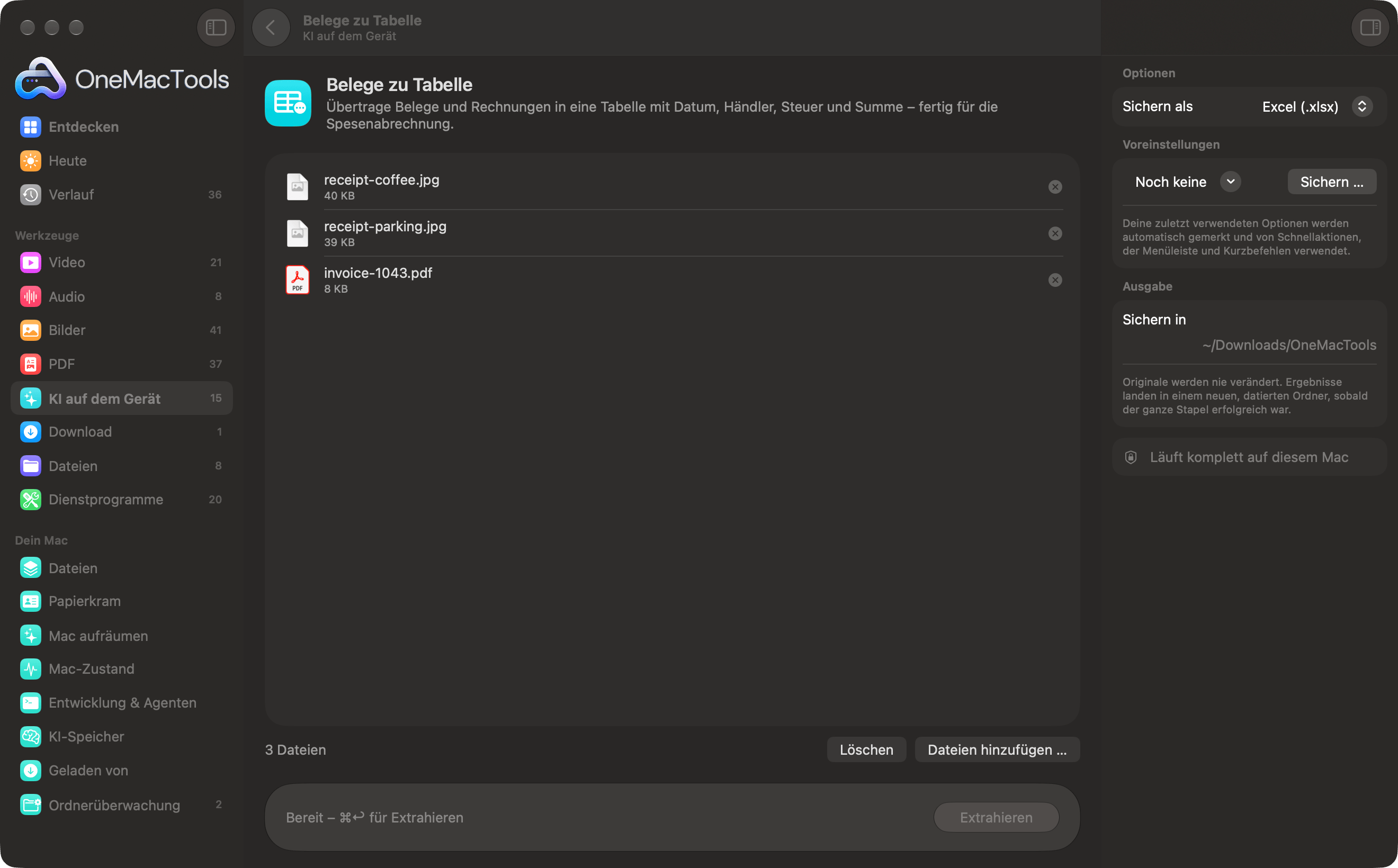
Belege zu Tabelle auf einem Mac
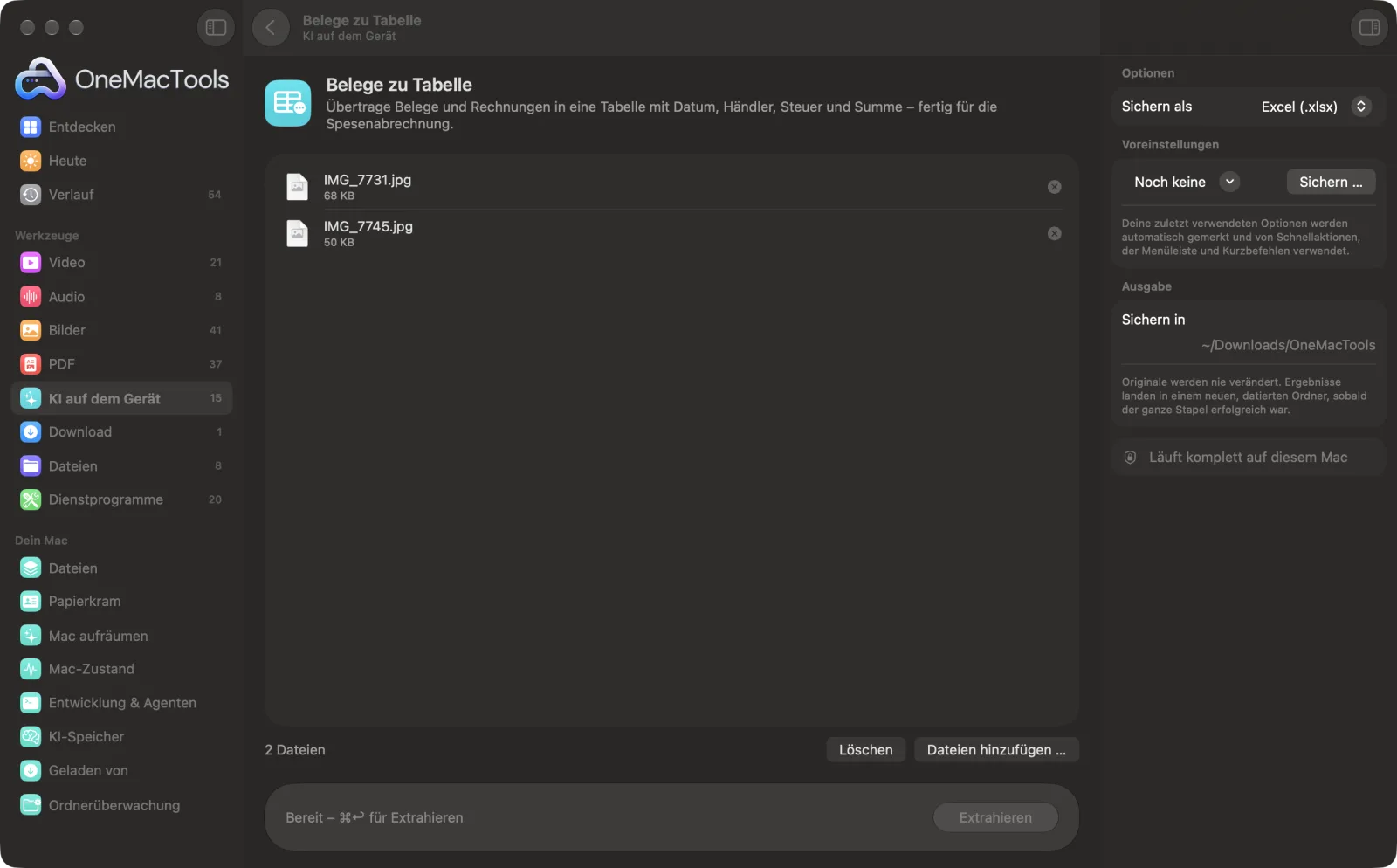
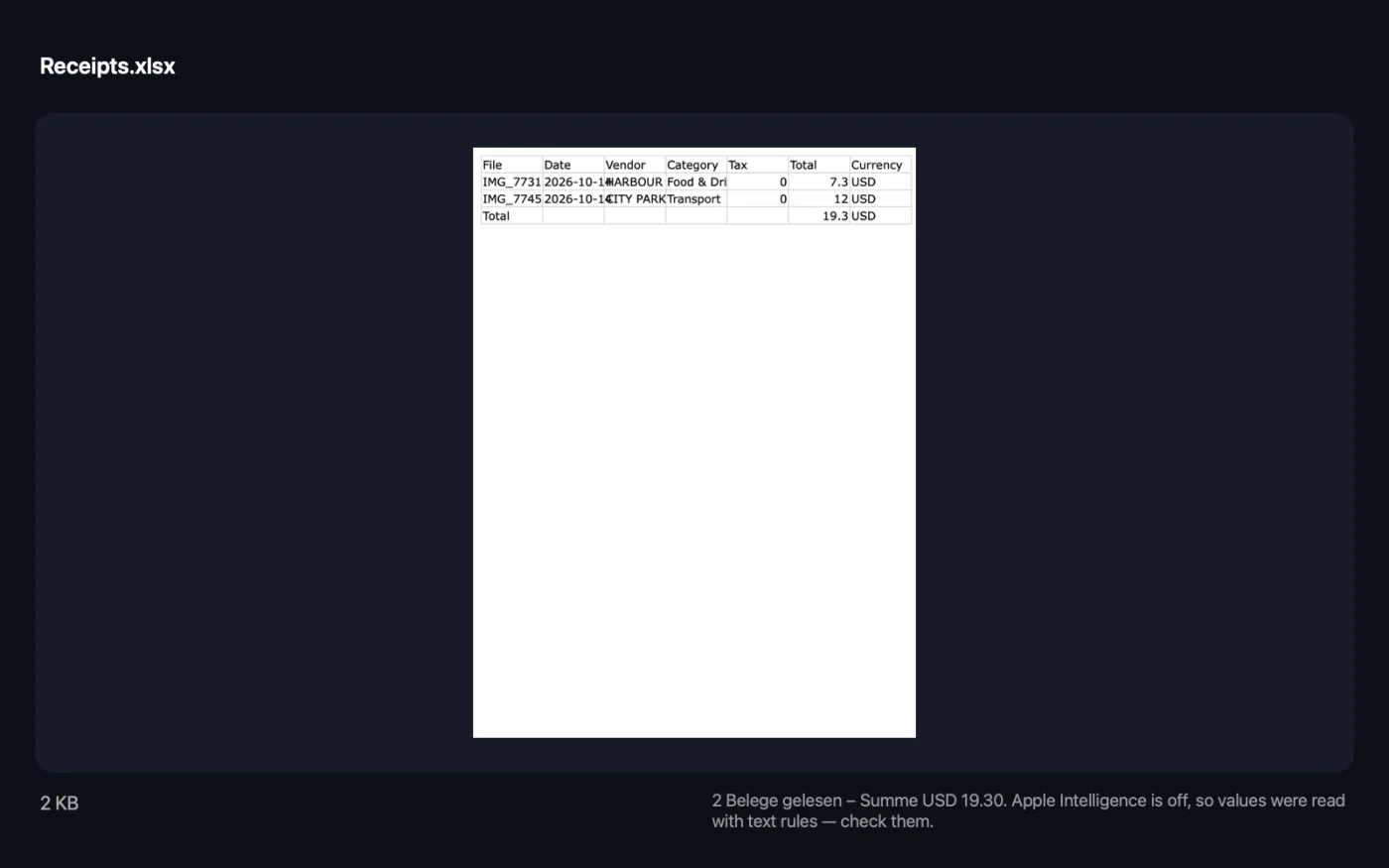
Bildschirmfotos aus der App, mit Beispieldateien.
So verwendest du Belege zu Tabelle
- 1
Belege ablegen
Füge Fotos, Scans oder PDF-Rechnungen hinzu, so viele du willst, ein Beleg pro Datei.
- 2
Format wählen
Stell im rechten Bereich „Sichern als“ auf „Excel (.xlsx)“ oder CSV.
- 3
Auf „Extrahieren“ klicken
Jeder Beleg wird mit Texterkennung auf dem Gerät gelesen, die Bezeichnungen und Beträge in derselben Zeile hält. Apple Intelligence ermittelt dann Datum, Händler, Kategorie, Steuer, Summe und Währung.
- 4
Summen ansehen
Das Fenster zeigt, wie viele Belege gelesen wurden, und die Summe für jede Währung. Die Tabelle mit dem Namen „Belege“ wird in einem neuen, datierten Ordner unter Downloads › OneMacTools gesichert; öffne sie mit der Vorschau-Taste (Auge) oder über „Im Finder zeigen“.
- 5
Prüfe vor dem Einreichen
Vergleiche die Zeilen mit deinen Belegen, besonders Summen und Daten, bevor du sie an deine Steuerberatung oder dein Spesensystem schickst.
Was Belege zu Tabelle macht
Leg Fotos oder PDFs von Belegen ab und erhalte eine Excel- oder CSV-Datei mit Datum, Händler, Kategorie, Steuer, Summe und Währung jedes Belegs sowie Summen pro Währung. Die Werte werden auf deinem Mac gelesen.
Nutzt Apple Intelligence auf dem Gerät, wenn sie eingeschaltet ist, und greift sonst auf die Texterkennung auf dem Gerät zurück.
Ideal für
- Eine Spesenabrechnung vorbereiten
- Ausgaben für die Steuer erfassen
- Belege an die Buchhaltung übergeben
Optionen erklärt
- Sichern als
- Excel (.xlsx), die Standardeinstellung, oder CSV. Excel speichert Steuer und Summen als echte Zahlen, bereit zum Addieren. CSV ist reiner Text, den Buchhaltungs-Apps und Tabellenkalkulationen importieren können, mit Beträgen auf zwei Nachkommastellen.
Bewährte Vorgehensweisen
- Fotografiere Belege flach, bei gutem Licht, mit dem ganzen Beleg im Bild, samt Summe. Thermopapier verblasst – scanne Belege also bald nach Erhalt.
- Nimm eine Datei pro Beleg. Ein mehrseitiges PDF wird als ein einziger Beleg behandelt, und nur seine ersten drei Seiten werden gelesen.
- Prüfe Summen und Steuer am Papierbeleg, bevor du sie geltend machst. Eine verwischte Ziffer oder eine Zwischensumme an falscher Stelle kann falsch gelesen werden.
- Belege in verschiedenen Währungen bekommen eigene Summenzeilen. Beträge in verschiedenen Währungen werden nie zusammengerechnet.
- Jeder Beleg erhält eine Kategorie, etwa Essen & Getränke, Lebensmittel, Reisen, Verkehr, Nebenkosten, Büro, Gesundheit oder Sonstiges. Was nicht passt, änderst du in der Tabelle.
- Auch aufgeräumte Dateinamen? Führe „Smart umbenennen“ für dieselben Belege aus, um sie nach Datum und Händler zu benennen.
Funktioniert mit
- In
- Fotos und Scans von Belegen (JPEG, HEIC, PNG und andere Bilder) sowie PDF-Belege oder -Rechnungen.
- Ende
- Eine Excel- (.xlsx) oder CSV-Tabelle mit den Spalten Datei, Datum, Händler, Kategorie, Steuer, Summe und Währung, dazu eine Summenzeile für jede Währung.
- Nur die ersten drei Seiten jedes PDFs werden gelesen.
- Datumsangaben werden als JJJJ-MM-TT geschrieben.
- Ist Apple Intelligence aus, werden die Werte mit Textregeln gelesen, und das Fenster erinnert dich daran, sie zu prüfen. Wird kein Währungssymbol oder -code gefunden, wird die Währung der Region deines Mac verwendet.
Fragen zu Belege zu Tabelle
Wie übertrage ich auf dem Mac Belege in Excel?
Zieh die Fotos oder PDFs der Belege auf „Belege zu Tabelle“, lass „Sichern als“ auf „Excel (.xlsx)“ und klicke auf „Extrahieren“. Du erhältst eine Tabelle mit einer Zeile pro Beleg und einer Summe für jede Währung.
Welche Details werden aus jedem Beleg ausgelesen?
Datum, Händler, Kategorie, Steuer (MwSt. oder GST), Gesamtbetrag und Währung sowie der Name der Datei, aus der sie stammen.
Wie genau sind die Summen?
Klare Belege werden meist korrekt gelesen, aber verblasster Druck, ein Knick oder ein ungewöhnliches Layout können zu einem falschen Betrag führen. Prüfe Summen und Steuer an den Belegen, bevor du eine Spesenabrechnung oder Steuererklärung einreichst.
Kommt es mit Belegen in verschiedenen Währungen klar?
Ja. Jede Zeile hat ihren Währungscode, etwa EUR, GBP oder INR, und die Summen unten werden für jede Währung getrennt angegeben.
Kann ich die CSV in meine Buchhaltungssoftware importieren?
Ja. Wähle „CSV“ für eine einfache kommagetrennte Datei mit Kopfzeile, die die meisten Buchhaltungs- und Tabellen-Apps importieren können.
Kann es ein PDF mit mehreren Belegen lesen?
Jede Datei wird als ein Beleg behandelt. Teile ein PDF mit mehreren Belegen vorher mit „PDF teilen“ in einzelne Dateien.
Funktioniert es mit Belegfotos von meinem iPhone?
Ja. HEIC- und JPEG-Fotos funktionieren beide. Leg den Beleg flach hin und nimm ihn vollständig ins Bild, vor allem den Gesamtbetrag.
Lädt Belege zu Tabelle meine Dateien hoch?
Nein. Belege zu Tabelle läuft komplett auf deinem Mac – deine Dateien verlassen ihn nie, und es funktioniert offline.
Verändert Belege zu Tabelle meine Originaldateien?
Nein. Ergebnisse werden als neue Dateien in einem datierten Ordner in Downloads › OneMacTools gesichert, und deine Originale bleiben genau, wie sie waren – außer du aktivierst eine Option, die etwas anderes sagt.
Braucht Belege zu Tabelle Apple Intelligence?
Ist Apple Intelligence eingeschaltet, nutzt es für die besten Ergebnisse dessen Modell auf dem Gerät. Ist es aus, greift OneMacTools auf Texterkennung und Regeln auf dem Gerät zurück und sagt dir Bescheid.
Als Nächstes
Gib Scans, Bildschirmfotos und Fotos echte Namen, passend zu ihrem Inhalt.
PDF teilenTeile nach Seiten, Kapiteln (Lesezeichen), Dateigröße oder dort, wo ein Wort vorkommt, oder schneide zweiseitige Scans in der Mitte durch.
Dokumente scannenScanne Papier mit der Kamera deines iPhone oder iPad oder füge Fotos von Dokumenten zu einem durchsuchbaren PDF zusammen.
Ähnliche Werkzeuge: KI auf dem Gerät
Text aus Fotos, Bildschirmfotos und gescannten PDFs lesen, mit Apples Vision-Framework.
Dokument befragenStelle eine Frage zu PDFs, Scans oder Dokumenten und erhalte eine Antwort aus ihrem Inhalt.
Alt-Text & BildunterschriftenSchreib barrierefreie Beschreibungen für Bilder, für Websites, Dokumente und Social-Media-Posts.
TranskribierenWandle Sprache in Audio oder Video mit Apples Spracherkennung auf dem Gerät in Text oder Untertitel um.
BesprechungsnotizenMach aus einer Meeting-Aufnahme ein Transkript plus Notizen mit Entscheidungen und Aufgaben.
ZusammenfassenHol dir die Kurzfassung langer Dokumente vom Modell von Apple Intelligence auf dem Gerät.

Belege zu Tabelle und 150 weitere.
Eine App. Ein Preis.
Alle 151 Werkzeuge. Kostenloser Download, eine Zahlung für eine Lizenz, die dir gehört.