
Dateien auf dem Mac automatisch nach ihrem Inhalt umbenennen
Gib Scans, Bildschirmfotos und Fotos echte Namen, passend zu ihrem Inhalt.
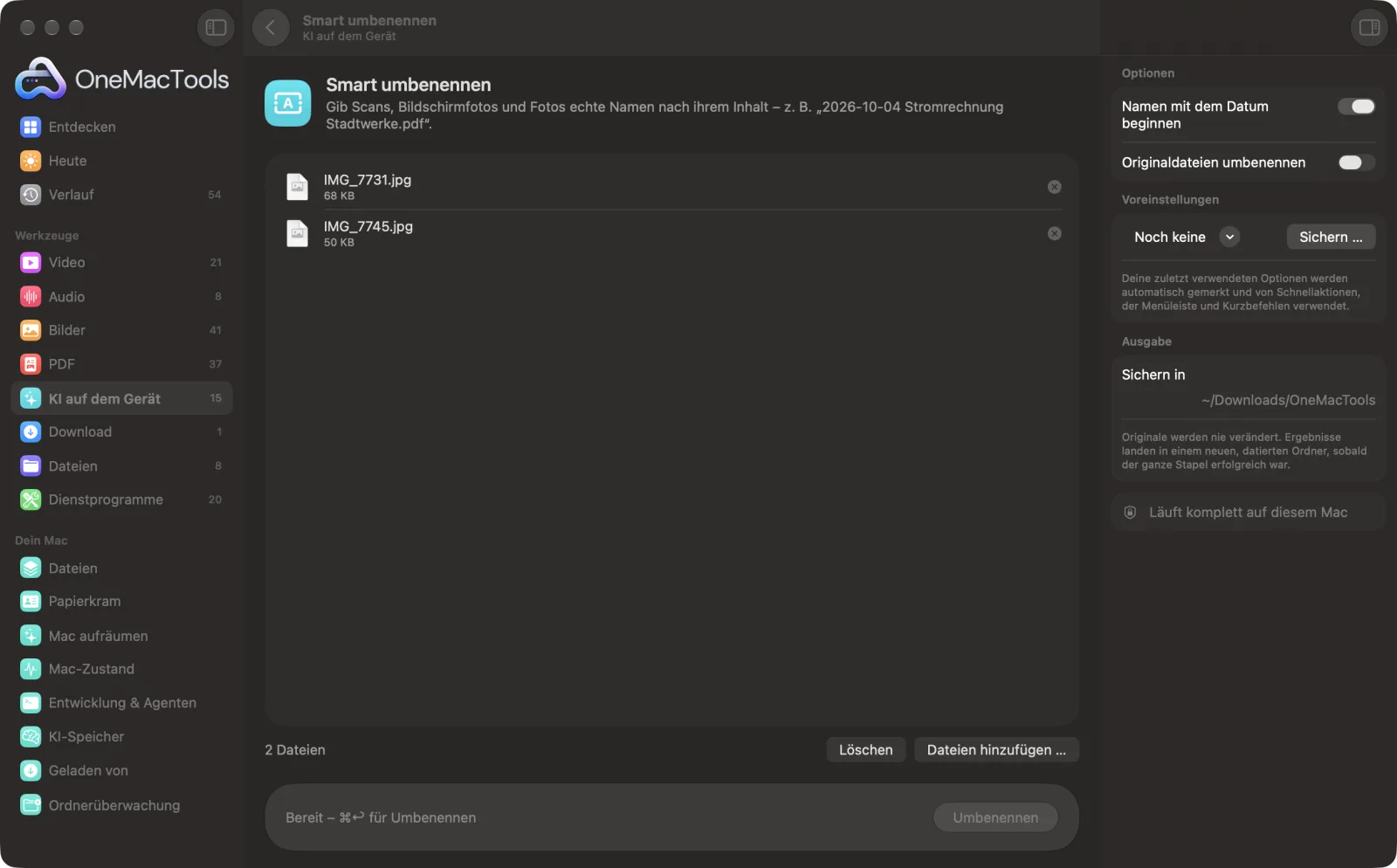
Smart umbenennen auf einem Mac

Bildschirmfotos aus der App, mit Beispieldateien.
So verwendest du Smart umbenennen
- 1
Dateien ablegen
Füge Scans, Screenshots, Fotos, PDFs, Word- oder Textdateien hinzu. Oder wähle sie im Finder aus, klicke mit der rechten Maustaste und wähle Schnellaktionen › OMT: Smart umbenennen – das nutzt deine letzten Einstellungen.
- 2
Optionen wählen
Lege im rechten Bereich fest, ob Namen mit dem Datum beginnen und ob die Originale umbenannt oder umbenannte Kopien erstellt werden.
- 3
Auf „Umbenennen“ klicken
Jede Datei wird auf deinem Mac gelesen: Scans und Bilder mit der Texterkennung auf dem Gerät, Fotos zusätzlich anhand dessen, was sie zeigen. Apple Intelligence schreibt dann einen kurzen Titel aus wenigen Wörtern.
- 4
Neue Namen prüfen
Standardmäßig bekommst du umbenannte Kopien in einem neuen Ordner mit Datum in Downloads › OneMacTools, dazu eine Rename log.csv mit allen alten und neuen Namen. Öffne sie mit „Im Finder zeigen“.
Was Smart umbenennen macht
Aus Scan_0042.pdf wird "2026-10-04 Electricity Bill Tata Power.pdf". OneMacTools liest jede Datei auf deinem Mac, schreibt mit Apple Intelligence einen kurzen, aussagekräftigen Titel (oder aus dem Text selbst, wenn es aus ist) und fügt das Datum des Dokuments hinzu. Ein Umbenennungsprotokoll wird immer gesichert.
Es ist auch eine Schnellaktion im Finder: Klicke mit der rechten Maustaste auf Dateien und wähle OMT: Smart umbenennen.
Nutzt Apple Intelligence auf dem Gerät, wenn sie eingeschaltet ist, und greift sonst auf die Texterkennung auf dem Gerät zurück.
Ideal für
- Einen Ordner mit Scans ordnen
- Bildschirmfotos auffindbar machen
- Belege für die Steuerberatung benennen
Optionen erklärt
- Namen mit dem Datum beginnen
- Standardmäßig an. Setzt ein Datum im Format JJJJ-MM-TT an den Anfang jedes Namens, damit Dateien nach Datum sortiert werden. Verwendet wird das im Dokument genannte Datum, falls vorhanden, dann das Aufnahmedatum eines Fotos und sonst das Erstellungsdatum der Datei. Schalte es aus für Namen ohne Datum.
- Originaldateien umbenennen
- Standardmäßig aus: Deine Originale bleiben, wie sie sind, und es entstehen umbenannte Kopien. Schalte es ein, um die Dateien an Ort und Stelle umzubenennen. Ist ein Name schon vergeben, wird eine Nummer angehängt, damit nichts überschrieben wird.
Bewährte Vorgehensweisen
- Probier es zuerst mit Kopien (Standard), um die entstehenden Namen zu sehen, und schalte dann „Originaldateien umbenennen“ ein, wenn sie dir gefallen.
- Bewahre die Datei Umbenennungsprotokoll.csv auf. Sie listet jeden ursprünglichen und neuen Namen auf, damit du eine Datei unter ihrem alten Namen findest oder sie zurück umbenennen kannst.
- Die Namen sind kurze Titel, etwa „2026-10-04 Electricity Bill Tata Power.pdf“. Prüfe einige davon, besonders bei blassen oder schiefen Scans.
- Die Schnellaktion im Finder verwendet deine letzten Einstellungen. Hast du zuletzt das Umbenennen der Originale gewählt, benennt auch die Schnellaktion die Originale um.
- Für Namen, die einem Muster statt dem Inhalt folgen, etwa Reise 01, Reise 02, nutze „Stapelumbenennung“.
Funktioniert mit
- In
- Bilder (Fotos, Bildschirmfotos und Scans), PDFs, Word (.docx), RTF, HTML, Markdown, reiner Text und SRT-Dateien.
- Ende
- Umbenannte Kopien oder die umbenannten Originale, dazu ein „Umbenennungsprotokoll.csv“ mit alten und neuen Namen.
- Für die Namenswahl werden nur die ersten zwei Seiten eines PDFs gelesen.
- Namen bleiben unter 80 Zeichen, und in Dateinamen unzulässige Zeichen werden entfernt.
- Ist Apple Intelligence aus, stammt der Name aus der ersten aussagekräftigen Textzeile (bis zu sechs Wörter) oder aus dem Bildinhalt, und das Fenster weist darauf hin.
Fragen zu Smart umbenennen
Wie benenne ich auf dem Mac Dateien automatisch nach ihrem Inhalt um?
Zieh sie auf „Smart umbenennen“ und klicke auf „Umbenennen“. Jede Datei wird auf deinem Mac gelesen und nach ihrem Inhalt benannt, etwa „2026-10-04 Electricity Bill Tata Power.pdf“.
Woher stammt das Datum im Namen?
Aus einem Datum im Dokument, etwa einem Rechnungs- oder Briefdatum, falls eines gefunden wird. Sonst wird das Aufnahmedatum eines Fotos verwendet, danach das Erstellungsdatum der Datei.
Kann es Screenshots und Fotos umbenennen?
Ja. Text in einem Bildschirmfoto wird gelesen, und bei Fotos werden auch die abgebildeten Dinge erkannt, sodass auch ein Foto ohne Text nach seinem Inhalt benannt werden kann.
Was passiert, wenn zwei Dateien am Ende denselben Namen haben?
Die zweite bekommt eine Nummer, damit nichts überschrieben wird.
Kann ich „Smart umbenennen“ rückgängig machen?
Es gibt keine Taste zum Widerrufen, aber jeder Durchlauf sichert eine Datei „Rename log.csv“ mit jedem ursprünglichen und neuen Namen, du kannst Dateien also zurückbenennen. Mit den standardmäßigen Kopien wurden die Originale nie verändert.
Was ist der Unterschied zur Stapelumbenennung?
Stapelumbenennung wendet eine Regel deiner Wahl an, etwa Nummerierung oder Suchen und Ersetzen. „Smart umbenennen“ liest jede Datei und vergibt einen Namen nach ihrem Inhalt.
Lädt Smart umbenennen meine Dateien hoch?
Nein. Smart umbenennen läuft komplett auf deinem Mac – deine Dateien verlassen ihn nie, und es funktioniert offline.
Verändert Smart umbenennen meine Originaldateien?
Nur wenn du „Originaldateien umbenennen“ aktivierst. Sonst sichert es umbenannte Kopien in Downloads › OneMacTools und lässt die Originale, wie sie sind.
Braucht Smart umbenennen Apple Intelligence?
Ist Apple Intelligence eingeschaltet, nutzt es für die besten Ergebnisse dessen Modell auf dem Gerät. Ist es aus, greift OneMacTools auf Texterkennung und Regeln auf dem Gerät zurück und sagt dir Bescheid.
Kann ich Smart umbenennen aus dem Finder nutzen?
Ja. Klick im Finder mit der rechten Maustaste auf Dateien und wähle „Schnellaktionen“ › „OMT: Smart umbenennen“. Es läuft im Hintergrund und benachrichtigt dich, wenn es fertig ist.
Als Nächstes
Viele Dateien auf einmal umbenennen – mit Nummerierung, Suchen und Ersetzen, Präfixen oder geänderter Schreibweise.
Ordner aufräumenSortiere einen unordentlichen Ordner wie Downloads in Bilder, Dokumente, Videos … oder nach Monat.
Belege zu TabelleBelege und Rechnungen in eine Tabelle mit Datum, Händler, Steuer und Summen einlesen.
Ähnliche Werkzeuge: KI auf dem Gerät
Text aus Fotos, Bildschirmfotos und gescannten PDFs lesen, mit Apples Vision-Framework.
Dokument befragenStelle eine Frage zu PDFs, Scans oder Dokumenten und erhalte eine Antwort aus ihrem Inhalt.
Alt-Text & BildunterschriftenSchreib barrierefreie Beschreibungen für Bilder, für Websites, Dokumente und Social-Media-Posts.
TranskribierenWandle Sprache in Audio oder Video mit Apples Spracherkennung auf dem Gerät in Text oder Untertitel um.
BesprechungsnotizenMach aus einer Meeting-Aufnahme ein Transkript plus Notizen mit Entscheidungen und Aufgaben.
ZusammenfassenHol dir die Kurzfassung langer Dokumente vom Modell von Apple Intelligence auf dem Gerät.

Smart umbenennen und 150 weitere.
Eine App. Ein Preis.
Alle 151 Werkzeuge. Kostenloser Download, eine Zahlung für eine Lizenz, die dir gehört.