
Audio und Video auf dem Mac in Text transkribieren
Wandle Sprache in Audio oder Video mit Apples Spracherkennung auf dem Gerät in Text oder Untertitel um.
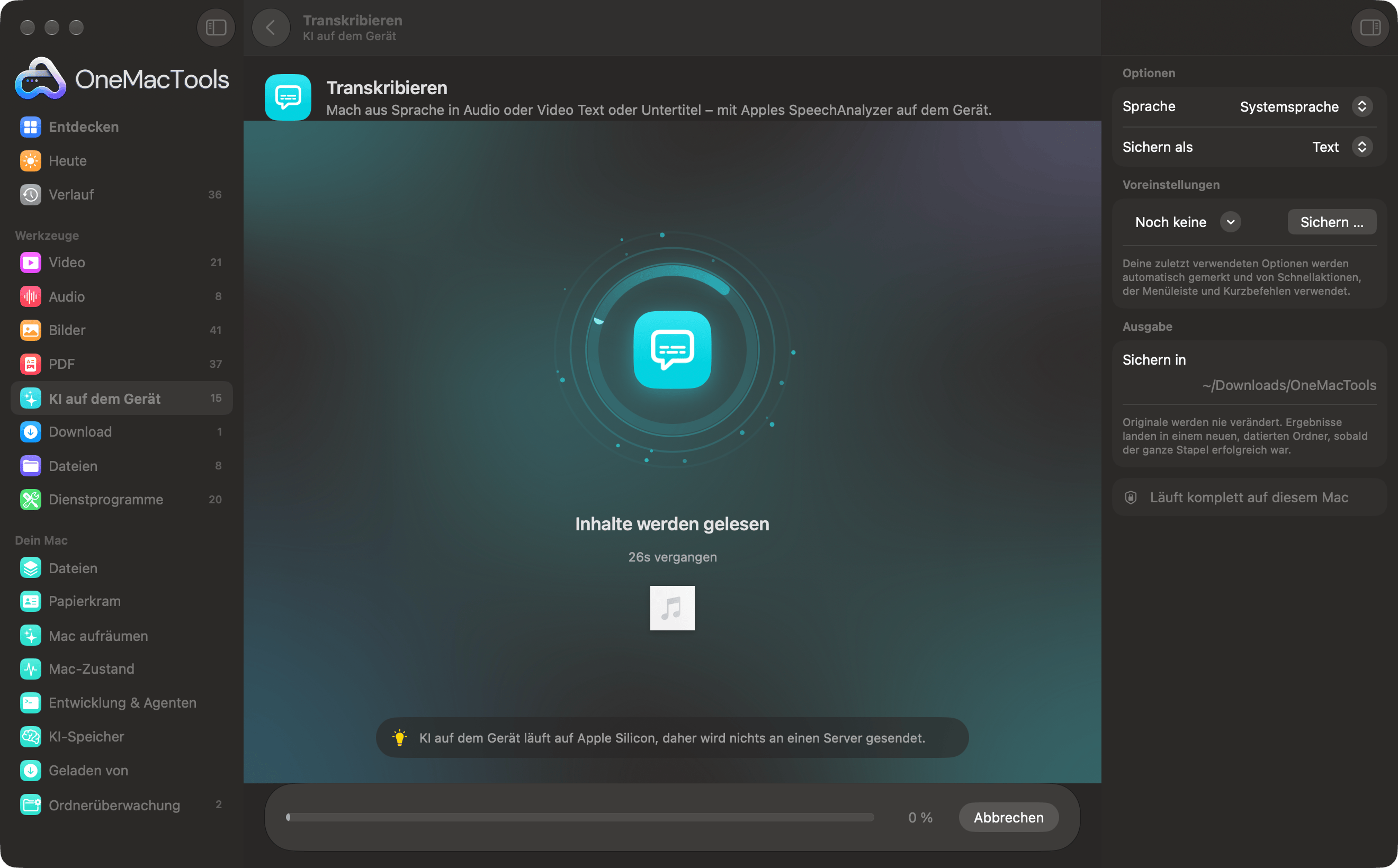
Transkribieren auf einem Mac
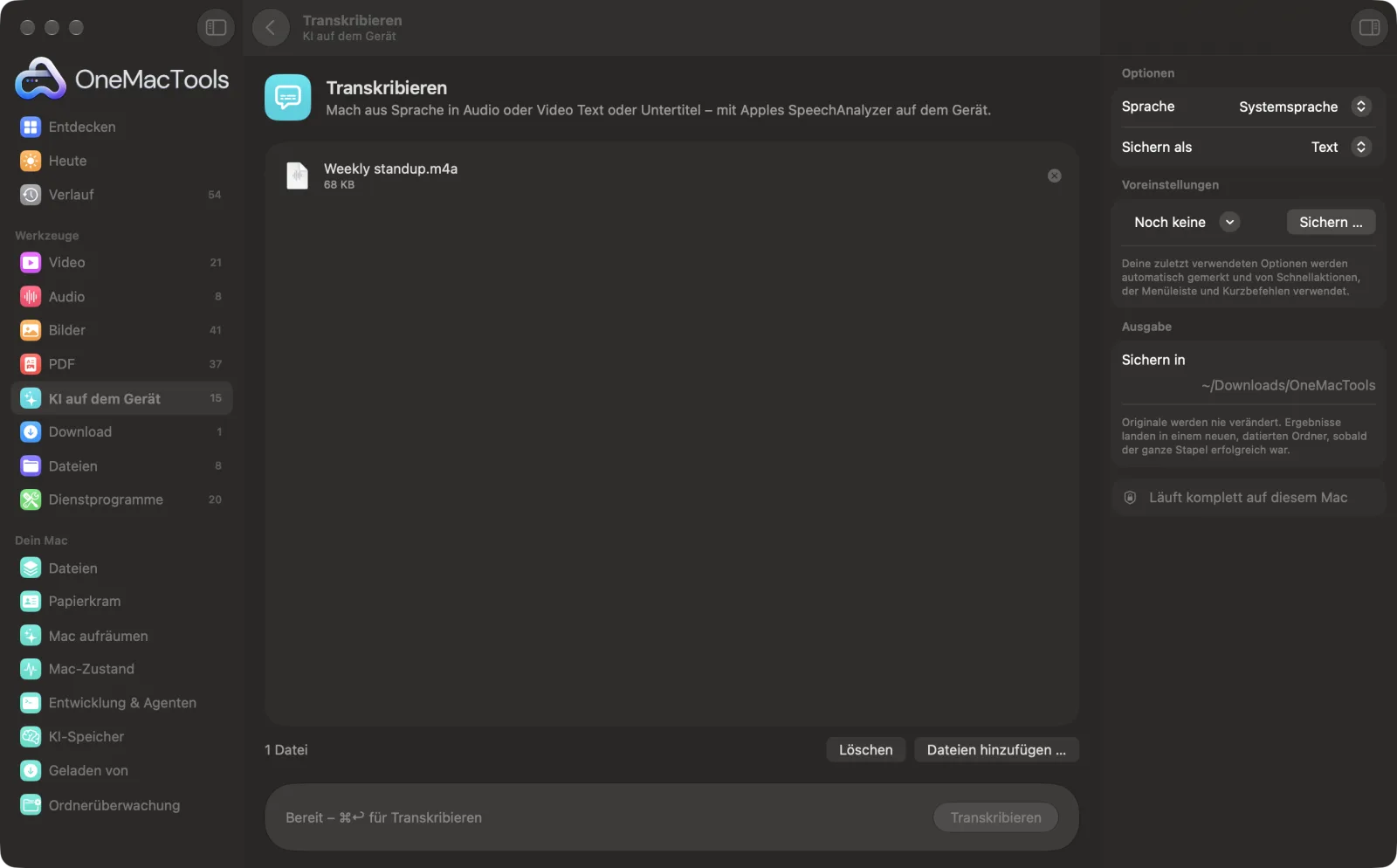
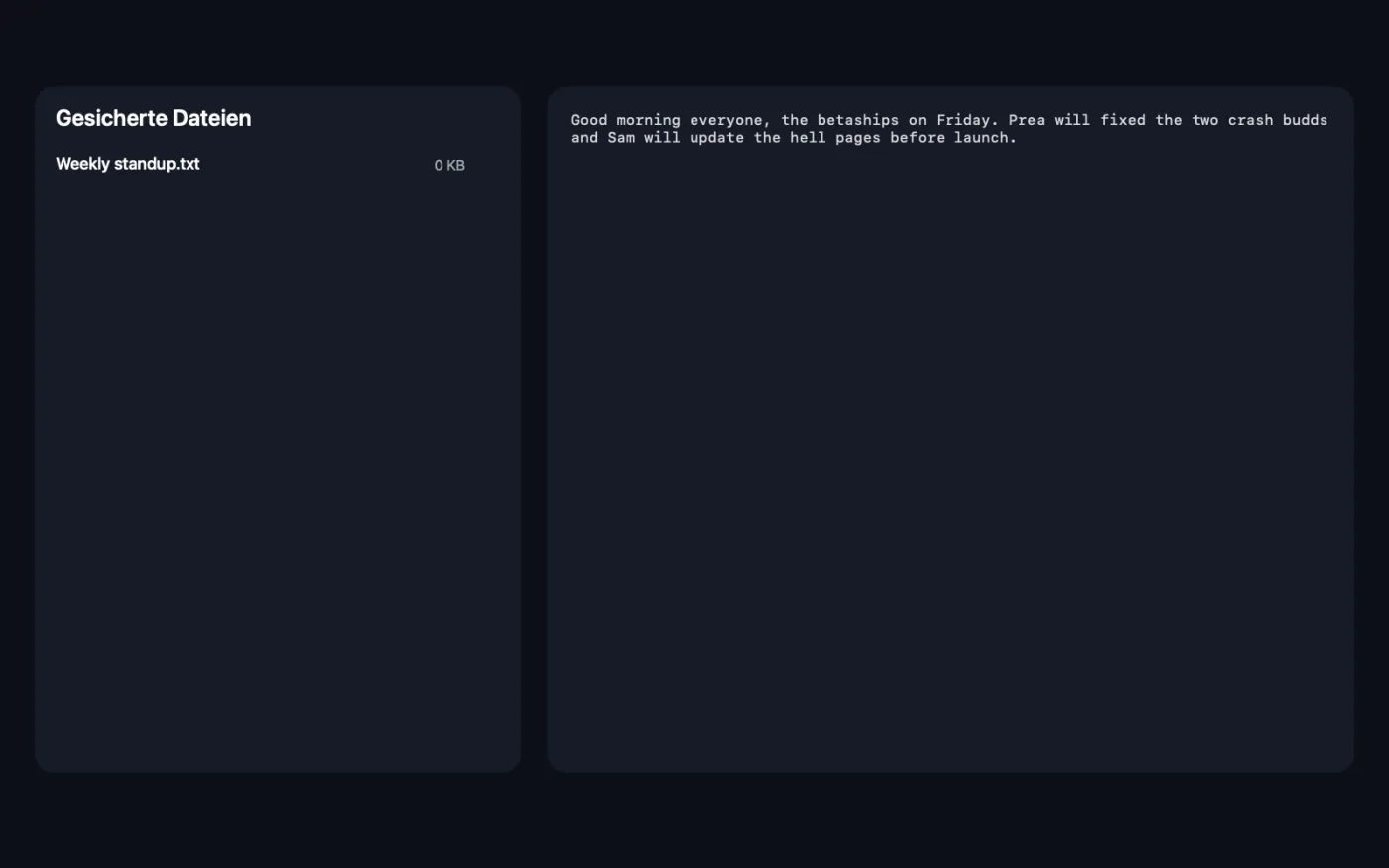
Bildschirmfotos aus der App, mit Beispieldateien.
So verwendest du Transkribieren
- 1
Aufnahme hinzufügen
Leg Audio- oder Videodateien auf „Transkribieren“: Interviews, Vorlesungen, Sprachmemos oder MP4- und MOV-Videos. Oder wähle sie im Finder aus, klicke mit der rechten Maustaste und wähle Schnellaktionen › OMT: Transkribieren – das nutzt deine letzten Einstellungen.
- 2
Sprache wählen
Stell im rechten Bereich „Sprache“ auf die gesprochene Sprache. „Systemsprache“ verwendet die Sprache deines Mac.
- 3
Text oder Untertitel wählen
Stell „Sichern als“ auf „Text“ für ein Transkript oder auf „Untertitel (SRT)“ für zeitgesteuerte Untertitel.
- 4
Auf „Transkribieren“ klicken
Die Spracherkennung von Apple auf dem Gerät schreibt mit, was gesagt wird. Bei Videos wird zuerst die Tonspur herausgelöst. Beim ersten Mal in einer Sprache muss macOS eventuell das Sprachmodell laden.
- 5
Transkript öffnen
Eine .txt- oder .srt-Datei mit dem Namen der jeweiligen Aufnahme wird in einem neuen Ordner mit Datum in Downloads › OneMacTools gesichert. Öffne sie mit der Vorschau-Taste (Auge) oder „Im Finder zeigen“.
Was Transkribieren macht
Transkribiere Interviews, Vorlesungen und Videos in reinen Text oder zeitlich passende SRT-Untertitel, auf Englisch und in anderen großen Sprachen, ohne die Aufnahme hochzuladen.
Es ist auch eine Schnellaktion im Finder: Klicke mit der rechten Maustaste auf Dateien und wähle OMT: Transkribieren.
Ideal für
- Ein Interview transkribieren
- Untertitel für ein Video erstellen
- Aus einer Vorlesung Notizen machen
Optionen erklärt
- Sprache
- Systemsprache, der Standard, verwendet die Sprache deines Mac. Du kannst auch Chinesisch, Englisch (Indien), Englisch (UK), Englisch (USA), Französisch, Deutsch, Italienisch, Japanisch, Koreanisch, Portugiesisch oder Spanisch wählen. Unterstützt die Transkription auf dem Gerät die Sprache noch nicht, erfährst du das, bevor etwas startet.
- Sichern als
- Text, der Standard, sichert das ganze Transkript als reinen Text. Untertitel (SRT) sichert nummerierte, zeitlich passende Untertitel, die du in einen Videoplayer laden oder mit einem Video hochladen kannst.
Bewährte Vorgehensweisen
- Klarer Ton ergibt das beste Transkript. Nimm nah an der sprechenden Person auf und vermeide Musik und Hintergrundgeräusche. „Audio bereinigen“ kann das Rauschen in einer vorhandenen Aufnahme vorher reduzieren.
- Wähle das Englisch der Sprecher – USA, Großbritannien oder Indien –, um bei Akzenten und Schreibweisen bessere Ergebnisse zu erzielen.
- Prüfe Namen, Zahlen und Fachbegriffe, bevor du ein Transkript zitierst oder veröffentlichst.
- Das Texttranskript ist ein durchgehender Block ohne Sprechernamen. Für eine Zusammenfassung mit Entscheidungen und Aufgaben nutze „Besprechungsnotizen“.
- Für kurze, gut lesbare Untertitel, die ins Video eingebrannt oder als Untertitelspur hinzugefügt werden, nutze „Auto-Untertitel“, das die Sprache für dich in Untertitel aufteilt.
Funktioniert mit
- In
- Audiodateien, die macOS abspielen kann (M4A, MP3, WAV, AIFF und mehr), und Videos wie MP4 und MOV.
- Ende
- Ein Transkript als reiner Text (.txt) oder eine SRT-Untertiteldatei, benannt nach der jeweiligen Aufnahme.
- Sprecher werden nicht gekennzeichnet.
- Für manche Sprachen muss das Sprachmodell einmalig geladen werden; darum kümmert sich macOS.
- Lässt sich ein MKV- oder WebM-Video nicht lesen, konvertiere es zuerst mit „Video konvertieren“ in MP4.
Fragen zu Transkribieren
Wie transkribiere ich auf dem Mac Audio in Text, ohne es hochzuladen?
Zieh die Aufnahme oder das Video auf „Transkribieren“, wähle die Sprache und ob du Text oder SRT-Untertitel möchtest, und klicke auf „Transkribieren“. Die Spracherkennung läuft auf deinem Mac.
Kann ich Untertitel erstellen?
Ja. Wähle „Untertitel (SRT)“ für nummerierte, zeitlich passende Untertitel, die du einem Video hinzufügen kannst. Um Untertitel direkt ins Video zu setzen, nutze „Auto-Untertitel“.
Welche Sprachen kann es transkribieren?
Englisch (USA, Großbritannien und Indien), Chinesisch, Französisch, Deutsch, Italienisch, Japanisch, Koreanisch, Portugiesisch und Spanisch – oder die Sprache deines Mac, sofern die Transkription auf dem Gerät sie unterstützt.
Wie transkribiere ich ein Video in Text?
Zieh das Video auf „Transkribieren“ und stell „Sichern als“ auf „Text“. Der Ton wird für dich aus dem Video gelöst und das Transkript als .txt-Datei gesichert.
Zeigt es, wer spricht?
Nein. Du bekommst die Wörter ohne Sprechernamen. Wähle „Untertitel (SRT)“, wenn du sehen willst, wann etwas gesagt wurde.
Wie transkribiere ich auf dem Mac ein Sprachmemo?
Zieh die Aufnahme aus der App Sprachmemos in einen Finder-Ordner und leg dann die .m4a-Datei auf „Transkribieren“.
Warum heißt es, die Sprache wird nicht unterstützt?
Die Transkription auf dem Gerät deckt in macOS eine Reihe von Sprachen ab. Ist die gewählte Sprache oder deine Systemsprache noch nicht dabei, wähle eine aufgeführte Sprache, die zur Aufnahme passt.
Lädt Transkribieren meine Dateien hoch?
Nein. Transkribieren läuft komplett auf deinem Mac – deine Dateien verlassen ihn nie, und es funktioniert offline.
Verändert Transkribieren meine Originaldateien?
Nein. Ergebnisse werden als neue Dateien in einem datierten Ordner in Downloads › OneMacTools gesichert, und deine Originale bleiben genau, wie sie waren – außer du aktivierst eine Option, die etwas anderes sagt.
Was braucht Transkribieren?
Nur ein Mac mit macOS 26 oder neuer. Sonst musst du nichts installieren.
Kann ich Transkribieren aus dem Finder nutzen?
Ja. Klick im Finder mit der rechten Maustaste auf Dateien und wähle „Schnellaktionen“ › „OMT: Transkribieren“. Es läuft im Hintergrund und benachrichtigt dich, wenn es fertig ist.
Als Nächstes
Mach aus einer Meeting-Aufnahme ein Transkript plus Notizen mit Entscheidungen und Aufgaben.
Auto-UntertitelMach aus dem Gesagten Untertitel im Video – eingebrannt für Social Media oder als Spur, die man ausschalten kann.
ÜbersetzenÜbersetze Dokumente und Untertitel offline mit den ladbaren Sprachen von Apple.
Ähnliche Werkzeuge: KI auf dem Gerät
Text aus Fotos, Bildschirmfotos und gescannten PDFs lesen, mit Apples Vision-Framework.
Dokument befragenStelle eine Frage zu PDFs, Scans oder Dokumenten und erhalte eine Antwort aus ihrem Inhalt.
Smart umbenennenGib Scans, Bildschirmfotos und Fotos echte Namen, passend zu ihrem Inhalt.
Belege zu TabelleBelege und Rechnungen in eine Tabelle mit Datum, Händler, Steuer und Summen einlesen.
Alt-Text & BildunterschriftenSchreib barrierefreie Beschreibungen für Bilder, für Websites, Dokumente und Social-Media-Posts.
ZusammenfassenHol dir die Kurzfassung langer Dokumente vom Modell von Apple Intelligence auf dem Gerät.

Transkribieren und 150 weitere.
Eine App. Ein Preis.
Alle 151 Werkzeuge. Kostenloser Download, eine Zahlung für eine Lizenz, die dir gehört.