
在 Mac 上将音频和视频转写为文字
借助 Apple 的设备端语音识别,将音频或视频中的语音转为文字或字幕。
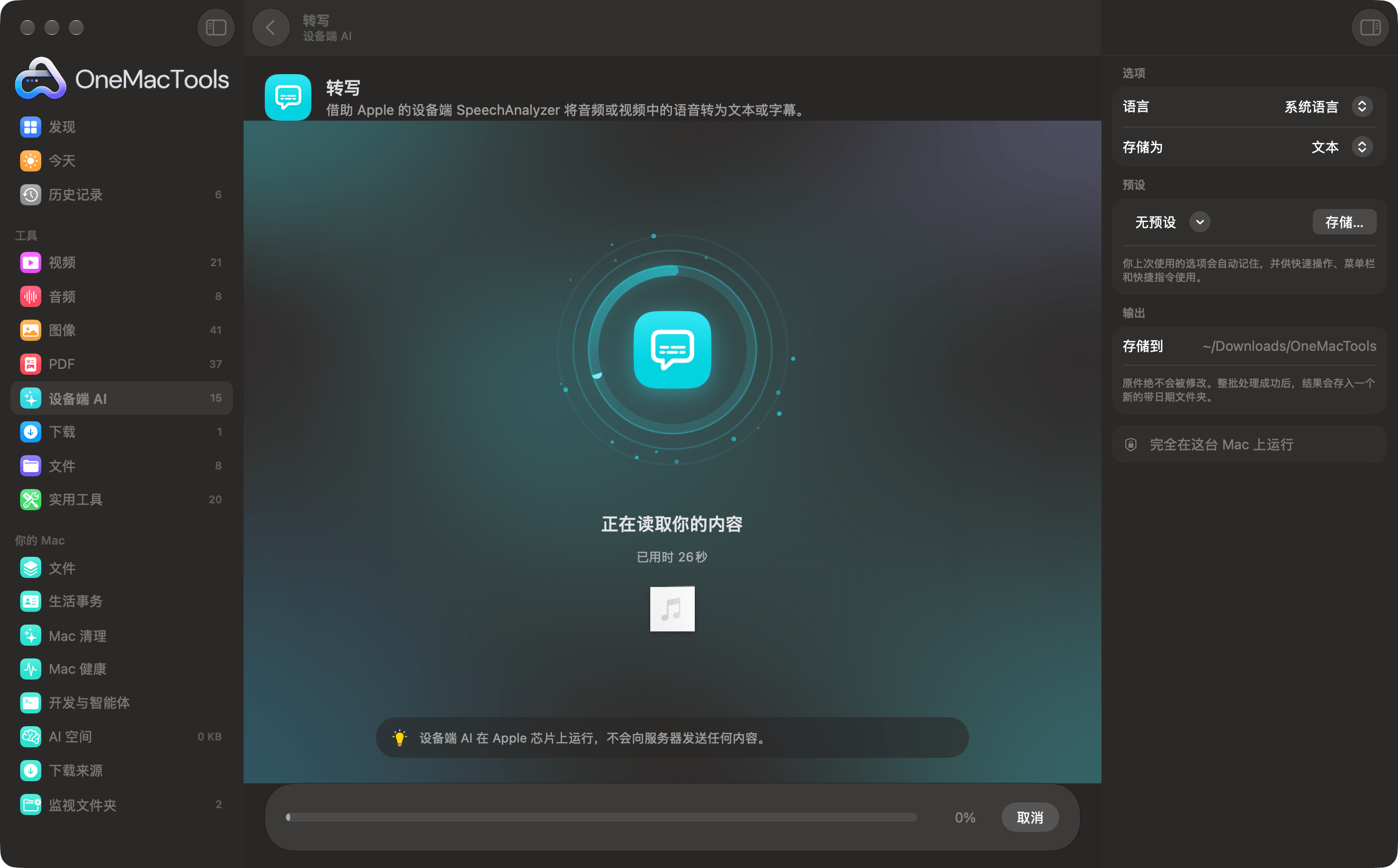
Mac 上的转写
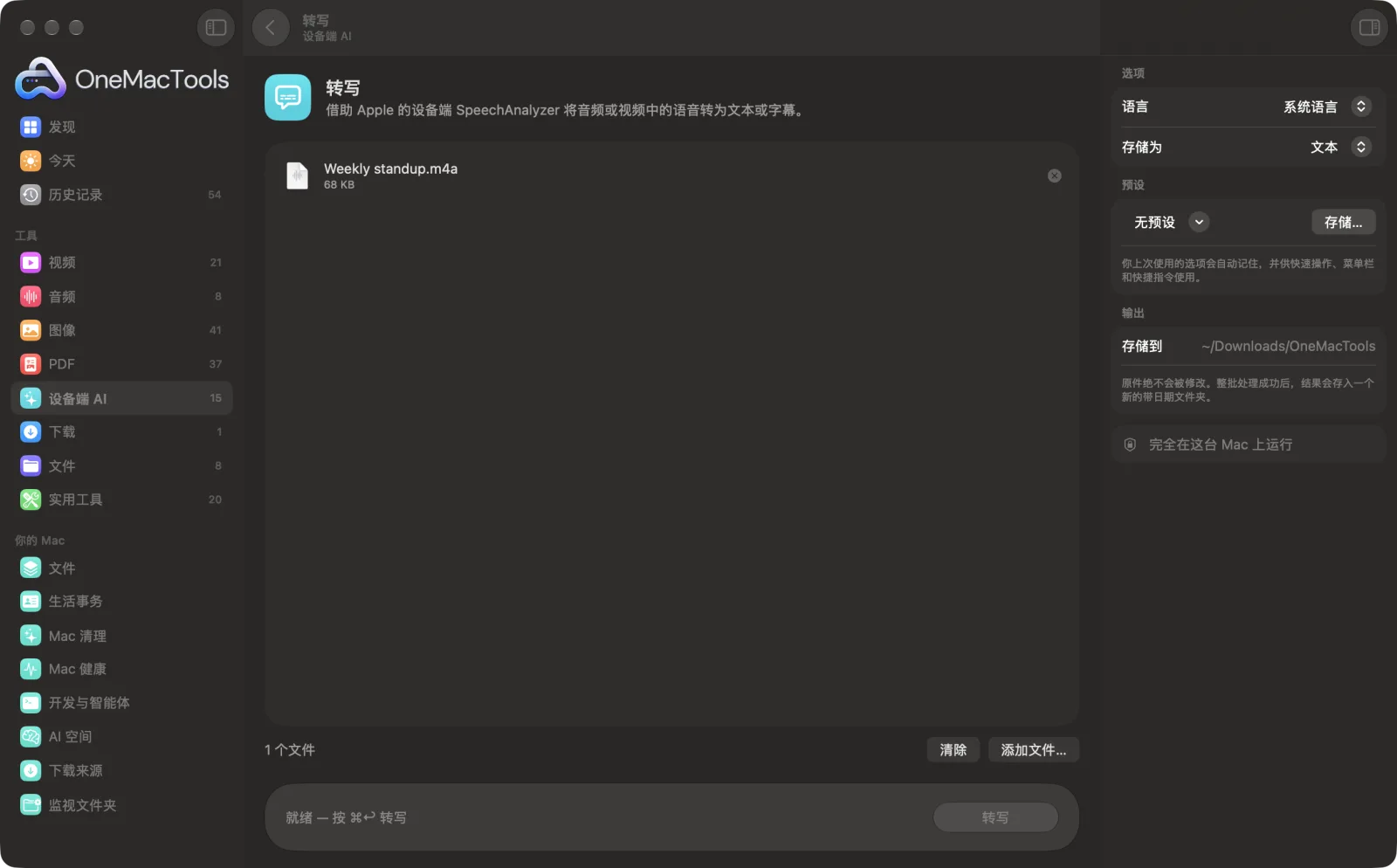
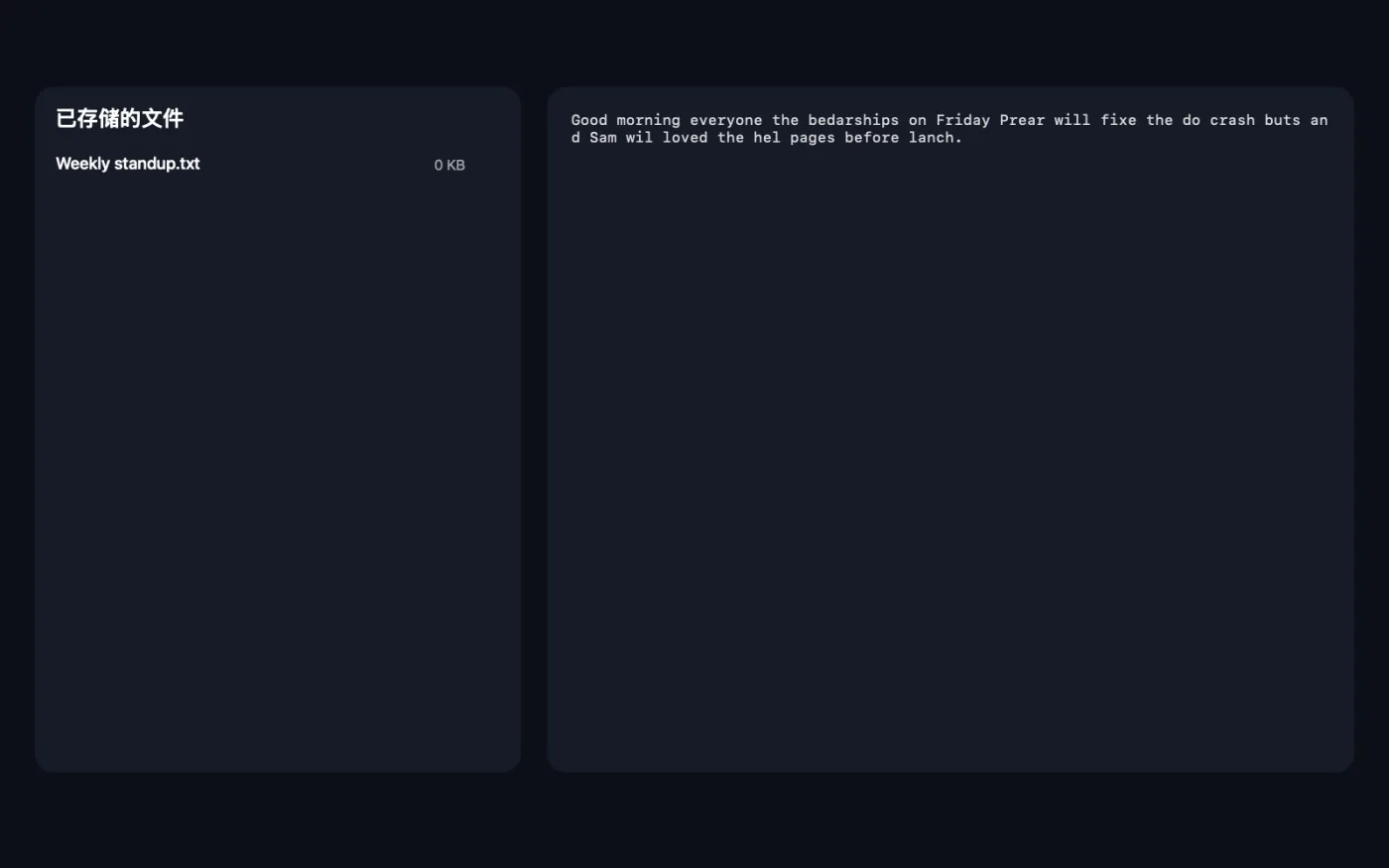
App 截图,使用的是示例文件。
如何使用转写
- 1
添加录音
将音频或视频文件拖到“转写”上:访谈、讲座、语音备忘录,或 MP4 和 MOV 视频。也可以在访达中选中它们,右键点按并选择“快速操作 › OMT: 转写”,将使用你上次的设置。
- 2
选择语言
在右侧面板中将“语言”设为录音中所说的语言。“系统语言”会使用你 Mac 的语言。
- 3
选择说明栏或字幕
将“存储为”设为“文本”以获取文字稿,或设为“字幕 (SRT)”以获取带时间轴的字幕。
- 4
点按“转写”
Apple 的设备端语音识别会记下所说的内容。对于视频,会先提取音轨。首次使用某种语言时,macOS 可能需要下载该语言的语音模型。
- 5
打开文字稿
每段录音会生成一个同名的 .txt 或 .srt 文件,存储在“下载 › OneMacTools”中新建的带日期文件夹里。可通过预览(眼睛)按钮或“在访达中显示”打开。
转写的功能
将访谈、讲座和视频转写为纯文本或带时间轴的 SRT 字幕,支持英语和其他主要语言,无需上传录音。
它也是访达快速操作:右键点按文件,然后选择“OMT: 转写”。
适合
- 转写一次访谈
- 为视频制作字幕
- 把讲座内容整理成笔记
选项说明
- 语言
- “系统语言”(默认)使用你的 Mac 的语言。也可以选择中文、英语(印度)、英语(英国)、英语(美国)、法语、德语、意大利语、日语、韩语、葡萄牙语或西班牙语。如果设备端转写尚不支持该语言,会在开始运行前告诉你。
- 存储为
- “文本”(默认)将整份文字稿存储为纯文本。“字幕 (SRT)”会存储带编号和时间轴的字幕,可在视频播放器中加载或随视频一起上传。
最佳实践
- 清晰的音频能得到最好的文字稿。录音时靠近说话人,避开音乐和背景噪音。“清理音频”可以先降低现有录音中的噪音。
- 选择与说话人相符的英语(美国、英国或印度),口音和拼写的识别效果会更好。
- 引用或发布文字稿前,请核对姓名、数字和专业术语。
- 文本文字稿是一整段连续内容,不含说话人姓名。如需包含决定和待办事项的总结,请使用“会议纪要”。
- 如需简短易读的字幕烧录到视频中或作为字幕轨道添加,请使用“自动字幕”,它会自动将语音分割成字幕。
兼容
- 输入
- macOS 能播放的音频文件(M4A、MP3、WAV、AIFF 等)以及 MP4 和 MOV 等视频。
- 输出
- 纯文本 (.txt) 文字稿或 SRT 字幕文件,以每段录音命名。
- 不标注说话人。
- 部分语言需要一次性下载语音模型,由 macOS 自动处理。
- 如果 MKV 或 WebM 视频无法读取,请先用“转换视频”将其转为 MP4。
关于转写的问题
如何在 Mac 上将音频转写为文字而无需上传?
将录音或视频拖到“转写”上,选择语言以及需要文本还是 SRT 字幕,然后点按“转写”。语音识别在你的 Mac 上运行。
可以制作字幕吗?
可以。选择“字幕 (SRT)”,即可得到可添加到视频中的带编号、带时间的字幕。如果要把字幕直接加到视频画面上,请使用“自动字幕”。
它能转写哪些语言?
英语(美国、英国和印度)、中文、法语、德语、意大利语、日语、韩语、葡萄牙语和西班牙语,如果设备端转写支持,也可以使用你 Mac 自身的语言。
如何将视频转写为文字?
将视频拖到“转写”上,并将“存储为”设为“文本”。音频会自动从视频中提取,文字稿会存储为 .txt 文件。
它会显示谁在说话吗?
不会。你得到的文字不含说话人姓名。如果需要知道每段话是何时说的,请选择“字幕 (SRT)”。
如何在 Mac 上转写语音备忘录?
将录音从“语音备忘录” App 拖到访达中的某个文件夹,然后将 .m4a 文件拖到“转写”上。
为什么它提示不支持该语言?
macOS 的设备端转写支持一系列语言。如果你选择的语言或系统语言暂不在其中,请从列表中选择与讲话内容相符的语言。
转写会上传我的文件吗?
不会。转写完全在你的 Mac 上运行,文件绝不会离开你的 Mac,离线也能用。
转写会改动我的原文件吗?
不会。结果会存储为新文件,放在“下载 › OneMacTools”中带日期的文件夹里;除非你打开了另有说明的选项,否则原文件会原封不动。
转写需要什么?
只需一台运行 macOS 26 或更高版本的 Mac,无需安装其他任何东西。
能在访达中使用转写吗?
可以。在访达中右键点按文件,然后选择“快速操作 › OMT:转写”。它会在后台运行,完成后通知你。
