
在 Mac 上离线翻译文档
借助 Apple 可下载的语言离线翻译文档和字幕。
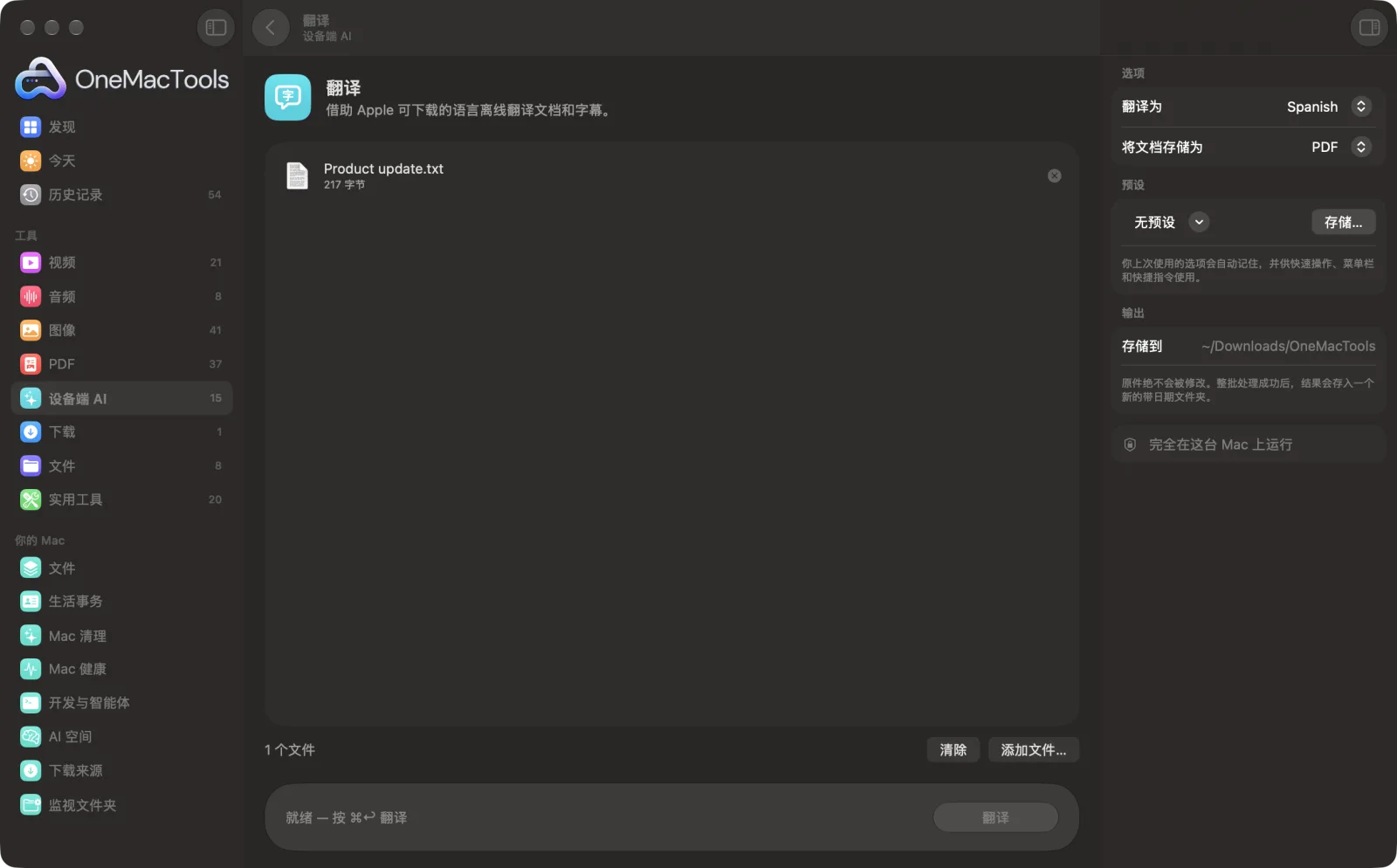
Mac 上的翻译
App 截图,使用的是示例文件。
如何使用翻译
- 1
拖入文档或字幕
将文本文件、Word 文档、PDF、RTF、HTML、Markdown 或 SRT 字幕文件添加到“翻译”。
- 2
选择语言
在右侧面板中将“翻译为”设为你想要的语言。每个文档的语言会自动检测。
- 3
选择文档的存储方式
将“将文档存储为”设为 PDF 或“文本”。字幕始终存储为 .srt。
- 4
点按“翻译”
由 Apple 的设备端翻译完成。如果所需语言尚未下载,会提示你在“系统设置 › 通用 › 语言与地区 › 翻译语言”中添加。
- 5
打开译文
每个文件存储时名称中都会带有语言,例如“Letter (French).pdf”,位于“下载 › OneMacTools”中一个新的带日期文件夹里。可用“预览”(眼睛)按钮或“在访达中显示”打开。
翻译的功能
将文本、Word 文档、PDF 和 SRT 字幕翻译为英语、西班牙语、法语、德语、日语、中文、印地语、阿拉伯语等语言。源语言会自动检测,字幕会保留原有的时间轴。
适合
- 为视频翻译字幕
- 阅读外语信件
- 与海外同事分享文档
选项说明
- 翻译为
- 阿拉伯语、简体中文、英语、法语、德语、印地语、意大利语、日语、韩语、葡萄牙语、俄语或西班牙语。默认为英语。
- 将文档存储为
- 默认的 PDF 会将译文排版在整洁的 A4 页面上。“文本”会存储为可编辑的纯 .txt 文件。此设置仅适用于文档:SRT 字幕始终存储为 .srt,保留编号和时间轴。
最佳实践
- 在“系统设置” › “通用” › “语言与地区” › “翻译语言”中一次性下载所需语言,尤其是在离线之前。
- 文本会逐行翻译。PDF 常常把句子拆分到多行,导致译文不够连贯。为获得最佳效果,请使用 Word 或文本文件,或先用“清理文本”合并断行。
- 译文为纯文本:原始布局、字体和图像不会保留。
- 任何涉及法律、医疗或面向客户的内容,在使用前请让精通该语言的人检查。
- 要制作外语字幕,请先用“转写”将视频转写为 SRT,然后在这里翻译 .srt 文件。
- 每个文档只使用一种语言。源语言是根据整个文档检测的,多种语言混合的文本可能翻译效果不佳。
兼容
- 输入
- 纯文本、Word (.docx)、含文字的 PDF、RTF、HTML、Markdown 和 SRT 字幕文件。
- 输出
- 每个文档生成一个翻译后的 PDF 或 .txt,字幕则生成翻译后的 .srt,文件名包含目标语言。
- 语言只需在“系统设置”中下载一次;之后就可以离线翻译。
- 扫描的 PDF 没有可翻译的文本。请先用“提取文本”取出文字。
- 原始布局、字体和图像不会保留。
关于翻译的问题
如何在 Mac 上离线翻译文档?
先在“系统设置” › “通用” › “语言与地区” › “翻译语言”中下载所需语言。然后将文档拖到“翻译”上,选择语言并点按“翻译”。全部在你的 Mac 上运行,无需联网。
它能翻译成哪些语言?
阿拉伯语、简体中文、英语、法语、德语、印地语、意大利语、日语、韩语、葡萄牙语、俄语和西班牙语。源语言会自动检测,且语言对必须是 Apple 翻译所支持的。
为什么它要我下载语言?
Apple 的翻译在你的 Mac 上运行,使用一次性下载的语言文件。提示信息会写明你需要的语言对;请在系统设置的“翻译语言”中添加它们,然后重新运行。
可以翻译 SRT 字幕并保留时间轴吗?
可以。字幕编号和时间保持原样;只翻译字幕文字,结果存储为新的 .srt。
它会保留文档的格式吗?
不会。你得到的是一份简洁的 PDF 或 .txt 译文,不含原始版式、字体或图像。
能翻译扫描的 PDF 吗?
不能直接翻译,因为扫描件中没有文字。请先用“提取文本”处理,再翻译生成的 .txt 文件。
翻译质量如何?
适合看懂一封信或了解文档大意。对于合同、医疗信息或任何要公开发布的内容,请让精通该语言的人检查一遍。
翻译会上传我的文件吗?
不会。翻译完全在你的 Mac 上运行,文件绝不会离开你的 Mac,离线也能用。
翻译会改动我的原文件吗?
不会。结果会存储为新文件,放在“下载 › OneMacTools”中带日期的文件夹里;除非你打开了另有说明的选项,否则原文件会原封不动。
翻译需要什么?
只需一台运行 macOS 26 或更高版本的 Mac,无需安装其他任何东西。
下一步
借助 Apple 的设备端语音识别,将音频或视频中的语音转为文字或字幕。
提取文本用 Apple 的 Vision 框架识别照片、截图和扫描 PDF 中的文字。
烧录字幕将 SRT 或 VTT 文件永久烧录到画面上。
