
Переклад документів офлайн на Mac
Перекладайте документи й субтитри офлайн за допомогою завантажуваних мов Apple.
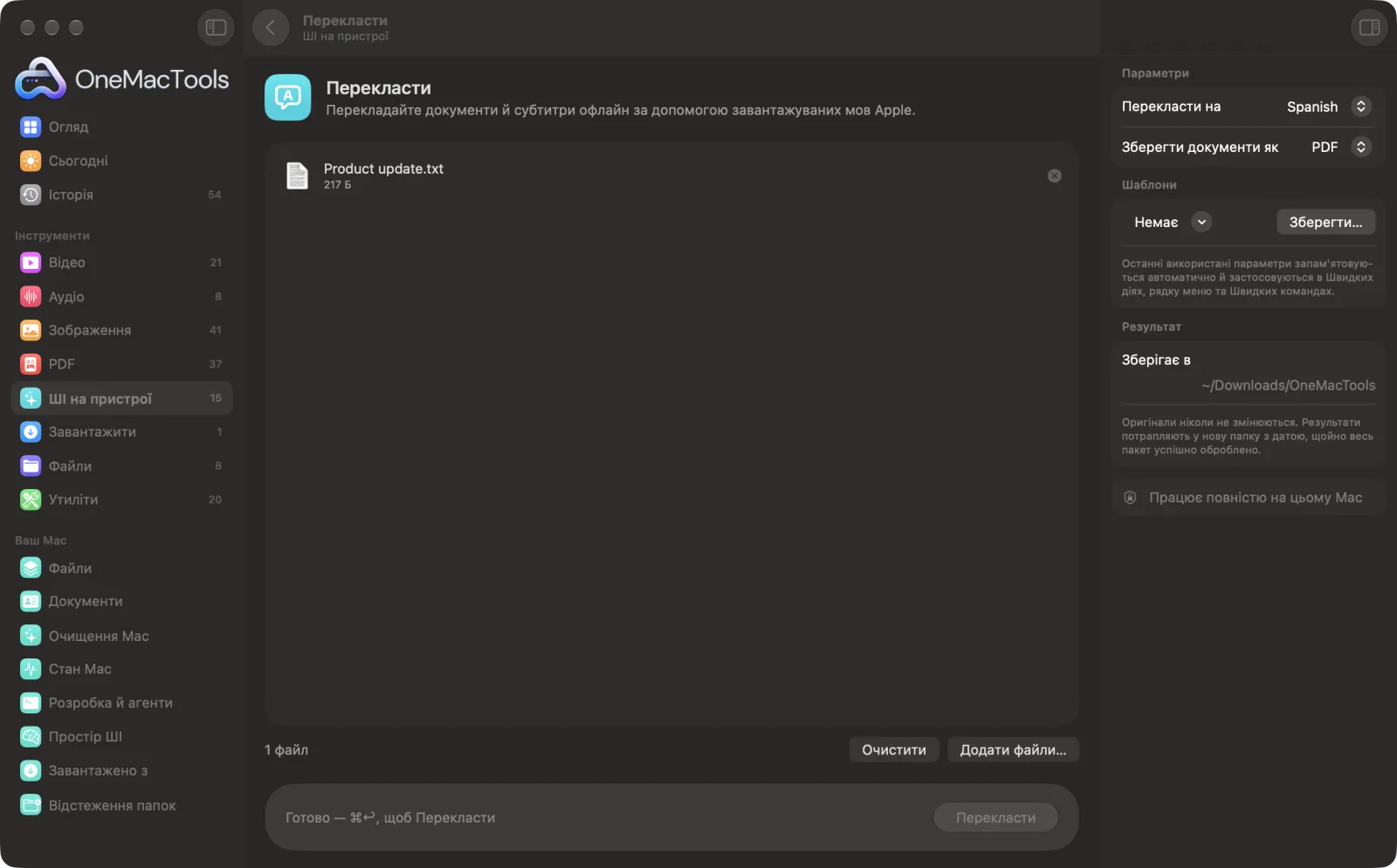
Перекласти на Mac
Знімки екрана програми зі зразками файлів.
Як користуватися «Перекласти»
- 1
Перетягніть документи чи субтитри
Додайте текстові файли, документи Word, PDF, RTF, HTML, Markdown чи файли субтитрів SRT у «Перекласти».
- 2
Виберіть мову
На панелі праворуч задайте в «Перекласти» потрібну мову. Мова кожного документа визначається автоматично.
- 3
Виберіть, як зберігати документи
Установіть «Зберегти документи як» на PDF або «Текст». Субтитри завжди зберігаються як .srt.
- 4
Клацніть «Перекласти»
Роботу виконує переклад Apple на пристрої. Якщо потрібні мови ще не завантажено, вам підкажуть додати їх у Системні параметри › Загальні › Мова та регіон › Мови перекладу.
- 5
Відкрийте переклад
Кожен файл зберігається з мовою в назві, наприклад «Letter (French).pdf», у новій папці з датою в «Завантаження › OneMacTools». Відкрийте його кнопкою «Перегляд» (око) або через «Показати у Finder».
Що робить Перекласти
Перекладайте текст, документи Word, PDF і субтитри SRT англійською, іспанською, французькою, німецькою, японською, китайською, гінді, арабською та іншими мовами. Мова оригіналу визначається автоматично, а субтитри зберігають таймінг.
Чудово підходить для
- Перекладіть субтитри до відео
- Прочитайте лист іноземною мовою
- Поділіться документом із колегою з-за кордону
Пояснення параметрів
- Перекласти на
- Арабська, китайська (спрощена), англійська, французька, німецька, гінді, італійська, японська, корейська, португальська, російська або іспанська. Типово — англійська.
- Зберегти документи як
- PDF, за замовчуванням, верстає перекладений текст на охайних сторінках A4. «Текст» зберігає простий файл .txt, який можна редагувати. Це стосується лише документів: субтитри SRT завжди зберігаються як .srt зі збереженими нумерацією й таймінгами.
Найкращі практики
- Один раз завантажте потрібні мови в Системні параметри › Загальні › Мова та регіон › Мови перекладу, особливо перед тим, як залишитися офлайн.
- Текст перекладається рядок за рядком. У PDF речення часто розриваються між рядками, через що переклад виходить уривчастішим. Для найкращого результату використовуйте файл Word чи текстовий файл або спершу об'єднайте рядки інструментом «Очищення тексту».
- Переклад — це звичайний текст: оригінальне компонування, шрифти й зображення не зберігаються.
- Попросіть людину, яка вільно володіє мовою, перевірити все юридичне, медичне чи призначене для клієнтів, перш ніж на це покладатися.
- Щоб створити субтитри іншою мовою, транскрибуйте відео в SRT інструментом «Транскрибувати», а потім перекладіть файл .srt тут.
- Одна мова на документ. Мова оригіналу визначається за документом загалом, тож текст кількома мовами може перекластися погано.
Працює з
- У
- Простий текст, Word (.docx), PDF із текстом, RTF, HTML, Markdown і файли субтитрів SRT.
- Вихід
- Перекладений PDF або .txt для кожного документа чи перекладений .srt для субтитрів, з мовою перекладу в назві.
- Мови завантажуються один раз у Системних параметрах; після цього переклад працює офлайн.
- У сканованих PDF немає тексту для перекладу. Спершу витягніть текст за допомогою «Видобування тексту».
- Оригінальне компонування, шрифти й зображення не зберігаються.
Запитання про Перекласти
Як перекласти документ офлайн на Mac?
Один раз завантажте мови в Системні параметри › Загальні › Мова та регіон › Мови перекладу. Потім перетягніть документ у «Перекласти», виберіть мову й клацніть «Перекласти». Усе працює на вашому Mac без інтернету.
На які мови він може перекладати?
Арабська, китайська (спрощена), англійська, французька, німецька, гінді, італійська, японська, корейська, португальська, російська та іспанська. Мова оригіналу визначається автоматично, а пару має підтримувати переклад Apple.
Чому він просить завантажити мови?
Переклад Apple працює на вашому Mac із мовними файлами, які ви завантажуєте один раз. Повідомлення називає потрібну пару; додайте її в розділі «Мови перекладу» в Системних параметрах і запустіть знову.
Чи можна перекладати субтитри SRT зі збереженням таймінгу?
Так. Номери й таймінг субтитрів лишаються точно такими, як були; перекладається лише текст, а результат зберігається як новий файл .srt.
Чи зберігає він форматування мого документа?
Ні. Ви отримуєте перекладений текст як охайний PDF або файл .txt, без оригінального макета, шрифтів і зображень.
Чи може він перекласти сканований PDF?
Не напряму, бо скан не містить тексту. Спершу пропустіть його через «Видобування тексту», а потім перекладіть файл .txt.
Наскільки якісні переклади?
Добре підходить, щоб зрозуміти лист чи передати суть документа. Договори, медичну інформацію чи будь-що для публікації попросіть перевірити людину, яка вільно володіє мовою.
Чи вивантажує «Перекласти» мої файли?
Ні. Перекласти працює повністю на вашому Mac, тож ваші файли ніколи його не залишають, і все працює офлайн.
Чи змінить Перекласти мої оригінальні файли?
Ні. Результати зберігаються як нові файли в папці з датою в «Завантаження» › OneMacTools, а оригінали лишаються точно такими, як були, якщо ви не ввімкнете параметр, який каже інше.
Що потрібно для Перекласти?
Лише Mac з macOS 26 або новішою. Більше нічого встановлювати не треба.
Далі зробіть це
Перетворюйте мовлення в аудіо чи відео на текст або субтитри за допомогою розпізнавання мовлення Apple на пристрої.
Видобування текстуЧитайте текст із фото, знімків екрана й сканованих PDF за допомогою фреймворку Vision від Apple.
Вбудувати субтитриНазавжди накладайте файл SRT чи VTT на зображення.
Схожі інструменти: ШІ на пристрої
Ставте запитання про PDF, скани чи документи й отримуйте відповідь на основі їхнього змісту.
Розумне перейменуванняДайте сканам, знімкам екрана й фото справжні назви за їхнім вмістом.
Чеки в таблицюПеретворюйте чеки й рахунки на таблицю з датами, продавцями, податками й сумами.
Альт-текст і підписиПишіть доступні описи зображень для вебсайтів, документів і дописів у соцмережах.
Нотатки зустрічейПеретворюйте запис зустрічі на транскрипт і нотатки з рішеннями й завданнями.
ПідсумуватиОтримуйте стислий зміст довгих документів від моделі Apple Intelligence на пристрої.

Перекласти і ще 150 інструментів.
Одна програма. Одна ціна.
Усі 151 інструмент. Безкоштовне завантаження, одна оплата за ліцензію — і вона ваша назавжди.