
Tradurre documenti offline su Mac
Traduci documenti e sottotitoli offline con le lingue scaricabili di Apple.
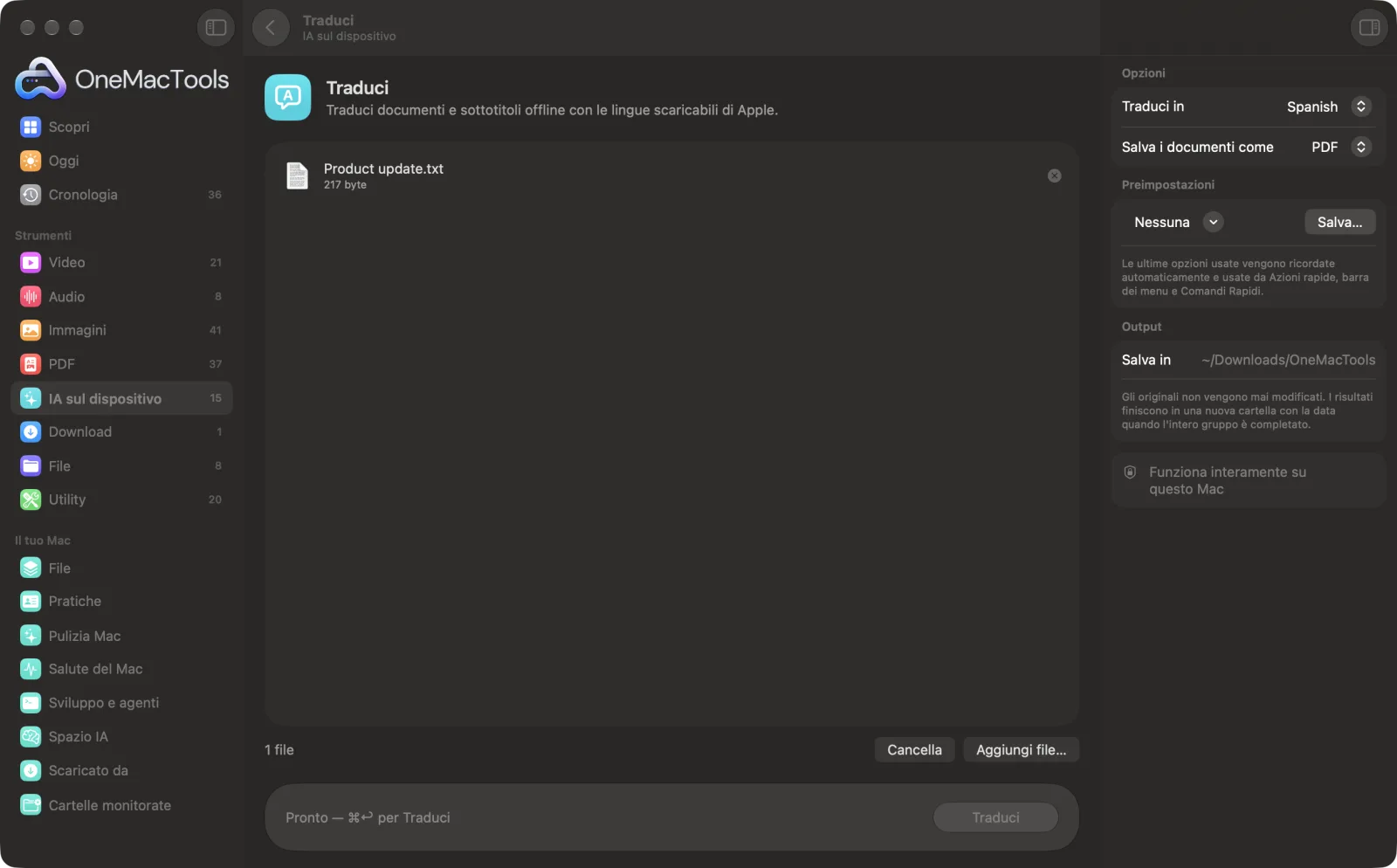
Traduci su un Mac
Screenshot dell'app, realizzati con file di esempio.
Come usare Traduci
- 1
Trascina documenti o sottotitoli
Aggiungi file di testo, documenti Word, PDF, file RTF, HTML, Markdown o sottotitoli SRT a Traduci.
- 2
Scegli la lingua
Nel pannello a destra, imposta Traduci in sulla lingua che vuoi. La lingua di ogni documento viene rilevata automaticamente.
- 3
Scegli come salvare i documenti
Imposta Salva i documenti come su PDF o Testo. I sottotitoli vengono sempre salvati come .srt.
- 4
Fai clic su Traduci
Il lavoro lo fa la traduzione di Apple sul dispositivo. Se le lingue che ti servono non sono ancora scaricate, ti viene detto di aggiungerle in Impostazioni di Sistema › Generali › Lingua e zona › Lingue di traduzione.
- 5
Apri la traduzione
Ogni file viene salvato con la lingua nel nome, ad esempio “Letter (French).pdf”, in una nuova cartella con la data in Download › OneMacTools. Aprilo con il pulsante Anteprima (occhio) o con Mostra nel Finder.
Cosa fa Traduci
Traduci testo, documenti Word, PDF e sottotitoli SRT in inglese, spagnolo, francese, tedesco, giapponese, cinese, hindi, arabo e altre lingue. La lingua di partenza viene rilevata per te, e i sottotitoli mantengono i loro tempi.
Ideale per
- Tradurre i sottotitoli di un video
- Leggere una lettera in lingua straniera
- Condividere un documento con un collega all'estero
Le opzioni spiegate
- Traduci in
- Arabo, cinese (semplificato), inglese, francese, tedesco, hindi, italiano, giapponese, coreano, portoghese, russo o spagnolo. L'inglese è il valore predefinito.
- Salva i documenti come
- PDF, l'impostazione predefinita, impagina il testo tradotto su pagine A4 pulite. Testo salva un semplice file .txt che puoi modificare. Questo vale solo per i documenti: i sottotitoli SRT vengono sempre salvati come .srt mantenendo numerazione e tempi.
Consigli pratici
- Scarica una volta le lingue che ti servono in Impostazioni di Sistema › Generali › Lingua e zona › Lingue di traduzione, soprattutto prima di andare offline.
- Il testo viene tradotto riga per riga. I PDF spesso spezzano le frasi su più righe, rendendo la traduzione meno scorrevole. Per il risultato migliore usa un file Word o di testo, oppure unisci prima le righe con Pulisci testo.
- La traduzione è in testo semplice: il layout originale, i font e le immagini non vengono mantenuti.
- Fai controllare a un madrelingua qualsiasi testo legale, medico o destinato ai clienti prima di farci affidamento.
- Per creare sottotitoli in un'altra lingua, trascrivi un video in SRT con Trascrivi, poi traduci qui il file .srt.
- Usa una sola lingua per documento. La lingua di partenza viene rilevata dal documento nel suo insieme, quindi un testo in più lingue potrebbe non essere tradotto bene.
Funziona con
- In
- Testo semplice, Word (.docx), PDF che contengono testo, RTF, HTML, Markdown e file di sottotitoli SRT.
- Esce
- Un PDF o .txt tradotto per ogni documento, oppure un .srt tradotto per i sottotitoli, con la lingua di destinazione nel nome.
- Le lingue si scaricano una volta in Impostazioni di Sistema; dopodiché la traduzione funziona offline.
- I PDF scansionati non hanno testo da tradurre. Estrai prima il testo con Estrai testo.
- Il layout originale, i font e le immagini non vengono mantenuti.
Domande su Traduci
Come faccio a tradurre un documento offline su Mac?
Scarica le lingue una volta in Impostazioni di Sistema › Generali › Lingua e zona › Lingue di traduzione. Poi trascina il documento su Traduci, scegli la lingua e fai clic su Traduci. Funziona sul tuo Mac senza bisogno di internet.
In quali lingue sa tradurre?
Arabo, cinese (semplificato), inglese, francese, tedesco, hindi, italiano, giapponese, coreano, portoghese, russo e spagnolo. La lingua di partenza viene rilevata in automatico, e la coppia deve essere supportata dalla traduzione di Apple.
Perché mi chiede di scaricare le lingue?
La traduzione di Apple funziona sul tuo Mac con file di lingua che scarichi una volta. Il messaggio indica la coppia che ti serve; aggiungila in Lingue di traduzione nelle Impostazioni di Sistema ed esegui di nuovo.
Posso tradurre i sottotitoli SRT mantenendo i tempi?
Sì. Numeri e tempi dei sottotitoli restano esattamente come sono; viene tradotto solo il testo, e il risultato viene salvato come nuovo .srt.
Mantiene la formattazione del mio documento?
No. Ottieni il testo tradotto come PDF pulito o file .txt, senza il layout, i font o le immagini originali.
Può tradurre un PDF scansionato?
Non direttamente, perché una scansione non contiene testo. Passala prima in Estrai testo, poi traduci il file .txt.
Quanto sono buone le traduzioni?
Utile per capire una lettera o condividere il senso di un documento. Per contratti, informazioni mediche o qualsiasi testo da pubblicare, fallo controllare a un madrelingua.
Traduci carica i miei file?
No. Traduci funziona interamente sul tuo Mac, quindi i tuoi file non lo lasciano mai e funziona anche offline.
Traduci modificherà i miei file originali?
No. I risultati vengono salvati come nuovi file in una cartella datata in Download › OneMacTools, e gli originali restano esattamente com'erano, a meno che tu non attivi un'opzione che dice il contrario.
Cosa serve a Traduci?
Basta un Mac con macOS 26 o versioni successive. Non c'è nient'altro da installare.
Fai questo dopo
Trasforma il parlato di audio e video in testo o sottotitoli con il riconoscimento vocale di Apple sul dispositivo.
Estrai testoLeggi il testo di foto, screenshot e PDF scansionati con il framework Vision di Apple.
Imprimi sottotitoliImprimi in modo permanente un file SRT o VTT sull'immagine.
Strumenti IA sul dispositivo correlati
Fai una domanda su PDF, scansioni o documenti e ottieni una risposta da ciò che contengono.
Rinomina intelligenteDai a scansioni, screenshot e foto nomi veri, ricavati dal loro contenuto.
Scontrini in foglio di calcoloLeggi scontrini e fatture e trasformali in un foglio di calcolo con date, fornitori, imposte e totali.
Testo alternativo e didascalieScrivi descrizioni accessibili delle immagini, per siti web, documenti e post social.
Note riunioneTrasforma la registrazione di una riunione in una trascrizione con note, decisioni e azioni da fare.
RiassumiOttieni la versione breve di documenti lunghi dal modello sul dispositivo di Apple Intelligence.

Traduci, più altri 150.
Un'app. Un prezzo.
Tutti i 151 strumenti. Download gratuito, un solo pagamento per una licenza che resta tua.