
Convertire ricevute in Excel su Mac
Leggi scontrini e fatture e trasformali in un foglio di calcolo con date, fornitori, imposte e totali.
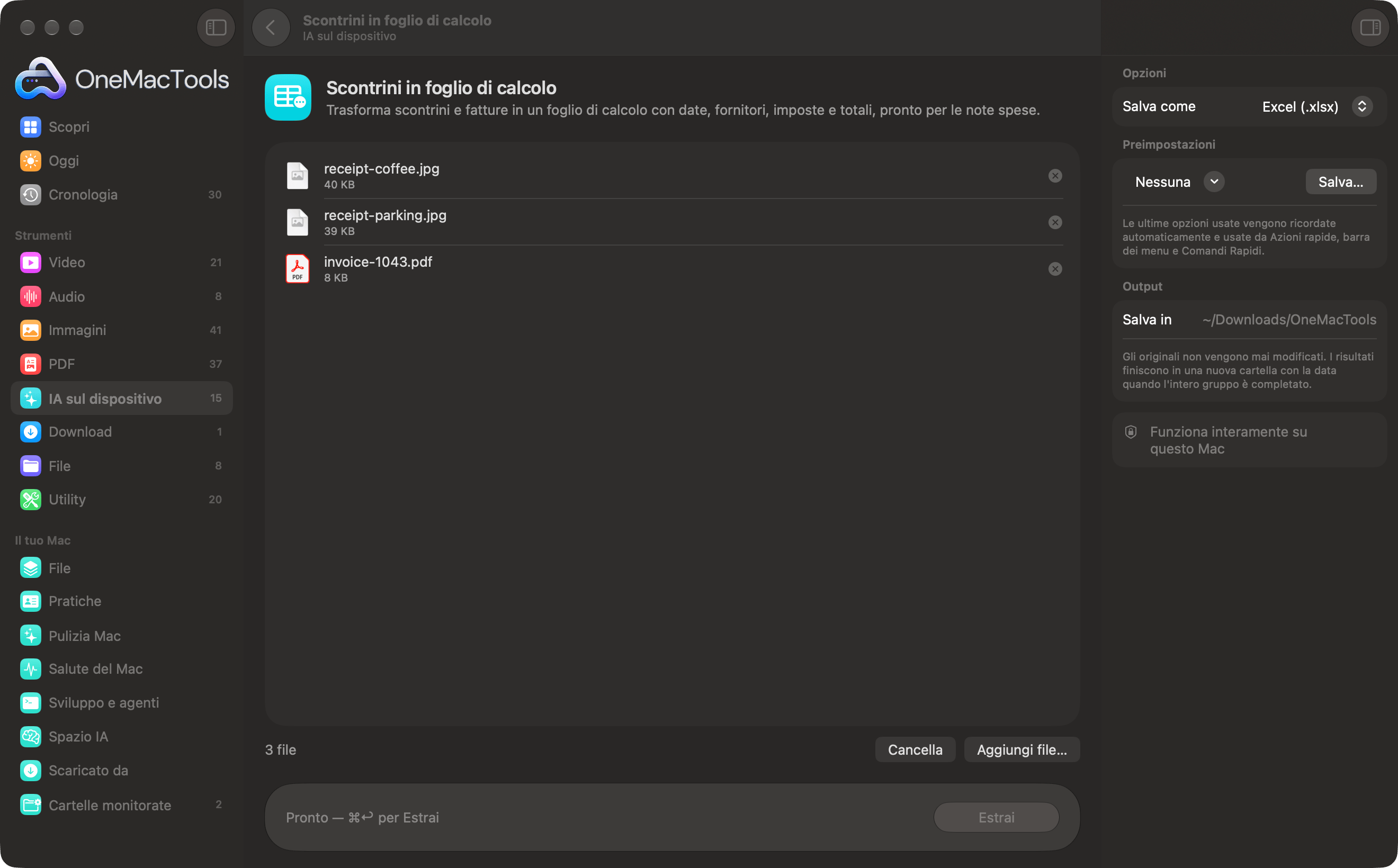
Scontrini in foglio di calcolo su un Mac
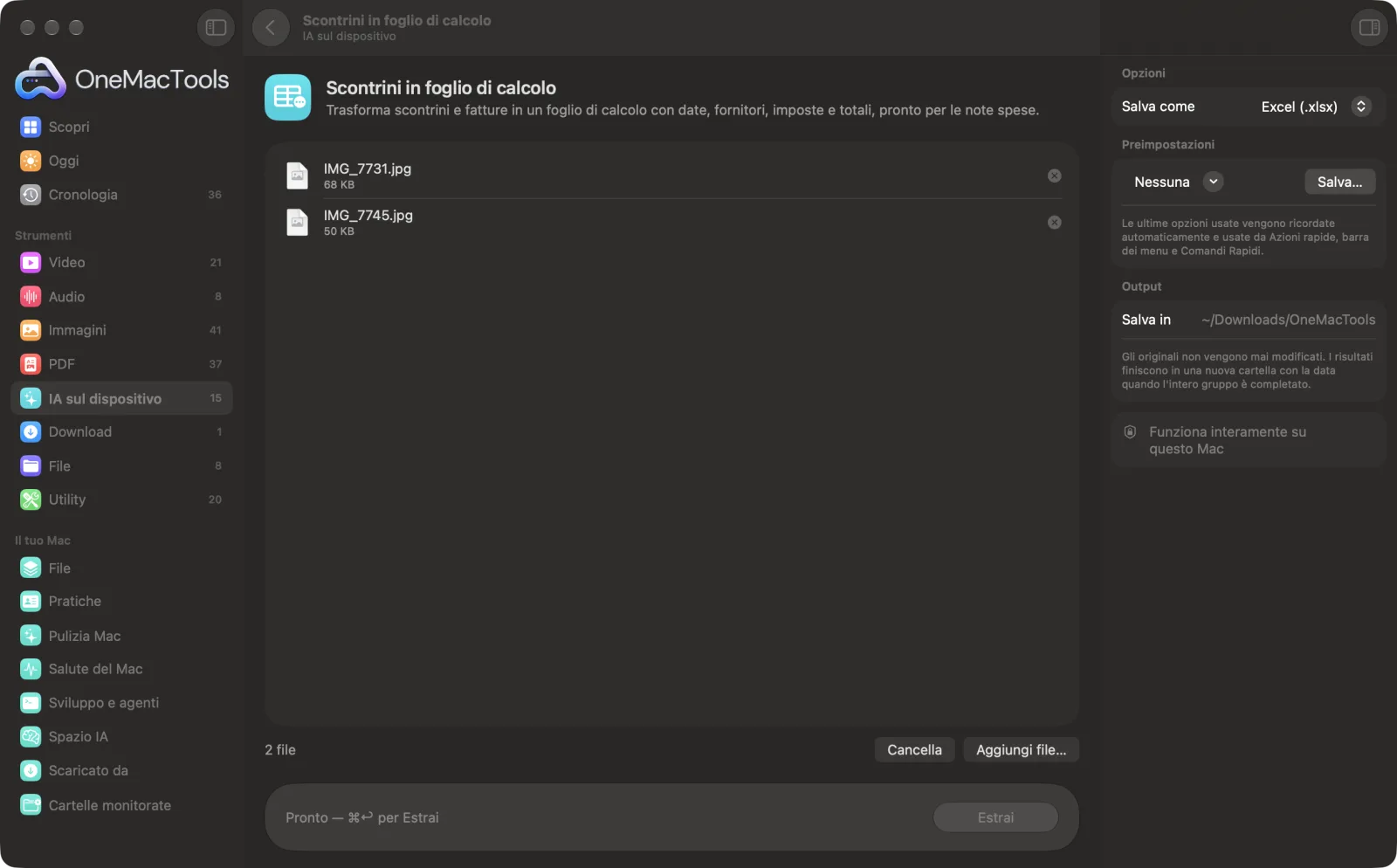
Screenshot dell'app, realizzati con file di esempio.
Come usare Scontrini in foglio di calcolo
- 1
Trascina i tuoi scontrini
Aggiungi foto, scansioni o fatture PDF, quante ne vuoi, una ricevuta per file.
- 2
Scegli il formato
Nel pannello a destra, imposta Salva come su Excel (.xlsx) o CSV.
- 3
Fai clic su Estrai
Ogni scontrino viene letto con il riconoscimento del testo sul dispositivo, che mantiene etichette e importi sulla stessa riga. Poi Apple Intelligence individua data, esercente, categoria, imposte, totale e valuta.
- 4
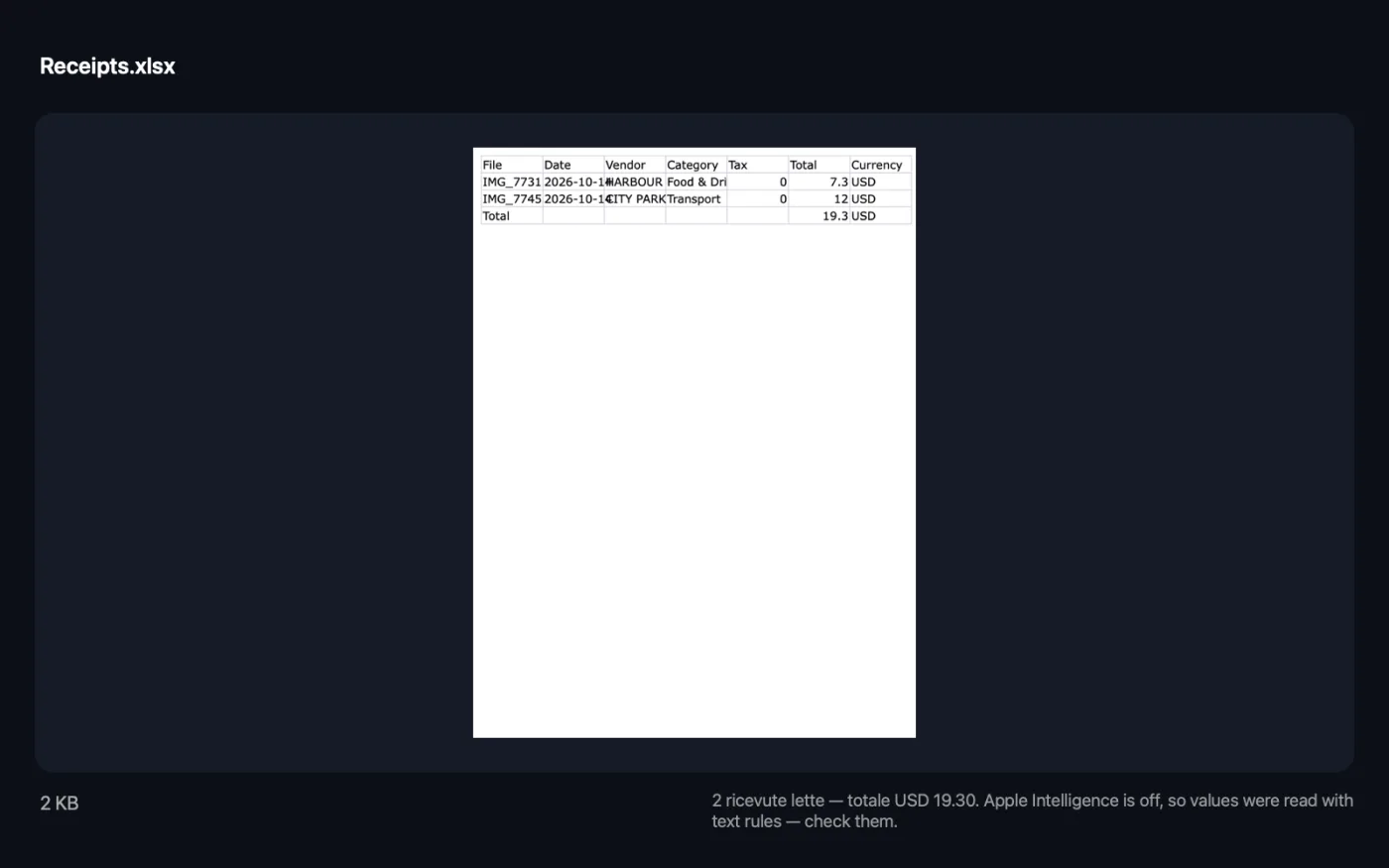
Vedi i totali
La finestra mostra quanti scontrini sono stati letti e il totale per ogni valuta. Il foglio di calcolo, chiamato Scontrini, viene salvato in una nuova cartella datata in Download › OneMacTools; aprilo con il pulsante Anteprima (occhio) o con Mostra nel Finder.
- 5
Controlla prima di inviare
Confronta le righe con le ricevute, soprattutto totali e date, prima di inviarle al commercialista o al sistema delle note spese.
Cosa fa Scontrini in foglio di calcolo
Trascina foto o PDF di scontrini e ottieni un file Excel o CSV con data, esercente, categoria, imposte, totale e valuta di ciascuno, più i totali per valuta. I valori vengono letti sul tuo Mac.
Usa Apple Intelligence sul dispositivo quando è attivo, e ripiega sul riconoscimento del testo sul dispositivo quando è disattivato.
Ideale per
- Preparare una nota spese
- Tenere traccia delle spese per le tasse
- Consegna gli scontrini a un contabile
Le opzioni spiegate
- Salva come
- Excel (.xlsx), l'opzione predefinita, o CSV. Excel mantiene imposte e totali come veri numeri, pronti da sommare. CSV è testo semplice che le app di contabilità e i fogli di calcolo possono importare, con gli importi scritti con due decimali.
Consigli pratici
- Fotografa gli scontrini in piano, con buona luce e lo scontrino intero nell'inquadratura, totale compreso. La carta termica sbiadisce, quindi scansiona gli scontrini poco dopo averli ricevuti.
- Usa un file per scontrino. Un PDF di più pagine viene trattato come un unico scontrino, e ne vengono lette solo le prime tre pagine.
- Controlla totali e imposte rispetto al documento cartaceo prima di portarli in detrazione. Una cifra sbavata o un subtotale nel posto sbagliato possono essere letti male.
- Gli scontrini in valute diverse hanno righe di totale separate. Gli importi in valute diverse non vengono mai sommati.
- Ogni scontrino riceve una categoria, come Cibo e bevande, Spesa, Viaggi, Trasporti, Utenze, Ufficio, Salute o Altro. Nel foglio di calcolo puoi cambiare quelle che non sono adatte.
- Vuoi anche nomi di file ordinati? Esegui Rinomina intelligente sugli stessi scontrini per chiamarli in base a data e fornitore.
Funziona con
- In
- Foto e scansioni di scontrini (JPEG, HEIC, PNG e altre immagini) e scontrini o fatture in PDF.
- Esce
- Un foglio di calcolo Excel (.xlsx) o CSV con le colonne File, Data, Fornitore, Categoria, Imposta, Totale e Valuta, più una riga di totale per ogni valuta.
- Vengono lette solo le prime tre pagine di ogni PDF.
- Le date sono scritte come AAAA-MM-GG.
- Con Apple Intelligence disattivato, i valori vengono letti con regole testuali e la finestra ti ricorda di controllarli. Se non viene trovato alcun simbolo o codice di valuta, si usa la valuta della regione del tuo Mac.
Domande su Scontrini in foglio di calcolo
Come faccio a convertire gli scontrini in Excel su Mac?
Trascina le foto o i PDF degli scontrini su Scontrini in foglio di calcolo, lascia Salva come su Excel (.xlsx) e fai clic su Estrai. Ottieni un unico foglio di calcolo con una riga per scontrino e un totale per ogni valuta.
Quali dati estrae da ogni scontrino?
Data, fornitore, categoria, imposta (IVA o GST), totale e valuta, insieme al nome del file da cui provengono.
Quanto sono precisi i totali?
Le ricevute chiare di solito vengono lette correttamente, ma una stampa sbiadita, una piega o un layout insolito possono portare a una cifra sbagliata. Controlla totali e imposte rispetto alle ricevute prima di inviare una nota spese o una dichiarazione dei redditi.
Gestisce ricevute in valute diverse?
Sì. Ogni riga ha il suo codice valuta, come EUR, GBP o INR, e i totali in fondo sono indicati separatamente per ogni valuta.
Posso importare il CSV nel mio software di contabilità?
Sì. Scegli CSV per ottenere un semplice file separato da virgole con una riga di intestazione, che la maggior parte delle app di contabilità e fogli di calcolo può importare.
Può leggere un PDF con più ricevute?
Ogni file viene trattato come un unico scontrino. Se un PDF contiene più scontrini, dividilo prima in file separati con Dividi PDF.
Funziona con le foto delle ricevute fatte con l'iPhone?
Sì. Funzionano sia le foto HEIC sia quelle JPEG. Tieni lo scontrino piatto e interamente nell'inquadratura, soprattutto il totale.
Scontrini in foglio di calcolo carica i miei file?
No. Scontrini in foglio di calcolo funziona interamente sul tuo Mac, quindi i tuoi file non lo lasciano mai e funziona anche offline.
Scontrini in foglio di calcolo modificherà i miei file originali?
No. I risultati vengono salvati come nuovi file in una cartella datata in Download › OneMacTools, e gli originali restano esattamente com'erano, a meno che tu non attivi un'opzione che dice il contrario.
Scontrini in foglio di calcolo richiede Apple Intelligence?
Usa il modello sul dispositivo di Apple Intelligence quando è attivo, per i risultati migliori. Quando è disattivato, OneMacTools ricorre al riconoscimento del testo sul dispositivo e a delle regole, e te lo dice.
Fai questo dopo
Dai a scansioni, screenshot e foto nomi veri, ricavati dal loro contenuto.
Dividi PDFDividi per pagine, capitoli (segnalibri), dimensione del file o dove compare una parola, oppure taglia a metà le scansioni di due pagine.
Scansiona documentiScansiona documenti cartacei con la fotocamera di iPhone o iPad, o unisci foto di documenti, in un unico PDF ricercabile.
Strumenti IA sul dispositivo correlati
Leggi il testo di foto, screenshot e PDF scansionati con il framework Vision di Apple.
Chiedi a un documentoFai una domanda su PDF, scansioni o documenti e ottieni una risposta da ciò che contengono.
Testo alternativo e didascalieScrivi descrizioni accessibili delle immagini, per siti web, documenti e post social.
TrascriviTrasforma il parlato di audio e video in testo o sottotitoli con il riconoscimento vocale di Apple sul dispositivo.
Note riunioneTrasforma la registrazione di una riunione in una trascrizione con note, decisioni e azioni da fare.
RiassumiOttieni la versione breve di documenti lunghi dal modello sul dispositivo di Apple Intelligence.

Scontrini in foglio di calcolo, più altri 150.
Un'app. Un prezzo.
Tutti i 151 strumenti. Download gratuito, un solo pagamento per una licenza che resta tua.