
Convertir des reçus en Excel sur Mac
Transformez reçus et factures en feuille de calcul de dates, fournisseurs, taxes et totaux.
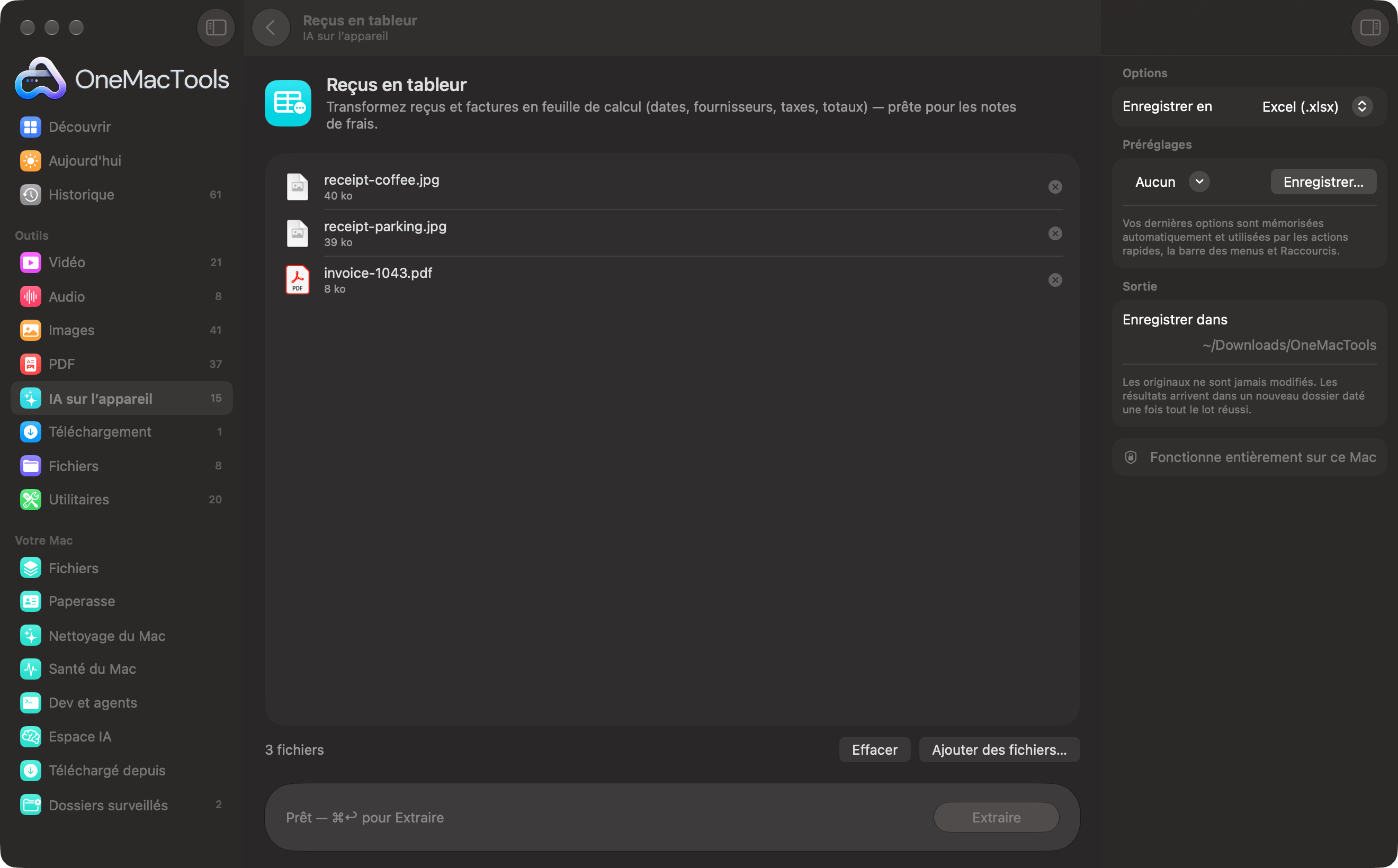
Reçus en tableur sur un Mac
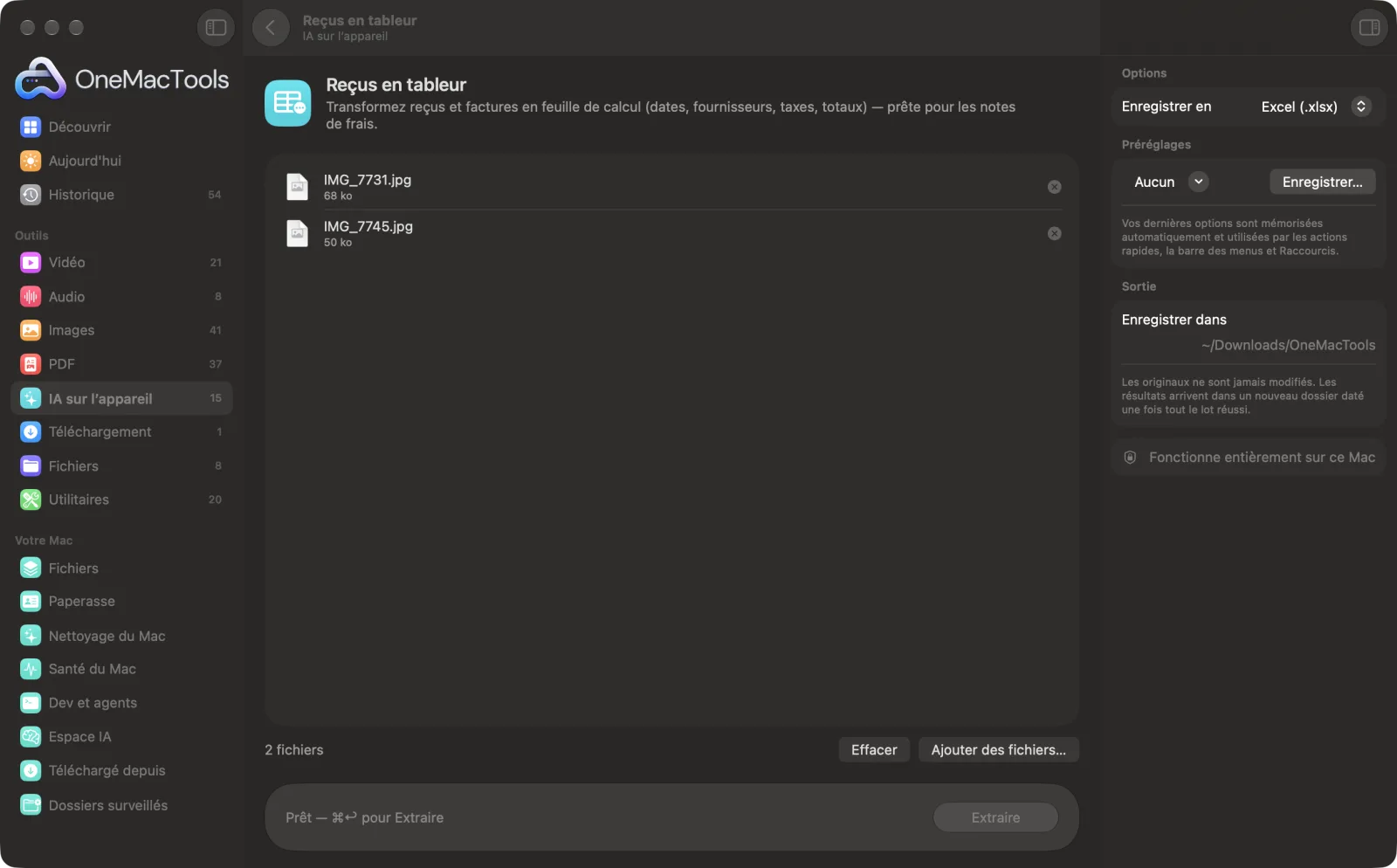
Captures d’écran de l’app, avec des fichiers d’exemple.
Comment utiliser Reçus en tableur
- 1
Déposez vos reçus
Ajoutez des photos, des scans ou des factures PDF, autant que vous voulez, un reçu par fichier.
- 2
Choisissez le format
Dans le panneau de droite, réglez Enregistrer en sur Excel (.xlsx) ou CSV.
- 3
Cliquez sur Extraire
Chaque reçu est lu par une reconnaissance de texte sur l'appareil qui garde libellés et montants sur la même ligne. Apple Intelligence identifie ensuite la date, le commerçant, la catégorie, la taxe, le total et la devise.
- 4
Consultez les totaux
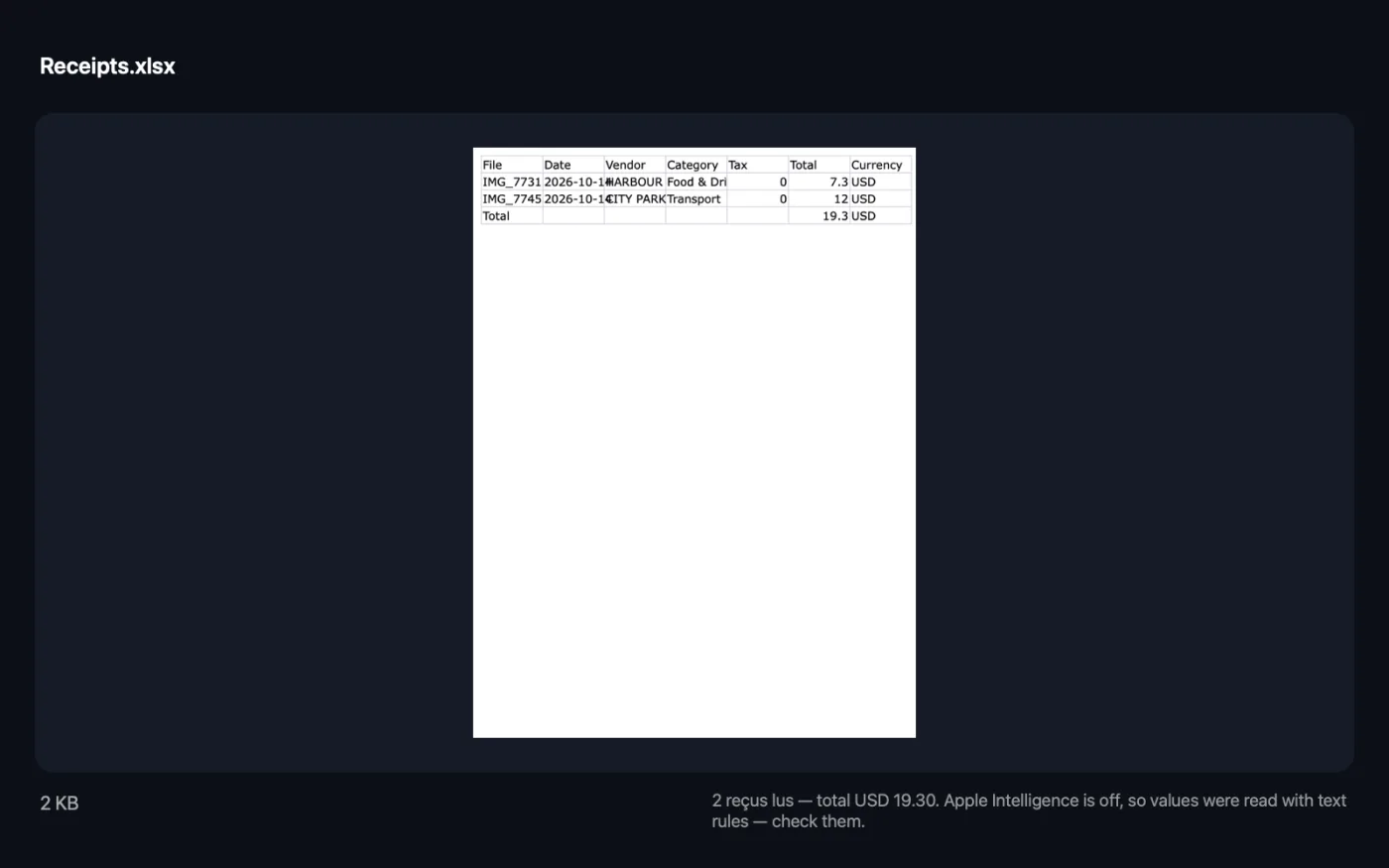
La fenêtre indique combien de reçus ont été lus et le total pour chaque devise. Le tableur, nommé Reçus, est enregistré dans un nouveau dossier daté dans Téléchargements › OneMacTools ; ouvrez-le avec le bouton Aperçu (œil) ou Afficher dans le Finder.
- 5
Vérifiez avant d’envoyer
Comparez les lignes avec vos reçus, surtout les totaux et les dates, avant de les envoyer à votre comptable ou à votre outil de notes de frais.
Ce que fait Reçus en tableur
Déposez des photos ou des PDF de reçus et obtenez un fichier Excel ou CSV avec la date, le commerçant, la catégorie, la taxe, le total et la devise de chacun, plus les totaux par devise. Les valeurs sont lues sur votre Mac.
Utilise Apple Intelligence sur l’appareil quand il est activé, et se rabat sur la reconnaissance de texte sur l’appareil sinon.
Idéal pour
- Préparer une note de frais
- Suivre ses dépenses pour les impôts
- Transmettre des reçus à un comptable
Options expliquées
- Enregistrer en
- Excel (.xlsx), par défaut, ou CSV. Excel conserve la taxe et les totaux comme de vrais nombres, prêts à être additionnés. Le CSV est du texte brut que les apps de comptabilité et les tableurs peuvent importer, avec les montants écrits à deux décimales.
Bonnes pratiques
- Photographiez les reçus à plat, sous une bonne lumière, avec le reçu entier dans le cadre, y compris le total. Le papier thermique s’efface : numérisez les reçus peu après les avoir reçus.
- Un fichier par reçu. Un PDF de plusieurs pages est traité comme un seul reçu, et seules ses trois premières pages sont lues.
- Vérifiez les totaux et la taxe par rapport au papier avant de les déclarer. Un chiffre taché ou un sous-total mal placé peut être mal lu.
- Les reçus en devises différentes ont des lignes de total distinctes. Les montants en devises différentes ne sont jamais additionnés.
- Chaque reçu reçoit une catégorie, comme Restauration, Courses, Voyages, Transports, Services, Bureau, Santé ou Autre. Modifiez dans le tableur celles qui ne conviennent pas.
- Vous voulez aussi des noms de fichiers nets ? Lancez Renommage intelligent sur les mêmes reçus pour les nommer par date et fournisseur.
Fonctionne avec
- Dans
- Photos et numérisations de reçus (JPEG, HEIC, PNG et autres images) et reçus ou factures en PDF.
- Sortie
- Une feuille de calcul Excel (.xlsx) ou CSV avec les colonnes Fichier, Date, Fournisseur, Catégorie, Taxe, Total et Devise, plus une ligne de total par devise.
- Seules les trois premières pages de chaque PDF sont lues.
- Les dates sont écrites au format AAAA-MM-JJ.
- Avec Apple Intelligence désactivé, les valeurs sont lues selon des règles textuelles et la fenêtre vous rappelle de les vérifier. Si aucun symbole ni code de devise n’est trouvé, la devise de la région de votre Mac est utilisée.
Questions sur Reçus en tableur
Comment convertir des reçus en Excel sur Mac ?
Déposez les photos ou PDF de reçus sur Reçus en tableur, laissez Enregistrer en sur Excel (.xlsx) et cliquez sur Extraire. Vous obtenez un seul tableur avec une ligne par reçu et un total pour chaque devise.
Quelles informations extrait-il de chaque reçu ?
La date, le fournisseur, la catégorie, la taxe (TVA ou GST), le total et la devise, ainsi que le nom du fichier d’origine.
Quelle est la précision des totaux ?
Les reçus nets sont généralement bien lus, mais une impression pâlie, un pli ou une mise en page inhabituelle peuvent fausser un chiffre. Vérifiez les totaux et la taxe par rapport aux reçus avant d’envoyer une note de frais ou une déclaration d’impôts.
Gère-t-il les reçus dans différentes devises ?
Oui. Chaque ligne indique son code de devise, comme EUR, GBP ou INR, et les totaux en bas sont donnés séparément pour chaque devise.
Puis-je importer le CSV dans mon logiciel de comptabilité ?
Oui. Choisissez CSV pour obtenir un simple fichier séparé par des virgules avec une ligne d’en-tête, que la plupart des apps de comptabilité et des tableurs savent importer.
Peut-il lire un PDF qui contient plusieurs reçus ?
Chaque fichier est traité comme un reçu. Si un PDF contient plusieurs reçus, séparez-les d'abord en fichiers distincts avec Diviser un PDF.
Fonctionne-t-il avec des photos de reçus prises avec mon iPhone ?
Oui. Les photos HEIC et JPEG fonctionnent toutes les deux. Gardez le reçu à plat et entièrement dans le cadre, surtout le total.
Reçus en tableur envoie-t-il mes fichiers en ligne ?
Non. Reçus en tableur s’exécute entièrement sur votre Mac : vos fichiers ne le quittent jamais et l’outil fonctionne hors ligne.
Reçus en tableur va-t-il modifier mes fichiers originaux ?
Non. Les résultats sont enregistrés comme nouveaux fichiers dans un dossier daté dans Téléchargements › OneMacTools, et vos originaux restent exactement tels quels, sauf si vous activez une option qui indique le contraire.
Reçus en tableur nécessite-t-il Apple Intelligence ?
Il utilise le modèle sur l'appareil d'Apple Intelligence quand celui-ci est activé, pour de meilleurs résultats. Sinon, OneMacTools se rabat sur la reconnaissance de texte sur l'appareil et sur des règles, et vous le signale.
Étape suivante
Donnez aux scans, captures d'écran et photos de vrais noms d'après leur contenu.
Diviser un PDFDivisez par pages, par chapitres (signets), par taille de fichier ou là où un mot apparaît, ou coupez les scans double page en deux.
Numériser des documentsNumérisez du papier avec l’appareil photo de votre iPhone ou iPad, ou combinez des photos de documents, en un seul PDF consultable.
Autres outils IA sur l’appareil
Lisez le texte des photos, captures d’écran et PDF numérisés grâce au framework Vision d’Apple.
Interroger un documentPosez une question sur des PDF, des scans ou des documents et obtenez une réponse tirée de leur contenu.
Texte alternatif et légendesRédigez des descriptions accessibles pour vos images, sur vos sites web, documents et publications.
TranscrireTransformez la parole d’un fichier audio ou vidéo en texte ou en sous-titres grâce à la reconnaissance vocale d’Apple sur l’appareil.
Notes de réunionTransformez l’enregistrement d’une réunion en transcription accompagnée de notes, avec décisions et actions à mener.
RésumerObtenez la version courte de longs documents grâce au modèle Apple Intelligence sur l’appareil.

Reçus en tableur, plus 150 autres.
Une app. Un prix.
Les 151 outils. Téléchargement gratuit, un seul paiement pour une licence, à vous pour toujours.