
Notes de réunion par IA à partir d’un enregistrement sur Mac, en toute confidentialité
Transformez l’enregistrement d’une réunion en transcription accompagnée de notes, avec décisions et actions à mener.
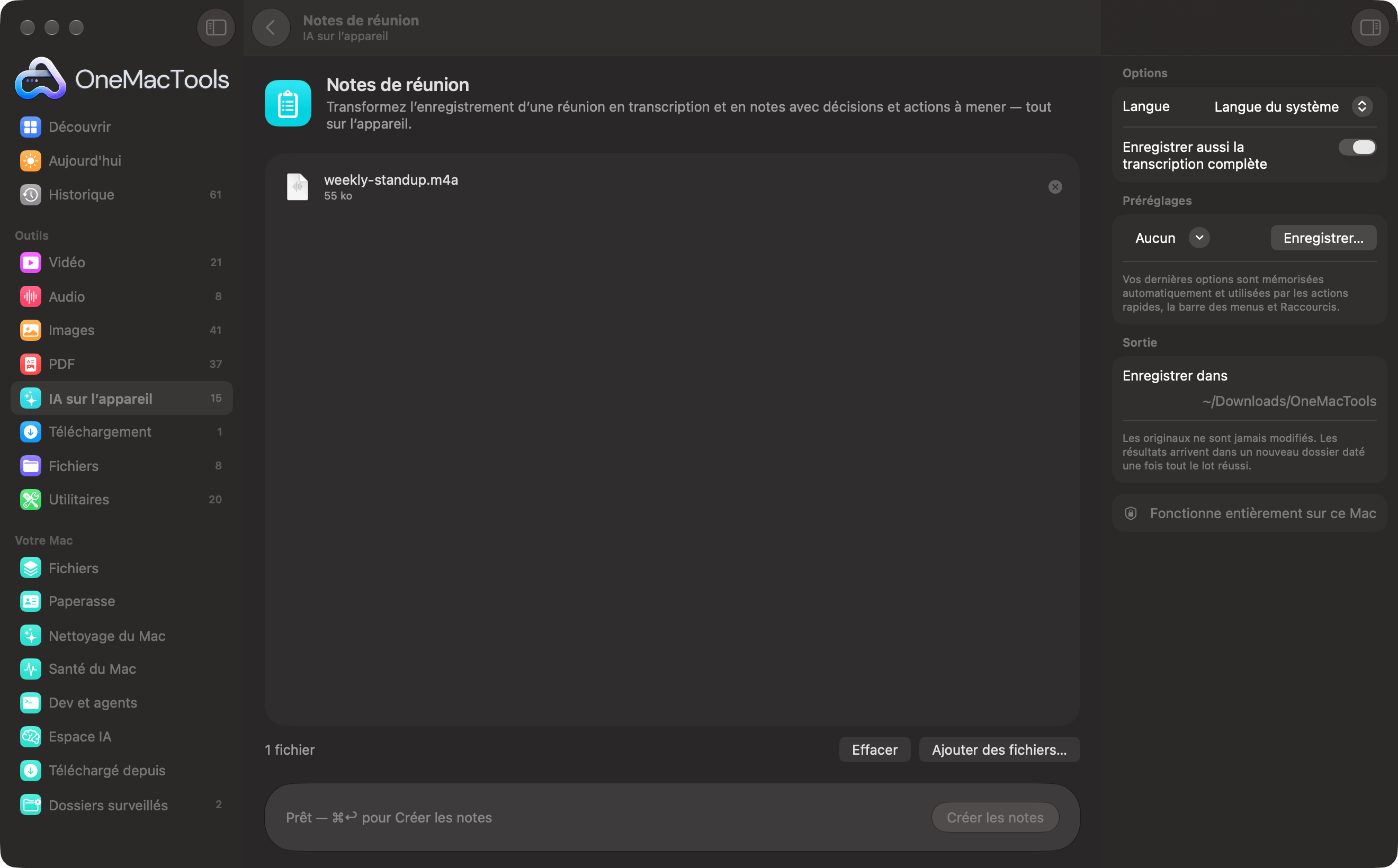
Notes de réunion sur un Mac
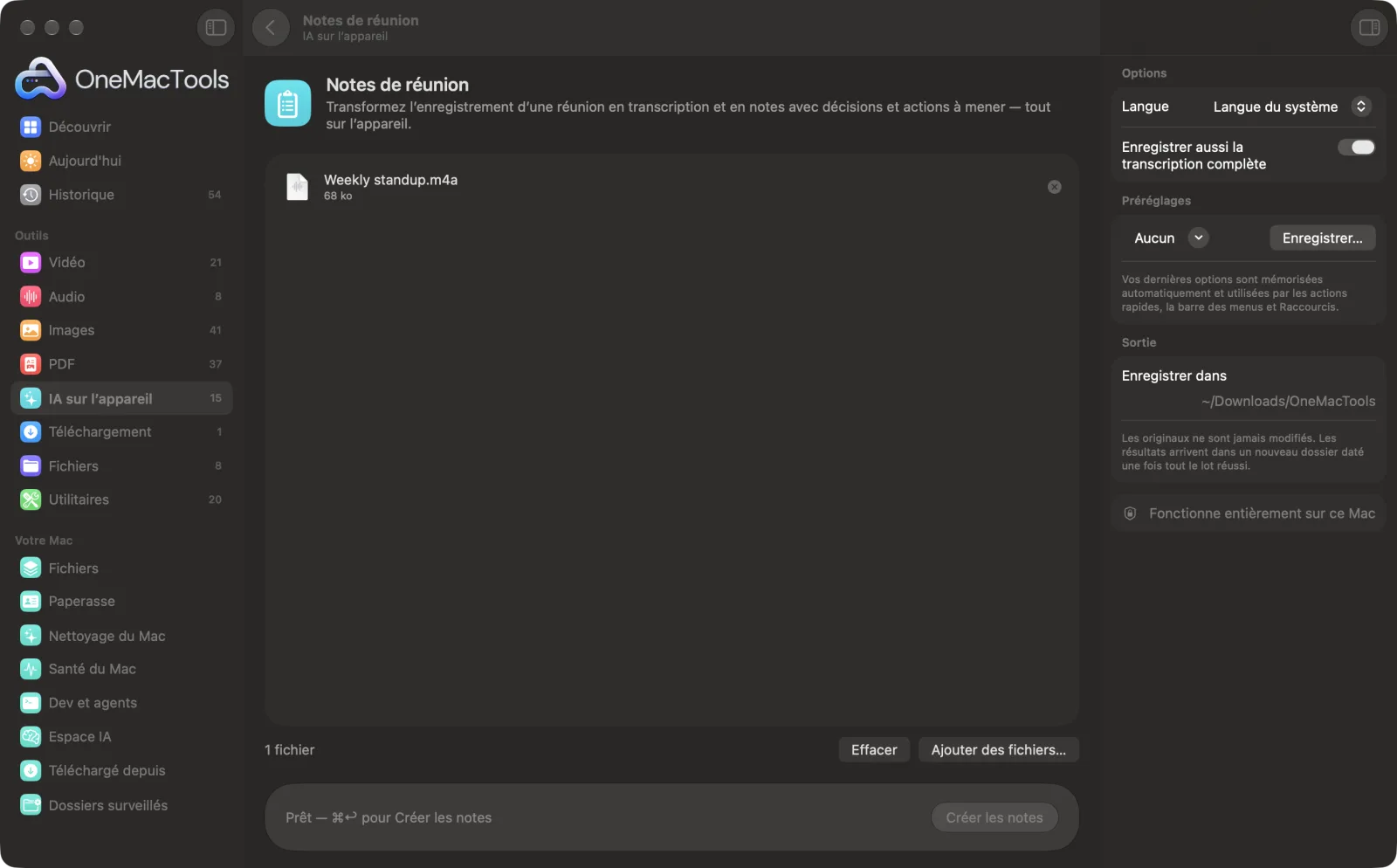
Captures d’écran de l’app, avec des fichiers d’exemple.
Comment utiliser Notes de réunion
- 1
Déposez l'enregistrement
Ajoutez un enregistrement audio ou vidéo d’une réunion, d’un appel ou d’un entretien. Chaque enregistrement reçoit ses propres notes.
- 2
Choisissez la langue
Dans le panneau de droite, réglez Langue sur la langue parlée pendant la réunion.
- 3
Choisissez la transcription
Laissez Enregistrer aussi la transcription complète activé pour garder une trace mot à mot à côté des notes.
- 4
Cliquez sur Créer les notes
L’enregistrement est transcrit sur votre Mac avec la reconnaissance vocale d’Apple. Le modèle sur l’appareil d’Apple Intelligence rédige ensuite les notes ; les longues réunions sont résumées par parties, puis assemblées.
- 5
Partagez les notes
Un fichier Markdown, « <recording> notes.md », est enregistré dans un nouveau dossier daté dans Téléchargements › OneMacTools, avec la transcription à côté si vous l’avez conservée. Ouvrez-le avec le bouton Aperçu (œil) ou Afficher dans le Finder.
Ce que fait Notes de réunion
Déposez un enregistrement et obtenez des notes Markdown avec un résumé, les décisions clés, les actions à mener (avec les responsables quand ils ont été cités) et les questions ouvertes, plus la transcription complète. Tout s’exécute sur votre Mac.
Utilise Apple Intelligence sur l’appareil quand il est activé, et se rabat sur la reconnaissance de texte sur l’appareil sinon.
Idéal pour
- Partager les notes après une réunion d’équipe
- Garder une trace des décisions d’un appel client
- Résumer un entretien
Options expliquées
- Langue
- Langue du système, l’option par défaut, utilise la langue de votre Mac. Vous pouvez aussi choisir chinois, anglais (Inde), anglais (Royaume-Uni), anglais (États-Unis), français, allemand, italien, japonais, coréen, portugais ou espagnol.
- Enregistrer aussi la transcription complète
- Activé par défaut. Enregistre « <recording> transcript.txt » à côté des notes. Désactivez-le pour ne garder que les notes. Quand Apple Intelligence est désactivé, la transcription est toujours enregistrée, puisque aucune note ne peut être rédigée.
Bonnes pratiques
- Vérifiez les actions à mener et les responsables avant d’envoyer les notes. Un responsable n’apparaît que si un nom a été prononcé, et une tâche peut être attribuée à la mauvaise personne.
- Gardez la transcription des réunions importantes, pour vérifier exactement ce qui a été dit derrière chaque décision.
- Placez le micro près des personnes qui parlent. Les conversations qui se chevauchent et les pièces qui résonnent sont difficiles à transcrire.
- Utilisez Enregistrer l’audio pour enregistrer une réunion en présentiel sur votre Mac, puis déposez l’enregistrement ici.
- Demandez l’accord de chacun avant d’enregistrer une réunion ou un appel.
Fonctionne avec
- Dans
- Enregistrements audio et vidéo que macOS sait lire, comme M4A, MP3, WAV, MP4 et MOV.
- Sortie
- Des notes Markdown (.md) pour chaque enregistrement, plus une transcription en texte brut si cette option est activée.
- Les notes nécessitent Apple Intelligence. Sans lui, vous n’obtenez que la transcription, et la fenêtre vous l’indique.
- La date sous le titre est celle du jour où vous avez créé les notes, pas celle de la réunion.
- Les intervenants ne sont pas identifiés dans la transcription.
Questions sur Notes de réunion
Comment obtenir des notes de réunion par IA à partir d'un enregistrement sur Mac ?
Déposez l'enregistrement sur Notes de réunion, choisissez la langue et cliquez sur Créer les notes. Il est transcrit et résumé sur votre Mac, et vous obtenez des notes avec un résumé, les décisions et les actions à mener.
Que contiennent les notes de réunion ?
Un résumé de deux à quatre phrases, les décisions clés, les actions à mener sous forme de cases à cocher avec un responsable quand un nom a été cité, et les questions ouvertes. Une section vide indique « None ».
Puis-je l’utiliser avec l’enregistrement d’un appel vidéo ?
Oui, si vous avez l’enregistrement sous forme de fichier audio ou vidéo, comme du M4A ou du MP4. Déposez-le comme n’importe quel autre enregistrement.
Sait-il qui a dit quoi ?
Non. La transcription n’identifie pas les intervenants. Les responsables n’apparaissent dans les actions à mener que si un nom a été prononcé, comme dans « Priya enverra le brouillon ».
Quelle est la précision des notes ?
Elles résument la transcription : un son clair donne donc de meilleures notes. Relisez les décisions et les actions à mener avant de les partager, car l’IA peut manquer un point ou l’attribuer à la mauvaise personne.
Puis-je modifier les notes ?
Oui. Ce sont de simples fichiers texte Markdown : vous pouvez les ouvrir et les modifier dans TextEdit ou tout éditeur de texte avant de les partager.
Notes de réunion envoie-t-il mes fichiers en ligne ?
Non. Notes de réunion s’exécute entièrement sur votre Mac : vos fichiers ne le quittent jamais et l’outil fonctionne hors ligne.
Notes de réunion va-t-il modifier mes fichiers originaux ?
Non. Les résultats sont enregistrés comme nouveaux fichiers dans un dossier daté dans Téléchargements › OneMacTools, et vos originaux restent exactement tels quels, sauf si vous activez une option qui indique le contraire.
Notes de réunion nécessite-t-il Apple Intelligence ?
Il utilise le modèle sur l'appareil d'Apple Intelligence quand celui-ci est activé, pour de meilleurs résultats. Sinon, OneMacTools se rabat sur la reconnaissance de texte sur l'appareil et sur des règles, et vous le signale.
Étape suivante
Transformez la parole d’un fichier audio ou vidéo en texte ou en sous-titres grâce à la reconnaissance vocale d’Apple sur l’appareil.
Enregistrer l’audioEnregistrez un mémo vocal ou une narration avec n’importe quel micro.
RésumerObtenez la version courte de longs documents grâce au modèle Apple Intelligence sur l’appareil.
Autres outils IA sur l’appareil
Lisez le texte des photos, captures d’écran et PDF numérisés grâce au framework Vision d’Apple.
Interroger un documentPosez une question sur des PDF, des scans ou des documents et obtenez une réponse tirée de leur contenu.
Renommage intelligentDonnez aux scans, captures d'écran et photos de vrais noms d'après leur contenu.
Reçus en tableurTransformez reçus et factures en feuille de calcul de dates, fournisseurs, taxes et totaux.
Texte alternatif et légendesRédigez des descriptions accessibles pour vos images, sur vos sites web, documents et publications.
RéécrireParaphrasez, relisez, raccourcissez ou changez le ton d’un texte avec Apple Intelligence sur l’appareil.

Notes de réunion, plus 150 autres.
Une app. Un prix.
Les 151 outils. Téléchargement gratuit, un seul paiement pour une licence, à vous pour toujours.