
KI-Besprechungsnotizen aus einer Aufnahme auf dem Mac, privat
Mach aus einer Meeting-Aufnahme ein Transkript plus Notizen mit Entscheidungen und Aufgaben.
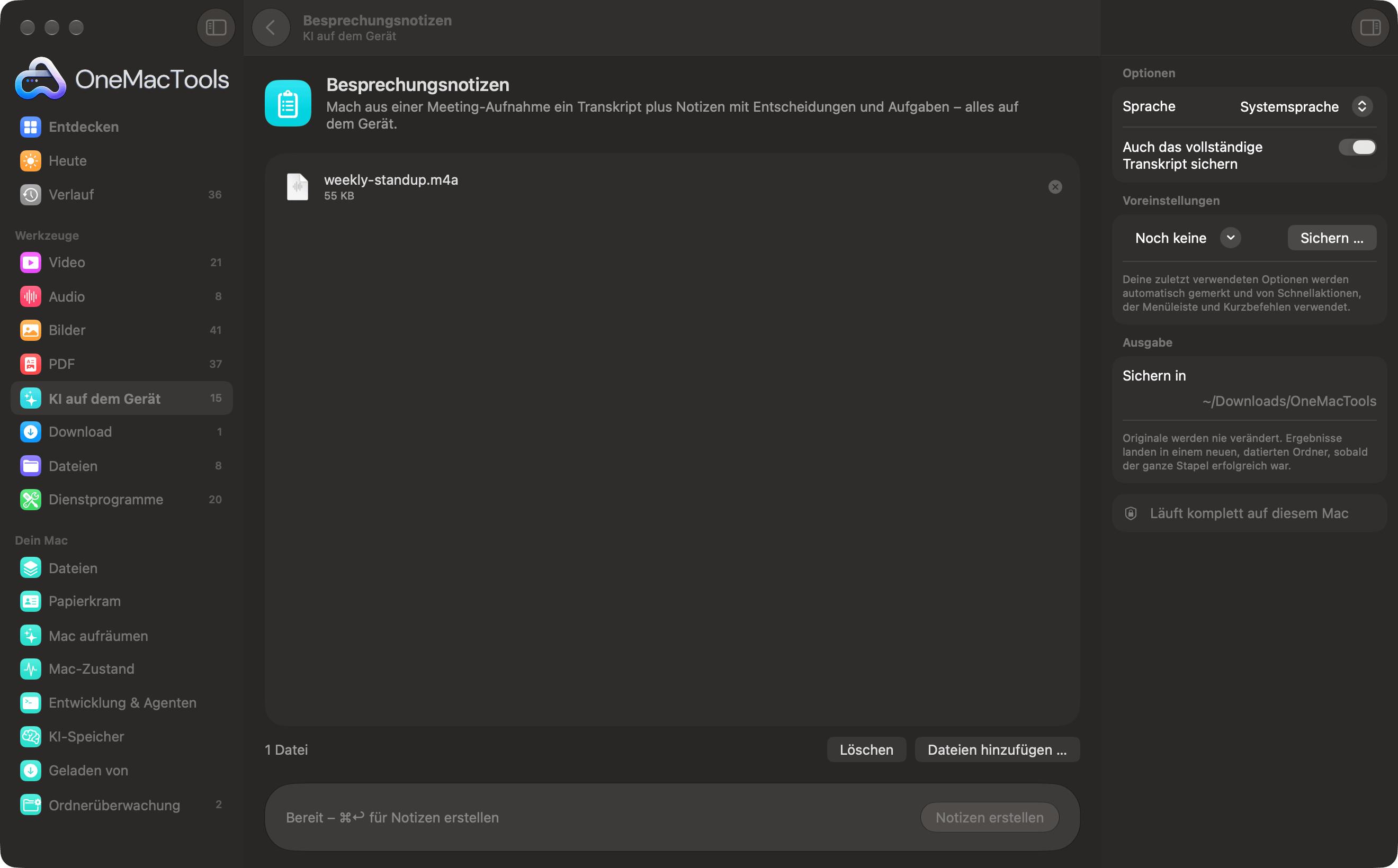
Besprechungsnotizen auf einem Mac
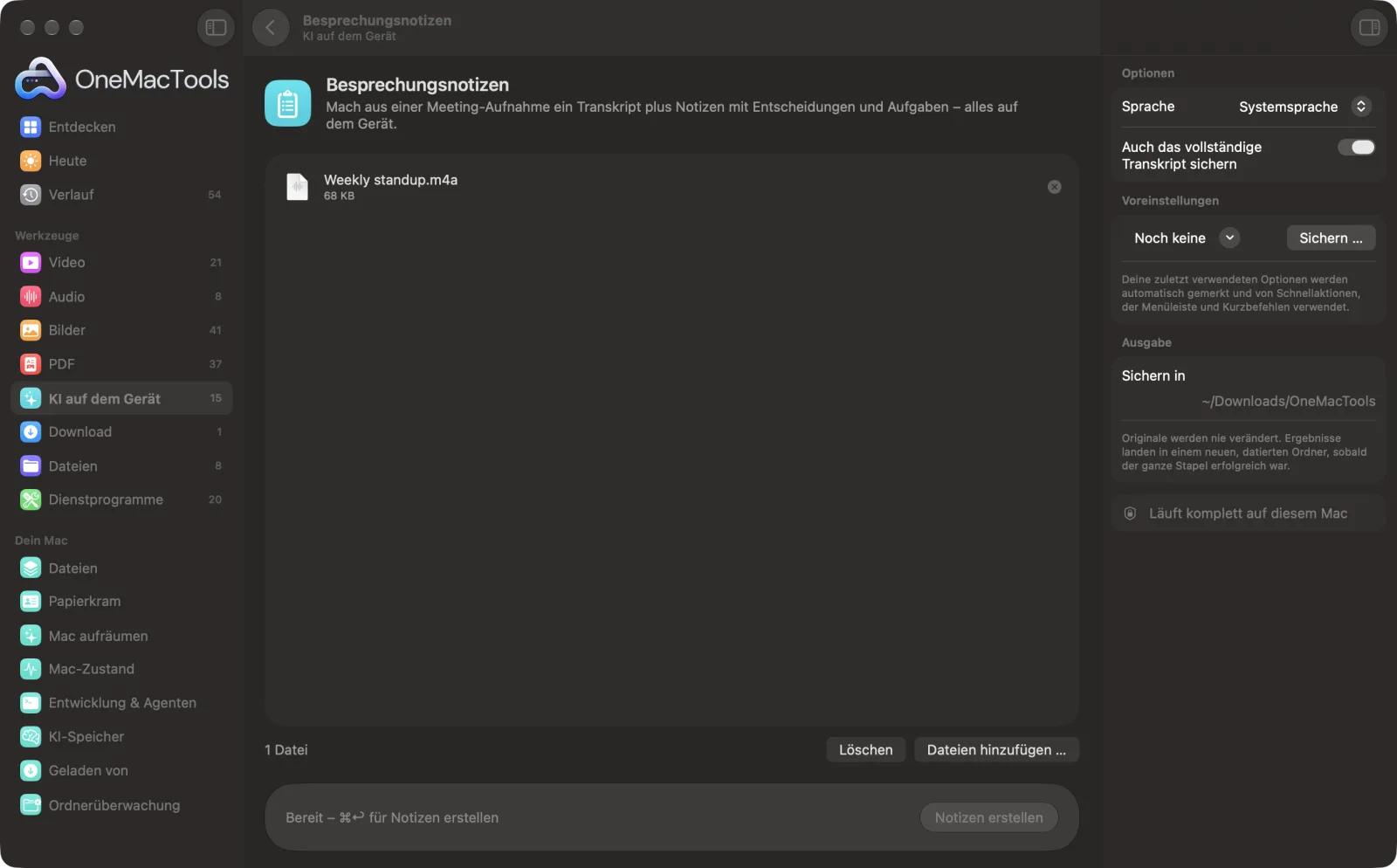
Bildschirmfotos aus der App, mit Beispieldateien.
So verwendest du Besprechungsnotizen
- 1
Aufnahme ablegen
Füge eine Audio- oder Videoaufnahme einer Besprechung, eines Anrufs oder eines Interviews hinzu. Mehrere Aufnahmen bekommen jeweils eigene Notizen.
- 2
Sprache festlegen
Stell im rechten Bereich „Sprache“ auf die Sprache, die in der Besprechung gesprochen wird.
- 3
Transkript wählen
Lass „Auch das vollständige Transkript sichern“ eingeschaltet, um neben den Notizen ein wortgetreues Protokoll zu behalten.
- 4
Auf „Notizen erstellen“ klicken
Die Aufnahme wird auf deinem Mac mit Apples Spracherkennung transkribiert. Danach schreibt das Modell von Apple Intelligence auf dem Gerät die Notizen; lange Meetings werden in Teilen zusammengefasst und dann kombiniert.
- 5
Notizen teilen
Eine Markdown-Datei, „<recording> notes.md“, wird in einem neuen Ordner mit Datum in Downloads › OneMacTools gesichert, daneben das Transkript, wenn du es behalten hast. Öffne sie mit der Vorschau-Taste (Auge) oder „Im Finder zeigen“.
Was Besprechungsnotizen macht
Leg eine Aufnahme ab und erhalte Markdown-Notizen mit Zusammenfassung, wichtigen Entscheidungen, Aufgaben (mit Verantwortlichen, wenn sie genannt wurden) und offenen Fragen, dazu das vollständige Transkript. Alles läuft auf deinem Mac.
Nutzt Apple Intelligence auf dem Gerät, wenn sie eingeschaltet ist, und greift sonst auf die Texterkennung auf dem Gerät zurück.
Ideal für
- Notizen nach einem Team-Meeting teilen
- Entscheidungen aus einem Kundengespräch festhalten
- Ein Interview zusammenfassen
Optionen erklärt
- Sprache
- Systemsprache, der Standard, verwendet die Sprache deines Mac. Du kannst auch Chinesisch, Englisch (Indien), Englisch (UK), Englisch (USA), Französisch, Deutsch, Italienisch, Japanisch, Koreanisch, Portugiesisch oder Spanisch wählen.
- Auch das vollständige Transkript sichern
- Standardmäßig an. Sichert „<recording> transcript.txt“ neben den Notizen. Schalte es aus, um nur die Notizen zu behalten. Ist Apple Intelligence aus, wird das Transkript immer gesichert, weil keine Notizen geschrieben werden können.
Bewährte Vorgehensweisen
- Prüfe Aufgaben und Verantwortliche, bevor du die Notizen verschickst. Eine verantwortliche Person erscheint nur, wenn ein Name gefallen ist, und eine Aufgabe kann der falschen Person zugeordnet werden.
- Bewahre bei wichtigen Besprechungen das Transkript auf, um genau nachprüfen zu können, was hinter einer Entscheidung gesagt wurde.
- Stell das Mikrofon nah an die Sprechenden. Durcheinanderreden und hallige Räume sind schwer zu transkribieren.
- Nimm ein Meeting vor Ort mit „Audio aufnehmen“ auf deinem Mac auf und leg die Aufnahme dann hier ab.
- Bitte alle um Erlaubnis, bevor du eine Besprechung oder einen Anruf aufnimmst.
Funktioniert mit
- In
- Audio- und Videoaufnahmen, die macOS abspielen kann, etwa M4A, MP3, WAV, MP4 und MOV.
- Ende
- Markdown-Notizen (.md) zu jeder Aufnahme, dazu ein reines Texttranskript, wenn diese Option aktiviert ist.
- Die Notizen brauchen Apple Intelligence. Ohne sie bekommst du nur das Transkript, und das Fenster weist darauf hin.
- Das Datum unter dem Titel ist der Tag, an dem du die Notizen erstellt hast, nicht der Tag des Meetings.
- Sprecher werden im Transkript nicht gekennzeichnet.
Fragen zu Besprechungsnotizen
Wie erhalte ich auf dem Mac KI-Besprechungsnotizen aus einer Aufnahme?
Zieh die Aufnahme auf „Besprechungsnotizen“, wähle die Sprache und klicke auf „Notizen erstellen“. Sie wird auf deinem Mac transkribiert und zusammengefasst, und du erhältst Notizen mit Zusammenfassung, Entscheidungen und Aufgaben.
Was steht in den Besprechungsnotizen?
Eine Zusammenfassung in zwei bis vier Sätzen, wichtige Entscheidungen, Aufgaben als Checkboxen – mit verantwortlicher Person, wenn eine genannt wurde – und offene Fragen. Ein leerer Abschnitt zeigt „None“.
Kann ich es mit der Aufnahme eines Videoanrufs nutzen?
Ja, wenn du die Aufnahme als Audio- oder Videodatei hast, etwa M4A oder MP4. Leg sie ab wie jede andere Aufnahme.
Weiß es, wer was gesagt hat?
Nein. Das Transkript kennzeichnet keine Sprecher. Verantwortliche stehen nur dann bei den Aufgaben, wenn ein Name gefallen ist, etwa „Priya schickt den Entwurf“.
Wie genau sind die Notizen?
Sie fassen das Transkript zusammen, klarer Ton ergibt also bessere Notizen. Lies die Entscheidungen und Aufgaben, bevor du sie teilst, denn KI kann einen Punkt übersehen oder falsch zuordnen.
Kann ich die Notizen bearbeiten?
Ja. Sie sind eine einfache Markdown-Textdatei, du kannst sie also vor dem Teilen in TextEdit oder einem beliebigen Texteditor öffnen und bearbeiten.
Lädt Besprechungsnotizen meine Dateien hoch?
Nein. Besprechungsnotizen läuft komplett auf deinem Mac – deine Dateien verlassen ihn nie, und es funktioniert offline.
Verändert Besprechungsnotizen meine Originaldateien?
Nein. Ergebnisse werden als neue Dateien in einem datierten Ordner in Downloads › OneMacTools gesichert, und deine Originale bleiben genau, wie sie waren – außer du aktivierst eine Option, die etwas anderes sagt.
Braucht Besprechungsnotizen Apple Intelligence?
Ist Apple Intelligence eingeschaltet, nutzt es für die besten Ergebnisse dessen Modell auf dem Gerät. Ist es aus, greift OneMacTools auf Texterkennung und Regeln auf dem Gerät zurück und sagt dir Bescheid.
Als Nächstes
Wandle Sprache in Audio oder Video mit Apples Spracherkennung auf dem Gerät in Text oder Untertitel um.
Audio aufnehmenNimm ein Sprachmemo oder einen Sprechertext mit einem beliebigen Mikrofon auf.
ZusammenfassenHol dir die Kurzfassung langer Dokumente vom Modell von Apple Intelligence auf dem Gerät.
Ähnliche Werkzeuge: KI auf dem Gerät
Text aus Fotos, Bildschirmfotos und gescannten PDFs lesen, mit Apples Vision-Framework.
Dokument befragenStelle eine Frage zu PDFs, Scans oder Dokumenten und erhalte eine Antwort aus ihrem Inhalt.
Smart umbenennenGib Scans, Bildschirmfotos und Fotos echte Namen, passend zu ihrem Inhalt.
Belege zu TabelleBelege und Rechnungen in eine Tabelle mit Datum, Händler, Steuer und Summen einlesen.
Alt-Text & BildunterschriftenSchreib barrierefreie Beschreibungen für Bilder, für Websites, Dokumente und Social-Media-Posts.
UmschreibenFormuliere Text um, korrigiere ihn, kürze ihn oder ändere seinen Ton – mit Apple Intelligence auf dem Gerät.

Besprechungsnotizen und 150 weitere.
Eine App. Ein Preis.
Alle 151 Werkzeuge. Kostenloser Download, eine Zahlung für eine Lizenz, die dir gehört.