
Alt-Text für Bilder auf dem Mac erzeugen
Schreib barrierefreie Beschreibungen für Bilder, für Websites, Dokumente und Social-Media-Posts.
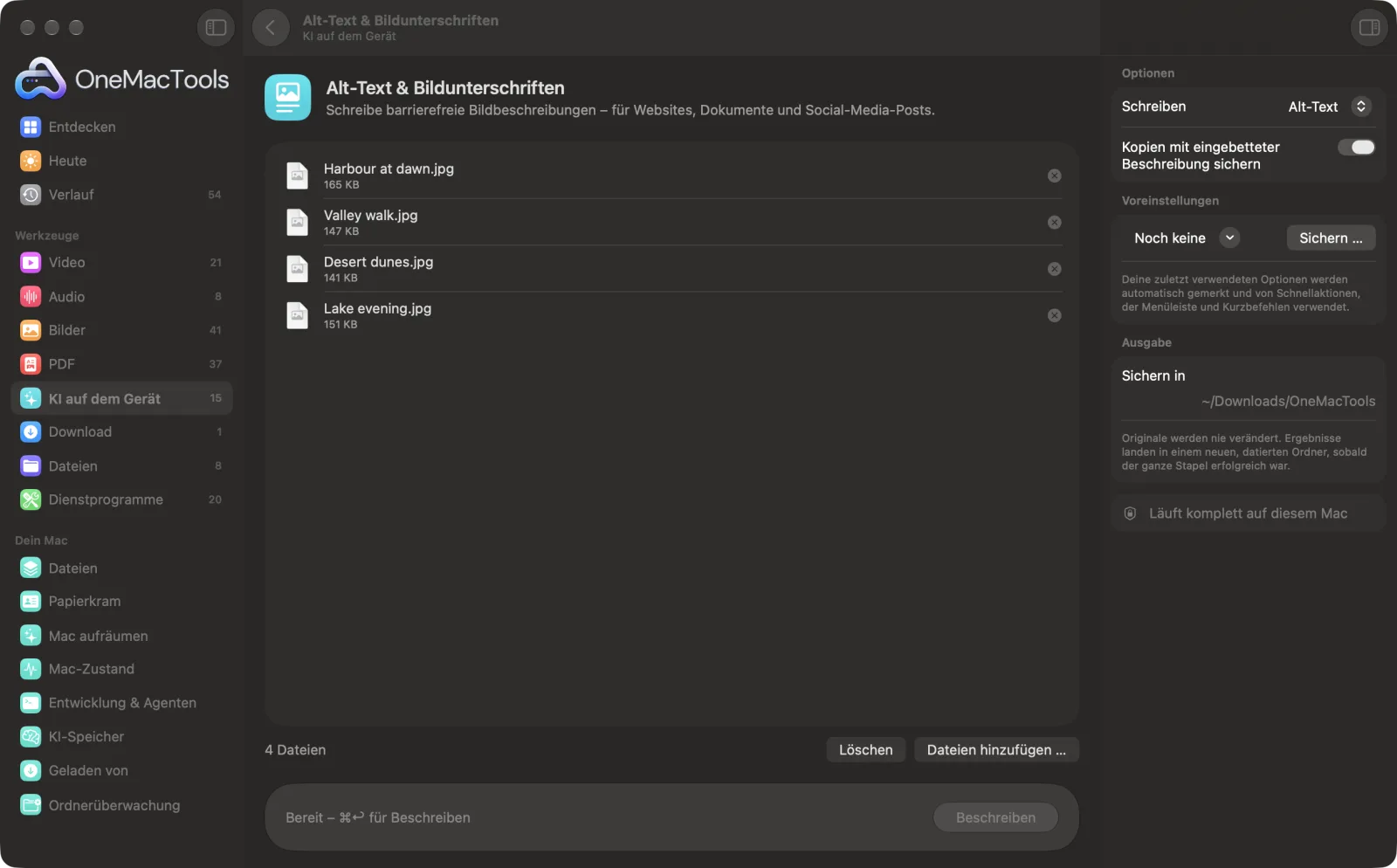
Alt-Text & Bildunterschriften auf einem Mac
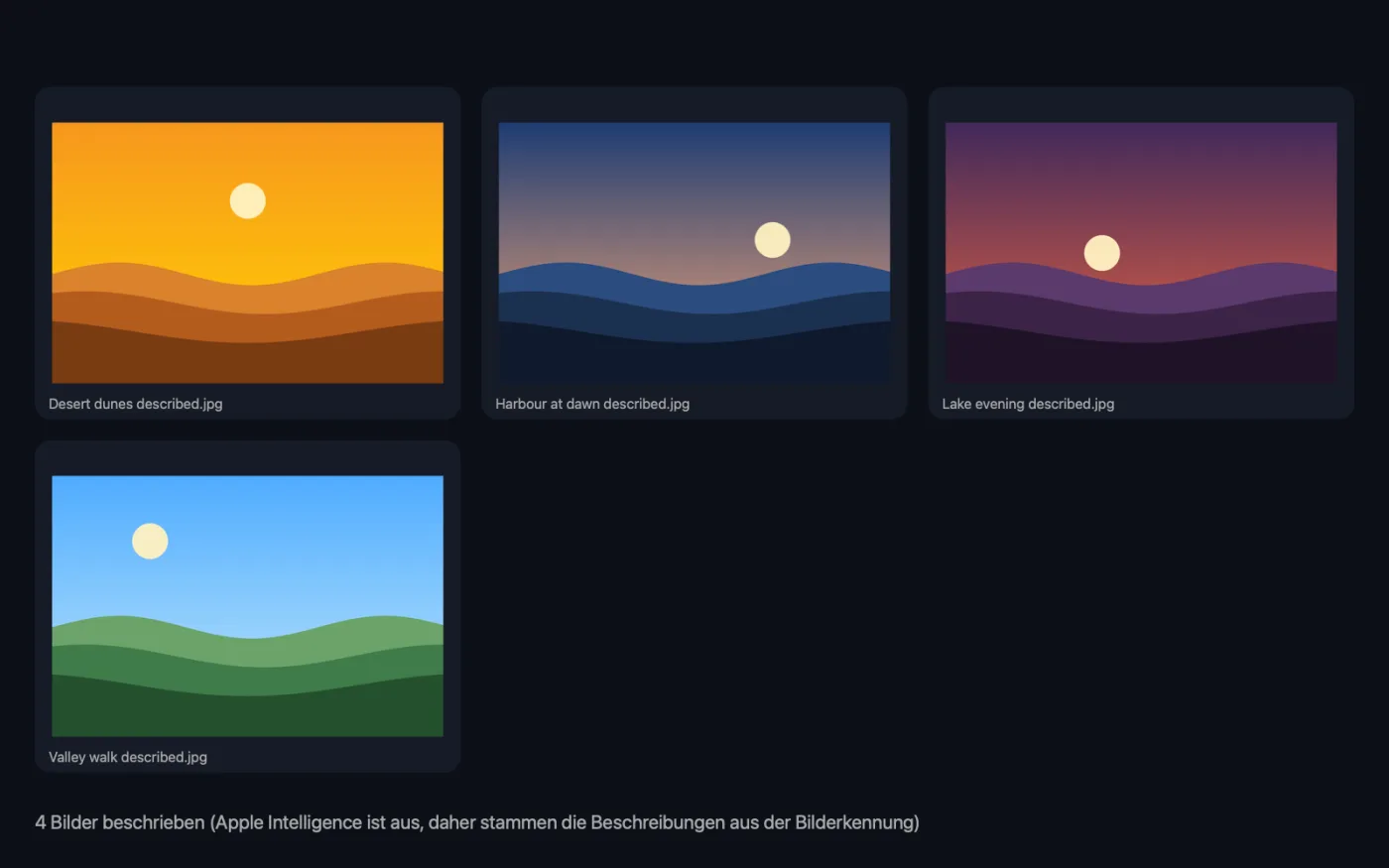
Bildschirmfotos aus der App, mit Beispieldateien.
So verwendest du Alt-Text & Bildunterschriften
- 1
Bilder ablegen
Füge ein Bild oder einen ganzen Stapel hinzu: Fotos, Screenshots, Grafiken oder Folien.
- 2
Wählen, was geschrieben wird
Stell im rechten Bereich „Schreiben“ auf „Alt-Text“ für Websites und Dokumente oder „Social-Media-Text“ für Posts.
- 3
Über eingebettete Kopien entscheiden
Lass „Kopien mit eingebetteter Beschreibung sichern“ eingeschaltet, wenn die Beschreibung in Kopien der Bilder gespeichert werden soll.
- 4
Auf „Beschreiben“ klicken
Die Bilderkennung erkennt die Hauptmotive, zählt die Personen und liest jeden Text in jedem Bild. Apple Intelligence macht daraus eine kurze Beschreibung.
- 5
Die Beschreibungen verwenden
Sie werden in „Alt text.csv“ (oder „Captions.csv“) in einem neuen, datierten Ordner unter Downloads › OneMacTools gesichert. Hast du ein einzelnes Bild beschrieben, wird die Beschreibung auch im Fenster angezeigt und in die Zwischenablage kopiert.
Was Alt-Text & Bildunterschriften macht
Die Bilderkennung ermittelt, was auf jedem Bild ist, wer darauf ist und welcher Text, und Apple Intelligence schreibt knappen Alternativtext oder eine Social-Media-Bildunterschrift. Die Beschreibungen werden in einer CSV gesichert und lassen sich in Kopien der Bilder einbetten.
Nutzt Apple Intelligence auf dem Gerät, wenn sie eingeschaltet ist, und greift sonst auf die Texterkennung auf dem Gerät zurück.
Ideal für
- Eine Website barrierefrei machen
- Bildunterschriften für eine Reihe von Posts schreiben
- Bilder in einem Bericht beschreiben
Optionen erklärt
- Schreiben
- „Alt-Text“, der Standard, schreibt eine sachliche Beschreibung unter 125 Zeichen, die nicht mit „Bild von“ beginnt – bereit für eine Website, ein Dokument oder eine App. „Social-Media-Text“ schreibt einen freundlichen Satz mit zwei oder drei Hashtags.
- Kopien mit eingebetteter Beschreibung sichern
- Standardmäßig an. Sichert eine Kopie jedes Bildes mit dem Zusatz „described“ im Namen und der Beschreibung in den Feldern für Bildunterschrift und Beschreibung, die Fotos, Finder und viele Webwerkzeuge auslesen. Schalte es aus, wenn du nur die CSV brauchst.
Bewährte Vorgehensweisen
- Lies jede Beschreibung, bevor du sie veröffentlichst. Sie beruht auf dem, was dein Mac erkennen kann – ergänze also Namen, Orte und Zusammenhänge, die nur du kennst.
- Guter Alt-Text erklärt, was auf der Seite zählt. Bearbeite den Entwurf so, dass er sagt, warum das Bild da ist, nicht nur, was darauf zu sehen ist.
- Rein dekorative Bilder wie Trennlinien und Hintergrundmuster brauchen meist einen leeren Alt-Text statt einer Beschreibung.
- Text in einem Bild, etwa auf einem Poster oder einer Folie, wird gelesen und übernommen. Prüfe die Schreibweise anhand des Bildes.
- Passe die Hashtags in Social-Media-Texten vor dem Posten an deinen Account an.
Funktioniert mit
- In
- Bilder, die macOS öffnen kann: JPEG, PNG, HEIC, TIFF, WebP, Bildschirmfotos und mehr.
- Ende
- Eine CSV-Datei (Alt text.csv oder Captions.csv) mit jedem Dateinamen und seiner Beschreibung, dazu Kopien der Bilder mit eingebetteter Beschreibung, wenn diese Option aktiv ist.
- Alt-Text bleibt unter 125 Zeichen – das passt für Screenreader und die meisten Website-Felder.
- Personen werden gezählt, aber nie namentlich erkannt.
- Ist Apple Intelligence aus, entstehen die Beschreibungen aus dem, was die Bilderkennung findet; sie sind also einfacher, und das Fenster weist darauf hin.
Fragen zu Alt-Text & Bildunterschriften
Wie erzeuge ich auf dem Mac Alt-Text für Bilder?
Zieh die Bilder auf „Alt-Text & Bildunterschriften“, lass „Schreiben“ auf „Alt-Text“ und klicke auf „Beschreiben“. Jedes Bild erhält eine kurze Beschreibung, gesichert in einer CSV-Datei, aus der du kopieren kannst.
Wie lang ist der Alt-Text?
Unter 125 Zeichen – kurz genug für Bildschirmleser und die meisten Felder von Websites und Content-Management-Systemen.
Kann es Texte für Social-Media-Posts schreiben?
Ja. Stell „Schreiben“ auf „Social-Media-Text“ für eine freundliche Bildunterschrift in einem Satz mit zwei oder drei Hashtags.
Erkennt es, wer auf einem Foto ist?
Nein. Es vermerkt, dass Personen zu sehen sind und wie viele, erkennt aber niemanden. Füge Namen selbst hinzu, wo sie wichtig sind.
Wo wird die Beschreibung im Bild gespeichert?
In den Feldern für IPTC-Bildunterschrift und TIFF-Bildbeschreibung der Kopie, bei PNG-Dateien in der PNG-Beschreibung. Fotos, der Finder und viele Webwerkzeuge lesen diese Felder. Dein Originalbild wird nicht verändert.
Ist von KI geschriebener Alt-Text gut genug für Barrierefreiheit?
Es ist ein solider erster Entwurf, der bei großen Stapeln Zeit spart. Prüfe jeden und ergänze den Kontext, den Lesende brauchen – denn nur du weißt, warum das Bild auf der Seite ist.
Lädt Alt-Text & Bildunterschriften meine Dateien hoch?
Nein. Alt-Text & Bildunterschriften läuft komplett auf deinem Mac – deine Dateien verlassen ihn nie, und es funktioniert offline.
Verändert Alt-Text & Bildunterschriften meine Originaldateien?
Nein. Ergebnisse werden als neue Dateien in einem datierten Ordner in Downloads › OneMacTools gesichert, und deine Originale bleiben genau, wie sie waren – außer du aktivierst eine Option, die etwas anderes sagt.
Braucht Alt-Text & Bildunterschriften Apple Intelligence?
Ist Apple Intelligence eingeschaltet, nutzt es für die besten Ergebnisse dessen Modell auf dem Gerät. Ist es aus, greift OneMacTools auf Texterkennung und Regeln auf dem Gerät zurück und sagt dir Bescheid.
Als Nächstes
Erkenne, was auf Fotos ist, und füge Finder-Tags hinzu, damit Spotlight und „Fragen“ sie finden.
Bilder für Social MediaEin Foto rein, jede Größe raus: Instagram, YouTube, X, LinkedIn, Facebook, WhatsApp und Pinterest.
Bilder komprimierenFotos für E-Mail und Web verkleinern, mit Live-Vorher-nachher-Vorschau.
Ähnliche Werkzeuge: KI auf dem Gerät
Text aus Fotos, Bildschirmfotos und gescannten PDFs lesen, mit Apples Vision-Framework.
Dokument befragenStelle eine Frage zu PDFs, Scans oder Dokumenten und erhalte eine Antwort aus ihrem Inhalt.
Smart umbenennenGib Scans, Bildschirmfotos und Fotos echte Namen, passend zu ihrem Inhalt.
Belege zu TabelleBelege und Rechnungen in eine Tabelle mit Datum, Händler, Steuer und Summen einlesen.
TranskribierenWandle Sprache in Audio oder Video mit Apples Spracherkennung auf dem Gerät in Text oder Untertitel um.
BesprechungsnotizenMach aus einer Meeting-Aufnahme ein Transkript plus Notizen mit Entscheidungen und Aufgaben.

Alt-Text & Bildunterschriften und 150 weitere.
Eine App. Ein Preis.
Alle 151 Werkzeuge. Kostenloser Download, eine Zahlung für eine Lizenz, die dir gehört.