
Text aus Bildern und gescannten PDFs extrahieren auf dem Mac (OCR)
Text aus Fotos, Bildschirmfotos und gescannten PDFs lesen, mit Apples Vision-Framework.
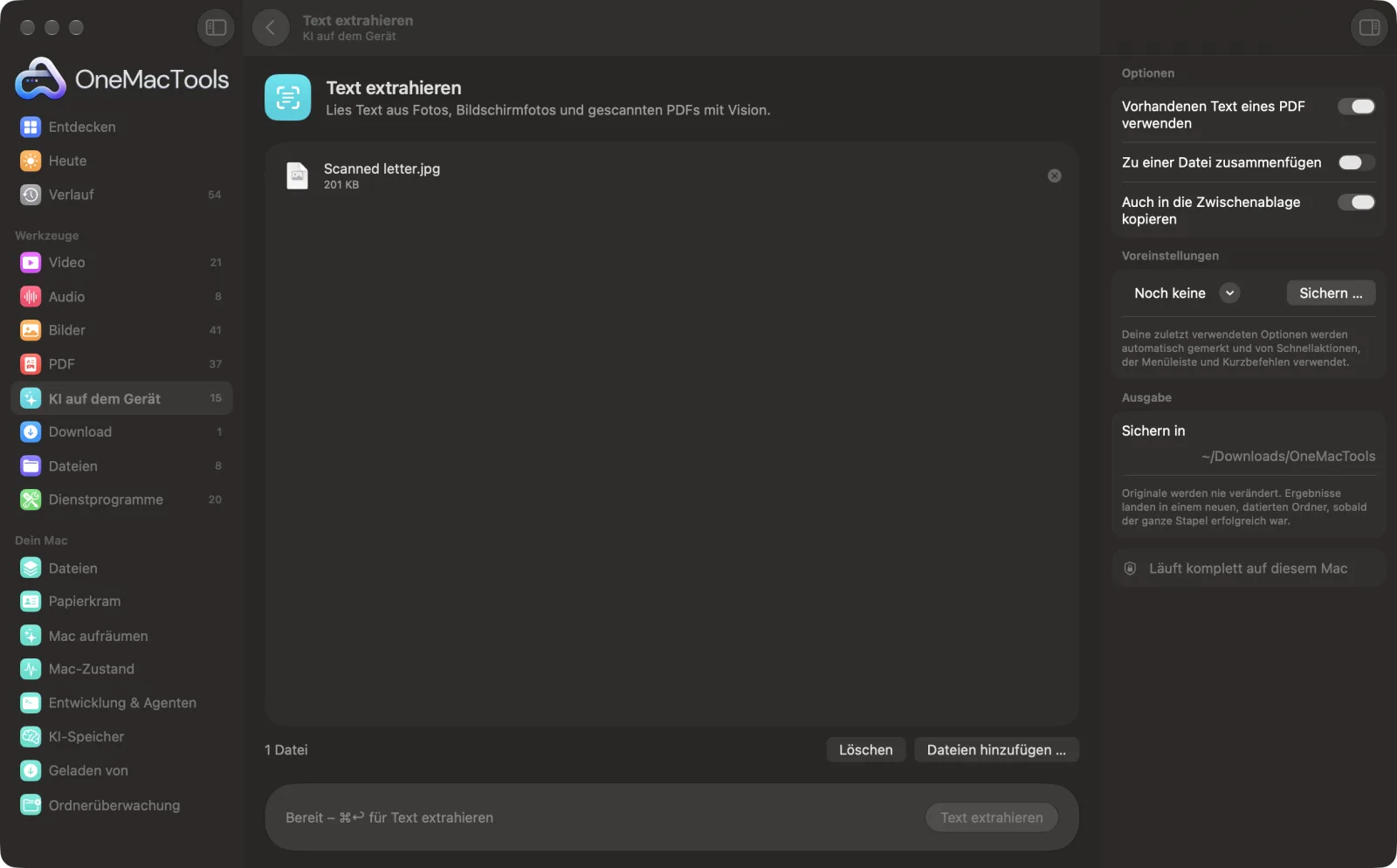
Text extrahieren auf einem Mac
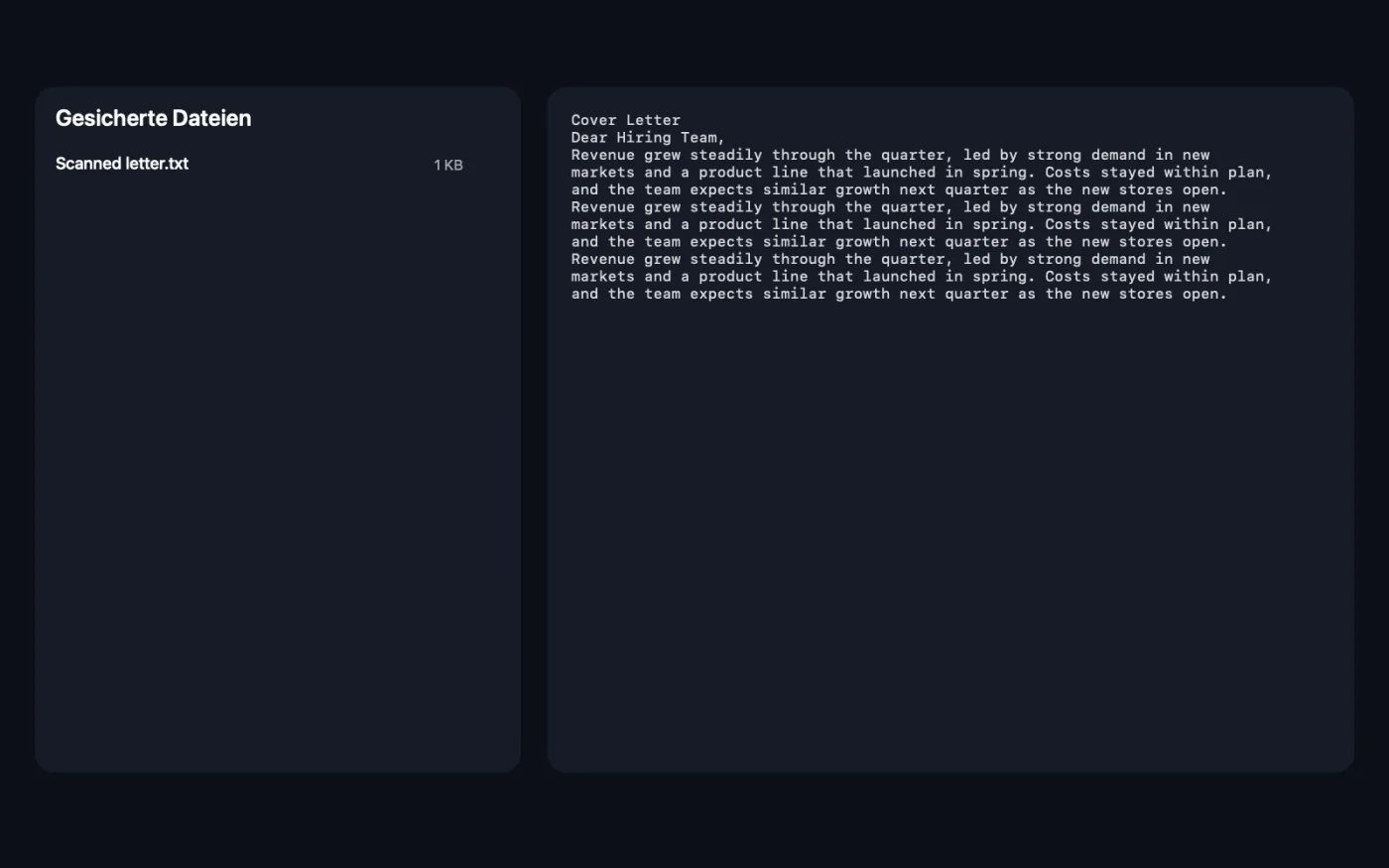
Bildschirmfotos aus der App, mit Beispieldateien.
So verwendest du Text extrahieren
- 1
Dateien hinzufügen
Zieh Fotos, Bildschirmfotos, gescannte PDFs oder normale PDFs auf „Text extrahieren“. Oder wähl sie im Finder aus, klicke mit der rechten Maustaste und wähle „Schnellaktionen“ › „OMT: Text extrahieren“ – dabei werden deine letzten Einstellungen verwendet.
- 2
Optionen prüfen
Wähle im rechten Bereich, ob der eigene Text eines PDFs verwendet, ob alles in einer Datei zusammengefasst und ob das Ergebnis in die Zwischenablage kopiert werden soll.
- 3
Auf „Extrahieren“ klicken
Jedes Bild und jede PDF-Seite wird mit der in macOS integrierten Texterkennung gelesen. Die Sprache wird automatisch erkannt.
- 4
Den Text verwenden
Mit „Auch in die Zwischenablage kopieren“ ist der Text sofort bereit zum Einfügen. Die .txt-Dateien werden in einem neuen, datierten Ordner unter Downloads › OneMacTools gesichert; öffne sie mit der Vorschau-Taste (Auge) oder über „Im Finder zeigen“.
Was Text extrahieren macht
Leg Bilder oder PDFs ab und erhalte ihren Text als .txt-Dateien, kombiniert oder eine pro Datei, und in die Zwischenablage kopiert. Die Erkennung läuft auf deinem Mac und erkennt die Sprache automatisch. PDFs, die schon Text enthalten, werden direkt gelesen.
Es ist auch eine Schnellaktion im Finder: Klicke mit der rechten Maustaste auf Dateien und wähle OMT: Text extrahieren.
Ideal für
- Gedruckte Notizen digitalisieren
- Text vom Foto eines Whiteboards kopieren
- Gescannte Briefe durchsuchen
Optionen erklärt
- Vorhandenen Text eines PDF verwenden
- Standardmäßig an. Enthält eine PDF-Seite bereits echten Text, wird dieser direkt verwendet – das ist schneller und exakt. Seiten mit wenig oder keinem Text werden als Bilder gelesen. Schalte es aus, um jede Seite als Bild zu lesen, etwa wenn der eingebettete Text eines PDFs verstümmelt oder in falscher Reihenfolge herauskommt.
- Zu einer Datei zusammenfügen
- Standardmäßig aus, sodass jede Datei ihre eigene gleichnamige .txt bekommt. Schalte es ein, um eine einzige Datei „Extrahierter Text.txt“ zu erhalten, mit dem Text jeder Datei unter einer Zeile mit ihrem Namen.
- Auch in die Zwischenablage kopieren
- Standardmäßig an. Kopiert den Text aller abgelegten Dateien, damit du ihn in eine E-Mail, eine Notiz oder ein Dokument einsetzen kannst, ohne die Dateien zu öffnen.
Bewährte Vorgehensweisen
- Fotografiere Text gerade von vorn, bei gutem Licht und scharf. Scharfe, gleichmäßig beleuchtete Aufnahmen lassen sich viel besser lesen als schräge oder schattige.
- Für Text, der schon auf deinem Bildschirm ist, geht „Text vom Bildschirm“ schneller: Zieh über einen beliebigen Bereich, und der Text wird kopiert.
- Willst du ein PDF, in dem du suchen und auswählen kannst, statt einer separaten Textdatei, nutze „PDF durchsuchbar machen“. Es fügt den erkannten Text dem PDF selbst hinzu.
- Ordentliche Handschrift lässt sich oft lesen, aber prüfe Namen, Zahlen und Daten mit dem Original, bevor du dich darauf verlässt.
- Zeilenumbrüche folgen den Zeilen im Bild, Absätze können also zerteilt herauskommen. Füge den Text in „Text bereinigen“ ein und verbinde die von PDFs umbrochenen Zeilen.
- Tabellen werden zu Textzeilen. Nutze „PDF in Excel“, wenn Zeilen und Spalten erhalten bleiben sollen.
Funktioniert mit
- In
- Bilder, die macOS öffnen kann (JPEG, PNG, HEIC, TIFF, Bildschirmfotos und mehr), und PDFs, gescannt oder nicht.
- Ende
- Reine Textdateien (.txt), eine pro Datei oder alle in einer, plus eine Kopie in der Zwischenablage.
- Jede Seite eines PDFs wird gelesen, egal wie lang es ist.
- Mehrspaltige Layouts und Tabellen behalten ihre Struktur eventuell nicht.
- Der erste Durchlauf nach dem Öffnen der App kann etwas länger dauern, während macOS seine Texterkennung lädt.
Fragen zu Text extrahieren
Wie kopiere ich auf dem Mac Text aus einem Bild?
Zieh die Bilder auf „Text extrahieren“ und klicke auf „Extrahieren“. Der Text wird als .txt gesichert und in deine Zwischenablage kopiert. Für etwas auf dem Bildschirm kannst du mit „Text vom Bildschirm“ einen beliebigen Bereich aufziehen.
Welche Sprachen kann es lesen?
Es nutzt die in macOS integrierte Texterkennung und erkennt die Sprache automatisch, ist also nicht auf Englisch beschränkt. Es liest die Sprachen, die die Texterkennung von macOS unterstützt.
Kann es ein gescanntes PDF lesen?
Ja. Seiten, die Bilder von Text sind, werden mit der Texterkennung auf dem Gerät gelesen. Seiten, die bereits Text enthalten, werden direkt gelesen, außer du schaltest „Vorhandenen Text eines PDF verwenden“ aus.
Kann es Handschrift lesen?
Ordentliche Handschrift klappt oft, aber die Ergebnisse schwanken viel stärker als bei gedrucktem Text. Prüfe Wichtiges mit dem Original.
Warum wirkt der Text aus meinem PDF durcheinander?
Manche PDFs speichern ihren Text in seltsamer Reihenfolge oder mit fehlerhaften Zeichen. Schalte „Vorhandenen Text eines PDF verwenden“ aus, damit jede Seite stattdessen als Bild gelesen wird.
Kann ich Text aus vielen Bildern auf einmal auslesen?
Ja. Leg so viele ab, wie du willst. Jede bekommt ihre eigene .txt-Datei, oder schalte „Zu einer Datei zusammenfügen“ ein, um alle zusammen zu bekommen, jeweils unter ihrem Dateinamen.
Wie bekomme ich den Text eines PDFs stattdessen in Word?
Nutze „PDF zu Text & Word“. Es sichert eine bearbeitbare .docx und liest auch gescannte Seiten.
Lädt Text extrahieren meine Dateien hoch?
Nein. Text extrahieren läuft komplett auf deinem Mac – deine Dateien verlassen ihn nie, und es funktioniert offline.
Verändert Text extrahieren meine Originaldateien?
Nein. Ergebnisse werden als neue Dateien in einem datierten Ordner in Downloads › OneMacTools gesichert, und deine Originale bleiben genau, wie sie waren – außer du aktivierst eine Option, die etwas anderes sagt.
Was braucht Text extrahieren?
Nur ein Mac mit macOS 26 oder neuer. Sonst musst du nichts installieren.
Kann ich Text extrahieren aus dem Finder nutzen?
Ja. Klick im Finder mit der rechten Maustaste auf Dateien und wähle „Schnellaktionen“ › „OMT: Text extrahieren“. Es läuft im Hintergrund und benachrichtigt dich, wenn es fertig ist.
Als Nächstes
Zieh über alles auf dem Bildschirm – ein Video, ein Foto, ein gesperrtes PDF – und kopiere den Text darin.
PDF durchsuchbar machenFüge gescannten PDFs eine unsichtbare OCR-Textebene hinzu, damit du ihren Text durchsuchen, auswählen und kopieren kannst.
PDF zu Text & WordHol den Text aus einem PDF als Word-Dokument, reinen Text oder RTF. Gescannte Seiten werden per OCR gelesen.
Ähnliche Werkzeuge: KI auf dem Gerät
Stelle eine Frage zu PDFs, Scans oder Dokumenten und erhalte eine Antwort aus ihrem Inhalt.
Smart umbenennenGib Scans, Bildschirmfotos und Fotos echte Namen, passend zu ihrem Inhalt.
Belege zu TabelleBelege und Rechnungen in eine Tabelle mit Datum, Händler, Steuer und Summen einlesen.
Alt-Text & BildunterschriftenSchreib barrierefreie Beschreibungen für Bilder, für Websites, Dokumente und Social-Media-Posts.
TranskribierenWandle Sprache in Audio oder Video mit Apples Spracherkennung auf dem Gerät in Text oder Untertitel um.
BesprechungsnotizenMach aus einer Meeting-Aufnahme ein Transkript plus Notizen mit Entscheidungen und Aufgaben.

Text extrahieren und 150 weitere.
Eine App. Ein Preis.
Alle 151 Werkzeuge. Kostenloser Download, eine Zahlung für eine Lizenz, die dir gehört.