
在 Mac 上從影像和掃描的 PDF 擷取文字(OCR)
使用 Apple 的 Vision 框架,讀取照片、截圖和掃描 PDF 中的文字。
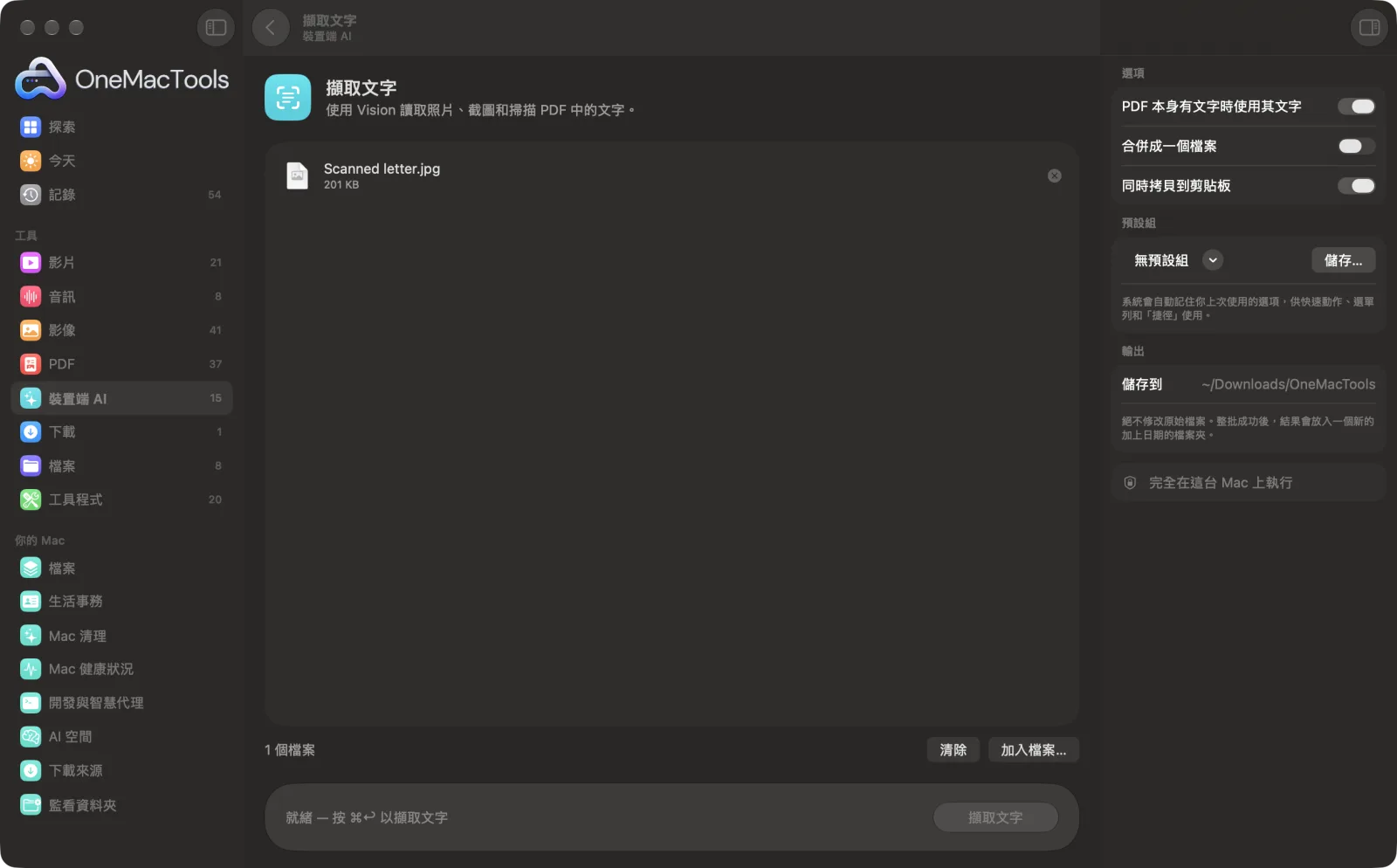
在 Mac 上使用「擷取文字」
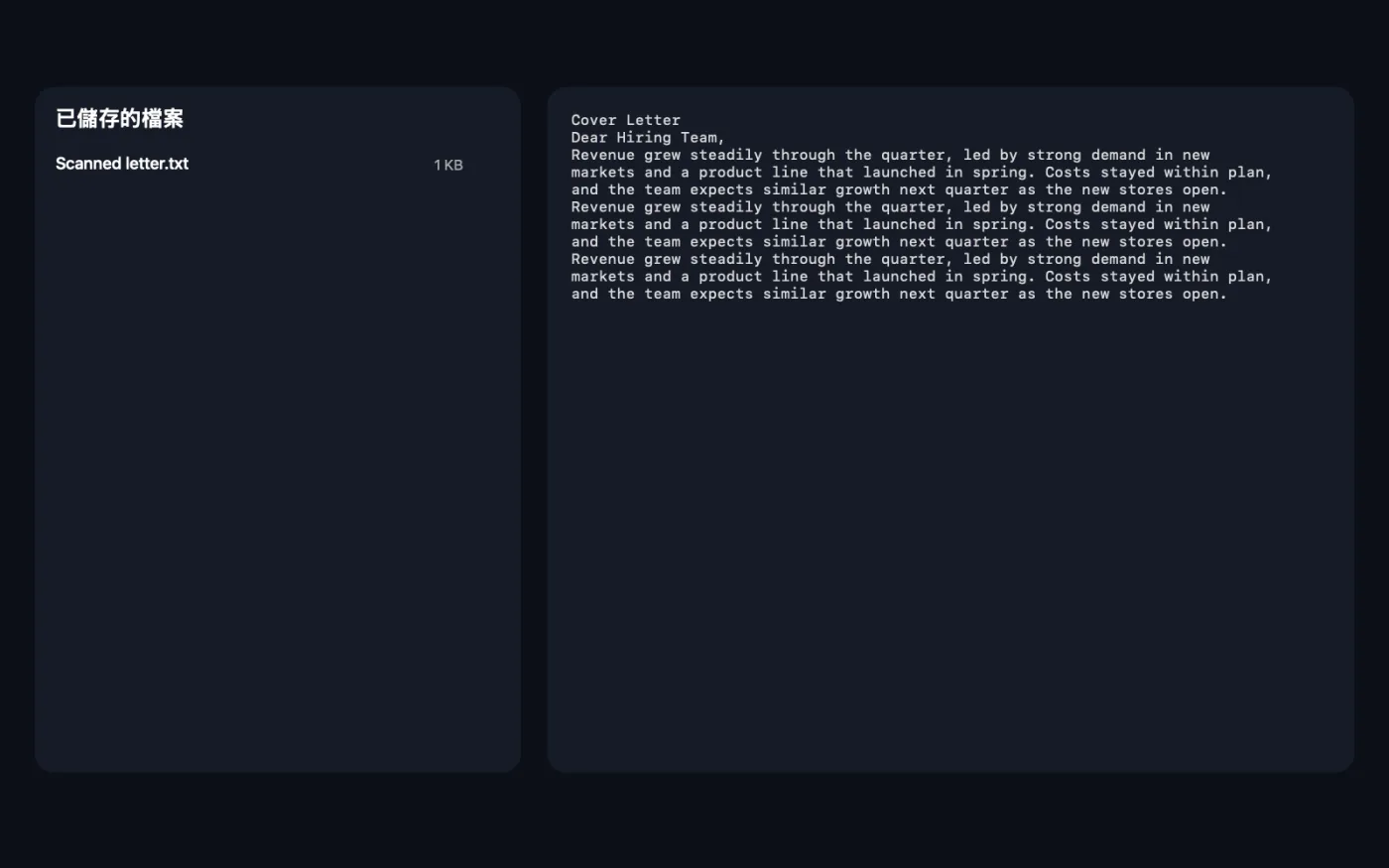
App 的截圖,使用範例檔案。
如何使用「擷取文字」
- 1
加入你的檔案
將照片、截圖、掃描的 PDF 或一般 PDF 拖到「擷取文字」上。或在 Finder 中選取它們,按一下右鍵並選擇「快速動作」›「OMT: 擷取文字」,會套用你上次的設定。
- 2
檢查選項
在右側面板中選擇是否使用 PDF 本身的文字、是否合併成一個檔案,以及是否將結果拷貝到剪貼板。
- 3
按一下「擷取」
每張影像和每頁 PDF 都會用 macOS 內建的文字辨識讀取。語言會自動偵測。
- 4
使用文字
開啟「同時拷貝到剪貼板」後,文字可立即貼上。.txt 檔案會儲存在「下載項目 › OneMacTools」中以日期命名的新資料夾;可用「預覽」(眼睛)按鈕或「在 Finder 中顯示」開啟。
「擷取文字」的功能
拖入影像或 PDF,即可將其文字存成 .txt 檔案(合併為一個或每個檔案各一個),並拷貝到剪貼板。辨識在你的 Mac 上執行,並會自動偵測語言。本身已含文字的 PDF 會直接讀取。
它也是 Finder 快速動作:在檔案上按右鍵,選擇「OMT: 擷取文字」。
適合用於
- 將印刷的筆記數位化
- 從白板照片中拷貝文字
- 搜尋掃描的信件
選項說明
- PDF 本身有文字時使用其文字
- 預設開啟。PDF 頁面已含實際文字時,會直接使用該文字,速度更快也更精確。幾乎沒有文字的頁面則會以影像方式讀取。關閉後會將每頁都以影像讀取,例如當 PDF 內建的文字出現亂碼或順序錯誤時。
- 合併成一個檔案
- 預設關閉,每個檔案會各自產生一個同名的 .txt。開啟後會產生單一檔案「Extracted Text.txt」,每個檔案的文字都放在標示其名稱的一行下方。
- 同時拷貝到剪貼板
- 預設開啟。拷貝你拖入的所有檔案的文字,讓你不必開啟檔案就能貼到電子郵件、筆記或文件中。
最佳做法
- 正對文字拍攝,光線充足且對焦清楚。清晰、光線均勻的照片,辨識效果遠比傾斜或有陰影的照片好。
- 若文字已在你的螢幕上,「擷取螢幕文字」更快:在任何區域上拖移,文字就會被拷貝。
- 如果你想要的是可以搜尋和選取文字的 PDF,而不是另一個文字檔,請使用「讓 PDF 可搜尋」。它會把辨識出的文字加入 PDF 本身。
- 工整的手寫字通常能辨識,但在採用前,請對照原件檢查名稱、數字和日期。
- 換行會依照圖片中的行,因此段落可能被拆開。將文字貼到「清理文字」,並接合被 PDF 斷開的行。
- 表格會輸出成一行行的文字。需要保留列和欄時,請使用「PDF 轉 Excel」。
搭配使用
- 輸入
- macOS 可開啟的影像(JPEG、PNG、HEIC、TIFF、截圖等)以及 PDF,無論是否為掃描檔。
- 輸出
- 純文字(.txt)檔案,每個檔案一份或全部合併成一份,並在剪貼板上保留一份。
- PDF 的每一頁都會讀取,不論多長。
- 多欄版面和表格可能無法保留結構。
- 開啟 App 後第一次執行可能會稍久一點,因為 macOS 需要載入文字辨識功能。
關於「擷取文字」的問題
如何在 Mac 上拷貝影像中的文字?
將影像拖到「擷取文字」上並點按「擷取」。文字會儲存為 .txt 並拷貝到剪貼板。若是螢幕上的內容,「擷取螢幕文字」可讓你拖移選取任何區域。
它能讀取哪些語言?
它使用 macOS 內建的文字辨識功能,並能自動偵測語言,因此不限於英文。macOS 文字辨識支援的語言都能讀取。
可以讀取掃描的 PDF 嗎?
可以。以圖片呈現文字的頁面會透過裝置端文字辨識讀取。已包含文字的頁面會直接讀取,除非你關閉「PDF 本身有文字時使用其文字」。
可以讀取手寫字嗎?
工整的手寫字通常可行,但結果的差異比印刷文字大得多。重要內容請對照原件檢查。
為什麼從 PDF 擷取的文字看起來很混亂?
有些 PDF 儲存文字的順序很奇怪,或字元已損壞。請關閉「PDF 本身有文字時使用其文字」,改將每一頁當作影像讀取。
可以一次從大量影像中擷取文字嗎?
可以。想拖多少就拖多少。每個檔案都會產生自己的 .txt 檔,或開啟「合併成一個檔案」將所有內容合在一起,各自放在檔案名稱下方。
如何改為將 PDF 的文字轉成 Word?
請使用「PDF 轉文字與 Word」。它會儲存可編輯的 .docx,也能讀取掃描頁面。
「擷取文字」會上傳我的檔案嗎?
不會。「擷取文字」完全在你的 Mac 上執行,檔案絕不會離開你的 Mac,也能離線使用。
「擷取文字」會更改我的原始檔案嗎?
不會。結果會另存為新檔案,放在「下載項目 › OneMacTools」中以日期命名的資料夾;除非你開啟了另有說明的選項,否則原始檔案會完全保持原樣。
「擷取文字」需要什麼?
只需要一台搭載 macOS 26 或以上版本的 Mac。不需另外安裝任何東西。
可以從 Finder 使用「擷取文字」嗎?
可以。在 Finder 中對檔案按右鍵,選擇「快速動作」›「OMT: 擷取文字」。它會在背景執行,完成時通知你。
接下來這樣做
在螢幕上任何內容(影片、照片、鎖定的 PDF)拖出範圍,即可拷貝其中的文字。
讓 PDF 可搜尋為掃描的 PDF 加上隱藏的 OCR 文字層,讓你可以搜尋、選取和拷貝其中的文字。
PDF 轉文字與 Word將 PDF 中的文字擷取為 Word 文件、純文字或 RTF。掃描頁面會以 OCR 讀取。
