
在 Mac 上讓掃描的 PDF 可搜尋(OCR)
為掃描的 PDF 加上隱藏的 OCR 文字層,讓你可以搜尋、選取和拷貝其中的文字。
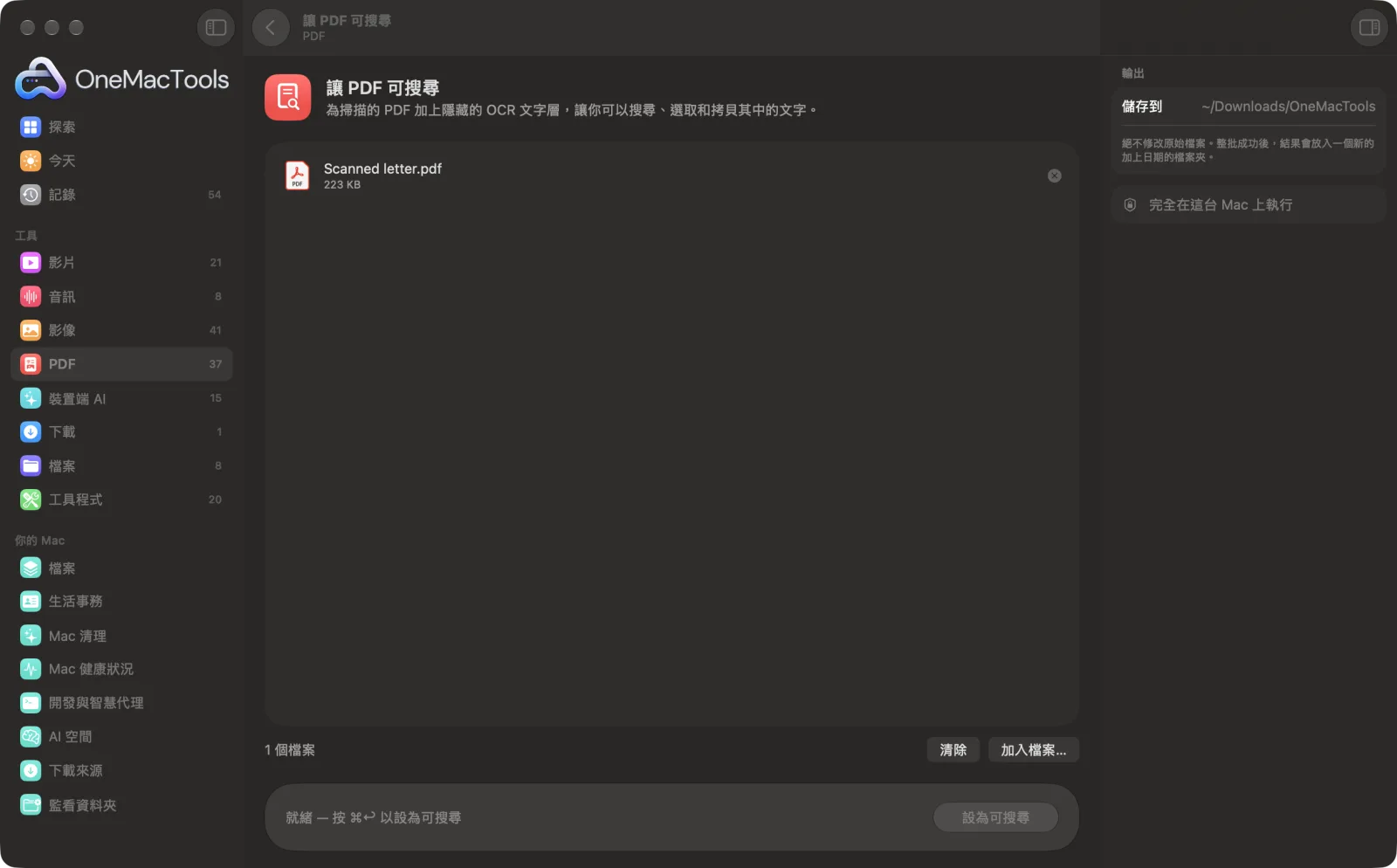
在 Mac 上使用「讓 PDF 可搜尋」
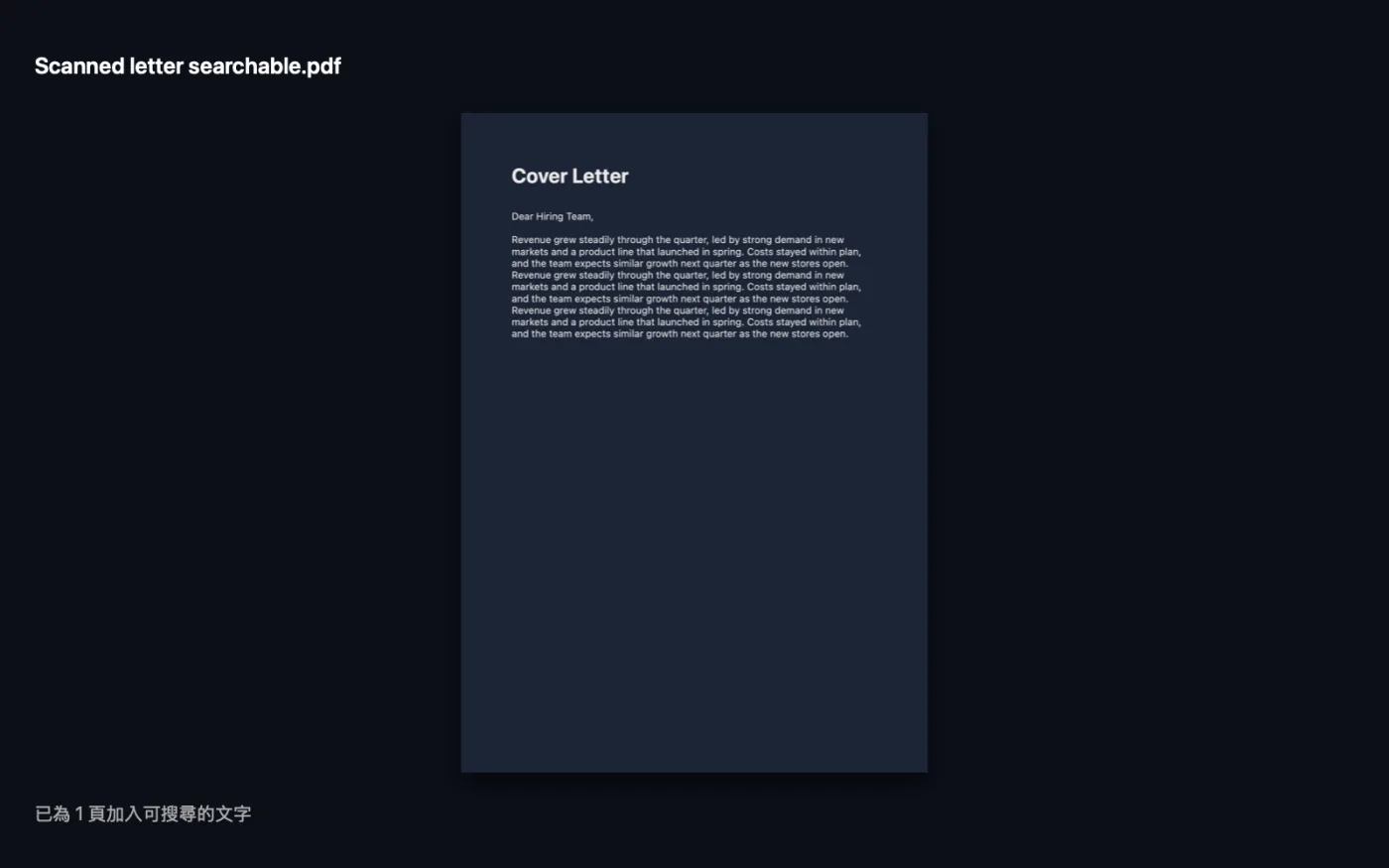
App 的截圖,使用範例檔案。
如何使用「讓 PDF 可搜尋」
- 1
加入掃描的 PDF
將一個或多個 PDF 拖到「讓 PDF 可搜尋」上。或在 Finder 中選取它們,按一下右鍵並選擇「快速動作」›「OMT: 讓 PDF 可搜尋」。
- 2
按一下「設為可搜尋」
不需要任何設定。每一頁都會在你的 Mac 上讀取,並加入與印刷文字對齊的隱形文字層。
- 3
查看處理了哪些內容
OneMacTools 會告訴你有幾頁加上了新文字。已含文字的頁面會保持原樣。
- 4
搜尋你的副本
新的 PDF 檔名以「searchable」結尾,儲存在「下載項目 › OneMacTools」中以日期命名的資料夾。開啟後使用「尋找」,或在 Spotlight 中搜尋。
「讓 PDF 可搜尋」的功能
掃描的 PDF 只是文字的圖片。OneMacTools 會在你的 Mac 上讀取每一頁,並加入一層與印刷文字對齊的隱形文字層,讓 Spotlight、「預覽程式」和其他 App 都能搜尋和拷貝。
它也是 Finder 快速動作:在檔案上按右鍵,選擇「OMT: 讓 PDF 可搜尋」。
適合用於
- 在 Spotlight 中搜尋多年來的掃描文件
- 從掃描的合約中拷貝文字
- 讓螢幕閱讀器能讀取掃描檔
選項說明
- 沒有選項
- 「讓 PDF 可搜尋」沒有需要設定的選項。它會找出內容是文字圖片的頁面,只為那些頁面加上文字層。
最佳做法
- 盡可能以 300 dpi 掃描。清晰、端正、對比度高的掃描檔,辨識出的文字最準確。
- 請先用「旋轉 PDF 頁面」修正橫躺或上下顛倒的頁面,讓文字以正確的方向讀取。
- 掃描檔可搜尋後,「分割 PDF」就能在出現 Invoice 等字詞的地方分割檔案。
- 辨識出的文字品質很好,但並非完美。將重要的名稱和數字拷貝到其他地方之前,請先檢查。
- 對整個資料夾的掃描檔使用 Finder 快速動作,即可在背景處理。
搭配使用
- 輸入
- 掃描或拍攝而成的 PDF。
- 輸出
- 檔名結尾為「searchable」的新 PDF,外觀完全相同,掃描頁面上多了一層隱藏的文字層。
- 已含文字的頁面會被略過。
- 如果每一頁原本就有文字,App 會告訴你,副本也不會變更。
- 受密碼保護的 PDF 需要先解鎖。
關於「讓 PDF 可搜尋」的問題
如何在 Mac 上讓掃描的 PDF 可以搜尋?
將它拖到「讓 PDF 可搜尋」上並點按「設為可搜尋」,或使用 Finder 快速動作。每張掃描頁面都會在你的 Mac 上讀取,並加上一層隱藏文字,讓你能搜尋、選取和拷貝。
為什麼無法搜尋我掃描的 PDF?
掃描檔其實是文字的圖片。「讓 PDF 可搜尋」會在你的 Mac 上讀取每一頁,並加上與印刷文字對齊的隱藏文字層,讓 Spotlight、預覽程式和其他 App 都能搜尋、選取和拷貝。
PDF 看起來會不一樣嗎?
不會。頁面影像不變;文字層是隱藏的。
什麼是 OCR?
光學字元辨識:讓軟體讀取圖片中文字的技術。OneMacTools 使用 macOS 內建的文字辨識,因此在你的 Mac 上執行。
已經有文字的頁面會重新處理嗎?
不會。已含文字的頁面會保持原樣,因此混合了打字頁和掃描頁的 PDF,只會在缺少文字的地方加上文字。
可以直接把文字拷貝出來嗎?
可以。如果不需要可搜尋的 PDF,「擷取文字」會將文字儲存成檔案並拷貝到剪貼板。
「讓 PDF 可搜尋」會上傳我的檔案嗎?
不會。「讓 PDF 可搜尋」完全在你的 Mac 上執行,檔案絕不會離開你的 Mac,也能離線使用。
「讓 PDF 可搜尋」會更改我的原始檔案嗎?
不會。結果會另存為新檔案,放在「下載項目 › OneMacTools」中以日期命名的資料夾;除非你開啟了另有說明的選項,否則原始檔案會完全保持原樣。
「讓 PDF 可搜尋」需要什麼?
只需要一台搭載 macOS 26 或以上版本的 Mac。不需另外安裝任何東西。
可以從 Finder 使用「讓 PDF 可搜尋」嗎?
可以。在 Finder 中對檔案按右鍵,選擇「快速動作」›「OMT: 讓 PDF 可搜尋」。它會在背景執行,完成時通知你。
