
在 Mac 上塗黑 PDF
塗黑姓名、電子郵件、電話和卡號,真正移除而不只是遮住。
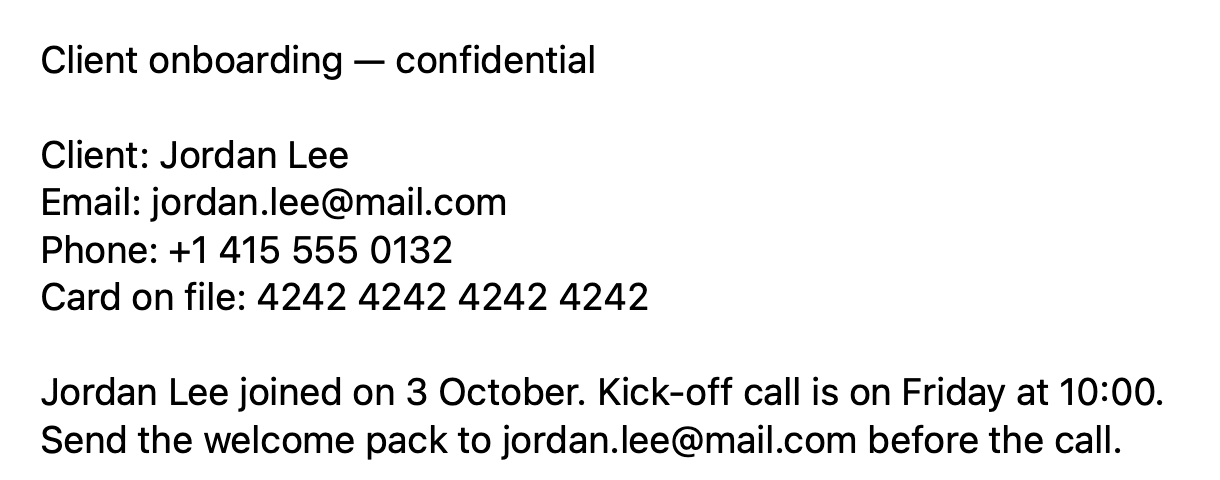
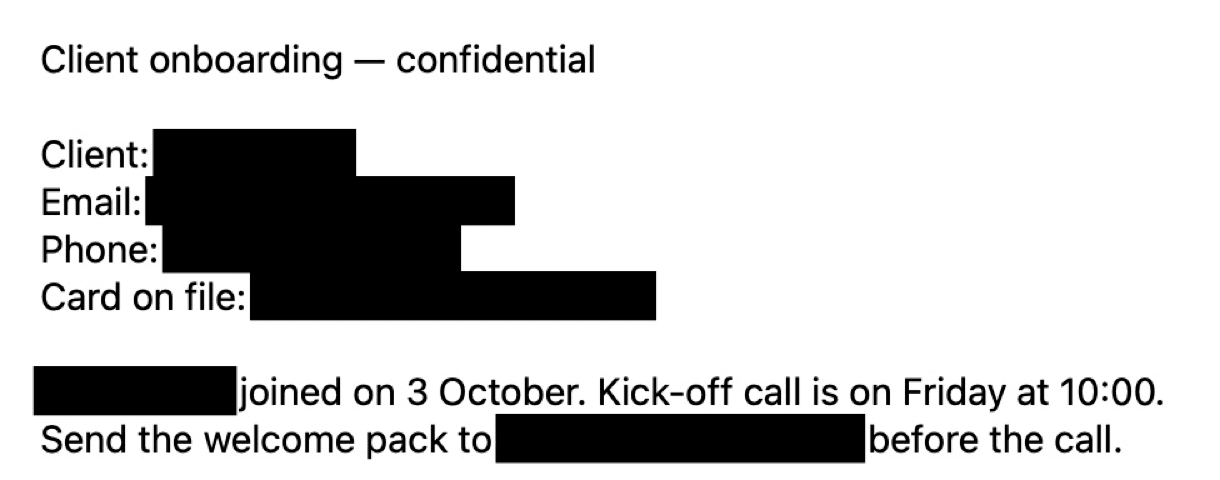
在 Mac 上使用「塗黑 PDF」
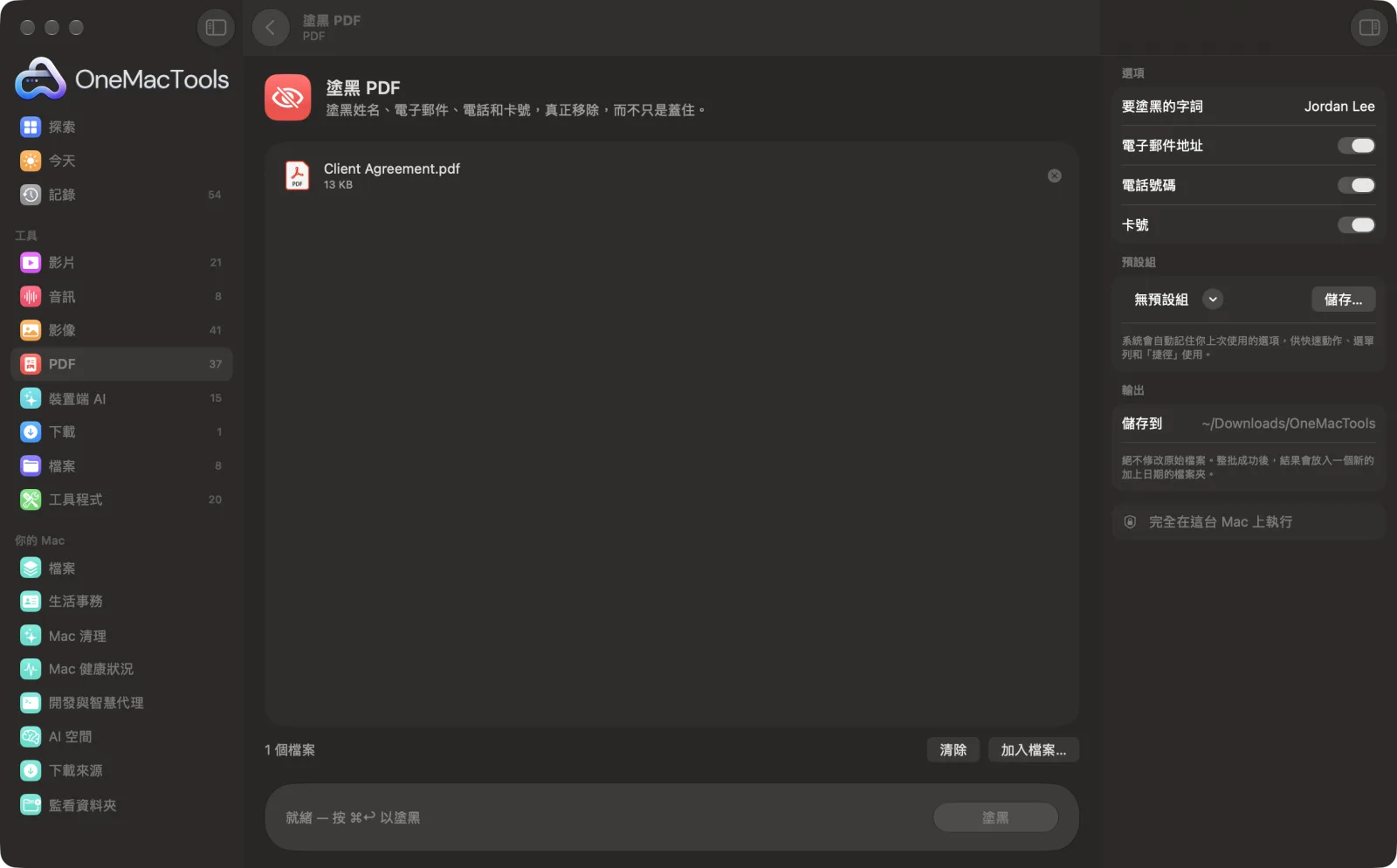
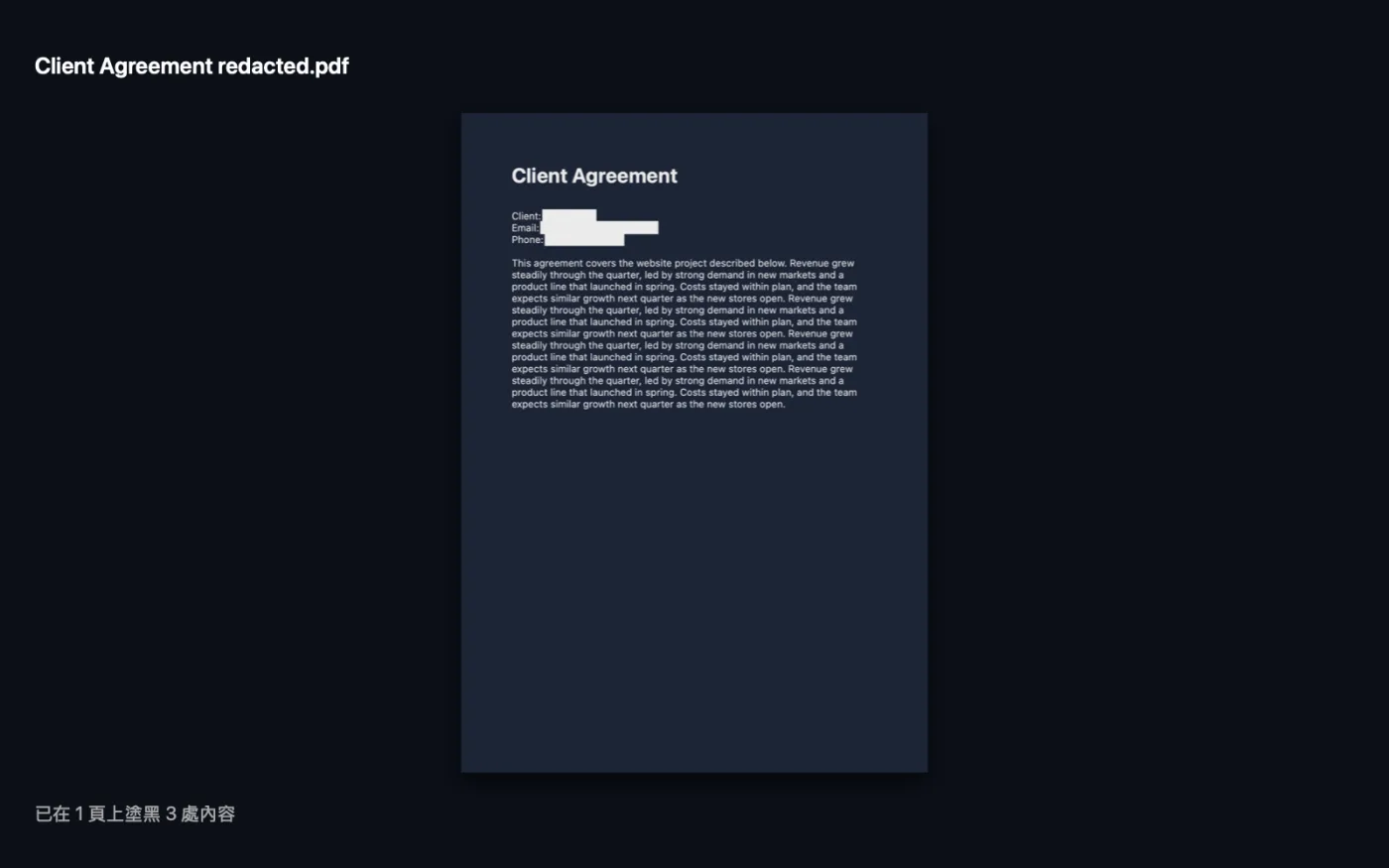
App 的截圖,使用範例檔案。
如何使用「塗黑 PDF」
- 1
加入 PDF
將一個或多個 PDF 拖到「塗黑 PDF」上。掃描的 PDF 也適用。
- 2
選擇要隱藏的內容
輸入要移除的姓名、地址或其他字詞,以逗號分隔,並保持電子郵件地址、電話號碼和卡號開啟,以自動找出這些資訊。
- 3
按一下「塗黑」
OneMacTools 會找出每個相符項目並塗黑,再重建每個受影響的頁面,讓隱藏的文字徹底消失。
- 4
檢查每一頁
塗黑後的副本檔名以「redacted」結尾,儲存在「下載項目 › OneMacTools」中以日期命名的資料夾。分享前請用「預覽」(眼睛)按鈕開啟並逐頁檢查。
「塗黑 PDF」的功能
選擇要隱藏的字詞,並開啟自動偵測電子郵件地址、電話號碼和卡號(以卡號檢查碼驗證)。塗黑的頁面會重建並燒入方塊,被隱藏的文字會從檔案中徹底消失。也適用於掃描的 PDF,使用裝置端文字辨識。
適合用於
- 分享已移除個人資料的合約
- 向法院或仲裁庭提交文件
- 發布不含員工姓名的報告
選項說明
- 要塗黑的字詞
- 名字、地點、帳號或任何文字,以逗號分隔,例如 Karthik, Acme Corp, 12 Main St。比對時會忽略大小寫和重音符號。
- 電子郵件地址
- 預設開啟。找出並塗黑所有看起來像電子郵件地址的內容。
- 電話號碼
- 預設開啟。使用 macOS 內建的電話號碼偵測,找出常見格式的號碼。
- 卡號
- 預設開啟。找出 13 到 19 位的連續數字(含或不含空格、破折號),並只塗黑通過卡號檢查碼驗證的數字,所以日期和參考編號不受影響。
最佳做法
- 字詞會在文字中的任何位置比對,因此像 Ann 這樣的短字也會比對到 Annual。可以的話,請使用全名或較長的詞組。
- 將你想隱藏的名字的各種寫法都加進去,例如 Karthik Anbarasan、K. Anbarasan 和 Anbarasan,因為不同頁面上的寫法可能不同。
- 傳送前請務必從頭看過塗黑後的副本。自動偵測是很好的第一道把關,但無法保證萬無一失。
- 塗黑的頁面會重建成影像,因此其中的文字無法選取或搜尋。如需恢復這些功能,請將副本再用「讓 PDF 可搜尋」處理;被塗黑的文字已不存在,無法被讀取。
- 只分享塗黑後的副本。你的原始檔案仍包含所有內容。
搭配使用
- 輸入
- PDF 檔案,包括掃描的 PDF。
- 輸出
- 檔名結尾為「redacted」的新 PDF。有符合內容的頁面會重建並燒入黑色方塊;沒有符合內容的頁面則原封不動地拷貝。
- 在已塗黑的頁面上,所有文字都會成為影像的一部分,因此無法選取或搜尋。
- 掃描頁面會以裝置端文字辨識讀取,特殊字體或品質不佳的掃描可能會漏掉內容。請檢查結果。
- 受密碼保護的 PDF 需要先解鎖。
關於「塗黑 PDF」的問題
如何在 Mac 上塗黑 PDF?
將 PDF 拖到「塗黑 PDF」上,輸入要隱藏的字詞,並保持電子郵件、電話和卡號偵測開啟,然後點按「塗黑」。所有符合的內容都會在新副本中塗黑。
文字是真的被移除,還是只是被遮住?
會移除。每個有相符項目的頁面都會轉成影像,黑色方塊會畫在該影像上,再以它重建頁面。原始文字完全不在新頁面中,所以無法從方塊底下拷貝出來。
為什麼在文字上畫黑框還不夠?
在許多 PDF 中,遮蓋方塊只是獨立的圖層,下方的文字仍可被選取、拷貝或搜尋到。「塗黑 PDF」會重建頁面,讓下方什麼都不留。
適用於掃描的 PDF 嗎?
可以。沒有文字層的頁面會透過裝置端文字辨識找出字詞,並將這些區域塗黑。
如何得知哪些內容被塗黑了?
完成後,OneMacTools 會告訴你塗黑了多少項目、分布在幾頁。如果沒有任何符合項目,也會告知你,且副本不會有任何變更。
塗黑後的 PDF 還能搜尋嗎?
沒有相符項目的頁面會保留文字。塗黑的頁面會變成影像;如需搜尋,請將副本再用「讓 PDF 可搜尋」處理。
可以自動找出身分證字號或帳號嗎?
它會偵測電子郵件、電話號碼和卡號。其他號碼請輸入到「要塗黑的字詞」中。
「塗黑 PDF」會上傳我的檔案嗎?
不會。「塗黑 PDF」完全在你的 Mac 上執行,檔案絕不會離開你的 Mac,也能離線使用。
「塗黑 PDF」會更改我的原始檔案嗎?
不會。結果會另存為新檔案,放在「下載項目 › OneMacTools」中以日期命名的資料夾;除非你開啟了另有說明的選項,否則原始檔案會完全保持原樣。
「塗黑 PDF」需要什麼?
只需要一台搭載 macOS 26 或以上版本的 Mac。不需另外安裝任何東西。
