
Tarjar um PDF no Mac
Tarje nomes, e-mails, telefones e números de cartão, removidos de verdade e não só cobertos.

Tarjar PDF em um Mac
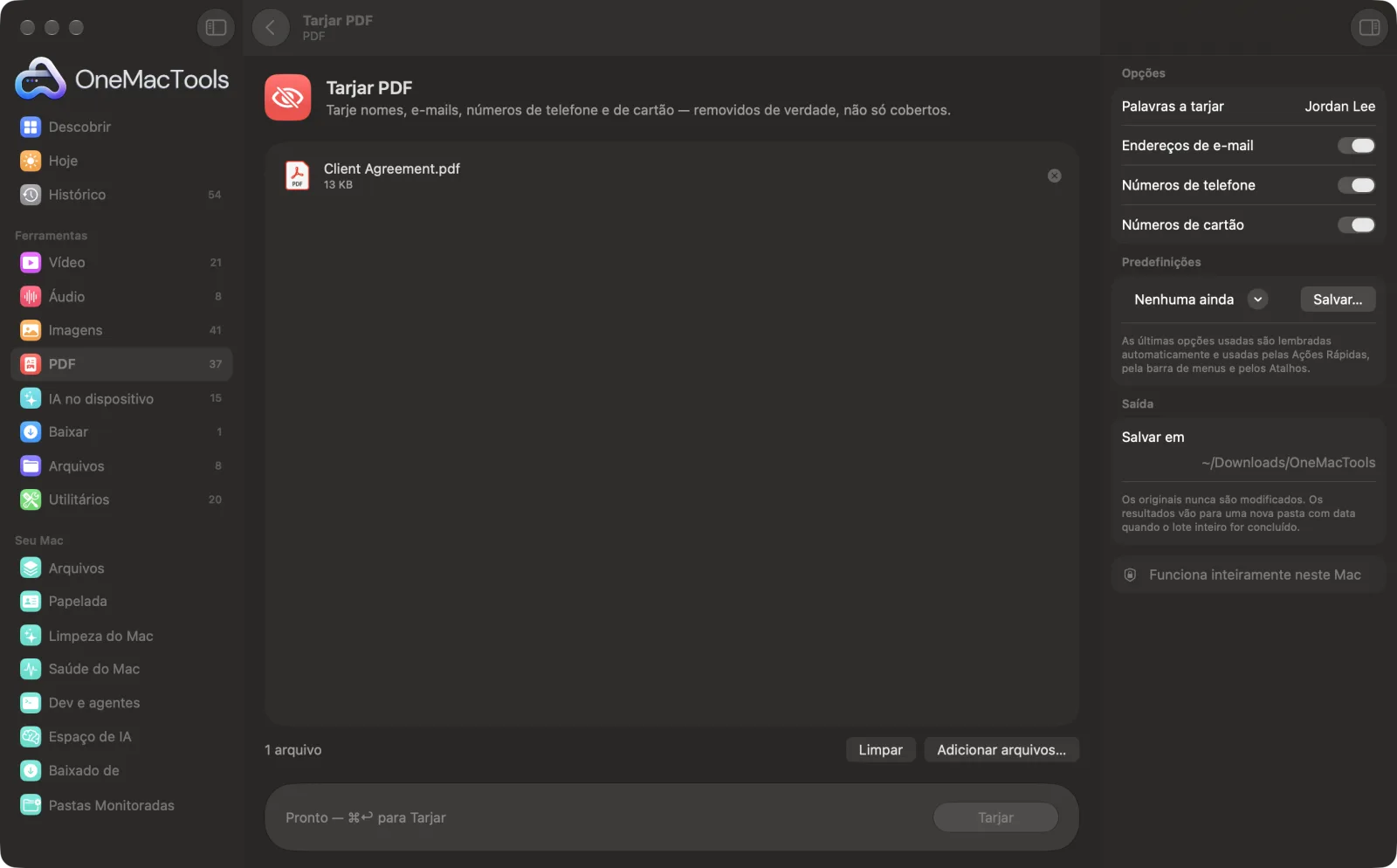
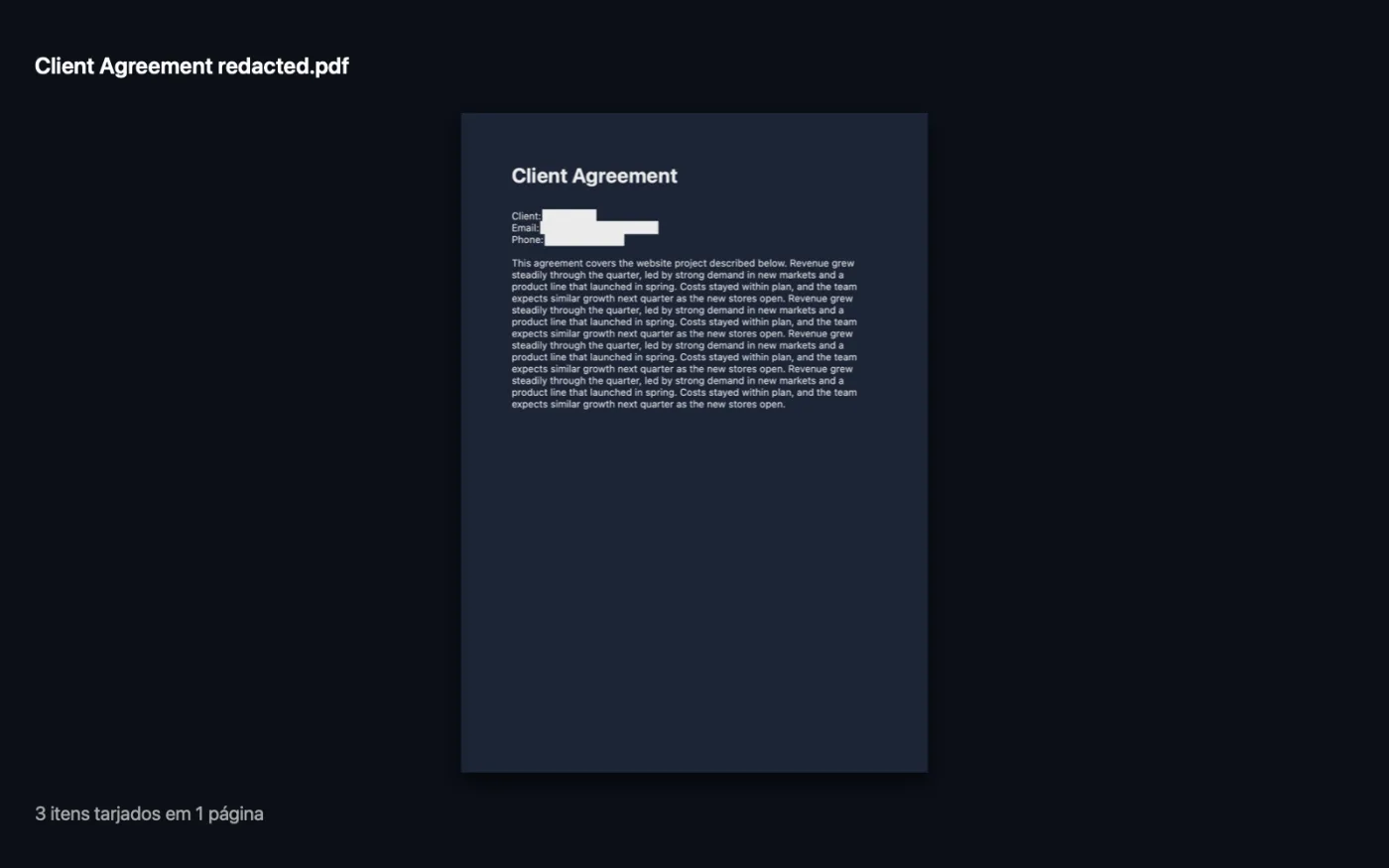
Capturas de tela do app, usando arquivos de exemplo.
Como usar Tarjar PDF
- 1
Adicione o PDF
Arraste um ou mais PDFs para Tarjar PDF. PDFs digitalizados também funcionam.
- 2
Escolha o que ocultar
Digite nomes, endereços ou outras palavras a remover, separados por vírgulas, e deixe e-mails, telefones e números de cartão ativados para encontrá-los automaticamente.
- 3
Clique em Tarjar
O OneMacTools encontra todas as ocorrências, tarja cada uma e reconstrói cada página afetada para que o texto oculto desapareça.
- 4
Confira todas as páginas
A cópia tarjada termina em “redacted” e é salva em uma pasta com data em Downloads › OneMacTools. Abra-a com o botão Visualizar (olho) e confira cada página antes de compartilhar.
O que Tarjar PDF faz
Escolha palavras a ocultar e ative a detecção automática de endereços de e-mail, telefones e números de cartão (verificados pelo dígito de controle do cartão). As páginas tarjadas são refeitas com as caixas gravadas, então o texto oculto sai do arquivo. Funciona também em PDFs digitalizados, com reconhecimento de texto no dispositivo.
Ideal para
- Compartilhe um contrato sem os dados pessoais
- Envie documentos para um tribunal
- Publique um relatório sem nomes de funcionários
Opções explicadas
- Palavras a tarjar
- Nomes, lugares, números de conta ou qualquer texto, separados por vírgulas, como Karthik, Acme Corp, 12 Main St. A busca ignora maiúsculas e acentos.
- Endereços de e-mail
- Ativado por padrão. Encontra e tarja tudo o que parece um endereço de e-mail.
- Números de telefone
- Ativado por padrão. Usa a detecção de números de telefone do macOS para encontrar números em formatos comuns.
- Números de cartão
- Ativado por padrão. Encontra sequências de 13 a 19 dígitos, com ou sem espaços ou traços, e só tarja as que passam no checksum de número de cartão, então datas e números de referência ficam como estão.
Boas práticas
- As palavras são encontradas em qualquer parte do texto, então uma palavra curta como Ana também pega Anais. Use nomes completos ou frases mais longas sempre que puder.
- Adicione cada versão de um nome que você quer ocultar, como Karthik Anbarasan, K. Anbarasan e Anbarasan, já que as pessoas são escritas de formas diferentes em páginas diferentes.
- Sempre leia a cópia tarjada antes de enviá-la. A detecção automática é uma primeira passada forte, não uma garantia.
- As páginas tarjadas são reconstruídas como imagens, então o texto delas não pode ser selecionado nem pesquisado. Se precisar disso de volta, passe a cópia pelo Tornar PDF pesquisável; o texto tarjado não estará lá para ser lido.
- Compartilhe só a cópia tarjada. Seu original ainda contém tudo.
Funciona com
- Entrada
- Arquivos PDF, incluindo PDFs digitalizados.
- Saída
- Um novo PDF terminado em “redacted”. Páginas com ocorrências são refeitas com tarjas pretas gravadas; páginas sem ocorrências são copiadas sem alterações.
- Nas páginas tarjadas, todo o texto passa a fazer parte de uma imagem, então não pode ser selecionado nem pesquisado.
- As páginas digitalizadas são lidas com reconhecimento de texto no dispositivo, então fontes incomuns ou digitalizações ruins podem não ser reconhecidas. Confira o resultado.
- PDFs protegidos por senha precisam ser desbloqueados antes.
Perguntas sobre o Tarjar PDF
Como tarjar um PDF no Mac?
Arraste o PDF para Tarjar PDF, digite as palavras a ocultar, deixe ativada a detecção de e-mail, telefone e cartão e clique em Tarjar. Cada ocorrência é coberta de preto em uma nova cópia.
O texto é mesmo removido ou só coberto?
Removido. Cada página com uma ocorrência é transformada em imagem, as caixas pretas são pintadas nessa imagem e a página é reconstruída a partir dela. O texto original não está na nova página, então não pode ser copiado de baixo da caixa.
Por que desenhar uma caixa preta sobre o texto não basta?
Em muitos PDFs, uma tarja é uma camada separada, e o texto por baixo ainda pode ser selecionado, copiado ou encontrado na busca. Tarjar PDF recria a página para que não reste nada por baixo.
Funciona com PDFs digitalizados?
Sim. Páginas sem camada de texto são lidas com reconhecimento de texto no dispositivo para encontrar as palavras, e essas áreas são cobertas de preto.
Como descobrir o que foi tarjado?
Ao terminar, o OneMacTools informa quantos itens tarjou e em quantas páginas. Se nada corresponder, ele avisa e a cópia fica inalterada.
Meu PDF tarjado continua pesquisável?
Páginas sem ocorrências mantêm o texto. Páginas tarjadas viram imagens; passe a cópia pelo Tornar PDF pesquisável se precisar pesquisá-las.
Ele encontra números de documento de identidade ou de conta automaticamente?
Ele detecta e-mails, números de telefone e números de cartão. Para outros números, digite-os em Palavras a tarjar.
Tarjar PDF envia meus arquivos?
Não. O Tarjar PDF roda inteiramente no seu Mac, então seus arquivos nunca saem dele e ele funciona offline.
Tarjar PDF altera meus arquivos originais?
Não. Os resultados são salvos como novos arquivos em uma pasta datada em Downloads › OneMacTools, e seus originais ficam exatamente como estavam, a menos que você ative uma opção que diga o contrário.
Do que Tarjar PDF precisa?
Só um Mac com macOS 26 ou posterior. Não há mais nada para instalar.
Faça isto em seguida
Adicione uma senha necessária para abrir o PDF.
Comprimir PDFReduza PDFs cheios de imagens para e-mail e upload.
Tornar PDF pesquisávelAdicione uma camada de texto OCR invisível a PDFs digitalizados para buscar, selecionar e copiar o texto.
Ferramentas de PDF relacionadas
Junte PDFs em um só, na ordem que você escolher, ou alterne as páginas para unir digitalizações de frente e verso.
Dividir PDFDivida por páginas, capítulos (marcadores), tamanho de arquivo ou onde aparece uma palavra, ou corte ao meio digitalizações de duas páginas.
Organizar PDFInverta, reordene ou separe páginas ímpares e pares.
Apagar páginasRemova as páginas de que não precisa.
Extrair páginasTire as páginas que quiser para um novo PDF.
Girar páginas do PDFGire ou espelhe algumas ou todas as páginas.

Tarjar PDF e mais 150.
Um app. Um preço.
Todas as 151 ferramentas. Download gratuito, um único pagamento pela licença, sua para sempre.