
Ein PDF auf dem Mac schwärzen
Schwärze Namen, E-Mails, Telefon- und Kartennummern – wirklich entfernt, nicht nur abgedeckt.
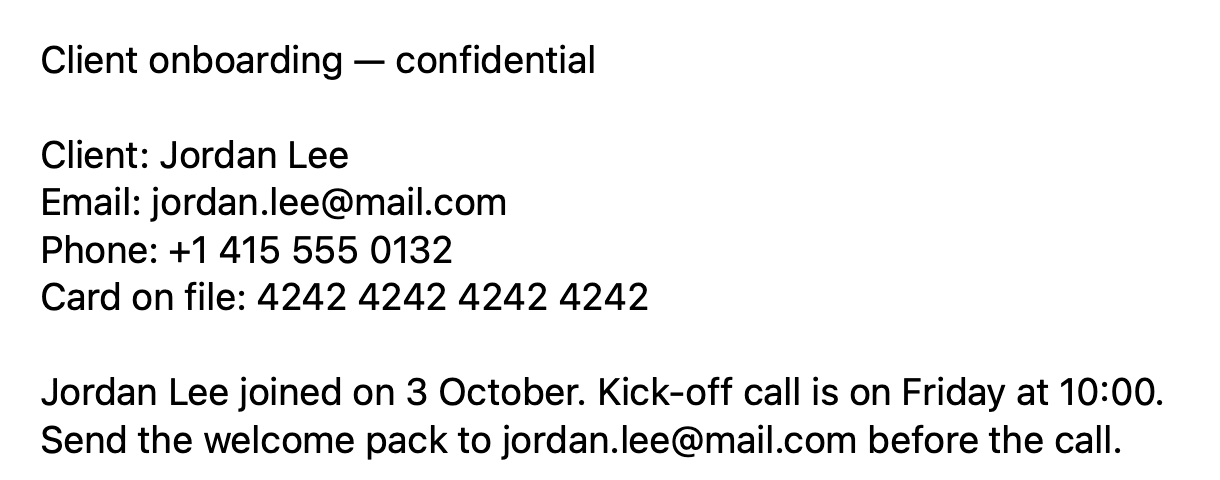
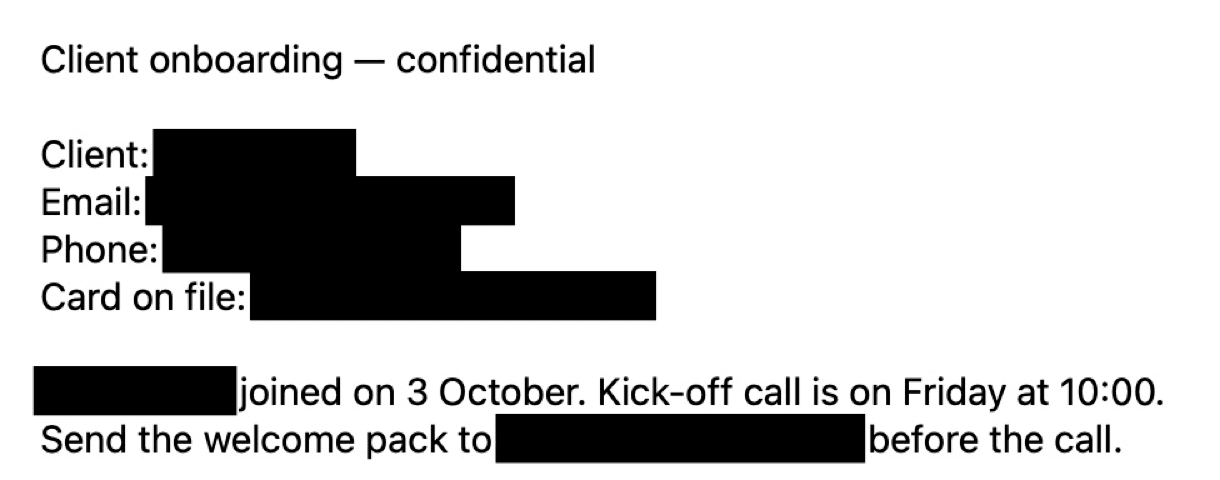
PDF schwärzen auf einem Mac
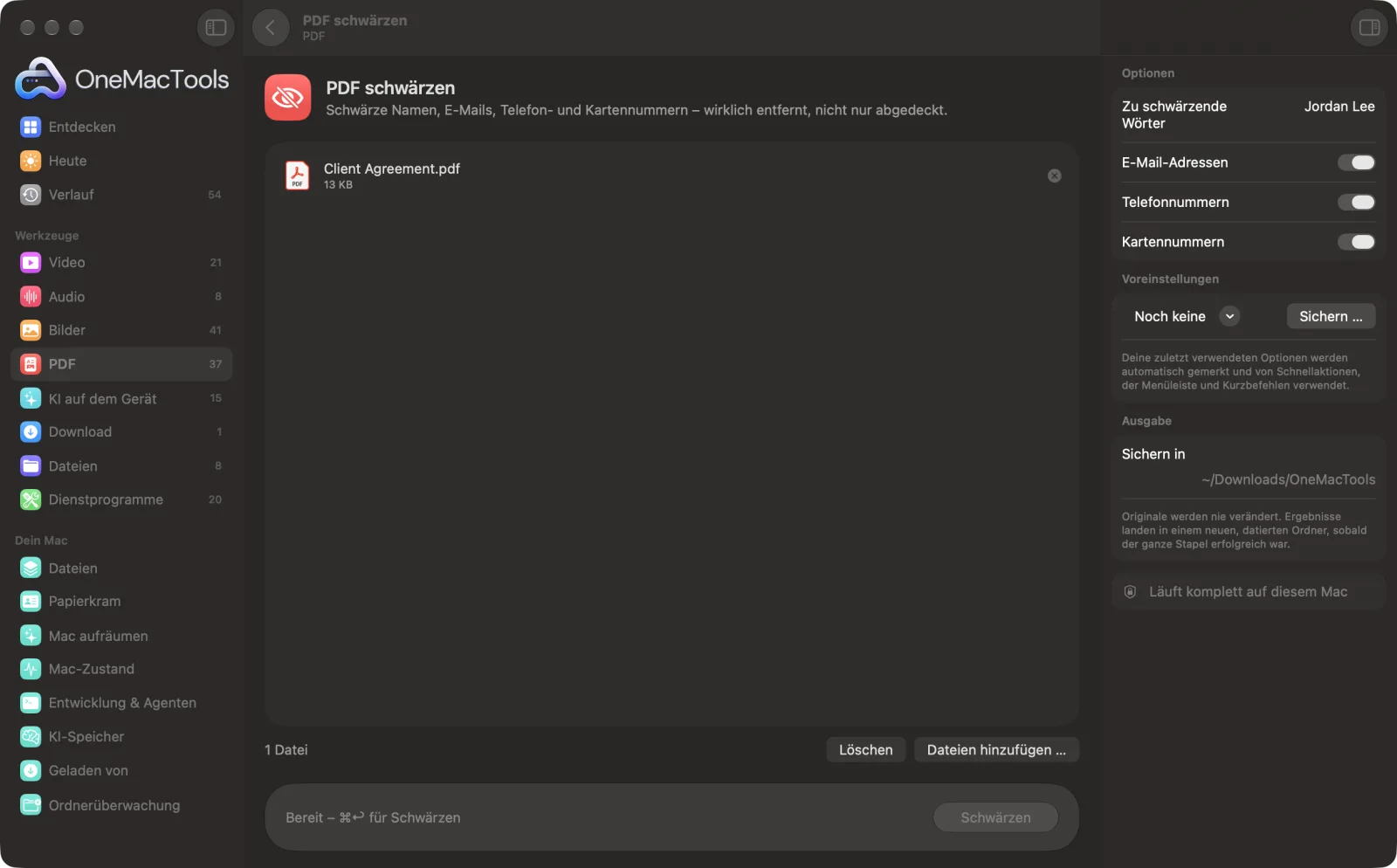
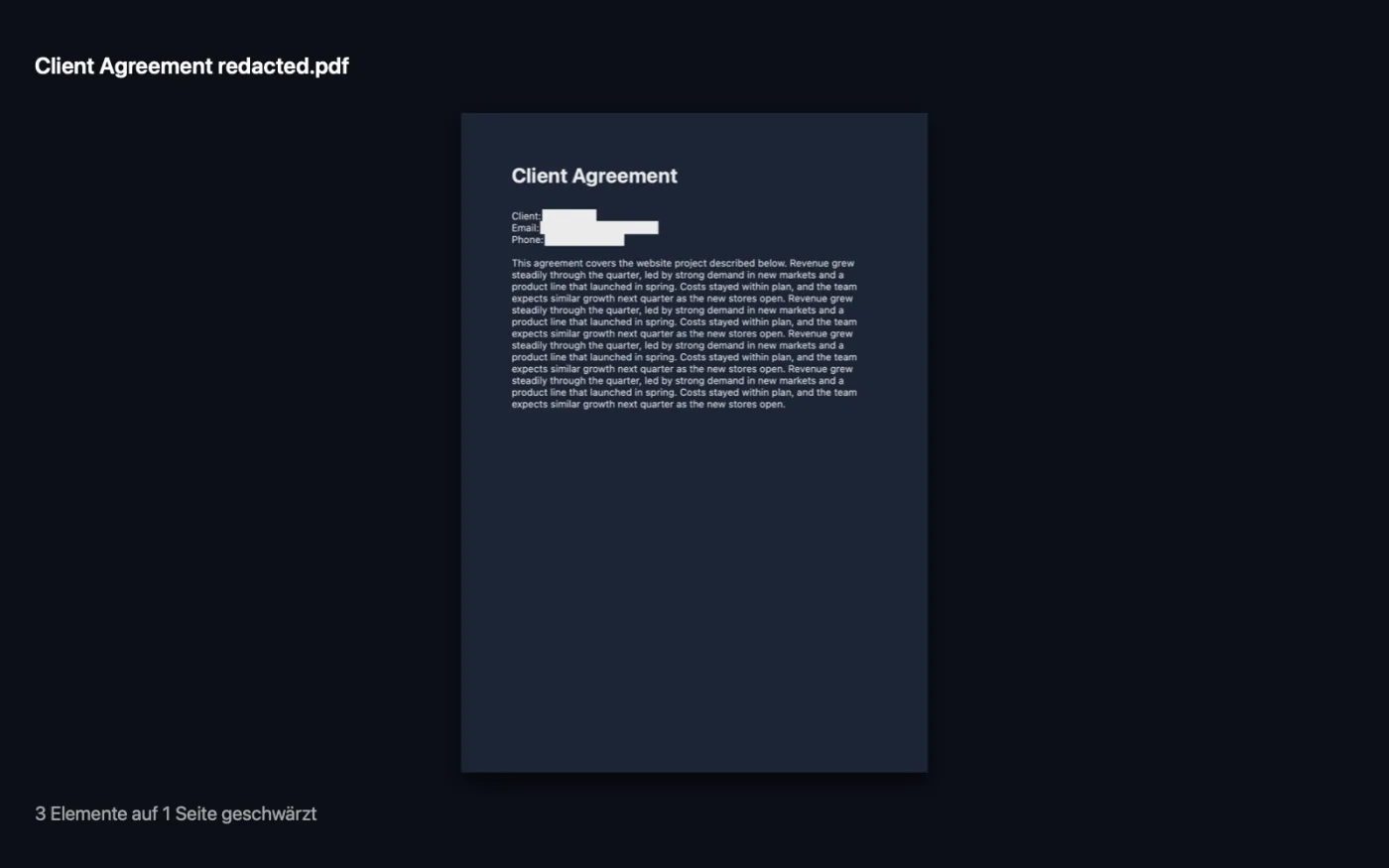
Bildschirmfotos aus der App, mit Beispieldateien.
So verwendest du PDF schwärzen
- 1
PDF hinzufügen
Zieh ein oder mehrere PDFs auf „PDF schwärzen“. Gescannte PDFs funktionieren auch.
- 2
Wählen, was verborgen wird
Gib Namen, Adressen oder andere zu entfernende Wörter durch Kommas getrennt ein und lass E-Mail-Adressen, Telefonnummern und Kartennummern eingeschaltet, damit diese automatisch erfasst werden.
- 3
Auf „Schwärzen“ klicken
OneMacTools findet jeden Treffer, schwärzt ihn und baut jede betroffene Seite neu auf, damit der verborgene Text wirklich weg ist.
- 4
Jede Seite prüfen
Die geschwärzte Kopie endet auf „redacted“ und wird in einem datierten Ordner unter Downloads › OneMacTools gesichert. Öffne sie mit der Vorschau-Taste (Auge) und prüfe jede Seite, bevor du sie teilst.
Was PDF schwärzen macht
Wähle Wörter, die verborgen werden sollen, und schalte die automatische Erkennung von E-Mail-Adressen, Telefonnummern und Kartennummern (mit der Kartennummern-Prüfsumme geprüft) ein. Geschwärzte Seiten werden mit eingebrannten Balken neu aufgebaut, sodass der verborgene Text aus der Datei verschwunden ist. Funktioniert dank Texterkennung auf dem Gerät auch bei gescannten PDFs.
Ideal für
- Einen Vertrag ohne persönliche Angaben teilen
- Dokumente an ein Gericht oder Schiedsgericht schicken
- Einen Bericht ohne Mitarbeiternamen veröffentlichen
Optionen erklärt
- Zu schwärzende Wörter
- Namen, Orte, Kontonummern oder beliebiger Text, durch Kommas getrennt, etwa Karthik, Acme Corp, 12 Main St. Groß- und Kleinschreibung sowie Akzente werden ignoriert.
- E-Mail-Adressen
- Standardmäßig an. Findet und schwärzt alles, was wie eine E-Mail-Adresse aussieht.
- Telefonnummern
- Standardmäßig an. Nutzt die in macOS eingebaute Telefonnummernerkennung, um Nummern in gängigen Formaten zu finden.
- Kartennummern
- Standardmäßig an. Findet Folgen von 13 bis 19 Ziffern, mit oder ohne Leerzeichen oder Bindestriche, und schwärzt nur die, die die Kartennummern-Prüfsumme bestehen – Daten und Referenznummern bleiben also unberührt.
Bewährte Vorgehensweisen
- Wörter werden überall im Text gefunden, ein kurzes Wort wie Ann erfasst also auch Annual. Nimm nach Möglichkeit vollständige Namen oder längere Wendungen.
- Füge jede Schreibweise eines Namens hinzu, den du verbergen willst, etwa Karthik Anbarasan, K. Anbarasan und Anbarasan, da Personen auf verschiedenen Seiten unterschiedlich genannt werden.
- Lies die geschwärzte Kopie vor dem Senden immer durch. Die automatische Erkennung ist ein starker erster Durchgang, keine Garantie.
- Geschwärzte Seiten werden als Bilder neu aufgebaut, ihr Text lässt sich also nicht auswählen oder durchsuchen. Brauchst du das wieder, schick die Kopie durch „PDF durchsuchbar machen“; der geschwärzte Text ist dann nicht mehr lesbar vorhanden.
- Teile nur die geschwärzte Kopie. Dein Original enthält weiterhin alles.
Funktioniert mit
- In
- PDF-Dateien, auch gescannte PDFs.
- Ende
- Ein neues PDF mit „redacted“ am Ende. Seiten mit Treffern werden mit eingebrannten schwarzen Balken neu aufgebaut; Seiten ohne Treffer werden unverändert kopiert.
- Auf geschwärzten Seiten wird der gesamte Text Teil eines Bildes und lässt sich daher weder auswählen noch durchsuchen.
- Gescannte Seiten werden mit Texterkennung auf dem Gerät gelesen; ungewöhnliche Schriften oder schlechte Scans können daher durchrutschen. Prüfe das Ergebnis.
- Passwortgeschützte PDFs müssen zuerst entsperrt werden.
Fragen zu PDF schwärzen
Wie schwärze ich auf dem Mac ein PDF?
Zieh das PDF auf „PDF schwärzen“, gib die zu verbergenden Wörter ein, lass die Erkennung von E-Mail-Adressen, Telefonnummern und Kartennummern eingeschaltet und klicke auf „Schwärzen“. Jeder Treffer wird in einer neuen Kopie geschwärzt.
Wird der Text wirklich entfernt oder nur abgedeckt?
Entfernt. Jede Seite mit einem Treffer wird in ein Bild umgewandelt, die schwarzen Balken werden auf dieses Bild gemalt, und die Seite wird daraus neu aufgebaut. Der ursprüngliche Text ist in der neuen Seite gar nicht mehr enthalten und lässt sich daher nicht unter dem Balken herauskopieren.
Warum reicht ein schwarzer Kasten über dem Text nicht aus?
In vielen PDFs ist ein Kasten eine eigene Ebene, und der Text darunter lässt sich weiterhin auswählen, kopieren oder per Suche finden. „PDF schwärzen“ baut die Seite neu auf, sodass darunter nichts mehr ist.
Funktioniert es bei gescannten PDFs?
Ja. Seiten ohne Textebene werden mit der Texterkennung auf dem Gerät gelesen, um die Wörter zu finden, und diese Bereiche werden geschwärzt.
Wie finde ich heraus, was geschwärzt wurde?
Wenn es fertig ist, sagt dir OneMacTools, wie viele Elemente auf wie vielen Seiten geschwärzt wurden. Gab es keinen Treffer, erfährst du das, und die Kopie bleibt unverändert.
Ist mein geschwärztes PDF weiterhin durchsuchbar?
Seiten ohne Treffer behalten ihren Text. Geschwärzte Seiten werden zu Bildern; schick die Kopie durch „PDF durchsuchbar machen“, wenn du sie durchsuchen musst.
Findet es Ausweis- oder Kontonummern automatisch?
Es erkennt E-Mail-Adressen, Telefonnummern und Kartennummern. Andere Nummern gibst du unter „Zu schwärzende Wörter“ ein.
Lädt PDF schwärzen meine Dateien hoch?
Nein. PDF schwärzen läuft komplett auf deinem Mac – deine Dateien verlassen ihn nie, und es funktioniert offline.
Verändert PDF schwärzen meine Originaldateien?
Nein. Ergebnisse werden als neue Dateien in einem datierten Ordner in Downloads › OneMacTools gesichert, und deine Originale bleiben genau, wie sie waren – außer du aktivierst eine Option, die etwas anderes sagt.
Was braucht PDF schwärzen?
Nur ein Mac mit macOS 26 oder neuer. Sonst musst du nichts installieren.
Als Nächstes
Ein Passwort hinzufügen, das zum Öffnen des PDF nötig ist.
PDF komprimierenVerkleinere bildlastige PDFs für E-Mail und Upload.
PDF durchsuchbar machenFüge gescannten PDFs eine unsichtbare OCR-Textebene hinzu, damit du ihren Text durchsuchen, auswählen und kopieren kannst.
Ähnliche Werkzeuge: PDF
Füge PDFs in der Reihenfolge deiner Wahl zu einem zusammen oder wechsle Seiten ab, um Vorder- und Rückseiten-Scans zu vereinen.
PDF teilenTeile nach Seiten, Kapiteln (Lesezeichen), Dateigröße oder dort, wo ein Wort vorkommt, oder schneide zweiseitige Scans in der Mitte durch.
PDF ordnenKehre Seiten um, ordne sie neu oder trenne ungerade und gerade Seiten.
Seiten löschenEntferne die Seiten, die du nicht brauchst.
Seiten extrahierenÜbernimm die gewünschten Seiten in ein neues PDF.
PDF-Seiten drehenEinige oder alle Seiten drehen oder spiegeln.

PDF schwärzen und 150 weitere.
Eine App. Ein Preis.
Alle 151 Werkzeuge. Kostenloser Download, eine Zahlung für eine Lizenz, die dir gehört.