
Lak een PDF zwart op de Mac
Lak namen, e-mailadressen, telefoon- en kaartnummers zwart, echt verwijderd en niet alleen afgedekt.

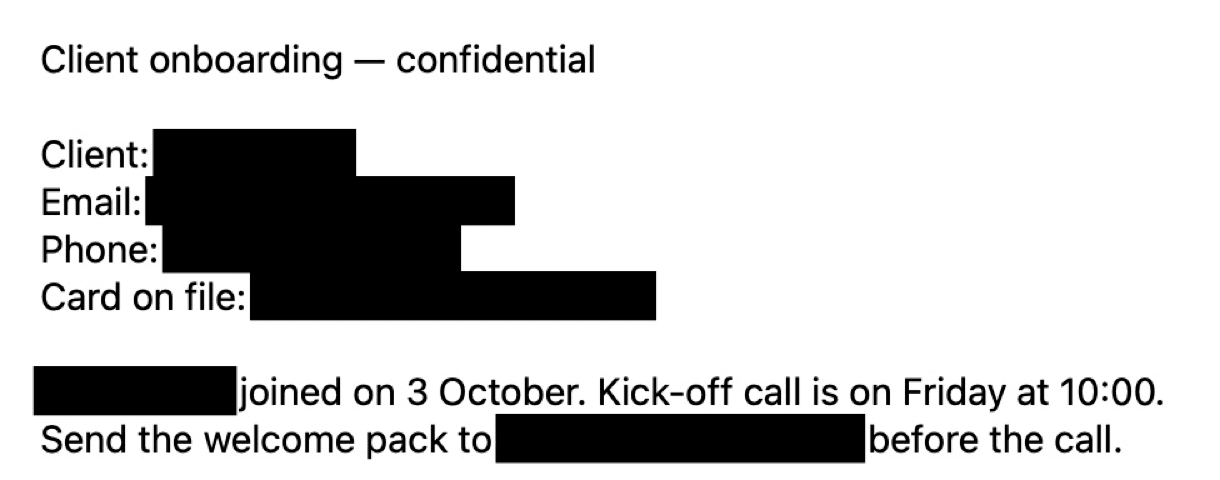
Lak PDF zwart op een Mac
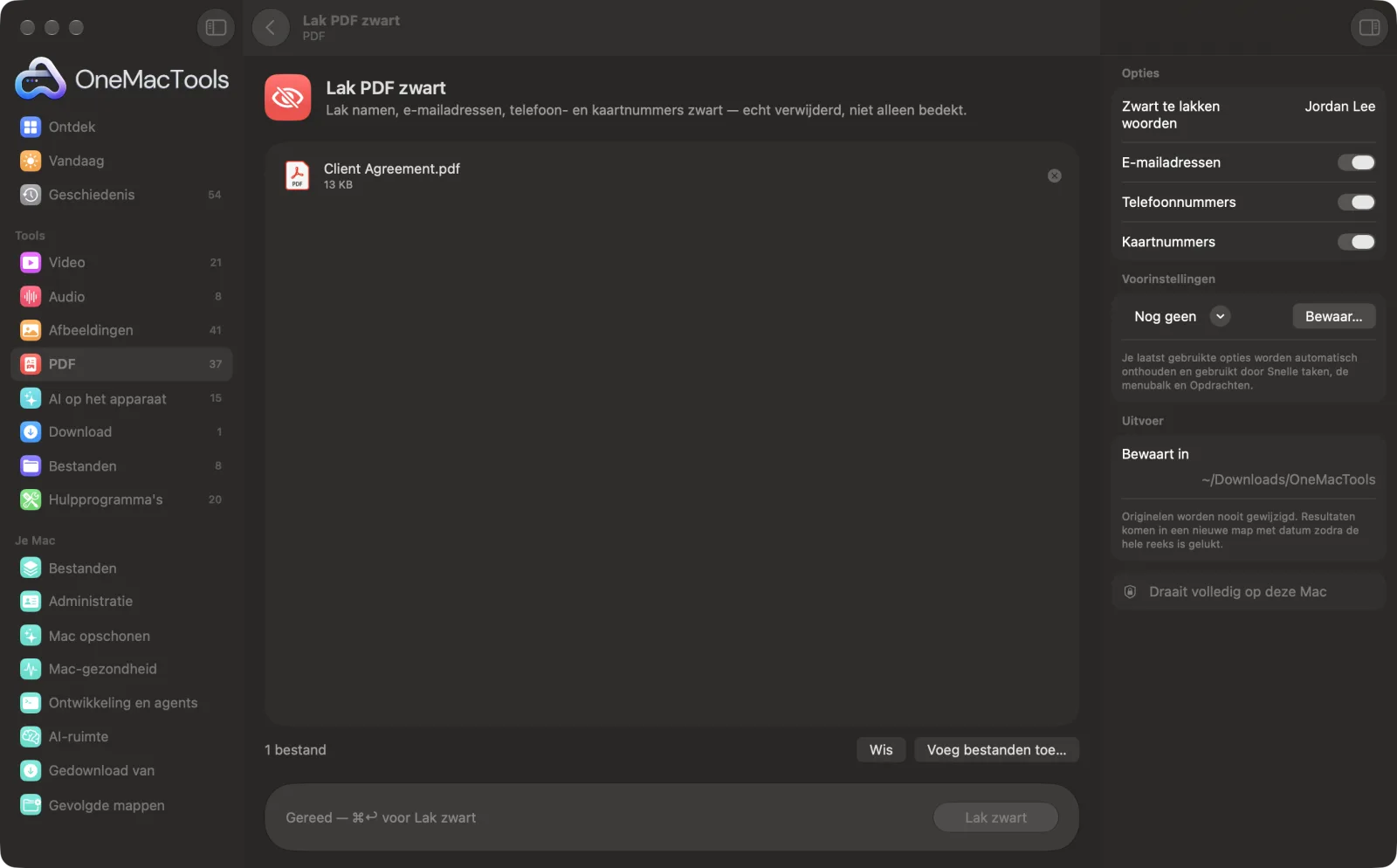
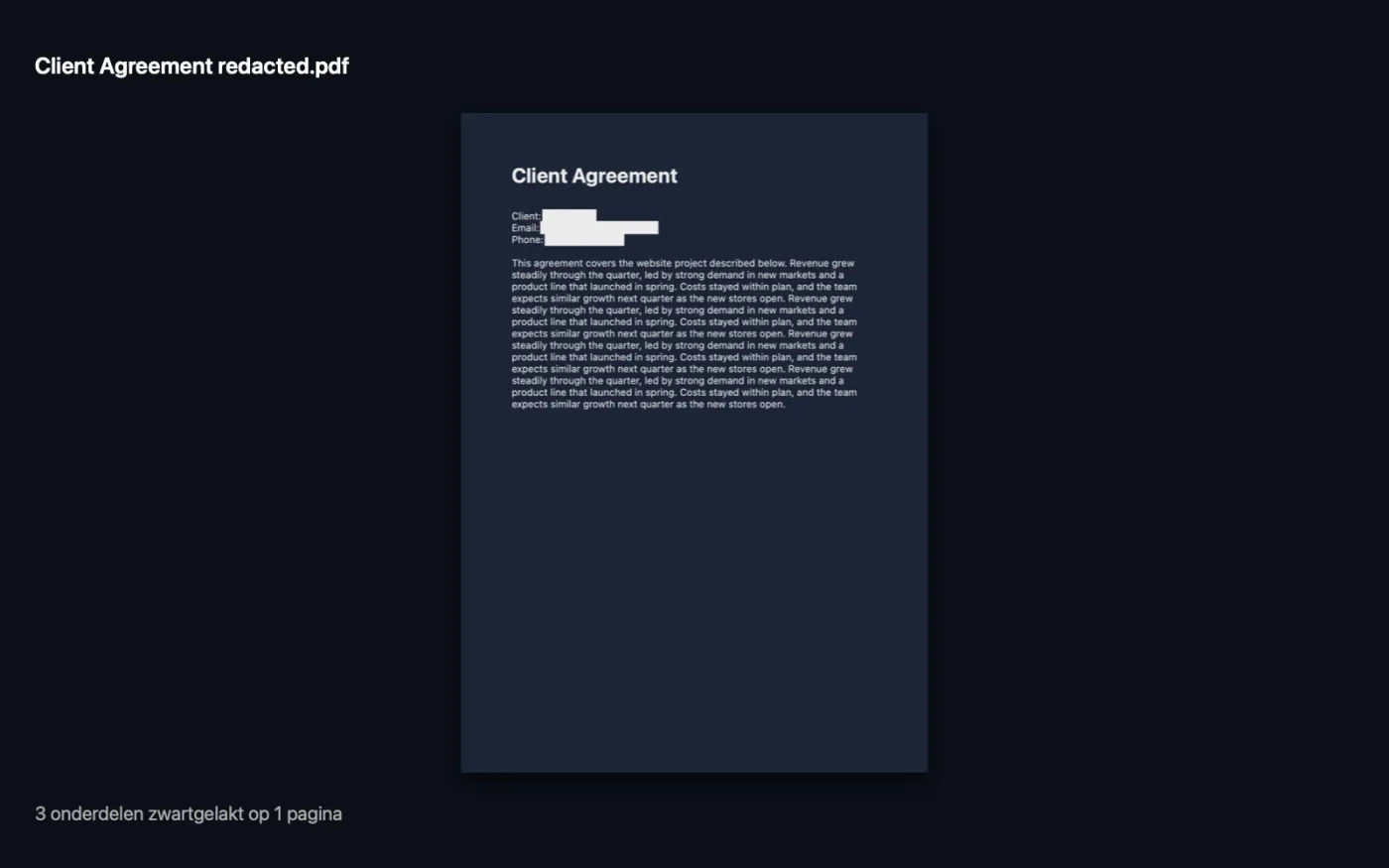
Schermafbeeldingen uit de app, met voorbeeldbestanden.
Zo gebruik je Lak PDF zwart
- 1
Voeg de PDF toe
Sleep een of meer PDF's naar Lak PDF zwart. Gescande PDF's werken ook.
- 2
Kies wat je verbergt
Typ namen, adressen of andere woorden die weg moeten, gescheiden door komma's, en laat e-mailadressen, telefoonnummers en kaartnummers aanstaan om die automatisch te vangen.
- 3
Klik op Lak zwart
OneMacTools vindt elke overeenkomst, lakt die zwart en bouwt elke betrokken pagina opnieuw op, zodat de verborgen tekst echt weg is.
- 4
Controleer elke pagina
De zwartgelakte kopie eindigt op “redacted” en wordt bewaard in een map met datum in Downloads › OneMacTools. Open hem met de knop Voorvertoning (oog) en controleer elke pagina voordat je hem deelt.
Wat Lak PDF zwart doet
Kies woorden om te verbergen en zet automatische herkenning aan van e-mailadressen, telefoonnummers en kaartnummers (gecontroleerd met de controlesom voor kaartnummers). Zwartgelakte pagina's worden opnieuw opgebouwd met de vakken ingebrand, zodat de verborgen tekst echt uit het bestand is verdwenen. Werkt ook op gescande PDF's, met tekstherkenning op het apparaat.
Ideaal voor
- Deel een contract zonder persoonlijke gegevens
- Stuur documenten naar een rechtbank of tribunaal
- Publiceer een rapport zonder namen van medewerkers
Opties uitgelegd
- Zwart te lakken woorden
- Namen, plaatsen, rekeningnummers of andere tekst, gescheiden door komma's, zoals Karthik, Acme Corp, 12 Main St. Hoofdletters en accenten maken bij het zoeken niet uit.
- E-mailadressen
- Standaard aan. Vindt alles wat op een e-mailadres lijkt en lakt het zwart.
- Telefoonnummers
- Standaard aan. Gebruikt de ingebouwde telefoonnummerherkenning van macOS om nummers in gangbare notaties te vinden.
- Kaartnummers
- Standaard aan. Vindt reeksen van 13 tot 19 cijfers, met of zonder spaties of streepjes, en lakt alleen de reeksen zwart die de controlesom voor kaartnummers doorstaan, dus datums en referentienummers blijven ongemoeid.
Tips
- Woorden worden overal in de tekst gevonden, dus een kort woord als Ann vangt ook Annual. Gebruik waar mogelijk volledige namen of langere zinsdelen.
- Voeg elke variant toe van een naam die je wilt verbergen, zoals Karthik Anbarasan, K. Anbarasan en Anbarasan, want mensen worden op verschillende pagina's verschillend geschreven.
- Lees de zwartgelakte kopie altijd door voordat je hem verstuurt. Automatische herkenning is een sterke eerste ronde, geen garantie.
- Zwartgelakte pagina's worden opnieuw opgebouwd als afbeeldingen, dus hun tekst kan niet worden geselecteerd of doorzocht. Heb je dat weer nodig, gebruik dan Maak PDF doorzoekbaar op de kopie; de zwartgelakte tekst is er dan niet om te lezen.
- Deel alleen de zwartgelakte kopie. Je origineel bevat nog alles.
Werkt met
- In
- PDF-bestanden, ook gescande PDF's.
- Uit
- Een nieuwe PDF die eindigt op “redacted”. Pagina's met treffers worden opnieuw opgebouwd met ingebrande zwarte vakken; pagina's zonder treffers worden ongewijzigd gekopieerd.
- Op zwartgelakte pagina's wordt alle tekst deel van een afbeelding, dus die kan niet worden geselecteerd of doorzocht.
- Gescande pagina's worden gelezen met tekstherkenning op het apparaat, dus ongebruikelijke lettertypen of slechte scans kunnen worden gemist. Controleer het resultaat.
- Met een wachtwoord beveiligde PDF's moet je eerst ontgrendelen.
Vragen over Lak PDF zwart
Hoe lak ik een PDF zwart op een Mac?
Sleep de PDF naar Lak PDF zwart, typ de woorden die je wilt verbergen, laat de herkenning van e-mailadressen, telefoon- en kaartnummers aan en klik op Lak zwart. Elke treffer wordt zwartgelakt in een nieuwe kopie.
Wordt de tekst echt verwijderd, of alleen afgedekt?
Verwijderd. Elke pagina met een overeenkomst wordt omgezet in een afbeelding, de zwarte vlakken worden op die afbeelding geschilderd en de pagina wordt daaruit opnieuw opgebouwd. De oorspronkelijke tekst staat helemaal niet in de nieuwe pagina, dus hij kan niet onder het vlak vandaan worden gekopieerd.
Waarom is een zwart vlak over tekst tekenen niet genoeg?
In veel PDF's is een vlak een aparte laag en kan de tekst eronder nog worden geselecteerd, gekopieerd of gevonden. Lak PDF zwart bouwt de pagina opnieuw op, zodat er niets meer onder zit.
Werkt het bij gescande PDF's?
Ja. Pagina's zonder tekstlaag worden gelezen met tekstherkenning op het apparaat om de woorden te vinden, en die gebieden worden zwartgelakt.
Hoe zie ik wat er is zwartgelakt?
Als het klaar is, meldt OneMacTools hoeveel items er zijn zwartgelakt en op hoeveel pagina's. Kwam er niets overeen, dan hoor je dat en blijft de kopie ongewijzigd.
Is mijn zwartgelakte PDF nog doorzoekbaar?
Pagina's zonder overeenkomsten behouden hun tekst. Zwartgelakte pagina's worden afbeeldingen; gebruik Maak PDF doorzoekbaar op de kopie als je erin wilt zoeken.
Kan het automatisch nationale identificatienummers of rekeningnummers vinden?
Het herkent e-mailadressen, telefoonnummers en kaartnummers. Typ andere nummers bij Zwart te lakken woorden.
Uploadt Lak PDF zwart mijn bestanden?
Nee. Lak PDF zwart werkt volledig op je Mac, dus je bestanden verlaten hem nooit en het werkt offline.
Verandert Lak PDF zwart mijn originele bestanden?
Nee. Resultaten worden als nieuwe bestanden bewaard in een map met datum in Downloads › OneMacTools, en je originelen blijven precies zoals ze waren, tenzij je een optie aanzet die iets anders zegt.
Wat heeft Lak PDF zwart nodig?
Alleen een Mac met macOS 26 of nieuwer. Je hoeft verder niets te installeren.
Doe dit daarna
Voeg een wachtwoord toe dat nodig is om de PDF te openen.
Comprimeer PDFVerklein PDF's met veel afbeeldingen voor e-mail en uploaden.
Maak PDF doorzoekbaarVoeg een onzichtbare OCR-tekstlaag toe aan gescande PDF's, zodat je de tekst kunt zoeken, selecteren en kopiëren.
Verwante tools voor PDF
Voeg PDF's samen tot één, in de volgorde die jij kiest, of wissel pagina's af om scans van voor- en achterkanten samen te voegen.
Splits PDFSplits op pagina's, hoofdstukken (bladwijzers), bestandsgrootte of waar een woord staat, of knip scans van twee pagina's doormidden.
Orden PDFKeer om, wijzig de volgorde of splits oneven en even pagina's.
Verwijder pagina'sVerwijder de pagina's die je niet nodig hebt.
Extraheer pagina'sHaal de pagina's die je wilt eruit naar een nieuwe PDF.
Draai PDF-pagina'sDraai of spiegel sommige of alle pagina's.

Lak PDF zwart, plus nog 150.
Eén app. Eén prijs.
Alle 151 tools. Gratis download, één betaling voor een licentie, voor altijd van jou.