
Voeg PDF-bestanden samen op de Mac
Voeg PDF's samen tot één, in de volgorde die jij kiest, of wissel pagina's af om scans van voor- en achterkanten samen te voegen.
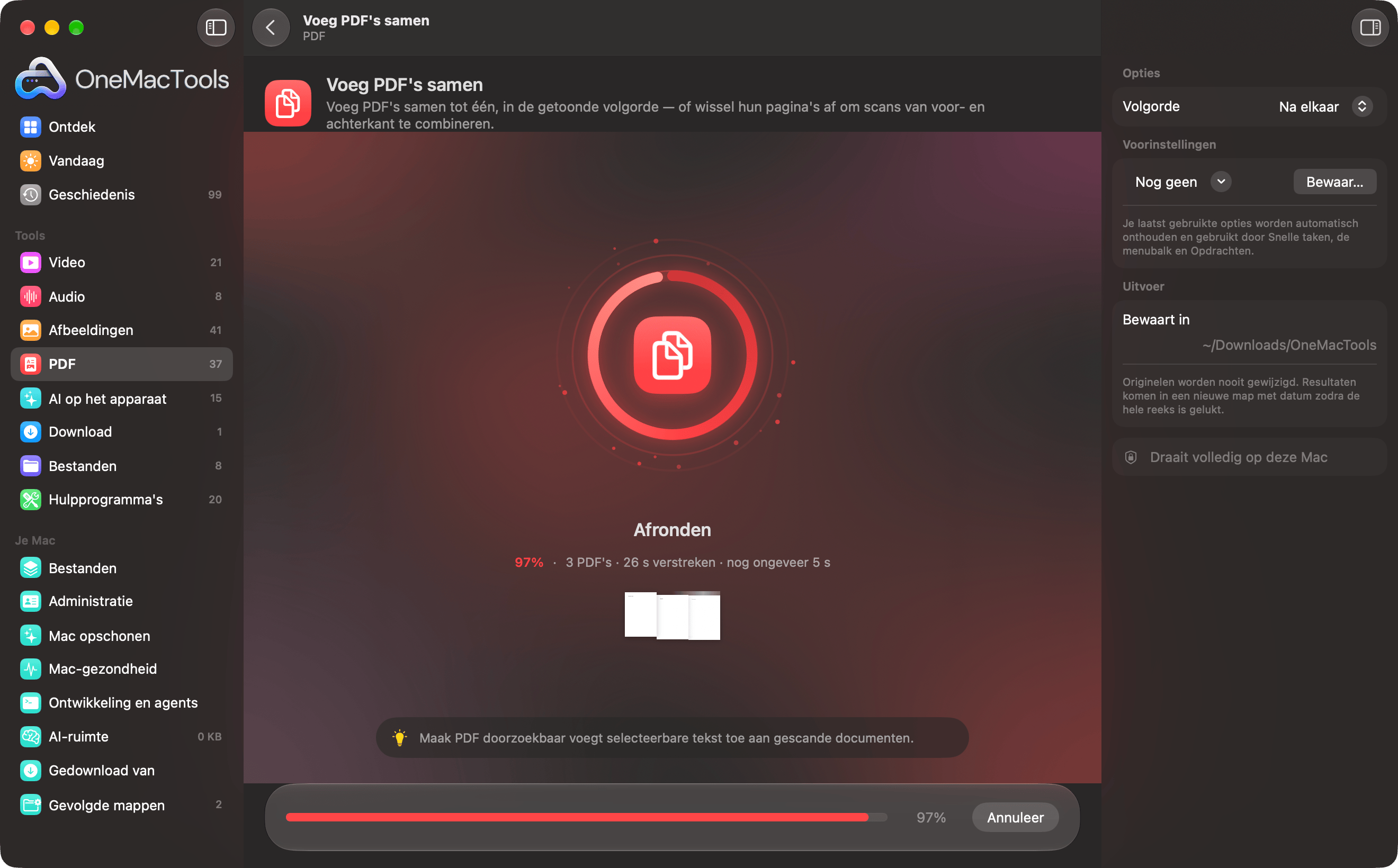
Voeg PDF's samen op een Mac
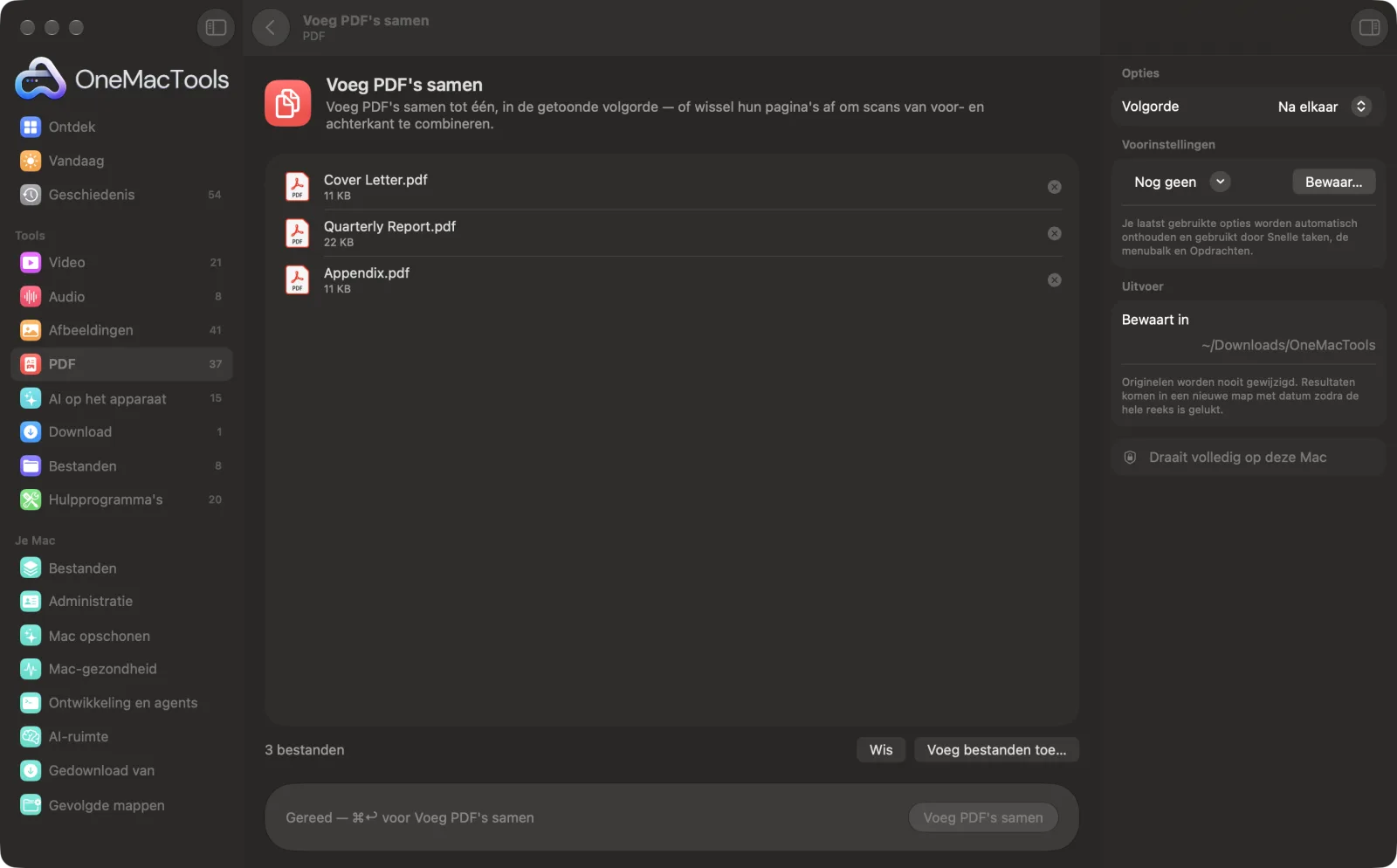
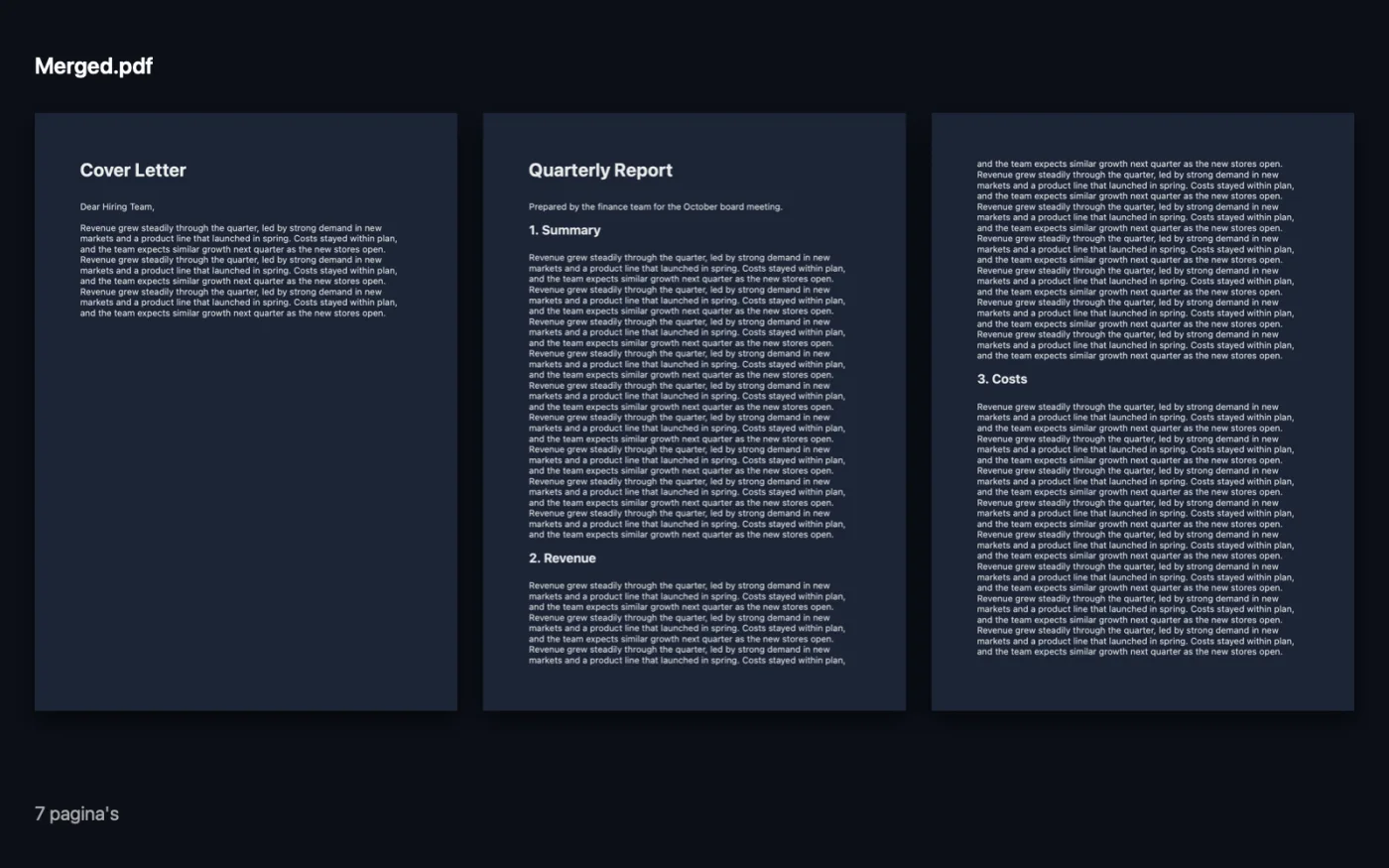
Schermafbeeldingen uit de app, met voorbeeldbestanden.
Zo gebruik je Voeg PDF's samen
- 1
Voeg je PDF's toe
Sleep twee of meer PDF's naar Voeg PDF's samen. Of selecteer ze in de Finder, klik met de rechtermuisknop en kies Snelle taken › OMT: Voeg PDF's samen.
- 2
Zet ze op volgorde
Sleep de bestanden omhoog en omlaag in de lijst. De samengevoegde PDF volgt de getoonde volgorde, van boven naar beneden.
- 3
Kies hoe je ze combineert
Laat Volgorde op Na elkaar staan, of kies Wissel pagina's af om scans van voor- en achterkanten in elkaar te schuiven.
- 4
Klik op Voeg samen
Eén nieuwe PDF met de naam Merged wordt bewaard in een map met datum in Downloads › OneMacTools. Controleer hem met de knop Voorvertoning (oog), of kies Toon in Finder.
Wat Voeg PDF's samen doet
Sleep PDF's in de juiste volgorde en voeg ze samen tot één document. Pagina's behouden hun oorspronkelijke kwaliteit, links en tekst. Heb je de voor- en achterkanten van een stapel apart gescand? Wissel pagina's af voegt ze in de juiste volgorde samen, ook als de achterkanten vanaf de laatste pagina zijn gescand.
Het is ook een snelle taak in de Finder: klik met de rechtermuisknop op bestanden en kies OMT: Voeg PDF's samen.
Ideaal voor
- Gescande pagina's samenvoegen tot één document
- Voeg facturen samen voor een boekhouder
- Zet een voorpagina op een rapport
Opties uitgelegd
- Volgorde
- Na elkaar zet eerst elke pagina van het eerste bestand, dan elke pagina van het volgende, enzovoort. Wissel pagina's af (voor- en achterkant) neemt om de beurt een pagina uit elk bestand, dus voorkanten 1, 2, 3 en achterkanten 1, 2, 3 worden 1, achterkant 1, 2, achterkant 2.
- Het tweede bestand staat in omgekeerde volgorde (van achter naar voor gescand)
- Alleen zichtbaar als Volgorde op Wissel pagina's af staat. Standaard aan, omdat een stapel die je omdraait en door een scanner haalt de achterkanten met de laatste pagina eerst geeft. Zet het uit als je PDF met achterkanten al in de normale volgorde staat.
Tips
- Zet nummers voor je bestandsnamen, zoals 01 Omslag, 02 Rapport, zodat ze in de goede volgorde staan voordat je iets sleept.
- Voor een stapel dubbelzijdig papier scan je alle voorkanten naar één PDF en alle achterkanten naar een andere, en gebruik je daarna Wissel pagina's af met het bestand met voorkanten bovenaan de lijst.
- Een PDF met wachtwoord kan pas worden samengevoegd als hij ontgrendeld is. Haal hem eerst door Verwijder wachtwoord en voeg dan de ontgrendelde kopie samen.
- Samenvoegen maakt bestanden niet kleiner. Is het resultaat te groot om te mailen, gebruik dan daarna Comprimeer PDF.
- Voeg paginanummers toe na het samenvoegen, niet ervoor, zodat de nummers doorlopen over het hele document.
Werkt met
- In
- Twee of meer PDF-bestanden.
- Uit
- Eén PDF met de naam Merged, met elke pagina in de oorspronkelijke kwaliteit.
- Met een wachtwoord beveiligde PDF's moet je eerst ontgrendelen.
- Elk bestand wordt een bladwijzer in de samengevoegde PDF, met de eigen bladwijzers erin behouden (behalve bij afwisselende pagina's).
- Wissel pagina's af keert alleen het tweede bestand in de lijst om.
Vragen over Voeg PDF's samen
Hoe voeg ik PDF's samen op een Mac?
Sleep de PDF's naar Voeg PDF's samen, sleep ze in de juiste volgorde en klik op Voeg samen. Je krijgt één PDF met elke pagina in de oorspronkelijke kwaliteit, met tekst en links intact.
Hoe wijzig ik de volgorde van de bestanden vóór het samenvoegen?
Sleep ze omhoog of omlaag in de bestandslijst. De samengevoegde PDF gebruikt de volgorde van de lijst, van boven naar beneden.
Ik heb de voor- en achterkanten apart gescand. Kan ik ze op volgorde zetten?
Ja. Kies Wissel pagina's af en zet het bestand met de voorkanten eerst, daarna de achterkanten. Heeft je scanner de achterkanten met de laatste pagina eerst ingevoerd, laat dan “Het tweede bestand staat in omgekeerde volgorde” aanstaan.
Is er een limiet aan bestanden of pagina's?
OneMacTools stelt er geen in. De enige grens is het geheugen van je Mac.
Waarom wordt een van mijn PDF's niet samengevoegd?
Als het met een wachtwoord is beveiligd, stopt OneMacTools en noemt het het bestand. Ontgrendel het met Verwijder wachtwoord met het wachtwoord dat je al hebt, en voeg daarna de kopie samen.
Kan ik van elk bestand maar enkele pagina's samenvoegen?
Niet in één stap. Gebruik Extraheer pagina's op elk bestand om de pagina's te houden die je wilt en voeg daarna de geëxtraheerde kopieën samen.
Uploadt Voeg PDF's samen mijn bestanden?
Nee. Voeg PDF's samen werkt volledig op je Mac, dus je bestanden verlaten hem nooit en het werkt offline.
Verandert Voeg PDF's samen mijn originele bestanden?
Nee. Resultaten worden als nieuwe bestanden bewaard in een map met datum in Downloads › OneMacTools, en je originelen blijven precies zoals ze waren, tenzij je een optie aanzet die iets anders zegt.
Wat heeft Voeg PDF's samen nodig?
Alleen een Mac met macOS 26 of nieuwer. Je hoeft verder niets te installeren.
Kan ik Voeg PDF's samen gebruiken vanuit de Finder?
Ja. Klik in Finder met de rechtermuisknop op bestanden en kies Snelle taken › “OMT: Voeg PDF's samen”. Het draait op de achtergrond en je krijgt een melding als het klaar is.
Doe dit daarna
Verklein PDF's met veel afbeeldingen voor e-mail en uploaden.
Paginanummers, kop- en voettekstNummer pagina's, voeg een kop- en voettekst toe, of stempel juridische Bates-nummers.
Orden PDFKeer om, wijzig de volgorde of splits oneven en even pagina's.
Verwante tools voor PDF
Splits op pagina's, hoofdstukken (bladwijzers), bestandsgrootte of waar een woord staat, of knip scans van twee pagina's doormidden.
Verwijder pagina'sVerwijder de pagina's die je niet nodig hebt.
Extraheer pagina'sHaal de pagina's die je wilt eruit naar een nieuwe PDF.
Draai PDF-pagina'sDraai of spiegel sommige of alle pagina's.
PDF in grijswaarden en afvlakkenMaak drukklare kopieën: zet formuliervelden en annotaties vast in de pagina, of zet om naar zwart-wit.
Pagina's per velZet 2, 4, 6 of 9 pagina's op elk vel om papier te besparen.

Voeg PDF's samen, plus nog 150.
Eén app. Eén prijs.
Alle 151 tools. Gratis download, één betaling voor een licentie, voor altijd van jou.