
Druk meerdere PDF-pagina's per vel af op de Mac
Zet 2, 4, 6 of 9 pagina's op elk vel om papier te besparen.
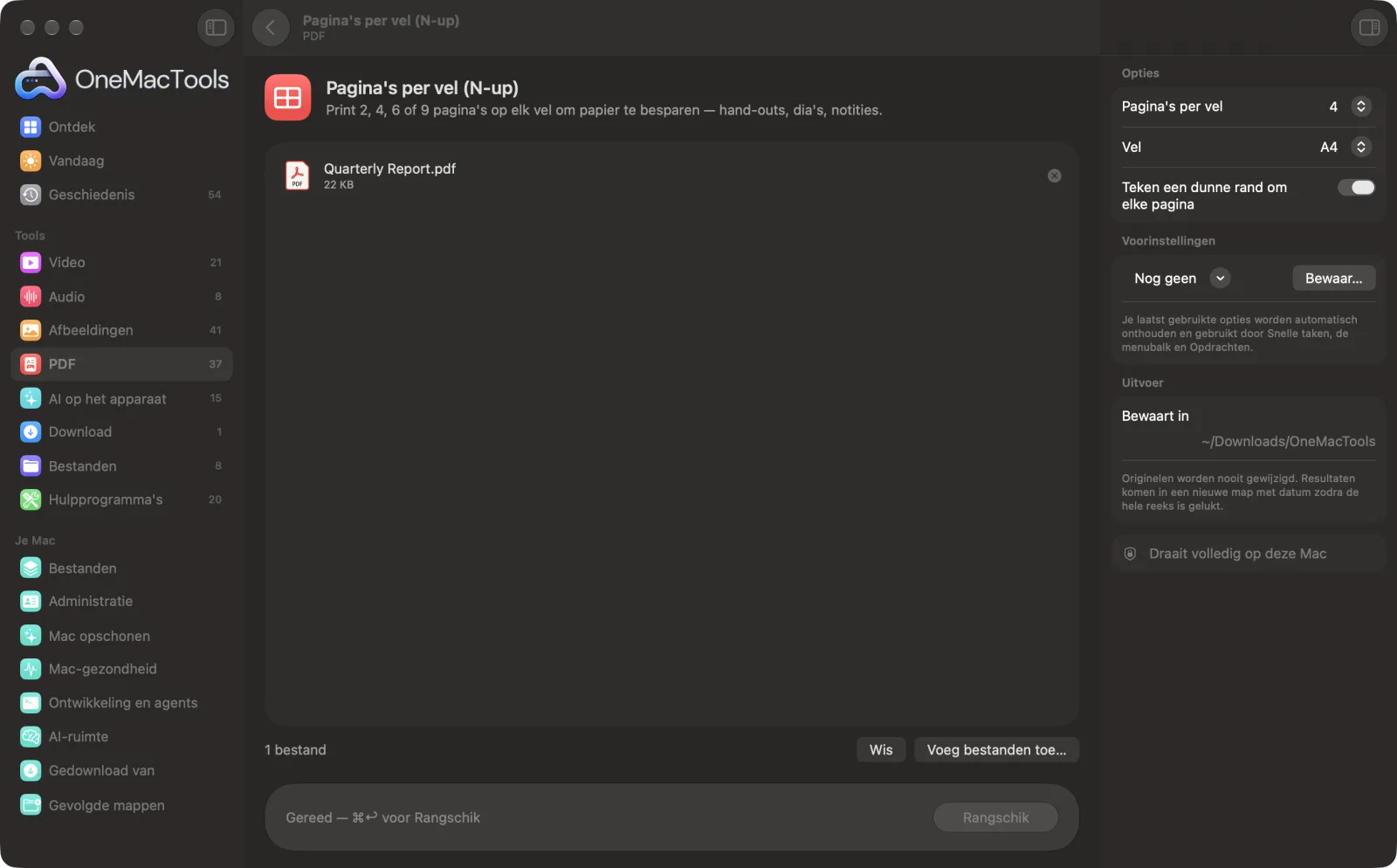
Pagina's per vel op een Mac
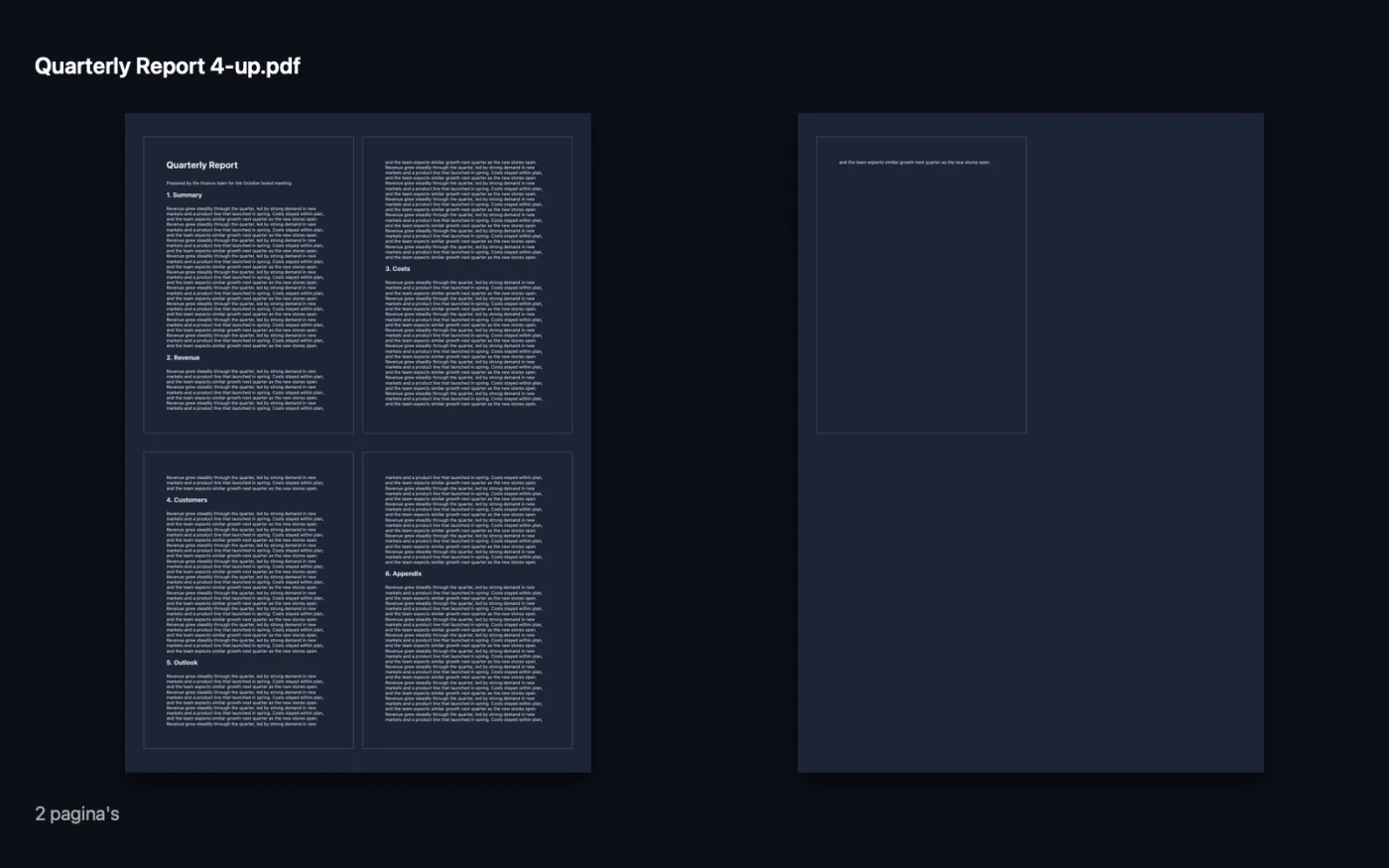
Schermafbeeldingen uit de app, met voorbeeldbestanden.
Zo gebruik je Pagina's per vel
- 1
Voeg de PDF toe
Sleep een of meer PDF's naar Pagina's per vel.
- 2
Kies de lay-out
Kies 2, 4, 6 of 9 pagina's per vel, en papier in A4 of US Letter.
- 3
Bepaal of er randen komen
Laat de dunne rand aan staan om elke pagina makkelijk te onderscheiden, of zet hem uit voor een strakker uiterlijk.
- 4
Klik op Rangschik
Een nieuwe PDF die eindigt op “2-up”, “4-up” enzovoort wordt bewaard in een map met datum in Downloads › OneMacTools, klaar om te printen.
Wat Pagina's per vel doet
Zet pagina's in een raster op A4 of US Letter, automatisch liggend of staand, met desgewenst een dunne rand om elke pagina.
Ideaal voor
- Druk collegedia's af als hand-outs
- Bespaar papier bij een concept
- Bekijk een lang document in één oogopslag
Opties uitgelegd
- Pagina's per vel
- 2, 4, 6 of 9 (standaard 2). 2 en 6 gebruiken een liggend vel, 4 en 9 een staand vel, zodat staande pagina's zo groot mogelijk blijven.
- Vel
- A4 of US Letter. Kies het papier in je printer.
- Teken een dunne rand om elke pagina
- Standaard aan. Tekent een lichtgrijze rand om elke pagina, zodat dia's en pagina's met witte randen goed van elkaar te onderscheiden zijn.
Tips
- Gebruik 6 per vel voor collegedia's waar je aantekeningen bij wilt maken, en 2 per vel als de tekst leesbaar moet blijven.
- Bij 9 per vel wordt tekst erg klein. Dat is vooral handig om de structuur van een lang document te zien, niet om het te lezen.
- Zet je printer bij het afdrukken van het resultaat op 100% of werkelijke grootte, zodat de lay-out niet nog een keer wordt verkleind.
- Pagina's worden van links naar rechts en dan van boven naar beneden geplaatst, in de paginavolgorde van de PDF. Zet de volgorde zo nodig eerst goed met Orden PDF.
Werkt met
- In
- PDF-bestanden.
- Uit
- Een nieuwe PDF op A4- of US Letter-vellen, eindigend op “2-up”, “4-up”, “6-up” of “9-up”.
- Pagina's behouden hun vorm en blijven scherp; ze worden geschaald, niet omgezet in afbeeldingen.
- Met een wachtwoord beveiligde PDF's moet je eerst ontgrendelen.
Vragen over Pagina's per vel
Hoe druk ik meerdere PDF-pagina's op één vel af op een Mac?
Sleep de PDF naar Pagina's per vel, kies 2, 4, 6 of 9 pagina's en het papierformaat en klik op Rangschik. Druk de nieuwe PDF gewoon af.
Hoe maak ik hand-outs met dia's van een PDF?
Kies 6 pagina's per vel met randen aan. Slides worden drie breed en twee hoog op een liggend vel gezet.
Hoe komt het vel te liggen?
2 en 6 per vel gebruiken liggend papier; 4 en 9 staand. Zo blijven gewone staande pagina's zo groot mogelijk.
Blijft de tekst scherp?
Ja. Pagina's worden verkleind in plaats van omgezet in afbeeldingen, dus tekst blijft scherp, alleen kleiner.
Wat als het laatste vel niet vol is?
De overige vakken blijven leeg. Er wordt niets uitgerekt om ze te vullen.
Uploadt Pagina's per vel mijn bestanden?
Nee. Pagina's per vel werkt volledig op je Mac, dus je bestanden verlaten hem nooit en het werkt offline.
Verandert Pagina's per vel mijn originele bestanden?
Nee. Resultaten worden als nieuwe bestanden bewaard in een map met datum in Downloads › OneMacTools, en je originelen blijven precies zoals ze waren, tenzij je een optie aanzet die iets anders zegt.
Wat heeft Pagina's per vel nodig?
Alleen een Mac met macOS 26 of nieuwer. Je hoeft verder niets te installeren.
Doe dit daarna
Maak drukklare kopieën: zet formuliervelden en annotaties vast in de pagina, of zet om naar zwart-wit.
Orden PDFKeer om, wijzig de volgorde of splits oneven en even pagina's.
Paginanummers, kop- en voettekstNummer pagina's, voeg een kop- en voettekst toe, of stempel juridische Bates-nummers.
Verwante tools voor PDF
Voeg PDF's samen tot één, in de volgorde die jij kiest, of wissel pagina's af om scans van voor- en achterkanten samen te voegen.
Splits PDFSplits op pagina's, hoofdstukken (bladwijzers), bestandsgrootte of waar een woord staat, of knip scans van twee pagina's doormidden.
Verwijder pagina'sVerwijder de pagina's die je niet nodig hebt.
Extraheer pagina'sHaal de pagina's die je wilt eruit naar een nieuwe PDF.
Draai PDF-pagina'sDraai of spiegel sommige of alle pagina's.
Comprimeer PDFVerklein PDF's met veel afbeeldingen voor e-mail en uploaden.

Pagina's per vel, plus nog 150.
Eén app. Eén prijs.
Alle 151 tools. Gratis download, één betaling voor een licentie, voor altijd van jou.