
Imprimir várias páginas de PDF por folha no Mac
Coloque 2, 4, 6 ou 9 páginas em cada folha para economizar papel.
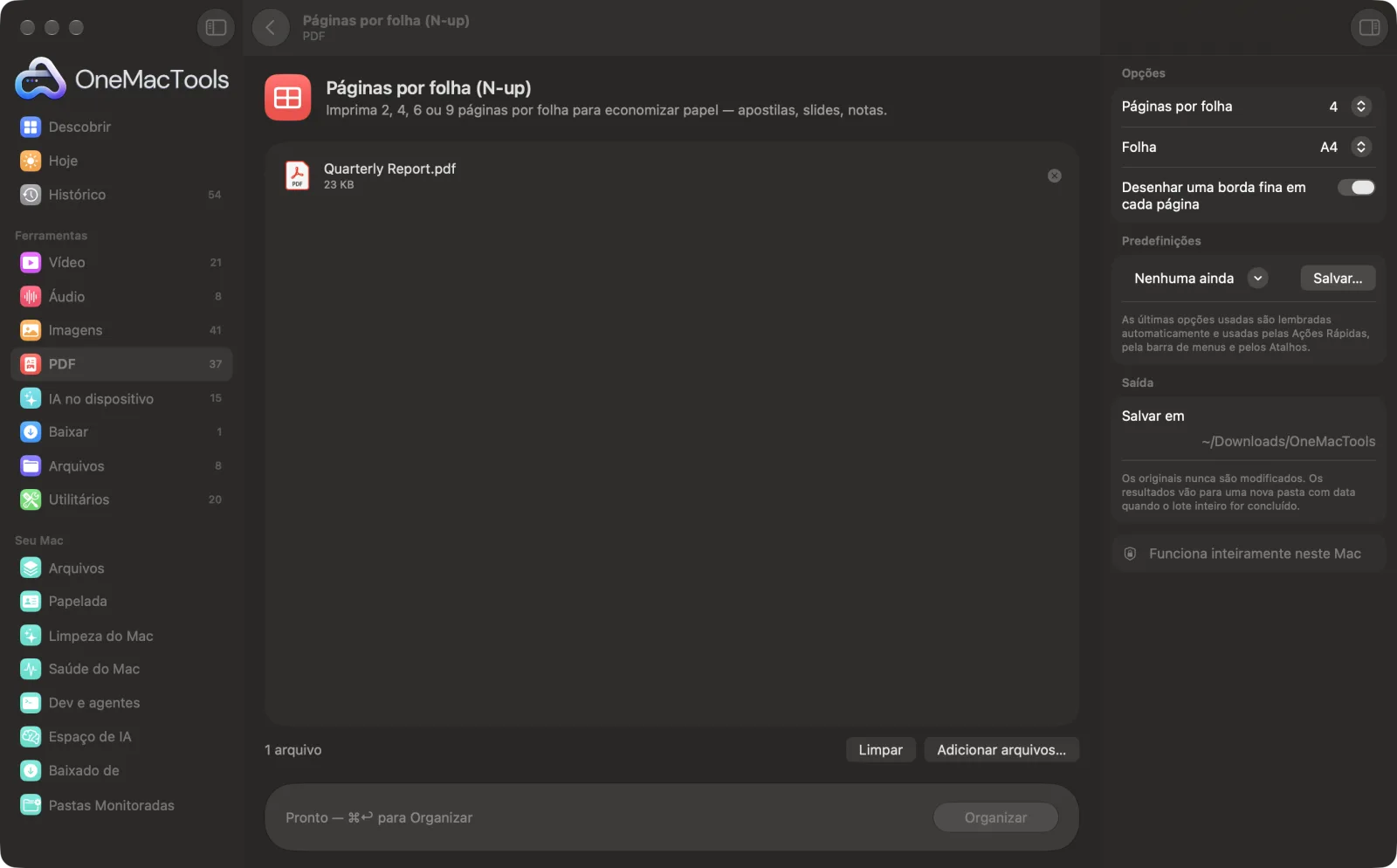
Páginas por folha em um Mac
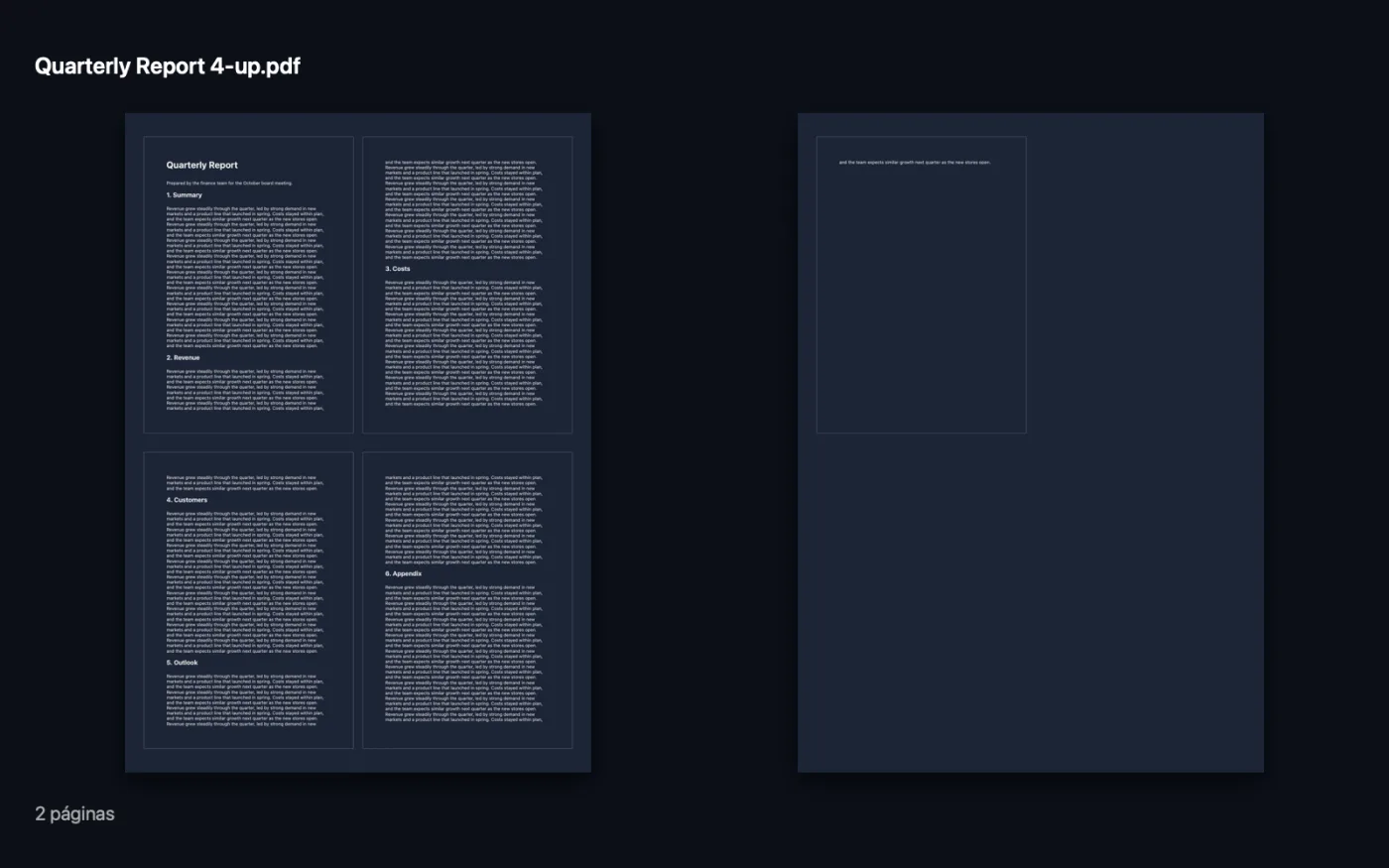
Capturas de tela do app, usando arquivos de exemplo.
Como usar Páginas por folha
- 1
Adicione o PDF
Arraste um ou mais PDFs para Páginas por folha.
- 2
Escolha o layout
Escolha 2, 4, 6 ou 9 páginas por folha e papel A4 ou US Letter.
- 3
Decida sobre as bordas
Deixe a borda fina ativada para distinguir bem cada página, ou desative para um visual mais limpo.
- 4
Clique em Organizar
Um novo PDF terminado em “2-up”, “4-up” e assim por diante é salvo em uma pasta com data em Downloads › OneMacTools, pronto para imprimir.
O que Páginas por folha faz
Organize páginas em uma grade em A4 ou US Letter, com orientação horizontal ou vertical escolhida automaticamente e uma borda fina opcional em cada página.
Ideal para
- Imprima slides de aula como apostilas
- Economize papel em um rascunho
- Revise um documento longo num relance
Opções explicadas
- Páginas por folha
- 2, 4, 6 ou 9 (2 por padrão). 2 e 6 usam folha na horizontal, 4 e 9 folha na vertical, para que páginas em retrato fiquem o maior possível.
- Folha
- A4 ou US Letter. Escolha o papel na sua impressora.
- Desenhar uma borda fina em cada página
- Ativado por padrão. Desenha um contorno cinza-claro em volta de cada página para que slides e páginas com bordas brancas fiquem fáceis de distinguir.
Boas práticas
- Use 6 por folha para slides de aula em que você quer fazer anotações, e 2 por folha quando o texto precisa continuar legível.
- 9 por folha deixa o texto muito pequeno. É melhor para enxergar a estrutura de um documento longo, não para lê-lo.
- Ao imprimir o resultado, configure a impressora para 100% ou tamanho real, para que o layout não seja reduzido uma segunda vez.
- As páginas são colocadas da esquerda para a direita e de cima para baixo, na ordem de páginas do PDF. Se precisar, corrija a ordem antes com o Organizar PDF.
Funciona com
- Entrada
- Arquivos PDF.
- Saída
- Um novo PDF em folhas A4 ou US Letter, terminado em “2-up”, “4-up”, “6-up” ou “9-up”.
- As páginas mantêm o formato e continuam nítidas; elas são redimensionadas, não transformadas em imagens.
- PDFs protegidos por senha precisam ser desbloqueados antes.
Perguntas sobre o Páginas por folha
Como imprimir várias páginas de PDF em uma folha no Mac?
Arraste o PDF para Páginas por folha, escolha 2, 4, 6 ou 9 páginas e o tamanho do papel, e clique em Organizar. Imprima o novo PDF normalmente.
Como criar folhetos de slides a partir de um PDF?
Escolha 6 páginas por folha com bordas ativadas. Os slides são dispostos três na horizontal e dois na vertical em uma folha na horizontal.
Em que orientação a folha fica?
2 e 6 por folha usam papel na horizontal; 4 e 9 usam papel na vertical. Assim, páginas normais em retrato ficam o maior possível.
O texto continua nítido?
Sim. As páginas são reduzidas em vez de virarem imagens, então o texto continua nítido, só que menor.
E se a última folha não ficar completa?
Os espaços restantes ficam vazios. Nada é esticado para preenchê-los.
Páginas por folha envia meus arquivos?
Não. O Páginas por folha roda inteiramente no seu Mac, então seus arquivos nunca saem dele e ele funciona offline.
Páginas por folha altera meus arquivos originais?
Não. Os resultados são salvos como novos arquivos em uma pasta datada em Downloads › OneMacTools, e seus originais ficam exatamente como estavam, a menos que você ative uma opção que diga o contrário.
Do que Páginas por folha precisa?
Só um Mac com macOS 26 ou posterior. Não há mais nada para instalar.
Faça isto em seguida
Crie cópias prontas para impressão: trave campos de formulário e anotações na página ou converta para preto e branco.
Organizar PDFInverta, reordene ou separe páginas ímpares e pares.
Números de página, cabeçalho e rodapéNumere páginas, adicione cabeçalho e rodapé ou carimbe números Bates jurídicos.
Ferramentas de PDF relacionadas
Junte PDFs em um só, na ordem que você escolher, ou alterne as páginas para unir digitalizações de frente e verso.
Dividir PDFDivida por páginas, capítulos (marcadores), tamanho de arquivo ou onde aparece uma palavra, ou corte ao meio digitalizações de duas páginas.
Apagar páginasRemova as páginas de que não precisa.
Extrair páginasTire as páginas que quiser para um novo PDF.
Girar páginas do PDFGire ou espelhe algumas ou todas as páginas.
Comprimir PDFReduza PDFs cheios de imagens para e-mail e upload.

Páginas por folha e mais 150.
Um app. Um preço.
Todas as 151 ferramentas. Download gratuito, um único pagamento pela licença, sua para sempre.