
Mehrere PDF-Seiten pro Blatt auf dem Mac drucken
Setz 2, 4, 6 oder 9 Seiten auf jedes Blatt, um Papier zu sparen.
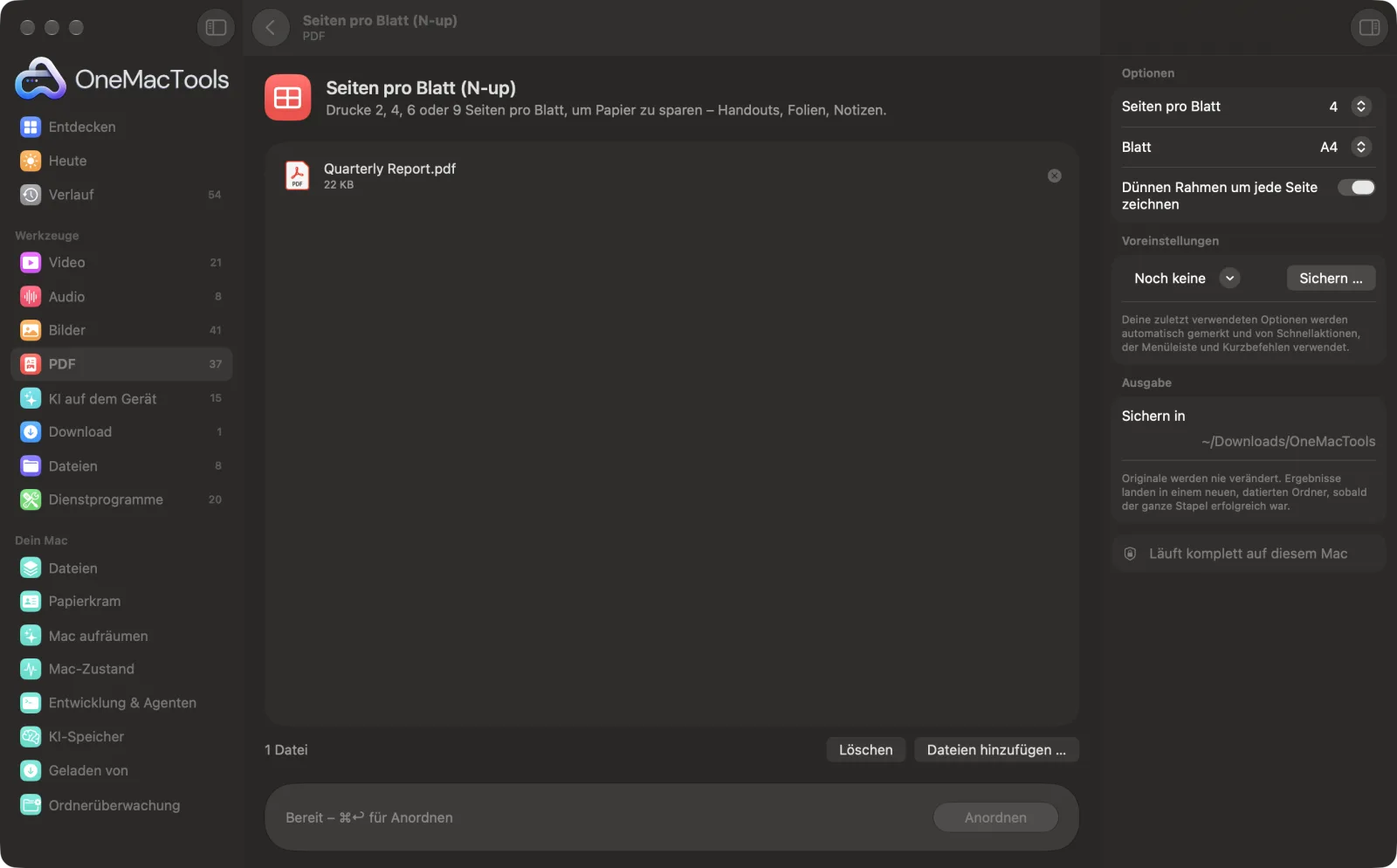
Seiten pro Blatt auf einem Mac
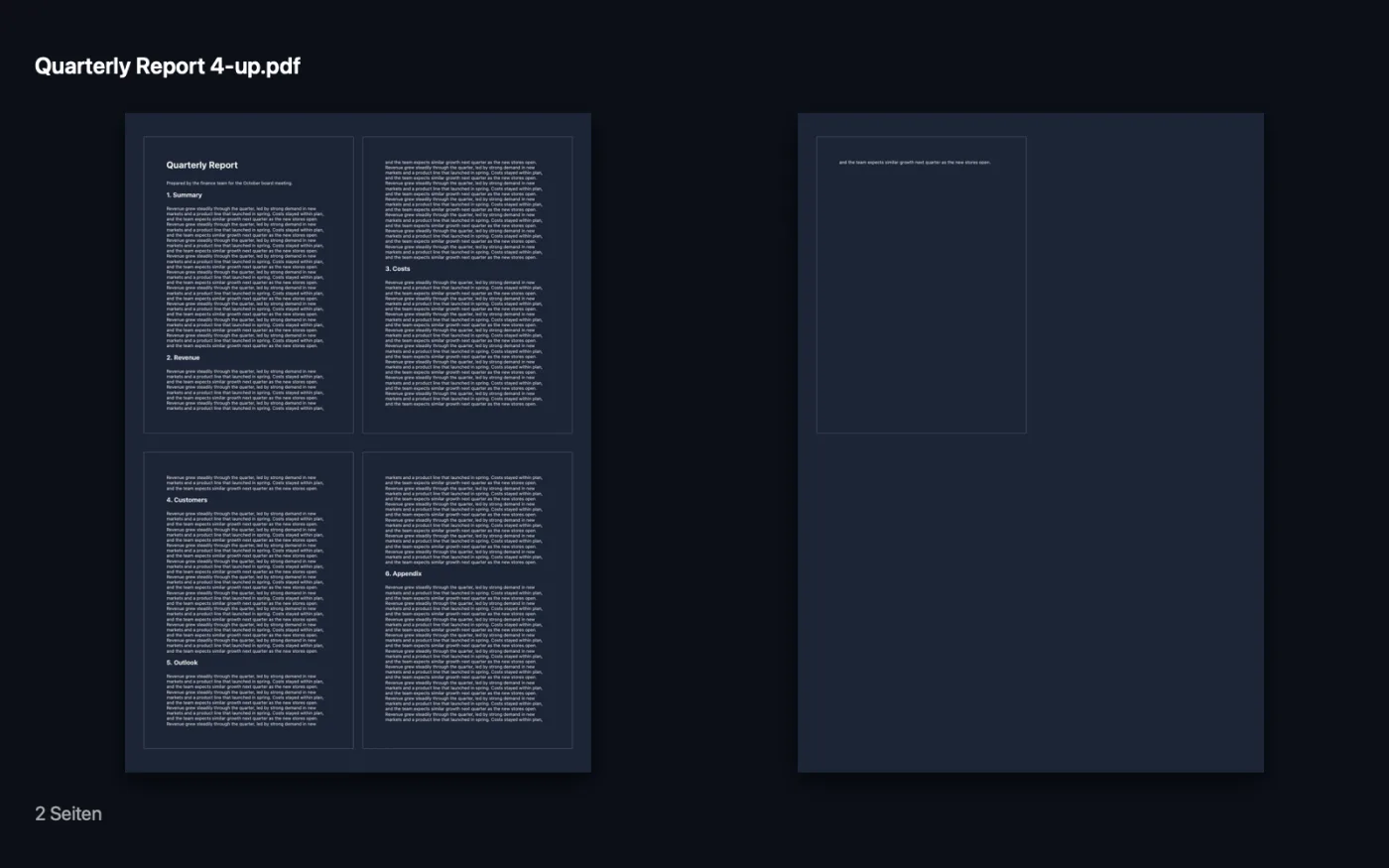
Bildschirmfotos aus der App, mit Beispieldateien.
So verwendest du Seiten pro Blatt
- 1
PDF hinzufügen
Zieh ein oder mehrere PDFs auf „Seiten pro Blatt“.
- 2
Layout wählen
Wähle 2, 4, 6 oder 9 Seiten pro Blatt und A4- oder US-Letter-Papier.
- 3
Über Rahmen entscheiden
Lass den dünnen Rahmen eingeschaltet, damit sich die Seiten leicht unterscheiden lassen, oder schalte ihn für einen klareren Look aus.
- 4
Auf „Anordnen“ klicken
Ein neues PDF mit „2-up“, „4-up“ usw. am Ende wird in einem Ordner mit Datum in Downloads › OneMacTools gesichert, druckfertig.
Was Seiten pro Blatt macht
Ordne Seiten in einem Raster auf A4 oder US Letter an, Quer- oder Hochformat wird automatisch gewählt, optional mit einem dünnen Rahmen um jede Seite.
Ideal für
- Vorlesungsfolien als Handouts drucken
- Bei einem Entwurf Papier sparen
- Ein langes Dokument auf einen Blick erfassen
Optionen erklärt
- Seiten pro Blatt
- 2, 4, 6 oder 9 (standardmäßig 2). 2 und 6 nutzen ein Blatt im Querformat, 4 und 9 im Hochformat, damit Seiten im Hochformat so groß wie möglich bleiben.
- Blatt
- A4 oder US Letter. Wähle das Papier in deinem Drucker.
- Dünnen Rahmen um jede Seite zeichnen
- Standardmäßig an. Zeichnet einen hellgrauen Rahmen um jede Seite, damit sich Folien und Seiten mit weißen Rändern gut unterscheiden lassen.
Bewährte Vorgehensweisen
- Nimm 6 pro Blatt für Vorlesungsfolien, die du beschriften willst, und 2 pro Blatt, wenn der Text gut lesbar bleiben muss.
- 9 pro Blatt macht Text sehr klein. Das eignet sich, um die Struktur eines langen Dokuments zu erkennen, nicht zum Lesen.
- Stell deinen Drucker beim Drucken des Ergebnisses auf 100 % oder Originalgröße, damit das Layout nicht ein zweites Mal verkleinert wird.
- Seiten werden von links nach rechts, dann von oben nach unten in der Seitenreihenfolge des PDFs angeordnet. Korrigiere die Reihenfolge bei Bedarf vorher mit „PDF ordnen“.
Funktioniert mit
- In
- PDF-Dateien.
- Ende
- Ein neues PDF auf Bögen in A4 oder US Letter, mit „2-up“, „4-up“, „6-up“ oder „9-up“ am Ende.
- Seiten behalten ihre Form und bleiben scharf; sie werden skaliert, nicht in Bilder umgewandelt.
- Passwortgeschützte PDFs müssen zuerst entsperrt werden.
Fragen zu Seiten pro Blatt
Wie drucke ich auf dem Mac mehrere PDF-Seiten auf ein Blatt?
Zieh das PDF auf „Seiten pro Blatt“, wähle 2, 4, 6 oder 9 Seiten und das Papierformat und klicke auf „Anordnen“. Druck das neue PDF wie gewohnt.
Wie erstelle ich Folien-Handouts aus einem PDF?
Wähle 6 Seiten pro Blatt mit Rahmen. Folien werden drei nebeneinander und zwei untereinander auf einem Blatt im Querformat angeordnet.
In welcher Ausrichtung wird das Blatt sein?
2 und 6 pro Blatt nutzen Querformat, 4 und 9 Hochformat. So bleiben normale Seiten im Hochformat so groß wie möglich.
Bleibt der Text scharf?
Ja. Die Seiten werden verkleinert statt in Bilder umgewandelt, Text bleibt also scharf, nur kleiner.
Was, wenn das letzte Blatt nicht voll ist?
Die übrigen Plätze bleiben leer. Nichts wird gestreckt, um sie zu füllen.
Lädt Seiten pro Blatt meine Dateien hoch?
Nein. Seiten pro Blatt läuft komplett auf deinem Mac – deine Dateien verlassen ihn nie, und es funktioniert offline.
Verändert Seiten pro Blatt meine Originaldateien?
Nein. Ergebnisse werden als neue Dateien in einem datierten Ordner in Downloads › OneMacTools gesichert, und deine Originale bleiben genau, wie sie waren – außer du aktivierst eine Option, die etwas anderes sagt.
Was braucht Seiten pro Blatt?
Nur ein Mac mit macOS 26 oder neuer. Sonst musst du nichts installieren.
Als Nächstes
Druckfertige Kopien erstellen: Formularfelder und Anmerkungen in der Seite fixieren oder in Schwarzweiß umwandeln.
PDF ordnenKehre Seiten um, ordne sie neu oder trenne ungerade und gerade Seiten.
Seitenzahlen, Kopf- & FußzeileNummeriere Seiten, füge Kopf- und Fußzeile hinzu oder stemple Bates-Nummern für Rechtsdokumente.
Ähnliche Werkzeuge: PDF
Füge PDFs in der Reihenfolge deiner Wahl zu einem zusammen oder wechsle Seiten ab, um Vorder- und Rückseiten-Scans zu vereinen.
PDF teilenTeile nach Seiten, Kapiteln (Lesezeichen), Dateigröße oder dort, wo ein Wort vorkommt, oder schneide zweiseitige Scans in der Mitte durch.
Seiten löschenEntferne die Seiten, die du nicht brauchst.
Seiten extrahierenÜbernimm die gewünschten Seiten in ein neues PDF.
PDF-Seiten drehenEinige oder alle Seiten drehen oder spiegeln.
PDF komprimierenVerkleinere bildlastige PDFs für E-Mail und Upload.

Seiten pro Blatt und 150 weitere.
Eine App. Ein Preis.
Alle 151 Werkzeuge. Kostenloser Download, eine Zahlung für eine Lizenz, die dir gehört.