
Seitenzahlen, Kopfzeilen und Bates-Nummern auf dem Mac zu PDFs hinzufügen
Nummeriere Seiten, füge Kopf- und Fußzeile hinzu oder stemple Bates-Nummern für Rechtsdokumente.
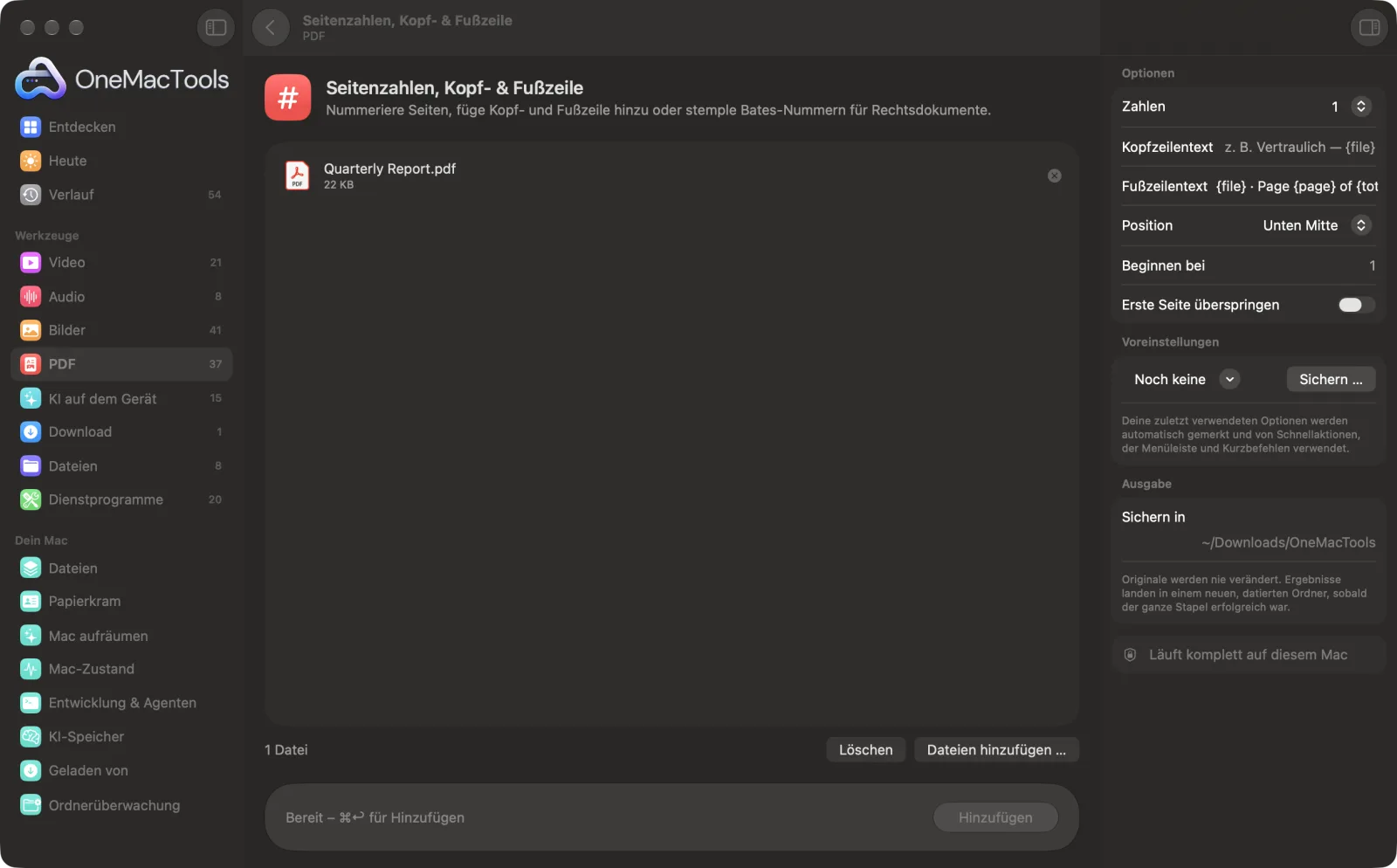
Seitenzahlen, Kopf- & Fußzeile auf einem Mac
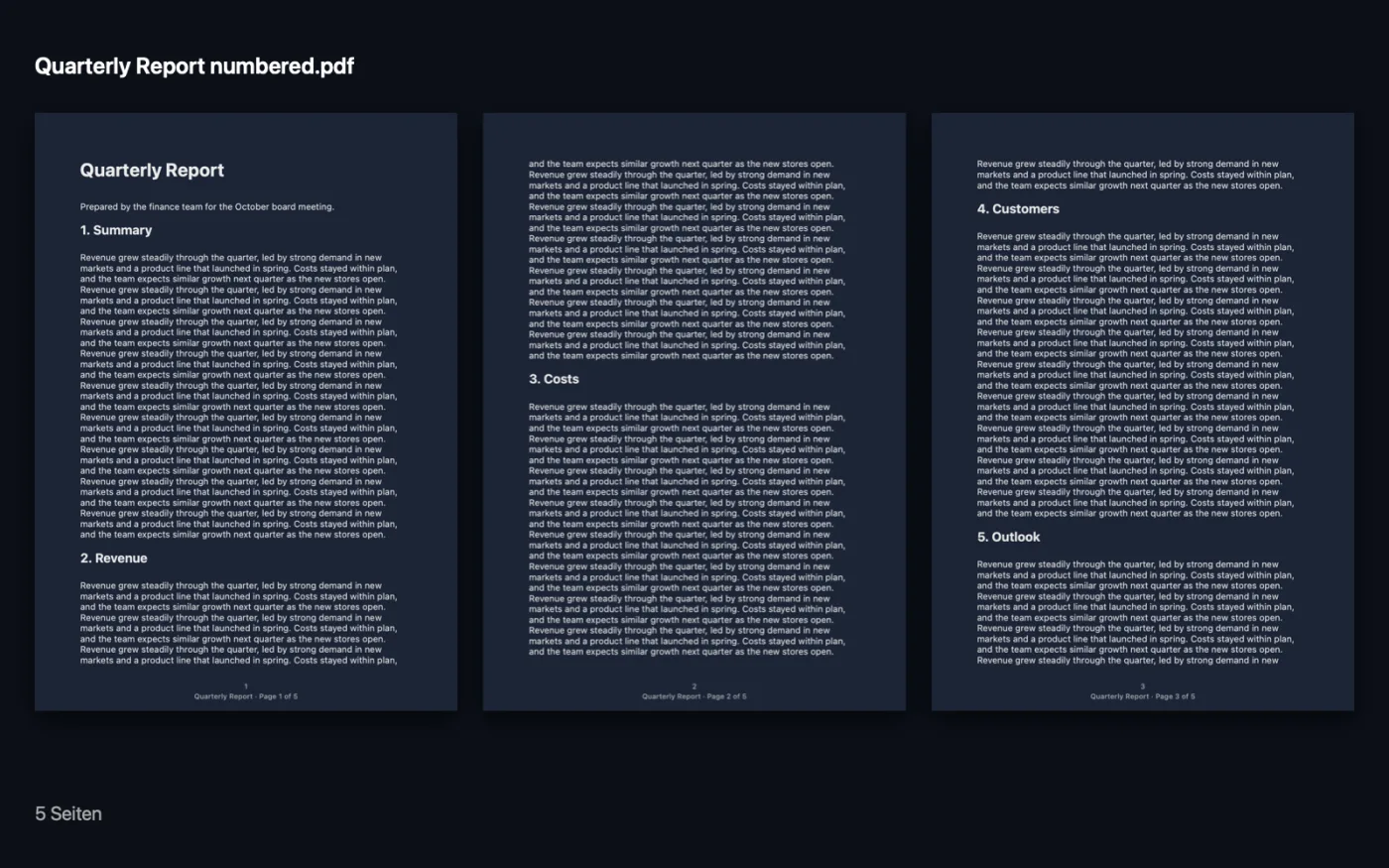
Bildschirmfotos aus der App, mit Beispieldateien.
So verwendest du Seitenzahlen, Kopf- & Fußzeile
- 1
PDFs hinzufügen
Leg ein oder mehrere PDFs ab. Für Bates-Nummern füge sie in der Reihenfolge hinzu, in der die Nummern laufen sollen.
- 2
Nummernstil wählen
Wähle 1, Seite 1, Seite 1 von 10, 1 / 10 oder Bates – oder Keine, wenn du nur eine Kopf- oder Fußzeile willst.
- 3
Kopf- oder Fußzeile hinzufügen
Gib beliebigen Text ein und nutze {page}, {total}, {file} und {date} dort, wo sie eingesetzt werden sollen.
- 4
Position und Start festlegen
Wähle, wo die Nummer steht, mit welcher Zahl sie beginnt und ob das Deckblatt übersprungen wird.
- 5
Auf „Hinzufügen“ klicken
Kopien mit „numbered“ am Ende werden in einem Ordner mit Datum in Downloads › OneMacTools gesichert. Prüfe sie mit der Vorschau-Taste (Auge).
Was Seitenzahlen, Kopf- & Fußzeile macht
Füge Nummern wie 1, Seite 1, Seite 1 von 10 oder 1 / 10 hinzu, oder juristische Bates-Nummern (SMITH-000001), die über einen ganzen Stapel Dateien fortlaufen. Füge Kopf- und Fußzeile mit {page}, {total}, {file} und {date} hinzu. Beginne bei einer beliebigen Zahl und überspringe auf Wunsch das Deckblatt.
Ideal für
- Einen zusammengefügten Bericht nummerieren
- Ein Dokument zum Drucken vorbereiten
- Seiten in einem Meeting zeigen
Optionen erklärt
- Zahlen
- Der Nummernstil: 1, Seite 1, Seite 1 von 10, 1 / 10, Bates (ABC000001) oder Keine. Wähle „Keine“, um nur eine Kopf- oder Fußzeile hinzuzufügen.
- Bates-Präfix
- Nur sichtbar, wenn „Zahlen“ auf „Bates“ steht. Text vor der sechsstelligen Zahl, etwa SMITH- für SMITH-000001.
- Kopfzeilentext
- Optionaler Text, oben auf jeder Seite zentriert. {page}, {total}, {file} und {date} werden durch Seitenzahl, Gesamtseitenzahl, Dateinamen und heutiges Datum ersetzt.
- Fußzeilentext
- Optionaler Text, unten auf jeder Seite zentriert, mit denselben Platzhaltern wie die Kopfzeile.
- Position
- Wo die Seitenzahl steht: Unten Mitte, Unten rechts, Unten links oder Oben rechts.
- Beginnen bei
- Die erste zu verwendende Nummer (1, wenn leer). Bei Bates ist es die erste Nummer des ganzen Stapels.
- Erste Seite überspringen
- Standardmäßig aus. Schalte es ein, um ein Deckblatt ohne Seitenzahl, Kopf- und Fußzeile zu lassen; die Nummerierung beginnt auf Seite 2.
Bewährte Vorgehensweisen
- Erst zusammenfügen, dann nummerieren – so laufen die Seitenzahlen durch das ganze Dokument, statt in jeder Datei neu zu beginnen.
- Stehen Fußzeile und Seitenzahl beide unten in der Mitte, setze die Nummer auf „Unten rechts“, damit sie sich nicht überschneiden.
- Für Bates-Nummern werden die Dateien in der Reihenfolge der Liste nummeriert, und die Nummern laufen von einer Datei zur nächsten weiter. Bring die Dateien in die richtige Reihenfolge, bevor du auf „Hinzufügen“ klickst.
- Nimm eine Kopfzeile wie Vertraulich – {file}, um jede Seite mit dem Namen des Dokuments zu kennzeichnen.
- Setzt ein Bericht einen früheren Band fort, stell „Beginnen bei“ auf die nächste Seitenzahl.
- Kopfzeile, Fußzeile und Nummer sind kleiner grauer Text – passend für die meisten Dokumente, ohne mit dem Inhalt zu konkurrieren.
Funktioniert mit
- In
- PDF-Dateien.
- Ende
- Ein neues PDF pro Datei, mit „numbered“ am Ende.
- Wähle einen Nummernstil oder gib eine Kopf- oder Fußzeile ein – sonst gibt es nichts hinzuzufügen.
- Bates-Nummern haben sechs Ziffern und laufen über alle Dateien im Stapel fort.
- Passwortgeschützte PDFs müssen zuerst entsperrt werden.
Fragen zu Seitenzahlen, Kopf- & Fußzeile
Wie füge ich auf dem Mac Seitenzahlen zu einem PDF hinzu?
Zieh das PDF auf „Seitenzahlen, Kopf- & Fußzeile“, wähle einen Stil wie „Seite 1 von 10“, wähle die Position und klicke auf „Hinzufügen“.
Wie beginne ich die Nummerierung auf Seite 2?
Schalte „Erste Seite überspringen“ ein. Das Deckblatt bleibt leer, und die nächste Seite bekommt die 1 oder die Zahl, die du unter „Beginnen bei“ eingestellt hast.
Was sind Bates-Nummern?
Eindeutige, fortlaufende Referenznummern auf jeder Seite, oft für juristische und Offenlegungsdokumente verwendet, etwa SMITH-000001. Wähle „Bates“, gib ein Präfix ein, und die Nummern laufen über alle hinzugefügten Dateien weiter.
Wie füge ich den Dateinamen oder das Datum auf jeder Seite hinzu?
Gib {file} oder {date} unter „Kopfzeilentext“ oder „Fußzeilentext“ ein. Sie werden für jede Datei ausgefüllt, und {page} und {total} funktionieren auch.
Kann ich die Nummerierung aus einem anderen Dokument fortsetzen?
Ja. Gib die nächste Nummer unter „Beginnen bei“ ein, etwa 41, und die Nummerierung beginnt dort.
Zählt „Seite 1 von 10“ das Deckblatt mit, wenn ich es überspringe?
Nein. Mit „Erste Seite überspringen“ zählt die Gesamtzahl nur die nummerierten Seiten.
Lädt Seitenzahlen, Kopf- & Fußzeile meine Dateien hoch?
Nein. Seitenzahlen, Kopf- & Fußzeile läuft komplett auf deinem Mac – deine Dateien verlassen ihn nie, und es funktioniert offline.
Verändert Seitenzahlen, Kopf- & Fußzeile meine Originaldateien?
Nein. Ergebnisse werden als neue Dateien in einem datierten Ordner in Downloads › OneMacTools gesichert, und deine Originale bleiben genau, wie sie waren – außer du aktivierst eine Option, die etwas anderes sagt.
Was braucht Seitenzahlen, Kopf- & Fußzeile?
Nur ein Mac mit macOS 26 oder neuer. Sonst musst du nichts installieren.
Als Nächstes
Füge PDFs in der Reihenfolge deiner Wahl zu einem zusammen oder wechsle Seiten ab, um Vorder- und Rückseiten-Scans zu vereinen.
PDF mit WasserzeichenStemple ENTWURF, VERTRAULICH oder deinen eigenen Text quer über jede Seite.
PDF schwärzenSchwärze Namen, E-Mails, Telefon- und Kartennummern – wirklich entfernt, nicht nur abgedeckt.
Ähnliche Werkzeuge: PDF
Teile nach Seiten, Kapiteln (Lesezeichen), Dateigröße oder dort, wo ein Wort vorkommt, oder schneide zweiseitige Scans in der Mitte durch.
PDF ordnenKehre Seiten um, ordne sie neu oder trenne ungerade und gerade Seiten.
Seiten löschenEntferne die Seiten, die du nicht brauchst.
Seiten extrahierenÜbernimm die gewünschten Seiten in ein neues PDF.
PDF-Seiten drehenEinige oder alle Seiten drehen oder spiegeln.
PDF komprimierenVerkleinere bildlastige PDFs für E-Mail und Upload.

Seitenzahlen, Kopf- & Fußzeile und 150 weitere.
Eine App. Ein Preis.
Alle 151 Werkzeuge. Kostenloser Download, eine Zahlung für eine Lizenz, die dir gehört.