
在 Mac 上為 PDF 加上頁碼、頁首和 Bates 編號
為頁面加上頁碼、頁首和頁尾,或蓋上法律用的 Bates 編號。
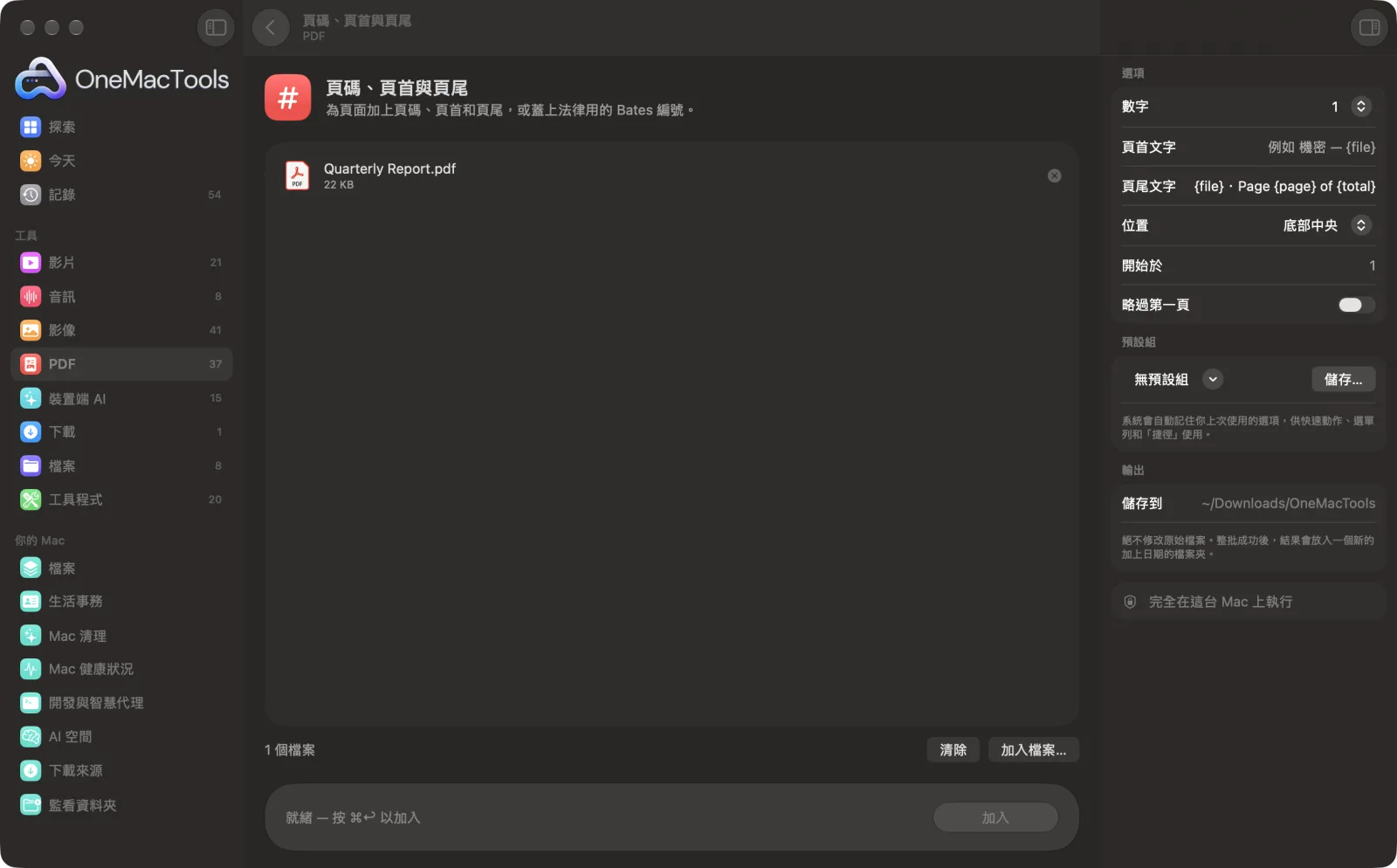
在 Mac 上使用「頁碼、頁首與頁尾」
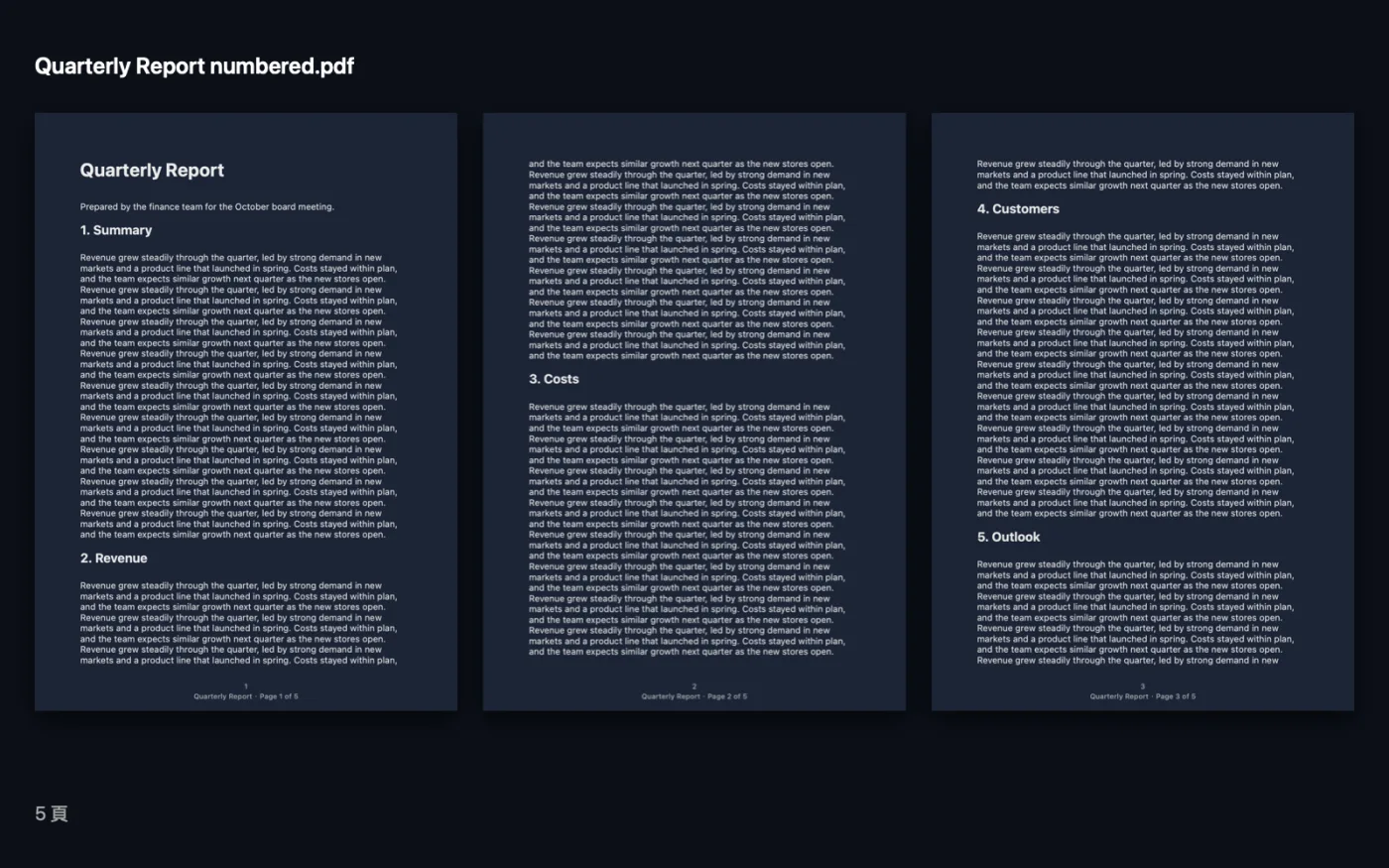
App 的截圖,使用範例檔案。
如何使用「頁碼、頁首與頁尾」
- 1
加入 PDF
拖入一個或多個 PDF。若要加上 Bates 編號,請依編號順序加入。
- 2
選擇編號樣式
可選 1、Page 1、Page 1 of 10、1 / 10 或 Bates;如果只需要頁首或頁尾,請選「無」。
- 3
加上頁首或頁尾
輸入任何文字,在需要自動填入的地方使用 {page}、{total}、{file} 和 {date}。
- 4
設定位置和起始值
選擇編號的位置、起始數字,以及是否略過封面。
- 5
按一下「加入」
檔名以「numbered」結尾的副本會儲存在「下載項目」› OneMacTools 中的日期資料夾。可用「預覽」(眼睛)按鈕檢查。
「頁碼、頁首與頁尾」的功能
加上 1、Page 1、Page 1 of 10 或 1 / 10 等頁碼,或在整批檔案中連續編號的法律用 Bates 編號(SMITH-000001)。可用 {page}、{total}、{file} 和 {date} 加上頁首和頁尾。可從任意數字開始,也可選擇略過封面。
適合用於
- 為合併的報告加上頁碼
- 準備要列印的文件
- 在會議中參照頁面
選項說明
- 數字
- 編號樣式:1、Page 1、Page 1 of 10、1 / 10、Bates(ABC000001)或無。選擇「無」則只加入頁首或頁尾。
- Bates 前綴
- 僅在「數字」為 Bates 時顯示。放在六位數字前面的文字,例如 SMITH- 會產生 SMITH-000001。
- 頁首文字
- 選填,顯示在每頁頂端置中的文字。{page}、{total}、{file} 和 {date} 會分別替換成頁碼、總頁數、檔案名稱和今天的日期。
- 頁尾文字
- 選填,顯示在每頁底部置中的文字,可使用與頁首相同的預留位置。
- 位置
- 頁碼的位置:下方置中、右下、左下或右上。
- 開始於
- 要使用的第一個號碼(留空則為 1)。若使用 Bates,則是整批文件的第一個號碼。
- 略過第一頁
- 預設關閉。開啟後封面頁不加頁碼,也沒有頁首或頁尾;頁碼從第 2 頁開始。
最佳做法
- 先合併再加頁碼,這樣頁碼會在整份文件中連續編排,而不是每個檔案重新開始。
- 如果頁尾和頁碼都位於底部中央,請將頁碼移到「右下」,讓兩者分開。
- 加上 Bates 編號時,檔案會依清單中的順序編號,且編號會從一個檔案延續到下一個。點按「加入」前,請先拖移檔案調整順序。
- 使用「機密 – {file}」這類頁首,就能在每一頁標上文件名稱。
- 如果報告延續自前一冊,請將「開始於」設為下一個頁碼。
- 頁首、頁尾和頁碼都是灰色小字,適用於大多數文件,不會與內容互相干擾。
搭配使用
- 輸入
- PDF 檔案。
- 輸出
- 每個檔案產生一個檔名結尾為「numbered」的新 PDF。
- 請選擇編號樣式,或輸入頁首或頁尾,否則沒有內容可加。
- Bates 編號為六位數,並在整批的每個檔案中連續編號。
- 受密碼保護的 PDF 需要先解鎖。
關於「頁碼、頁首與頁尾」的問題
如何在 Mac 上為 PDF 加上頁碼?
將 PDF 拖到「頁碼、頁首與頁尾」上,選擇樣式(例如「第 1 頁,共 10 頁」),選擇位置並點按「加入」。
如何從第 2 頁開始編號?
開啟「略過第一頁」。封面不會加上頁碼,下一頁會從 1 開始編號,或從你在「開始於」中設定的數字開始。
什麼是 Bates 編號?
蓋在每一頁上、不重複且依序遞增的參考編號,常用於法律和證據開示文件,例如 SMITH-000001。選擇 Bates、輸入前綴,編號就會在你加入的所有檔案間連續編下去。
如何在每一頁加上檔案名稱或日期?
在「頁首文字」或「頁尾文字」中輸入 {file} 或 {date}。它們會針對每個檔案填入,{page} 和 {total} 也可以使用。
可以接續另一份文件的編號嗎?
可以。在「開始於」中輸入下一個號碼,例如 41,編號就會從那裡開始。
如果略過封面,「第 1 頁,共 10 頁」會把封面算進去嗎?
不會。開啟「略過第一頁」時,總頁數只會計算有編號的頁面。
「頁碼、頁首與頁尾」會上傳我的檔案嗎?
不會。「頁碼、頁首與頁尾」完全在你的 Mac 上執行,檔案絕不會離開你的 Mac,也能離線使用。
「頁碼、頁首與頁尾」會更改我的原始檔案嗎?
不會。結果會另存為新檔案,放在「下載項目 › OneMacTools」中以日期命名的資料夾;除非你開啟了另有說明的選項,否則原始檔案會完全保持原樣。
「頁碼、頁首與頁尾」需要什麼?
只需要一台搭載 macOS 26 或以上版本的 Mac。不需另外安裝任何東西。
