
PDF · PDF 加浮水印
在 Mac 上為 PDF 加上浮水印
在每一頁蓋上「草稿」、「機密」或自訂文字。
在你的 Mac 上執行
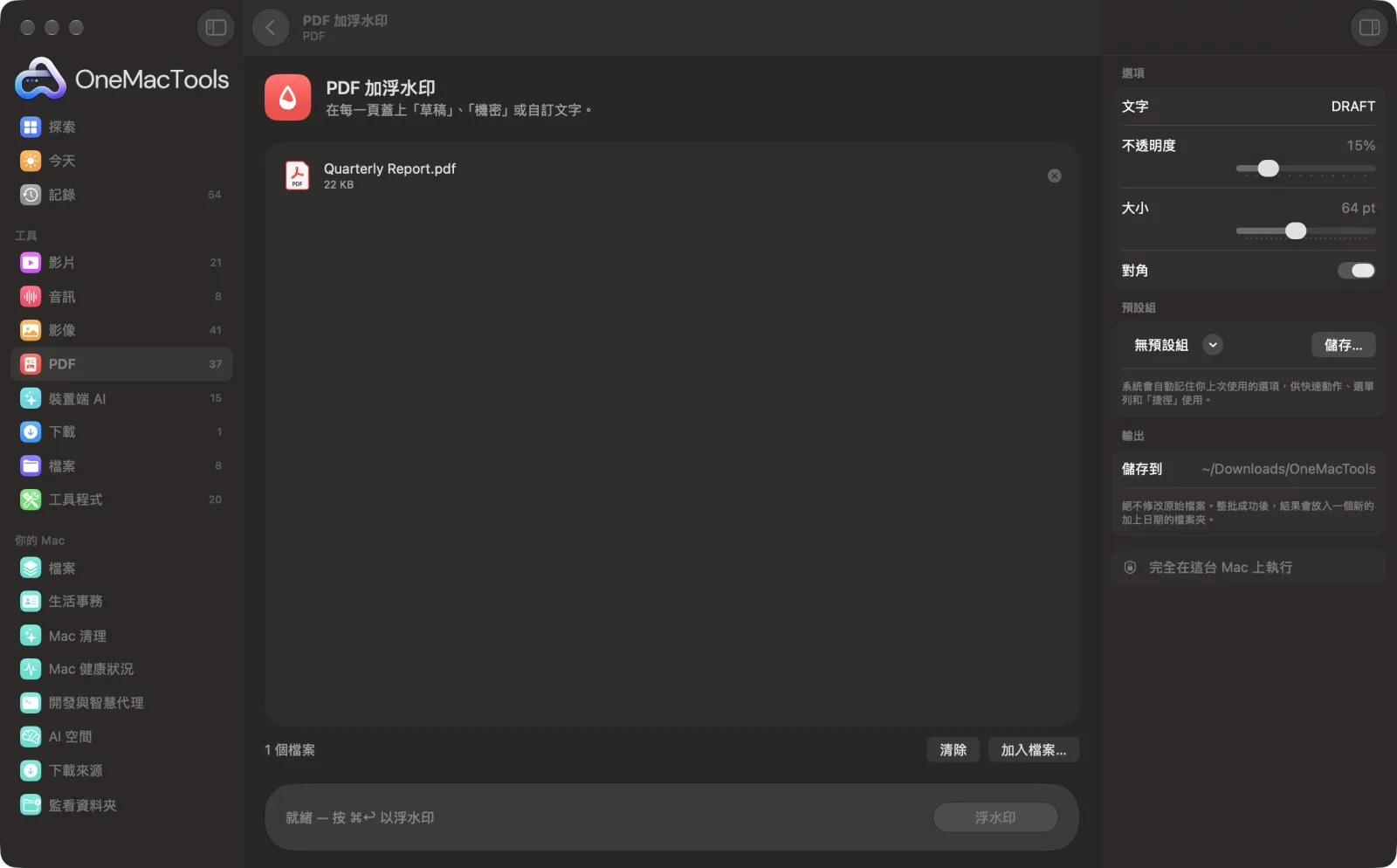
在 Mac 上使用「PDF 加浮水印」
App 的截圖,使用範例檔案。
如何使用「PDF 加浮水印」
- 1
加入 PDF
將一個或多個 PDF 拖到「PDF 加浮水印」上。
- 2
輸入浮水印
輸入你的文字,例如 DRAFT 或 SAMPLE。若留空,則使用 CONFIDENTIAL。
- 3
調整風格
設定不透明度和大小,並選擇是否斜向橫跨頁面。
- 4
點按「加浮水印」
檔名結尾為「watermarked」的副本會儲存在「下載項目 › OneMacTools」中的日期資料夾內。可用「預覽」(眼睛)按鈕檢查。
「PDF 加浮水印」的功能
在每一頁加上大型半透明浮水印,可斜放或水平擺放,大小和不透明度由你決定。
適合用於
- 將草稿標示為 DRAFT
- 在報告上蓋上 CONFIDENTIAL 字樣
- 為範例文件加上品牌標記
選項說明
- 文字
- 要蓋在每一頁上的文字。留空則使用 CONFIDENTIAL。
- 不透明度
- 從 5% 到 60%(預設為 15%)。數值低時頁面仍容易閱讀;數值越高,標記越醒目。
- 大小
- 從 24 到 120 pt(預設為 64 pt)。較長的文字需要較小的字級才能橫跨頁面。
- 對角
- 預設開啟,文字會從一角延伸到對角。關閉後則為置中的水平浮水印。
最佳做法
- 浮水印文字盡量簡短。DRAFT 或 DO NOT COPY 這類一兩個字的文字更易讀,也能以更大的尺寸呈現。
- 不透明度約 10–20% 就能清楚標示頁面,又不會妨礙閱讀。
- 在文字中加入名稱或日期,例如 SAMPLE – ACME LTD,以便追查分享出去的副本來源。
- 已填寫的表單欄位、連結、註解和書籤都會保留。只有想把答案固定下來時,才需要先用「PDF 灰階與平面化」進行平面化。
- 浮水印只是看得見的文字,並不是保護措施。如果要防止別人開啟檔案,請同時使用「加上密碼」。
搭配使用
- 輸入
- PDF 檔案。
- 輸出
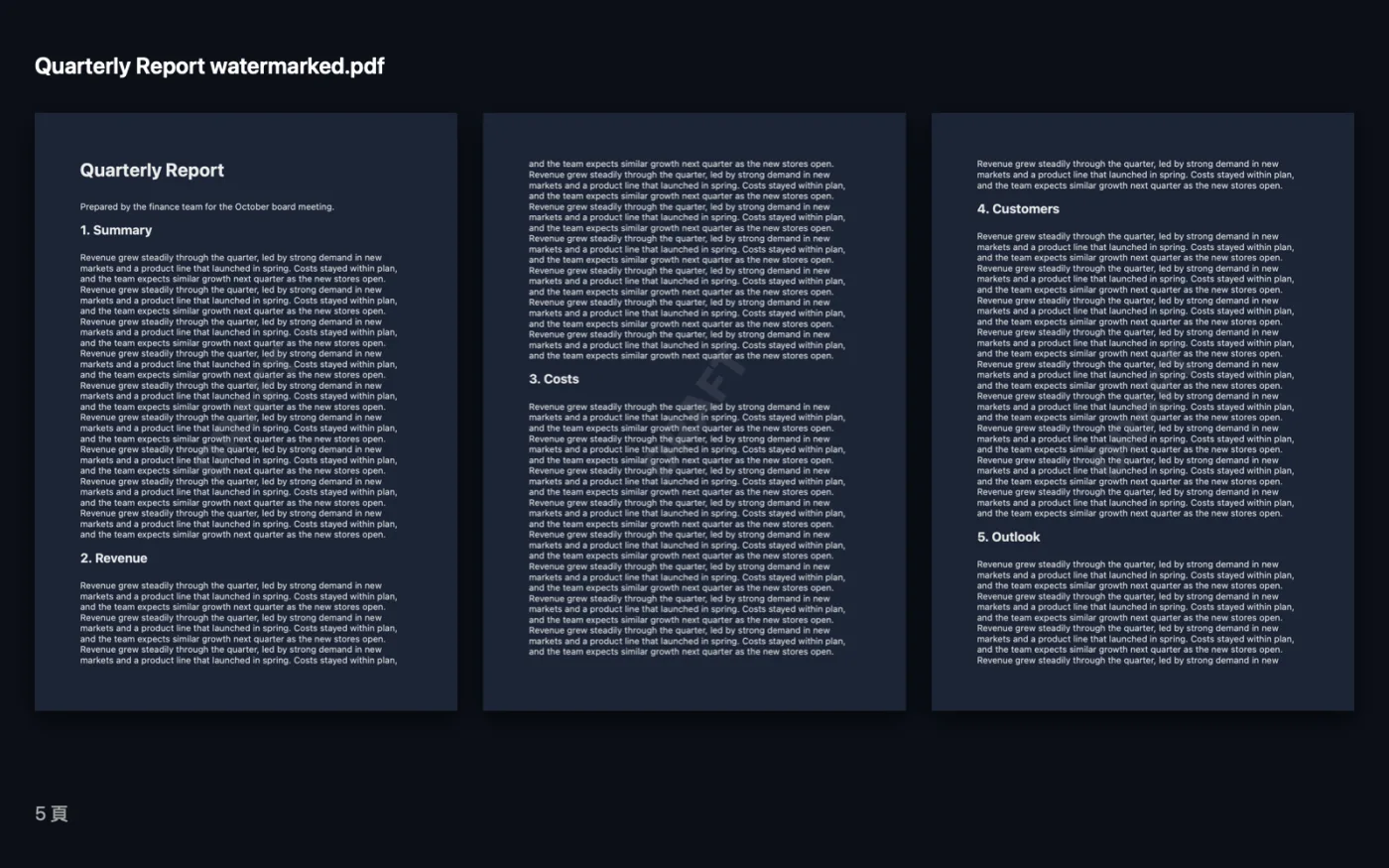
- 檔名結尾為「watermarked」的新 PDF,每一頁中央都有灰色文字。
- 每一頁都會加上浮水印。
- 受密碼保護的 PDF 需要先解鎖。
關於「PDF 加浮水印」的問題
如何在 Mac 上為 PDF 加上浮水印?
將 PDF 拖到「PDF 加浮水印」上,輸入文字,設定不透明度和大小,然後點按「加浮水印」。文字會蓋在每一頁的中央。
如何將 PDF 標示為草稿(DRAFT)?
在「文字」中輸入 DRAFT,保持「對角」開啟,然後按一下「浮水印」。每一頁都會加上一個大而淡的 DRAFT 字樣。
可以用標誌當作浮水印嗎?
不行。「PDF 加浮水印」只能蓋上文字。你可以選擇文字內容、大小、不透明度和角度。
浮水印會遮住內容嗎?
不會。它是半透明的灰色,頁面內容仍可透出。如果太明顯,請降低不透明度。
別人可以移除浮水印嗎?
它會繪製在副本的每一頁上,因此無法直接關閉。有心人仍可編輯修改 PDF,所以不要把它當成安全措施。
「PDF 加浮水印」會上傳我的檔案嗎?
不會。「PDF 加浮水印」完全在你的 Mac 上執行,檔案絕不會離開你的 Mac,也能離線使用。
「PDF 加浮水印」會更改我的原始檔案嗎?
不會。結果會另存為新檔案,放在「下載項目 › OneMacTools」中以日期命名的資料夾;除非你開啟了另有說明的選項,否則原始檔案會完全保持原樣。
「PDF 加浮水印」需要什麼?
只需要一台搭載 macOS 26 或以上版本的 Mac。不需另外安裝任何東西。
