
Adicionar marca d'água a um PDF no Mac
Carimbe RASCUNHO, CONFIDENCIAL ou seu próprio texto em todas as páginas.
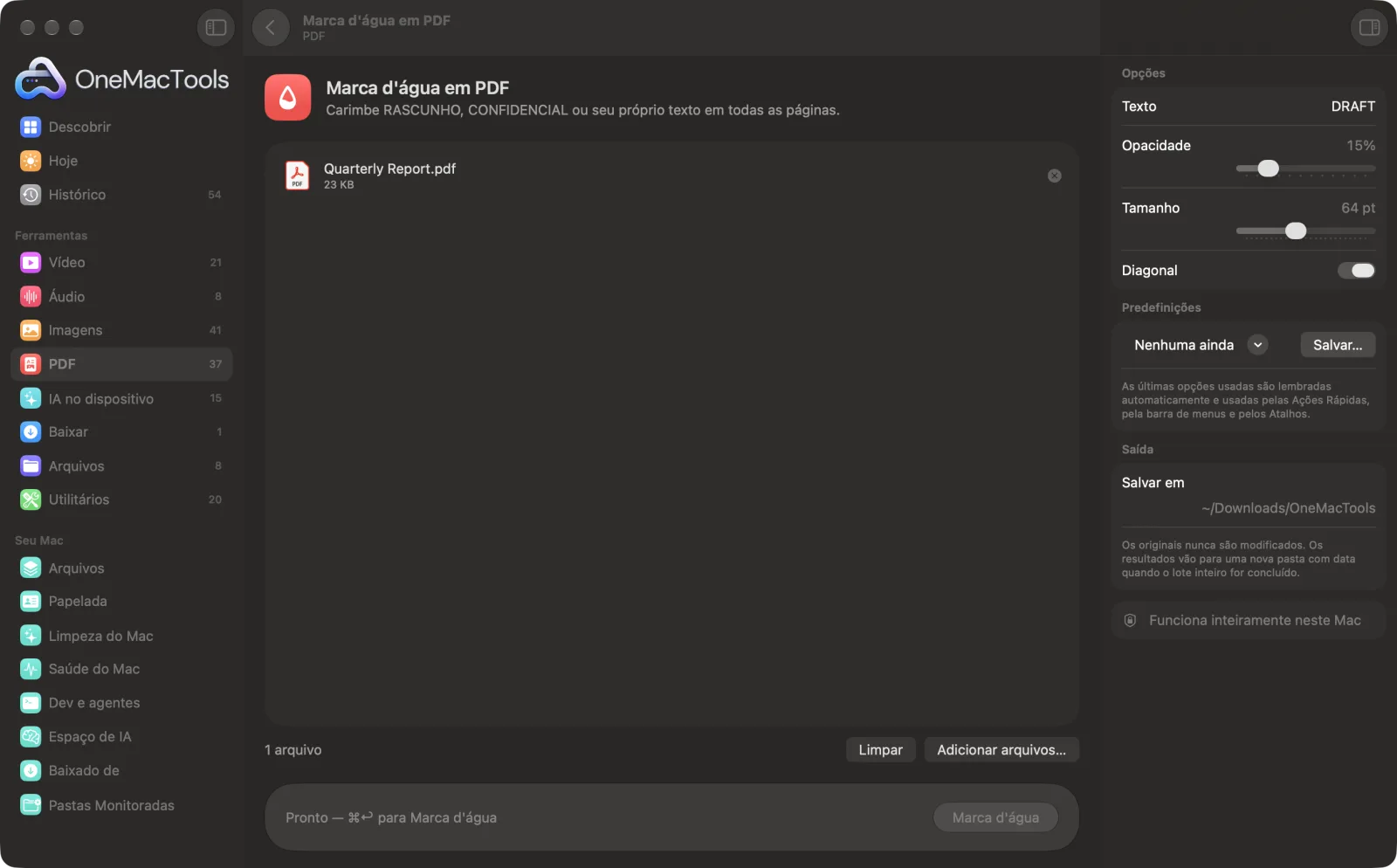
Marca d'água em PDF em um Mac
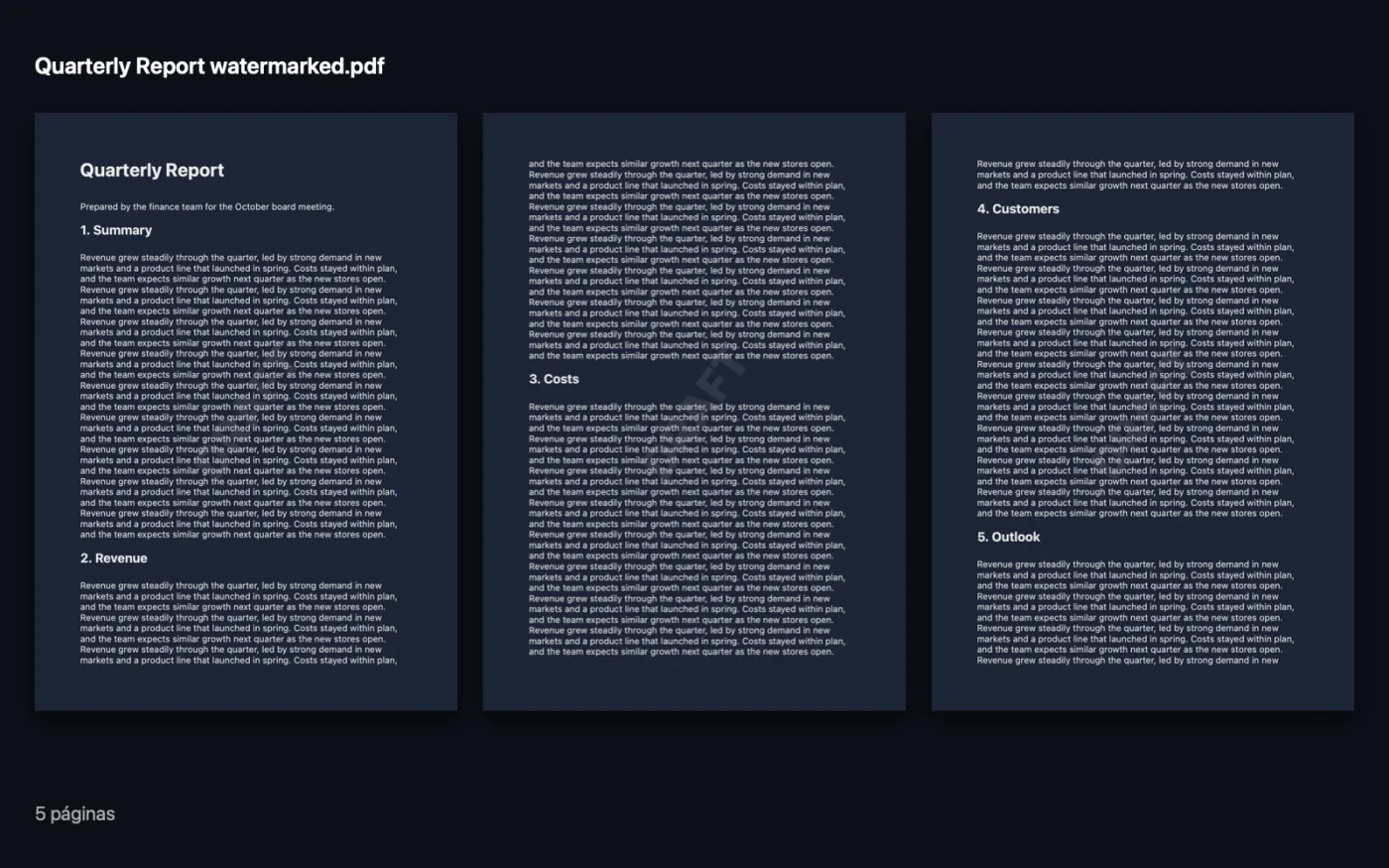
Capturas de tela do app, usando arquivos de exemplo.
Como usar Marca d'água em PDF
- 1
Adicione o PDF
Arraste um ou mais PDFs para Marca d'água em PDF.
- 2
Digite a marca d'água
Digite seu texto, como RASCUNHO ou AMOSTRA. Se deixar em branco, é usado CONFIDENCIAL.
- 3
Ajuste o visual
Defina a opacidade e o tamanho e escolha se ela atravessa a página na diagonal.
- 4
Clique em Marca d'água
Uma cópia terminada em “watermarked” é salva em uma pasta com data em Downloads › OneMacTools. Confira com o botão Visualizar (olho).
O que Marca d'água em PDF faz
Adicione uma marca d'água grande e semitransparente em todas as páginas, na diagonal ou reta, no tamanho e na opacidade que você escolher.
Ideal para
- Marque um rascunho como RASCUNHO
- Carimbe CONFIDENCIAL em um relatório
- Colocar sua marca em um documento de amostra
Opções explicadas
- Texto
- As palavras a carimbar em todas as páginas. Deixe em branco para usar CONFIDENCIAL.
- Opacidade
- De 5% a 60% (15% por padrão). Valores baixos mantêm a página fácil de ler; valores altos tornam a marca mais difícil de ignorar.
- Tamanho
- De 24 a 120 pt (64 pt por padrão). Textos longos precisam de um tamanho menor para caber na largura da página.
- Diagonal
- Ativado por padrão, com o texto de canto a canto. Desative para uma marca reta e horizontal no centro.
Boas práticas
- Use um texto curto na marca d'água. Uma ou duas palavras, como RASCUNHO ou NÃO COPIAR, ficam mais legíveis e cabem em um tamanho maior.
- Cerca de 10–20% de opacidade marca a página com clareza sem atrapalhar a leitura.
- Coloque um nome ou uma data no texto, como AMOSTRA – ACME LTDA, para rastrear de onde veio uma cópia compartilhada.
- Campos de formulário preenchidos, links, comentários e marcadores são mantidos. Achate antes com PDF em tons de cinza e achatado só se quiser travar as respostas no lugar.
- Uma marca d'água é texto visível, não proteção. Para impedir que as pessoas abram o arquivo, use também Adicionar senha.
Funciona com
- Entrada
- Arquivos PDF.
- Saída
- Um novo PDF terminado em “watermarked”, com texto cinza centralizado em todas as páginas.
- A marca d'água vai em todas as páginas.
- PDFs protegidos por senha precisam ser desbloqueados antes.
Perguntas sobre o Marca d'água em PDF
Como adicionar uma marca d'água a um PDF no Mac?
Arraste o PDF para Marca d'água em PDF, digite seu texto, defina a opacidade e o tamanho e clique em Marca d'água. O texto é carimbado no centro de cada página.
Como marcar um PDF como RASCUNHO?
Digite RASCUNHO em Texto, deixe Diagonal ativado e clique em Marca d'água. Cada página recebe um RASCUNHO grande e suave atravessado.
Posso usar um logotipo como marca d'água?
Não. O Marca d'água em PDF carimba apenas texto. Você escolhe as palavras, o tamanho, a opacidade e o ângulo.
A marca d'água esconde o conteúdo?
Não. É cinza semitransparente, então a página aparece por baixo. Diminua a opacidade se estiver forte demais.
As pessoas conseguem remover a marca d'água?
Ela é desenhada em cada página da cópia, então não dá simplesmente para desativá-la. Uma edição determinada ainda poderia alterar um PDF, então não a trate como segurança.
Marca d'água em PDF envia meus arquivos?
Não. O Marca d'água em PDF roda inteiramente no seu Mac, então seus arquivos nunca saem dele e ele funciona offline.
Marca d'água em PDF altera meus arquivos originais?
Não. Os resultados são salvos como novos arquivos em uma pasta datada em Downloads › OneMacTools, e seus originais ficam exatamente como estavam, a menos que você ative uma opção que diga o contrário.
Do que Marca d'água em PDF precisa?
Só um Mac com macOS 26 ou posterior. Não há mais nada para instalar.
Faça isto em seguida
Adicione uma senha necessária para abrir o PDF.
Números de página, cabeçalho e rodapéNumere páginas, adicione cabeçalho e rodapé ou carimbe números Bates jurídicos.
Comprimir PDFReduza PDFs cheios de imagens para e-mail e upload.
Ferramentas de PDF relacionadas
Junte PDFs em um só, na ordem que você escolher, ou alterne as páginas para unir digitalizações de frente e verso.
Dividir PDFDivida por páginas, capítulos (marcadores), tamanho de arquivo ou onde aparece uma palavra, ou corte ao meio digitalizações de duas páginas.
Organizar PDFInverta, reordene ou separe páginas ímpares e pares.
Apagar páginasRemova as páginas de que não precisa.
Extrair páginasTire as páginas que quiser para um novo PDF.
Girar páginas do PDFGire ou espelhe algumas ou todas as páginas.

Marca d'água em PDF e mais 150.
Um app. Um preço.
Todas as 151 ferramentas. Download gratuito, um único pagamento pela licença, sua para sempre.