
PDF · PDF 加水印
在 Mac 上为 PDF 添加水印
在每一页上加盖“草稿”、“机密”或你自己的文字。
在你的 Mac 上运行
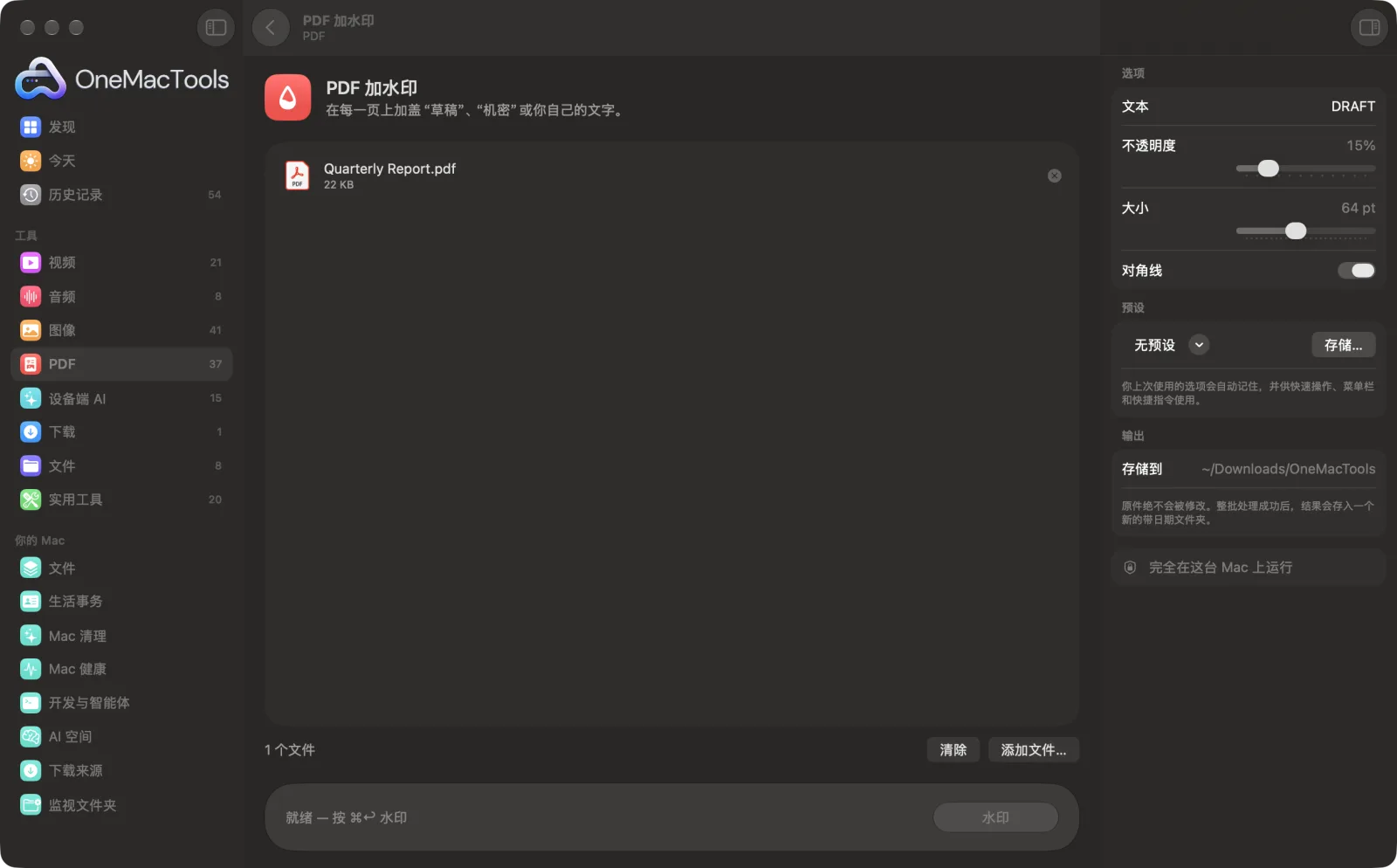
Mac 上的PDF 加水印
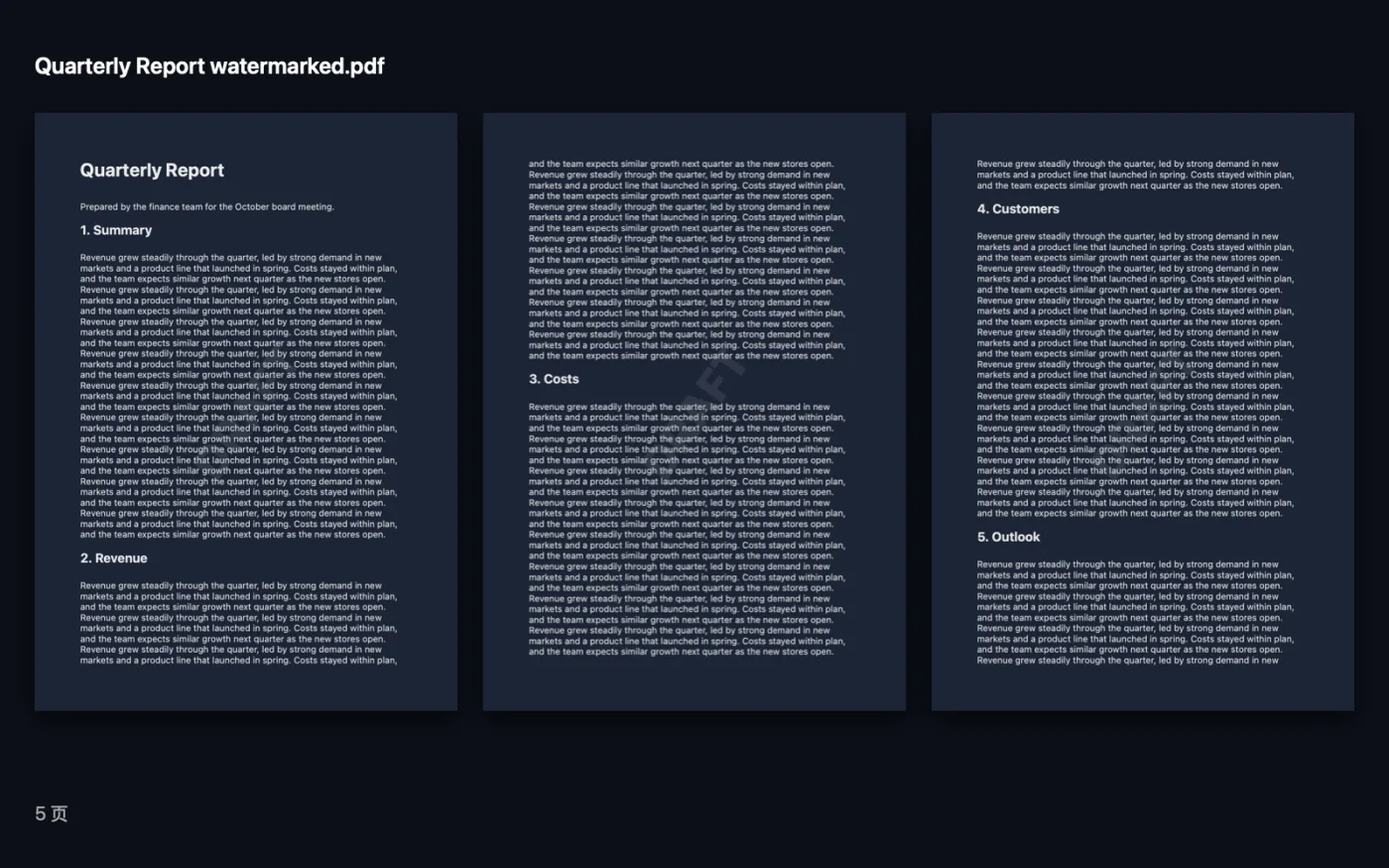
App 截图,使用的是示例文件。
如何使用PDF 加水印
- 1
添加 PDF
将一个或多个 PDF 拖到“PDF 加水印”上。
- 2
输入水印
输入你的文字,例如 DRAFT 或 SAMPLE。如果留空,则使用 CONFIDENTIAL。
- 3
调整风格
设置不透明度和大小,并选择是否沿对角线斜穿页面。
- 4
点按“加水印”
文件名以“watermarked”结尾的副本会存储在“下载 › OneMacTools”中的带日期文件夹里。可通过预览(眼睛)按钮检查。
PDF 加水印的功能
在每一页上添加一个大号半透明水印,可斜向或水平放置,大小和不透明度由你选择。
适合
- 把草稿标记为“草稿”
- 在报告上加盖“机密”字样
- 为样本文档添加品牌标识
选项说明
- 文本
- 要在每一页上加盖的文字。留空则使用 CONFIDENTIAL。
- 不透明度
- 范围 5% 至 60%(默认 15%)。数值低时页面仍易于阅读;数值高时标记更难被忽视。
- 大小
- 范围 24 至 120 pt(默认 64 pt)。文字较长时需要较小的字号才能横跨页面。
- 对角线
- 默认打开,文字从一角斜贯到另一角。关闭后,水印会水平横穿中央。
最佳实践
- 水印文字要简短。“草稿”或“请勿复制”这样一两个词更易读,也能以更大的字号显示。
- 不透明度约 10–20% 时,标记清晰可见,又不影响阅读。
- 在文字中加入姓名或日期,例如 SAMPLE – ACME LTD,以便追溯共享副本的来源。
- 已填写的表单字段、链接、批注和书签都会保留。只有在想锁定填写内容时,才需要先用“PDF 灰度化与扁平化”进行扁平化。
- 水印是可见的文字,而不是保护措施。如要阻止他人打开文件,请同时使用“添加密码”。
兼容
- 输入
- PDF 文件。
- 输出
- 一个以“watermarked”结尾的新 PDF,每页中央带有灰色文字。
- 每一页都会加上水印。
- 受密码保护的 PDF 需要先解锁。
关于PDF 加水印的问题
如何在 Mac 上给 PDF 添加水印?
将 PDF 拖到“PDF 加水印”上,输入文字,设置不透明度和大小,然后点按“加水印”。文字会印在每一页的中央。
如何把 PDF 标记为“草稿”?
在“文本”中输入 DRAFT,保持“对角线”开启,然后点按“水印”。每一页都会斜穿一个大大的淡色 DRAFT。
可以用标志作为水印吗?
不能。“PDF 加水印”只添加文字。文字内容、大小、不透明度和角度都由你选择。
水印会遮住内容吗?
不会。它是半透明的灰色,能透出下面的页面。如果太明显,请降低不透明度。
别人能去掉水印吗?
它被绘制到副本的每一页中,因此无法简单关掉。不过有心人仍可编辑修改 PDF,所以不要把它当作安全措施。
PDF 加水印会上传我的文件吗?
不会。PDF 加水印完全在你的 Mac 上运行,文件绝不会离开你的 Mac,离线也能用。
PDF 加水印会改动我的原文件吗?
不会。结果会存储为新文件,放在“下载 › OneMacTools”中带日期的文件夹里;除非你打开了另有说明的选项,否则原文件会原封不动。
PDF 加水印需要什么?
只需一台运行 macOS 26 或更高版本的 Mac,无需安装其他任何东西。
