
Einem PDF auf dem Mac ein Wasserzeichen hinzufügen
Stemple ENTWURF, VERTRAULICH oder deinen eigenen Text quer über jede Seite.
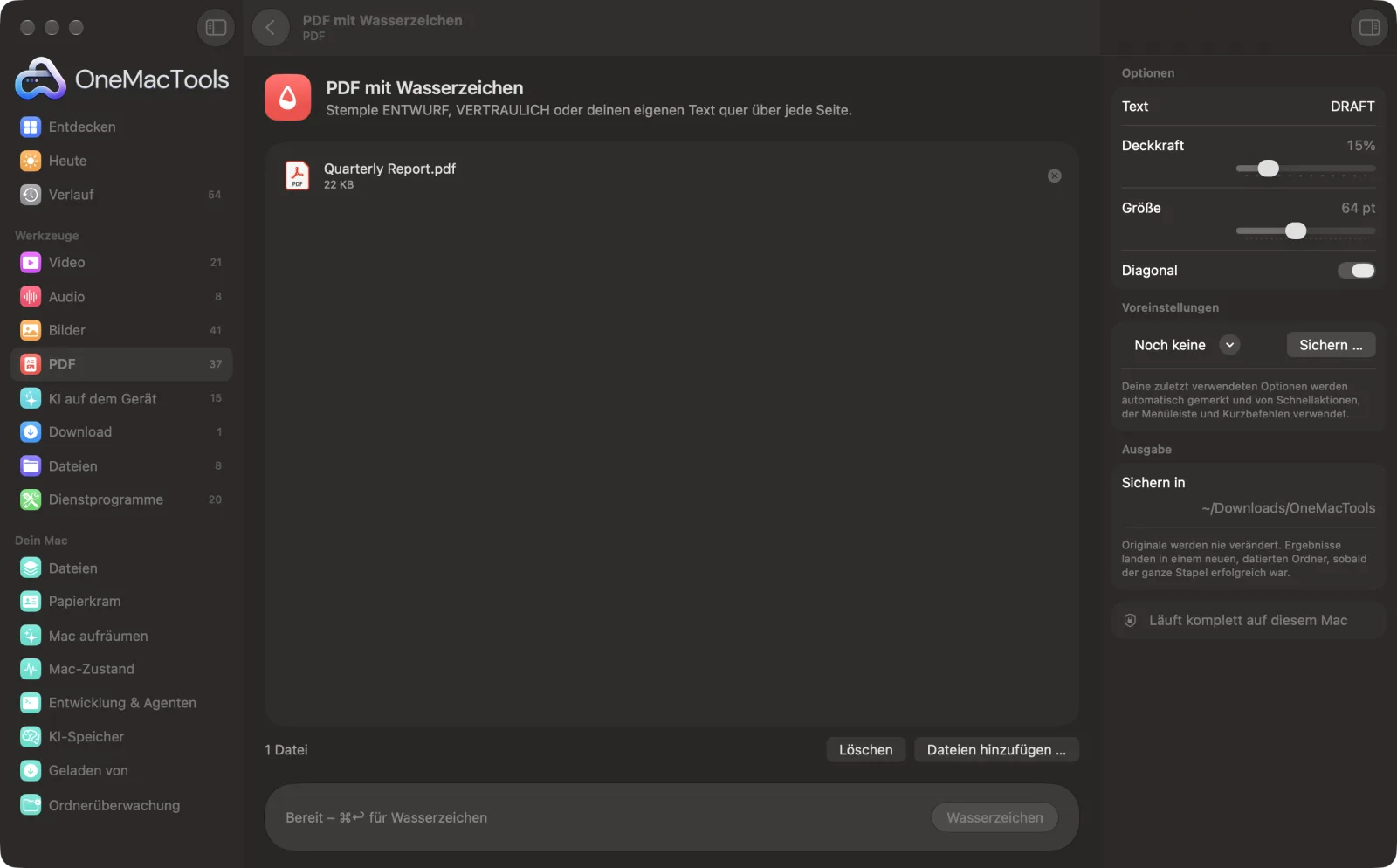
PDF mit Wasserzeichen auf einem Mac
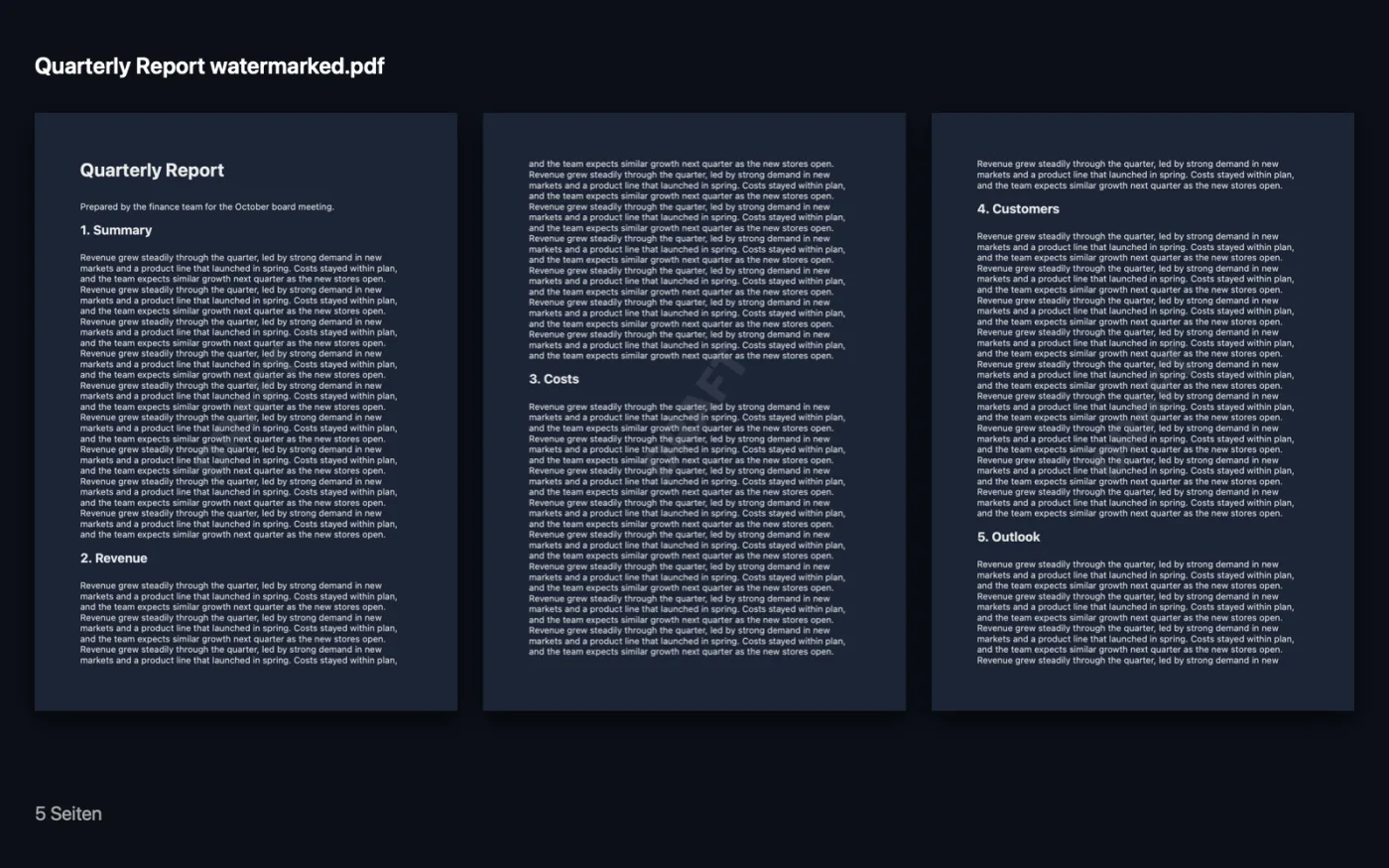
Bildschirmfotos aus der App, mit Beispieldateien.
So verwendest du PDF mit Wasserzeichen
- 1
PDF hinzufügen
Zieh ein oder mehrere PDFs auf „PDF mit Wasserzeichen“.
- 2
Wasserzeichen eingeben
Gib deinen Text ein, etwa ENTWURF oder MUSTER. Lässt du das Feld leer, wird VERTRAULICH verwendet.
- 3
Look anpassen
Leg Deckkraft und Größe fest und wähle, ob es diagonal über die Seite läuft.
- 4
Auf „Wasserzeichen“ klicken
Eine Kopie mit „watermarked“ am Ende wird in einem Ordner mit Datum in Downloads › OneMacTools gesichert. Prüfe sie mit der Vorschau-Taste (Auge).
Was PDF mit Wasserzeichen macht
Füge ein großes, halbtransparentes Wasserzeichen über jede Seite hinzu, diagonal oder gerade, in der Größe und Deckkraft deiner Wahl.
Ideal für
- Einen Entwurf als ENTWURF kennzeichnen
- VERTRAULICH auf einen Bericht stempeln
- Ein Musterdokument mit deinem Branding versehen
Optionen erklärt
- Text
- Die Wörter, die auf jede Seite gestempelt werden. Lass das Feld leer, um VERTRAULICH zu verwenden.
- Deckkraft
- Von 5 % bis 60 % (standardmäßig 15 %). Niedrige Werte halten die Seite gut lesbar, höhere machen das Zeichen schwerer zu übersehen.
- Größe
- Von 24 bis 120 pt (standardmäßig 64 pt). Langer Text braucht eine kleinere Größe, um quer auf die Seite zu passen.
- Diagonal
- Standardmäßig an: Der Text läuft von Ecke zu Ecke. Schalte es aus für eine gerade, waagerechte Markierung quer durch die Mitte.
Bewährte Vorgehensweisen
- Halte Wasserzeichentext kurz. Ein oder zwei Wörter wie ENTWURF oder NICHT KOPIEREN lesen sich besser und passen in größerer Schrift.
- Etwa 10–20 % Deckkraft kennzeichnen die Seite deutlich, ohne beim Lesen zu stören.
- Setz einen Namen oder ein Datum in den Text, etwa MUSTER – ACME LTD, um nachzuvollziehen, woher eine geteilte Kopie stammt.
- Ausgefüllte Formularfelder, Links, Kommentare und Lesezeichen bleiben erhalten. Reduziere vorher mit „PDF in Graustufen & reduzieren“ nur, wenn die Antworten fixiert werden sollen.
- Ein Wasserzeichen ist sichtbarer Text, kein Schutz. Damit niemand die Datei öffnen kann, nutze zusätzlich „Passwort hinzufügen“.
Funktioniert mit
- In
- PDF-Dateien.
- Ende
- Ein neues PDF mit „watermarked“ am Ende, mit grauem Text mittig auf jeder Seite.
- Das Wasserzeichen kommt auf jede Seite.
- Passwortgeschützte PDFs müssen zuerst entsperrt werden.
Fragen zu PDF mit Wasserzeichen
Wie füge ich auf dem Mac ein Wasserzeichen zu einem PDF hinzu?
Zieh das PDF auf „PDF mit Wasserzeichen“, gib deinen Text ein, stell Deckkraft und Größe ein und klicke auf „Wasserzeichen“. Der Text wird quer über die Mitte jeder Seite gestempelt.
Wie markiere ich ein PDF als ENTWURF?
Gib ENTWURF unter „Text“ ein, lass „Diagonal“ eingeschaltet und klick auf „Wasserzeichen“. Jede Seite bekommt ein großes, blasses ENTWURF quer darüber.
Kann ich ein Logo als Wasserzeichen verwenden?
Nein. „PDF mit Wasserzeichen“ stempelt nur Text. Du wählst Wörter, Größe, Deckkraft und Winkel.
Verdeckt das Wasserzeichen den Inhalt?
Nein. Es ist ein halbtransparentes Grau, die Seite scheint also durch. Verringere die Deckkraft, wenn es zu kräftig ist.
Können andere das Wasserzeichen entfernen?
Es wird in jede Seite der Kopie gezeichnet und lässt sich daher nicht einfach ausschalten. Wer es darauf anlegt, kann ein PDF trotzdem verändern – betrachte es also nicht als Sicherheitsmaßnahme.
Lädt PDF mit Wasserzeichen meine Dateien hoch?
Nein. PDF mit Wasserzeichen läuft komplett auf deinem Mac – deine Dateien verlassen ihn nie, und es funktioniert offline.
Verändert PDF mit Wasserzeichen meine Originaldateien?
Nein. Ergebnisse werden als neue Dateien in einem datierten Ordner in Downloads › OneMacTools gesichert, und deine Originale bleiben genau, wie sie waren – außer du aktivierst eine Option, die etwas anderes sagt.
Was braucht PDF mit Wasserzeichen?
Nur ein Mac mit macOS 26 oder neuer. Sonst musst du nichts installieren.
Als Nächstes
Ein Passwort hinzufügen, das zum Öffnen des PDF nötig ist.
Seitenzahlen, Kopf- & FußzeileNummeriere Seiten, füge Kopf- und Fußzeile hinzu oder stemple Bates-Nummern für Rechtsdokumente.
PDF komprimierenVerkleinere bildlastige PDFs für E-Mail und Upload.
Ähnliche Werkzeuge: PDF
Füge PDFs in der Reihenfolge deiner Wahl zu einem zusammen oder wechsle Seiten ab, um Vorder- und Rückseiten-Scans zu vereinen.
PDF teilenTeile nach Seiten, Kapiteln (Lesezeichen), Dateigröße oder dort, wo ein Wort vorkommt, oder schneide zweiseitige Scans in der Mitte durch.
PDF ordnenKehre Seiten um, ordne sie neu oder trenne ungerade und gerade Seiten.
Seiten löschenEntferne die Seiten, die du nicht brauchst.
Seiten extrahierenÜbernimm die gewünschten Seiten in ein neues PDF.
PDF-Seiten drehenEinige oder alle Seiten drehen oder spiegeln.

PDF mit Wasserzeichen und 150 weitere.
Eine App. Ein Preis.
Alle 151 Werkzeuge. Kostenloser Download, eine Zahlung für eine Lizenz, die dir gehört.