12Möglichkeiten, deinen Mac zu pflegen

Dein Mac, gut versorgt

Die Werkzeuge in OneMacTools arbeiten mit Dateien, die du auswählst. Dein Mac kümmert sich um den Mac selbst: jede Datei aus jeder Cloud an einem Ort, deine Dokumente und was abläuft, Speicherplatz, den du gefahrlos zurückholen kannst, was ihn bremst, was deine KI-Agenten laufen gelassen haben, was KI-Apps aufbewahren und woher jeder Download stammt.

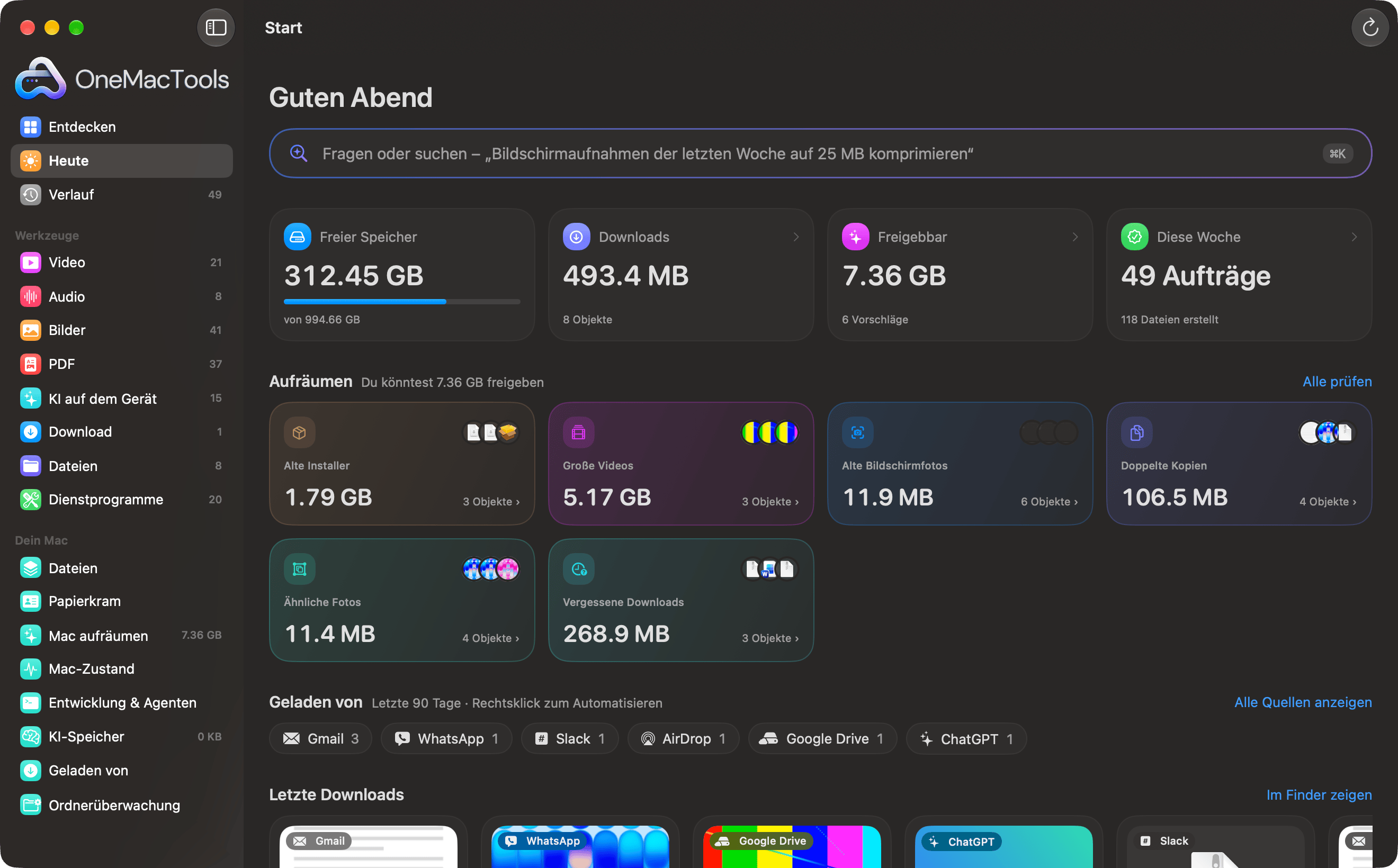
OneMacTools-Start: freier Speicher, Downloads, Aufräumkarten für Installer, große Videos, Bildschirmfotos, Duplikate und ähnliche Fotos sowie Downloads nach Quelle gruppiert
1Dateien

Jede Datei. Jede Cloud. Ein Ort.

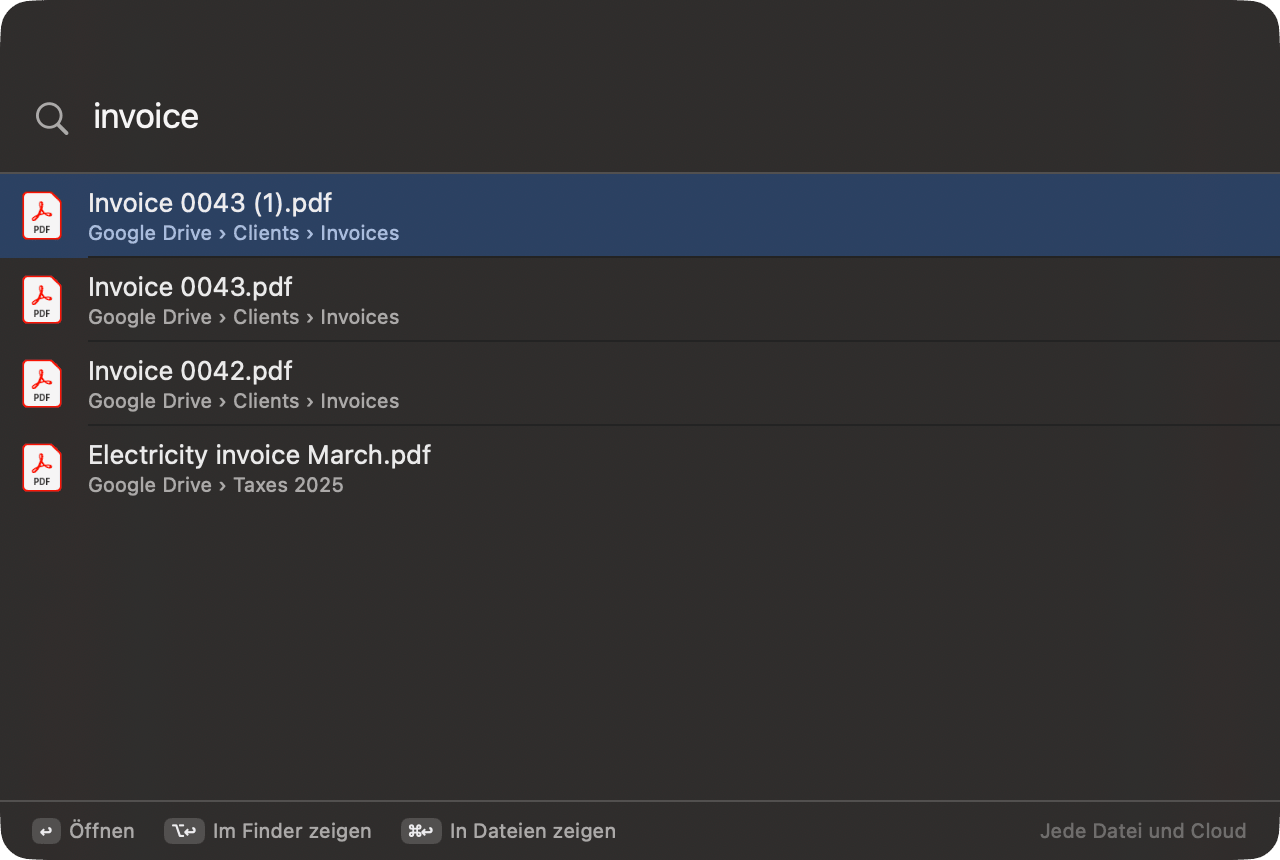
iCloud Drive, Google Drive, OneDrive, Dropbox, Box und dein Mac in einer Liste. Durchsuche sie in einfachen Worten und schick dann jede Datei an jedes Werkzeug.

  • „PDFs auf Google Drive“, „Videos über 1 GB“, „Rechnung“: Ergebnisse in Millisekunden, selbst über eine halbe Million Dateien hinweg
  • Dateien, die nur in der Cloud liegen, werden anhand von Name, Größe und Datum aufgelistet, nie dafür heruntergeladen
  • Aus, bis du es einschaltest; bei Dateiänderungen aktuell gehalten, in einem privaten Index auf deinem Mac
  • Rechtsklick auf eine beliebige Datei: In Werkzeug öffnen, Smart umbenennen, Tag hinzufügen, Zippen, Verschlüsseln, Prüfsumme
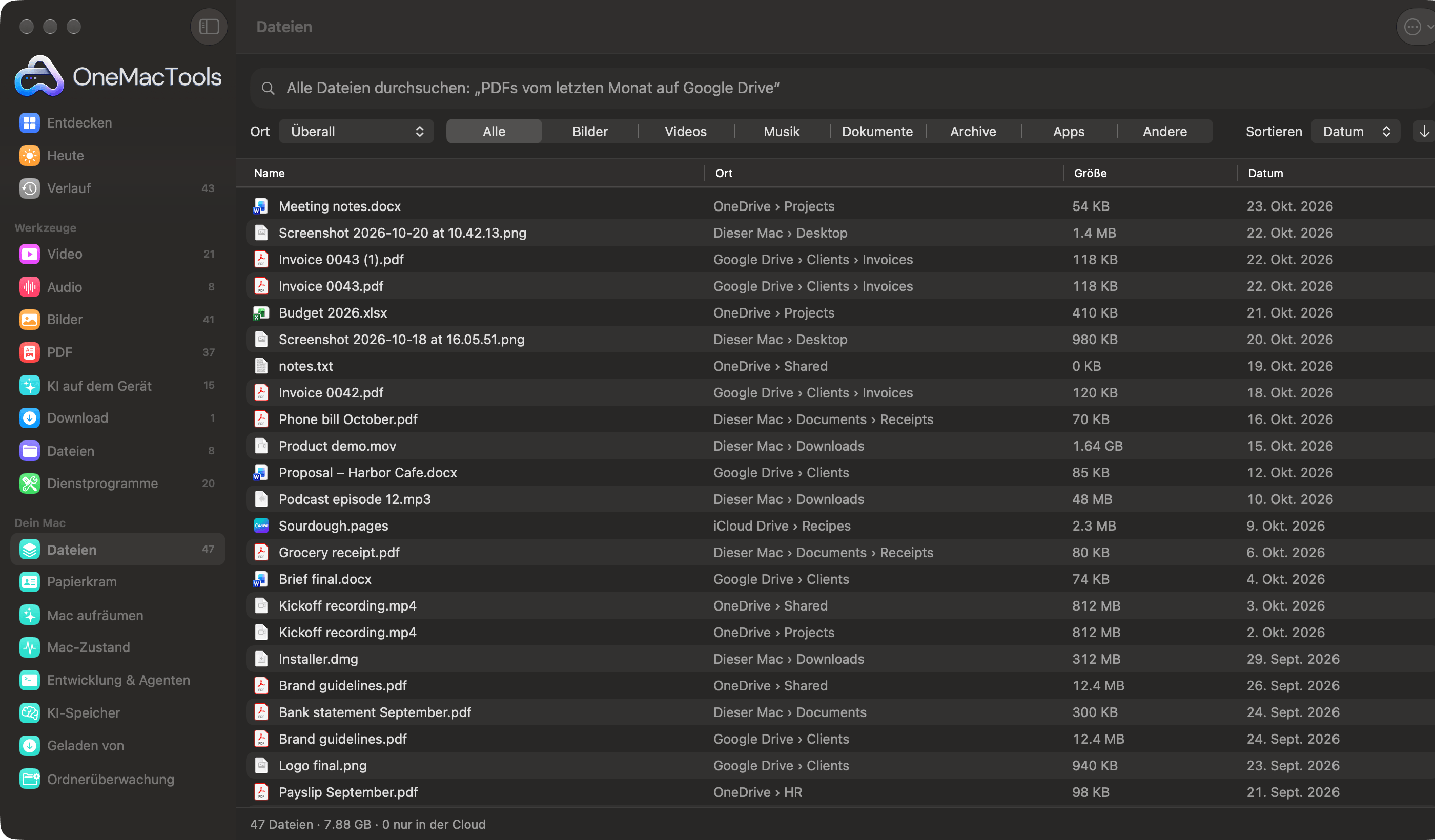
OneMacTools „Dateien“ listet jede Datei aus Google Drive, OneDrive, iCloud Drive und vom Mac in einer Liste, mit ihrem jeweiligen Speicherort
2Papierkram

Deine Dokumente, erledigt.

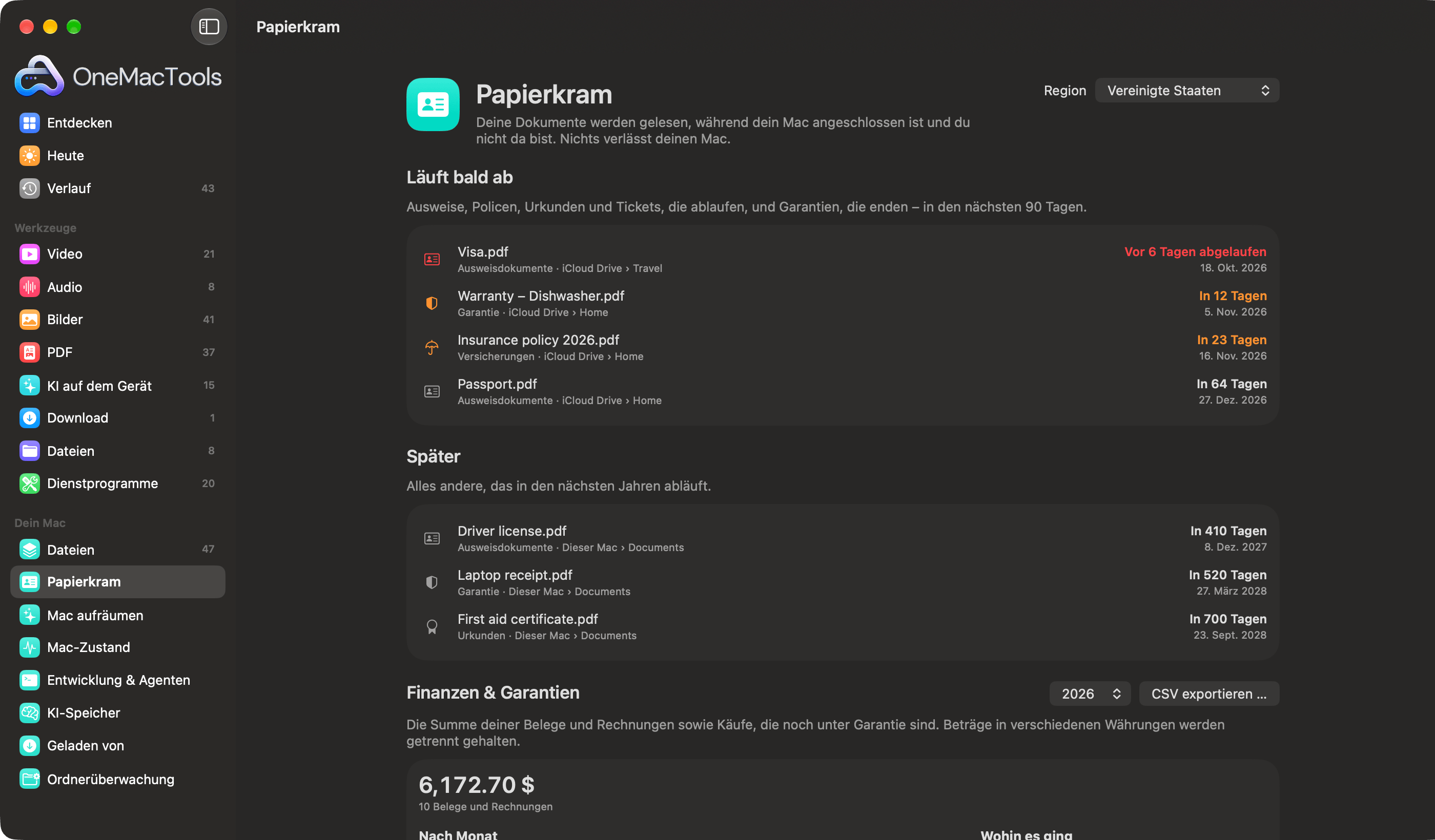
OneMacTools liest die Dokumente in deinen Ordnern und Clouds auf deinem Mac und sagt dir, was abläuft, was du ausgegeben hast, was nicht gesichert ist und was eine Ausweisnummer enthält. Vorerst für die USA und Indien.

  • Reisepässe, Führerscheine, Policen und Garantien, die ablaufen, mit Erinnerungen 30 und 7 Tage vorher
  • Die Ausgaben eines Steuerjahres nach Monat und Händler sowie ein Ordner „Tax Pack“ mit den Unterlagen des Jahres für deine Steuerberatung
  • Das Sicherheitsnetz kopiert Unterlagen, die nur auf diesem Mac liegen, in eine Cloud; „Vertrauliche Dateien“ findet Ausweis-, Karten- und Kontonummern zum Sperren oder Schwärzen
  • Eine Notfallmappe für deine Familie: die wichtigen Unterlagen in einem passwortgeschützten Disk-Image
  • Gelesen, während dein Mac am Netz hängt und du weg bist, in einem separaten Prozess; nichts verlässt deinen Mac
OneMacTools „Papierkram“ listet ein abgelaufenes Visum, eine Geschirrspüler-Garantie, eine Versicherungspolice und einen Reisepass, die bald ablaufen
4Mac aufräumen

Gigabytes zurück, sicher.

Alte Installer, vergessene Downloads, alte Bildschirmfotos, große Videos, Caches, Xcode-Daten und Apps, die du seit Monaten nicht geöffnet hast – jeweils auf einer eigenen Karte. Ist „Dateien“ aktiviert, auch deine Clouds.

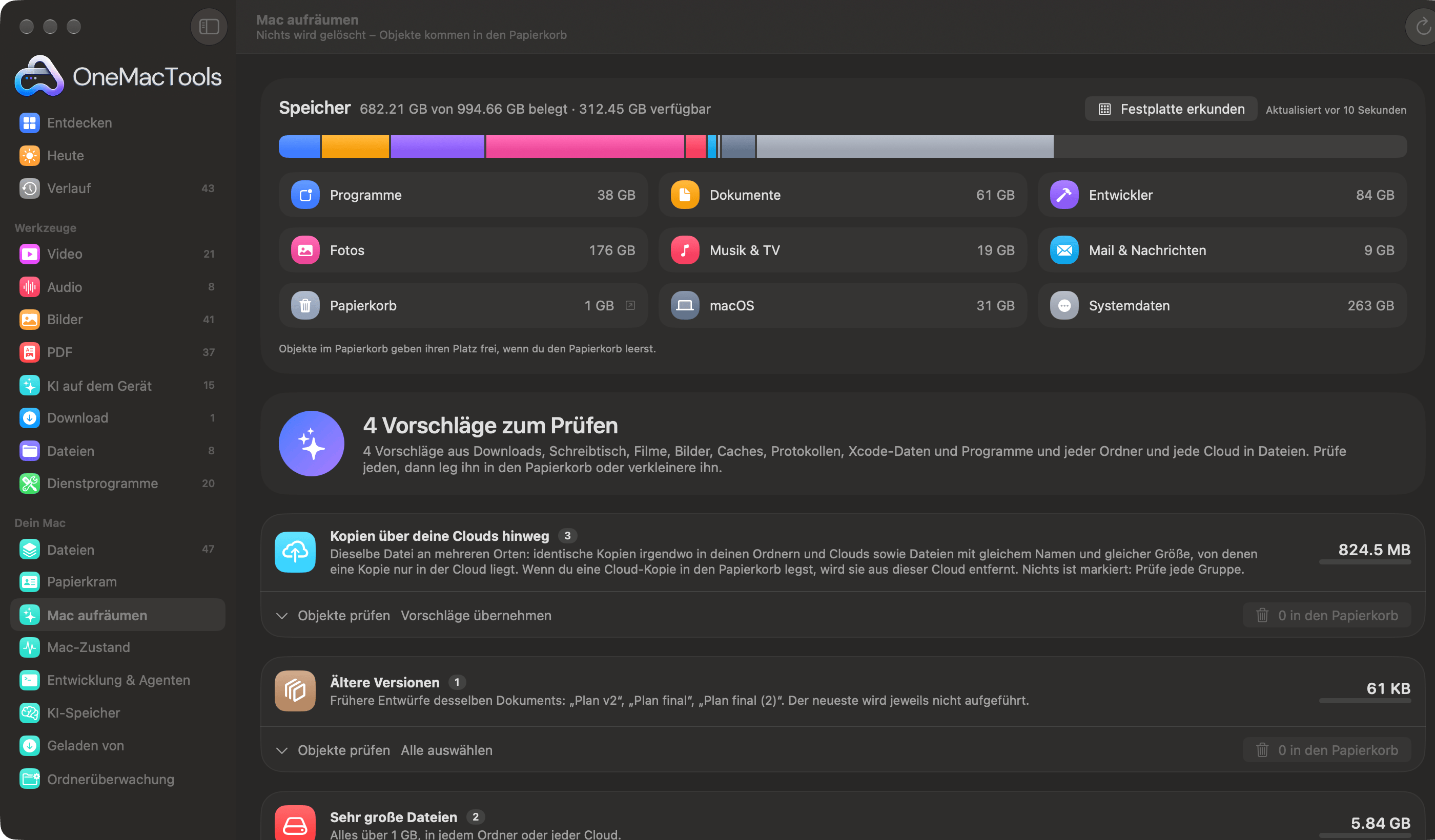
  • Kopien über deine Clouds hinweg, ältere Versionen von Dokumenten, Sync-Konflikte, sehr große Dateien und alte Sync-Ordner, die bereits anderswo gesichert sind
  • Stattdessen verkleinern: große Videos und Bildschirmfotos komprimieren, statt sie zu verlieren
  • Festplatte als Liste oder Karte erkunden, Clouds inklusive
  • Alles kommt in den Papierkorb – mit einem Klick im Verlauf zurücklegen
⇧⌘KMac aufräumen
OneMacTools „Mac aufräumen“ mit Kopien über Clouds hinweg, älteren Versionen und sehr großen Dateien
5Mac-Zustand

Warum ist er langsam? Jetzt weißt du es.

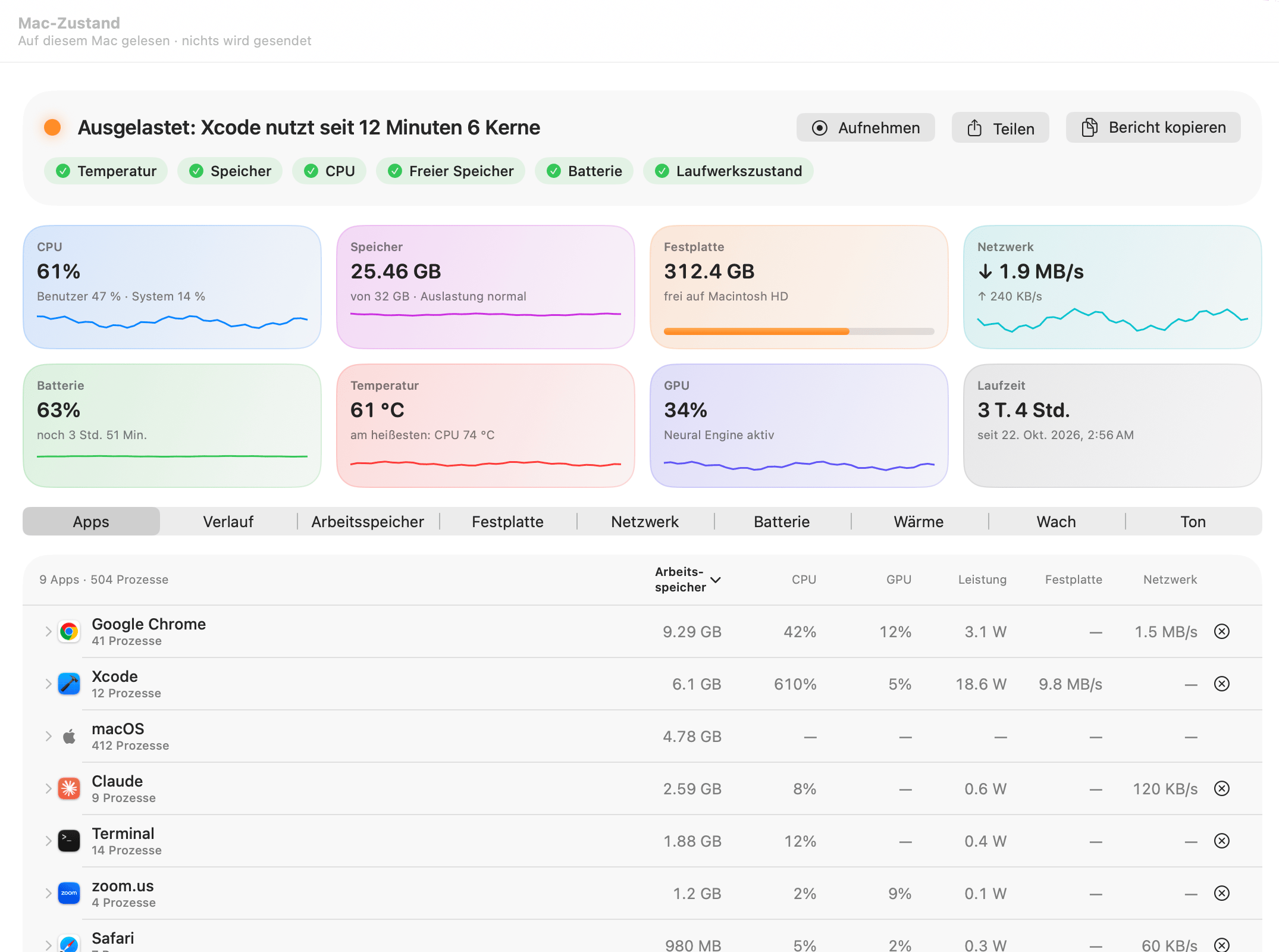
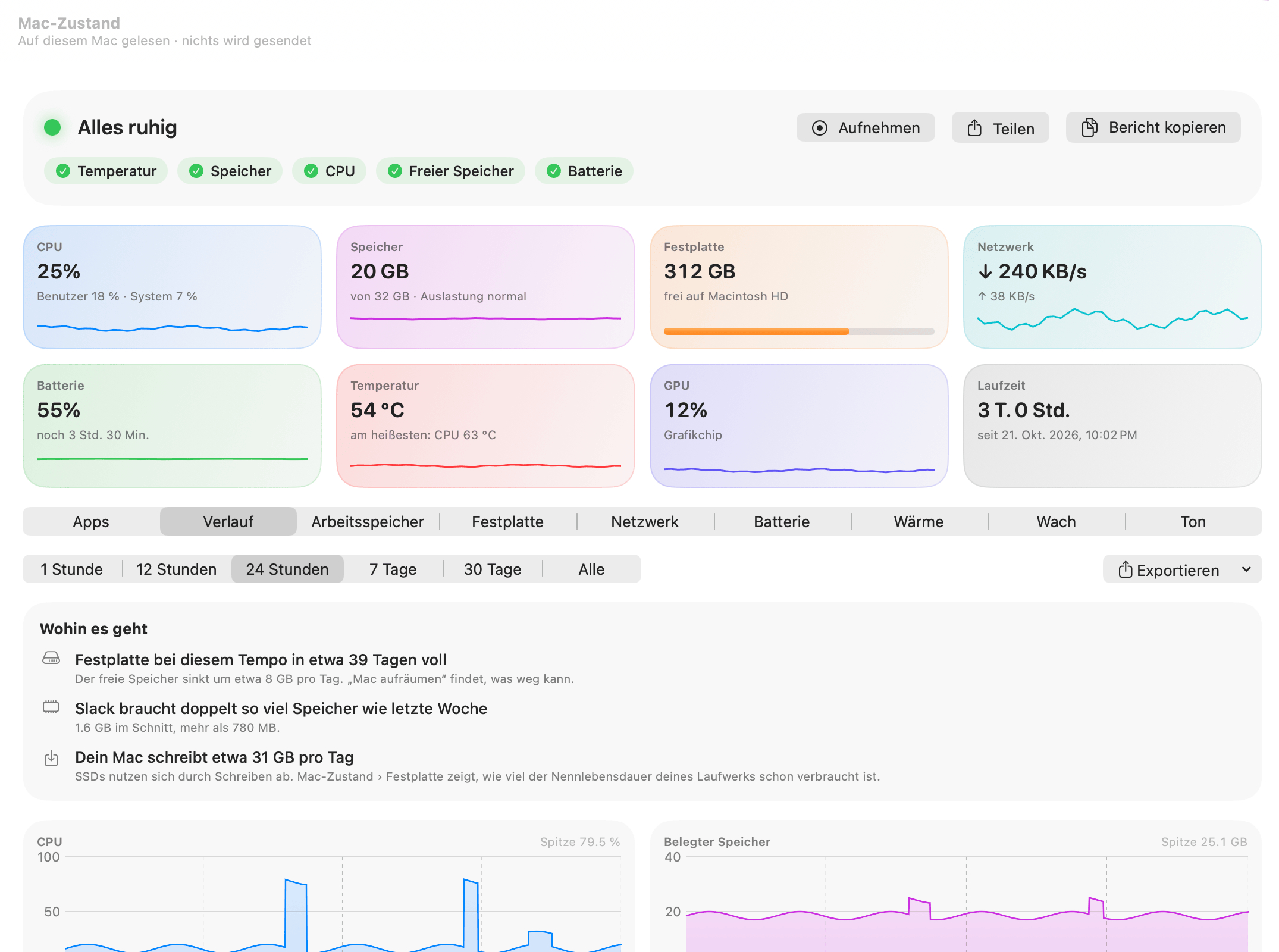
Eine Zeile pro App, wobei Chromes Dutzende Hilfsprozesse unter Chrome zählen, und oben eine Zeile, die das Problem benennt: „Ausgelastet: Xcode nutzt seit 12 Minuten 6 Kerne.“

  • Arbeitsspeicher, CPU, GPU, Energie, Festplatte und Netzwerk für jede App; Browser aufgeteilt in Tabs, Erweiterungen und Grafik
  • Temperaturen, Lüftergeschwindigkeiten, GPU- und Neural-Engine-Auslastung, SSD-Zustand und -Verschleiß sowie die Apps, die das Mikrofon nutzen
  • Akkuzustand, Batterien von AirPods und Maus, WLAN-Signal und Geschwindigkeitstests pro Netzwerk
  • Live-Werte in der Menüleiste, Widgets auf dem Schreibtisch und ⌃⌥⌘H, um die schwerste App zu beenden
  • Lautstärke pro App (Beta) und ein optionaler Admin-Helfer, der die macOS-eigenen Prozesse ergänzt
OneMacTools „Mac-Zustand“: „Ausgelastet: Xcode nutzt seit 12 Minuten 6 Kerne“, CPU, Arbeitsspeicher, Festplatte, Netzwerk, Batterie, Temperatur und GPU sowie eine Zeile pro App mit Arbeitsspeicher, CPU, GPU, Energie, Festplatte und Netzwerk
6Verlauf & Hinweise

Was passiert ist, während du weg warst.

Bis zu ein Jahr Verlauf für den Mac und jede App, Hinweise, wenn etwas aus dem Ruder läuft, und Antworten in einfachen Worten: „Was hat heute meinen Akku leer gemacht?“

  • Klicke auf eine Spitze, um die Apps dahinter zu sehen; Trends wie „Festplatte in etwa 40 Tagen voll“
  • Warnungen mit „Beenden …“ und „Stumm“, eigene Regeln und Warnungen auf dem Handy über ntfy, Pushover, Slack oder Home Assistant
  • Einen Build Sekunde für Sekunde aufzeichnen, einen Wochenbericht als PDF und CSV-Export für deine Tabellen
Verlauf in „Mac-Zustand“: Trends (Festplatte in etwa 39 Tagen voll, Slack nutzt doppelt so viel Arbeitsspeicher wie letzte Woche, 31 GB pro Tag geschrieben) über 24 Stunden CPU, Arbeitsspeicher, Batterie, Netzwerk, Festplatte und Speicherdruck
7Entwicklung & Agenten

Was deine Agenten laufen gelassen haben.

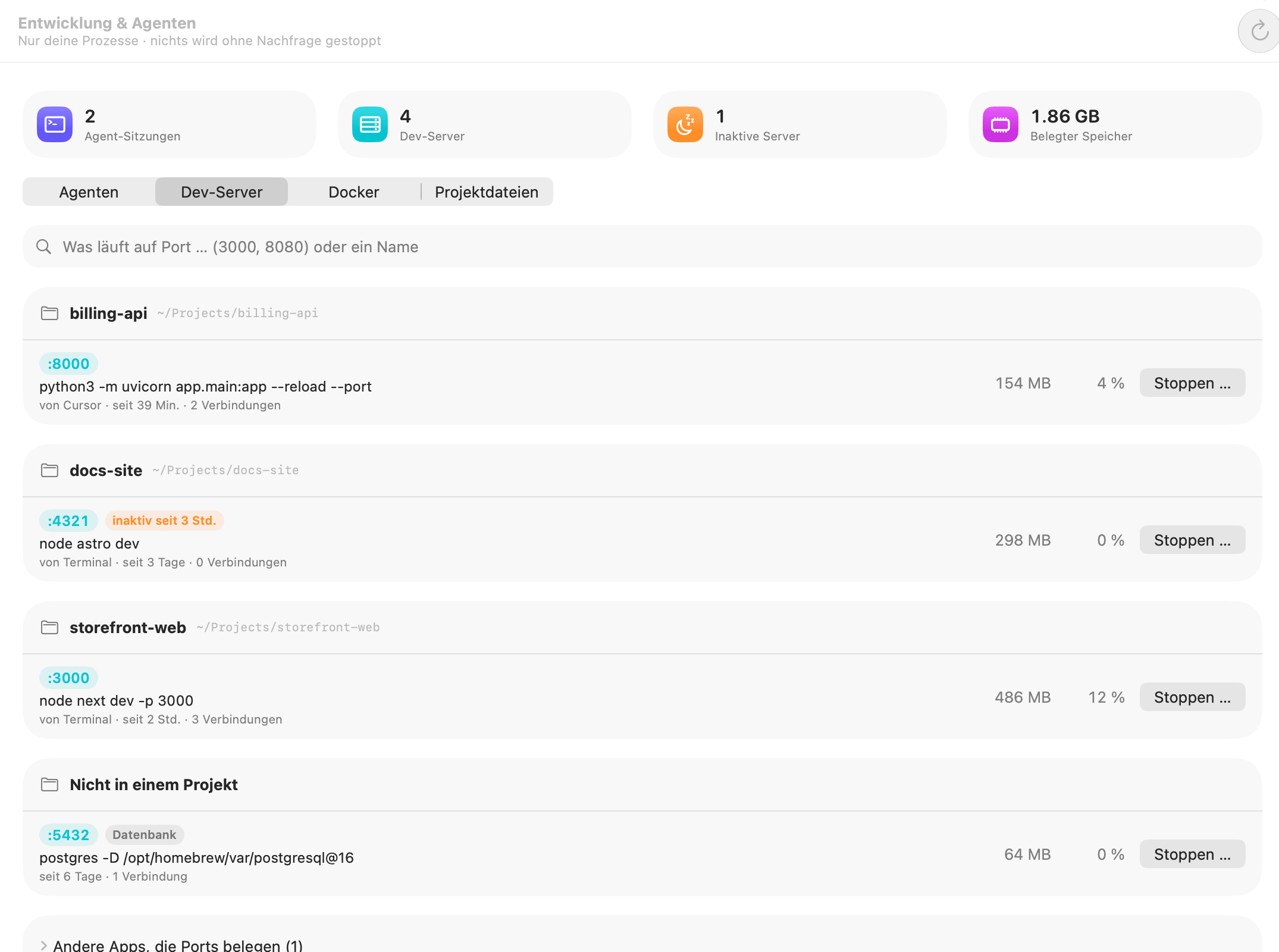
Jede Sitzung von Claude Code, Codex und Gemini CLI mit allem, was sie gestartet hat, Dev-Server nach Projekt gruppiert mit ihren Ports, Docker und die Build-Ordner in deinen Projekten.

  • „Was läuft auf Port 3000?“ beantwortet, inaktive Server markiert, „Stopp“ fragt vorher nach
  • Ein Wächter für außer Kontrolle geratene Prozesse: benachrichtigen oder nach der eingestellten Zeit beenden
  • Alte node_modules-, .next- und target-Ordner auf einen Schlag geleert, mit „Zurücklegen“
  • Wie viel vom Nutzungslimit von Codex noch übrig ist, wann Claude Code zuletzt an eines gestoßen ist, und OrbStack-Maschinen neben Docker
OneMacTools „Entwicklung & Agenten“: Dev-Server nach Projekt gruppiert mit ihren Ports, ein inaktiver Astro-Server markiert, eine Postgres-Datenbank und Stopp-Tasten
8KI-Assistenten

Deine KI darf fragen. Du entscheidest.

Claude, Claude Code, Cursor und Codex können OneMacTools über MCP nutzen: Mac-Zustand, Ports, Agents und Speicher lesen, Dateien finden, Fragen zu deinen Unterlagen stellen und jedes Werkzeug ausführen – nachdem du auf „Erlauben“ geklickt hast.

  • Ein Klick fügt OneMacTools jedem Assistenten hinzu, mit Backup seiner Einstellungen
  • Mac-Zustand, Dateien und Zusammenfassungen von Unterlagen zu lesen, ist frei; jede Aktion öffnet hier ein Fenster und wartet auf dich
  • Das Lesen eines Dokumenttextes fragt immer zuerst nach und warnt dich, wenn es eine Ausweisnummer enthält
  • Läuft auf deinem Mac über eine lokale Verbindung: Kein Port wird geöffnet, nichts wird hochgeladen
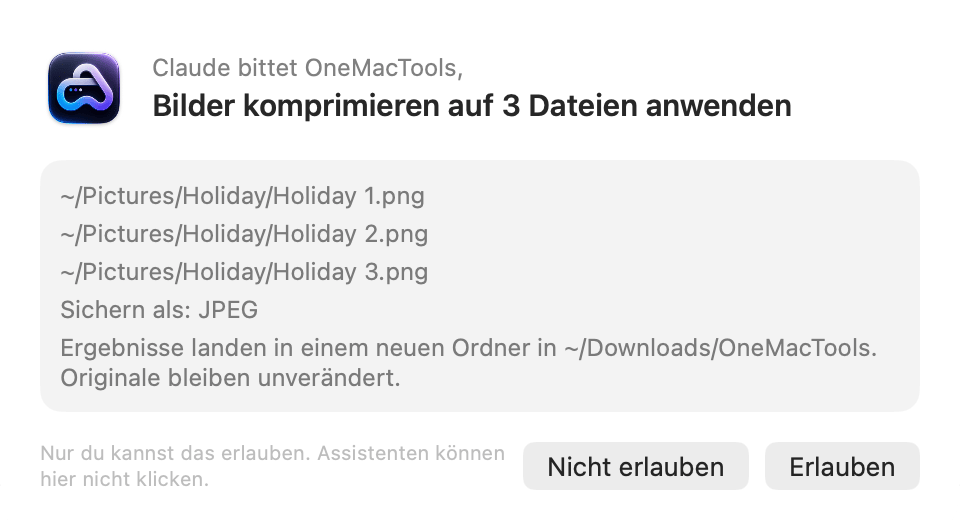
OneMacTools fragt: Claude möchte, dass OneMacTools „Bilder komprimieren“ auf 3 Dateien ausführt, mit den Tasten „Nicht erlauben“ und „Erlauben“
9KI-Speicher

Was deine KI-Werkzeuge zurückgelassen haben.

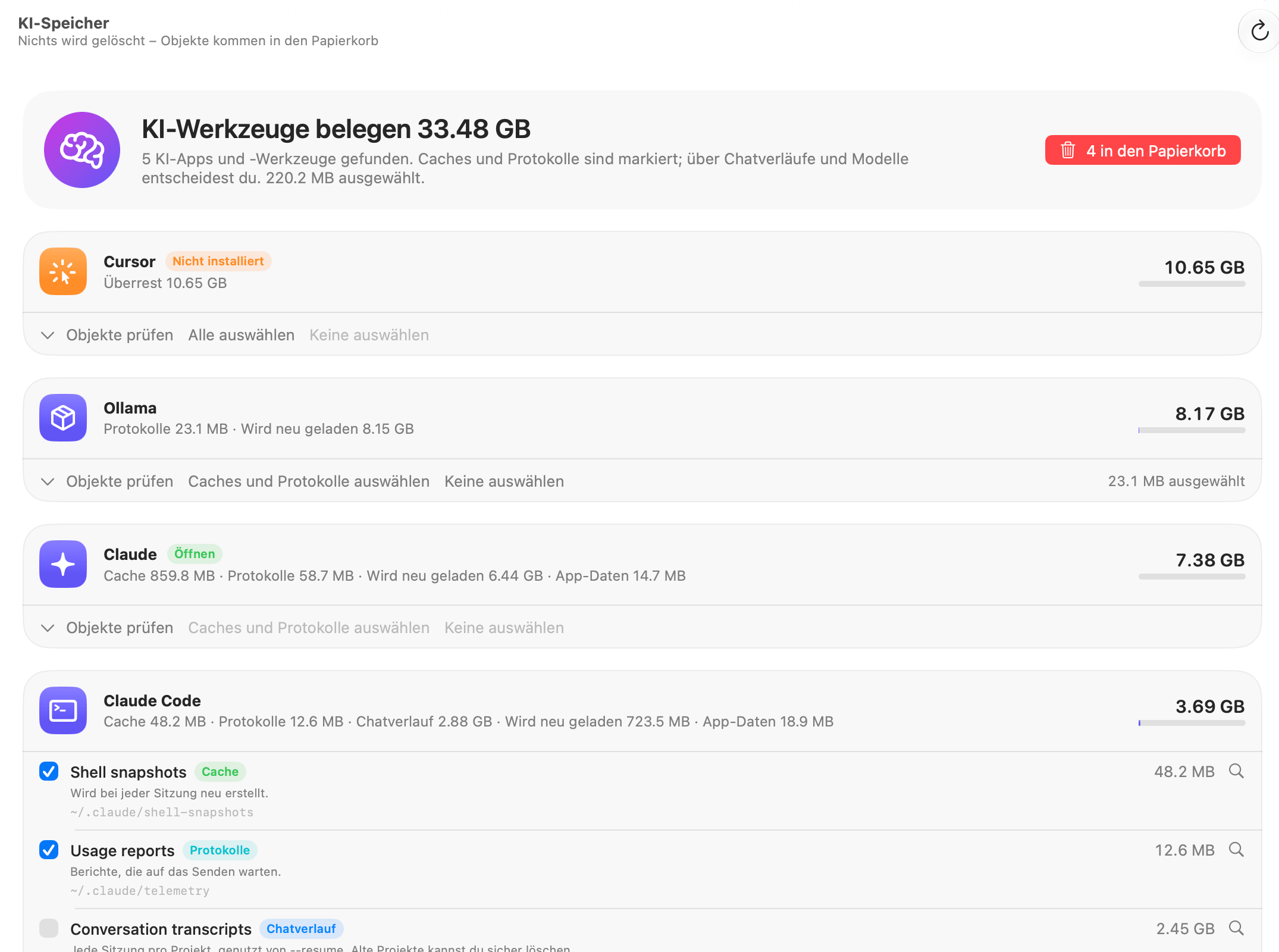
Cursor, Claude, Claude Code, ChatGPT, Codex, Copilot, Ollama, LM Studio und Hugging Face legen Caches, Logs, Chats und Modelle ab. Sieh sie alle, App für App.

  • Jeder Ordner beschriftet: Cache, Protokolle, Chatverlauf, Modelle oder Einstellungen
  • Caches und Logs sind für dich angehakt; über Chats und Modelle entscheidest du
  • Findet die Gigabytes, die bereits gelöschte KI-Apps zurückgelassen haben
⇧⌘IKI-Speicher
OneMacTools-KI-Speicher mit Cursor (nicht installiert), Ollama, Claude und Claude Code samt Caches, Protokollen, Chatverlauf und Modellen; Caches und Protokolle sind angehakt
10Duplikate

Eine Kopie reicht.

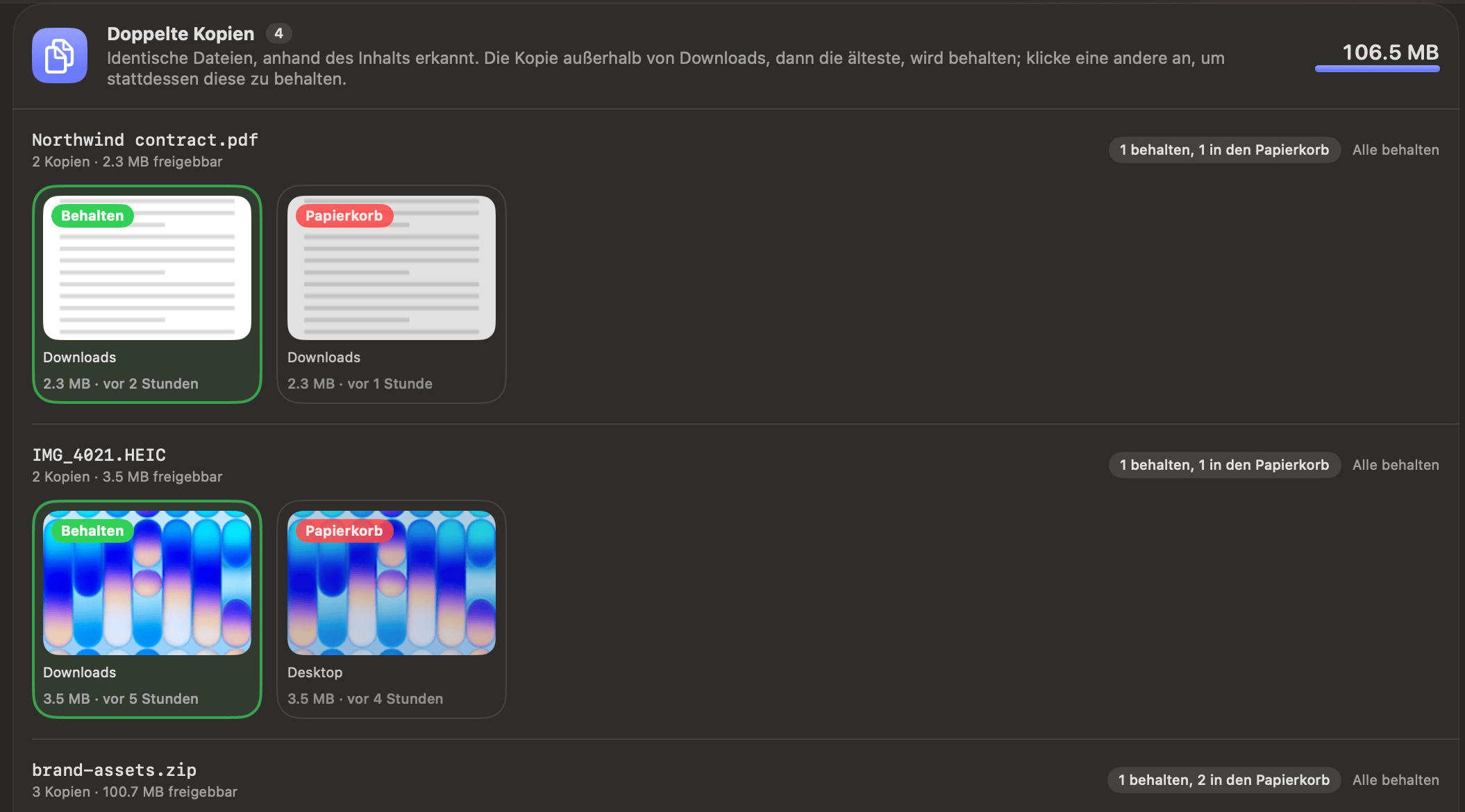
Identische Dateien werden anhand ihres Inhalts erkannt, ähnliche Fotos mit Apples Vision. Mit eingeschaltetem „Dateien“ auch Kopien, die in zwei Clouds liegen.

  • Genau sehen, wie viel du freigibst
  • Wir behalten die Kopie außerhalb von Downloads, dann die älteste. Klick auf eine andere, um das zu ändern
  • Dateien, die nur in der Cloud liegen, werden zum Vergleichen nie geladen; gleicher Name und gleiche Größe werden als wahrscheinliche Kopie angezeigt
⇧⌘DDuplikate
OneMacTools-Duplikatprüfung: jeder Satz identischer Dateien als Miniaturen mit „Behalten“ oder „Papierkorb“
11Geladen von

Merk dir, woher es kam.

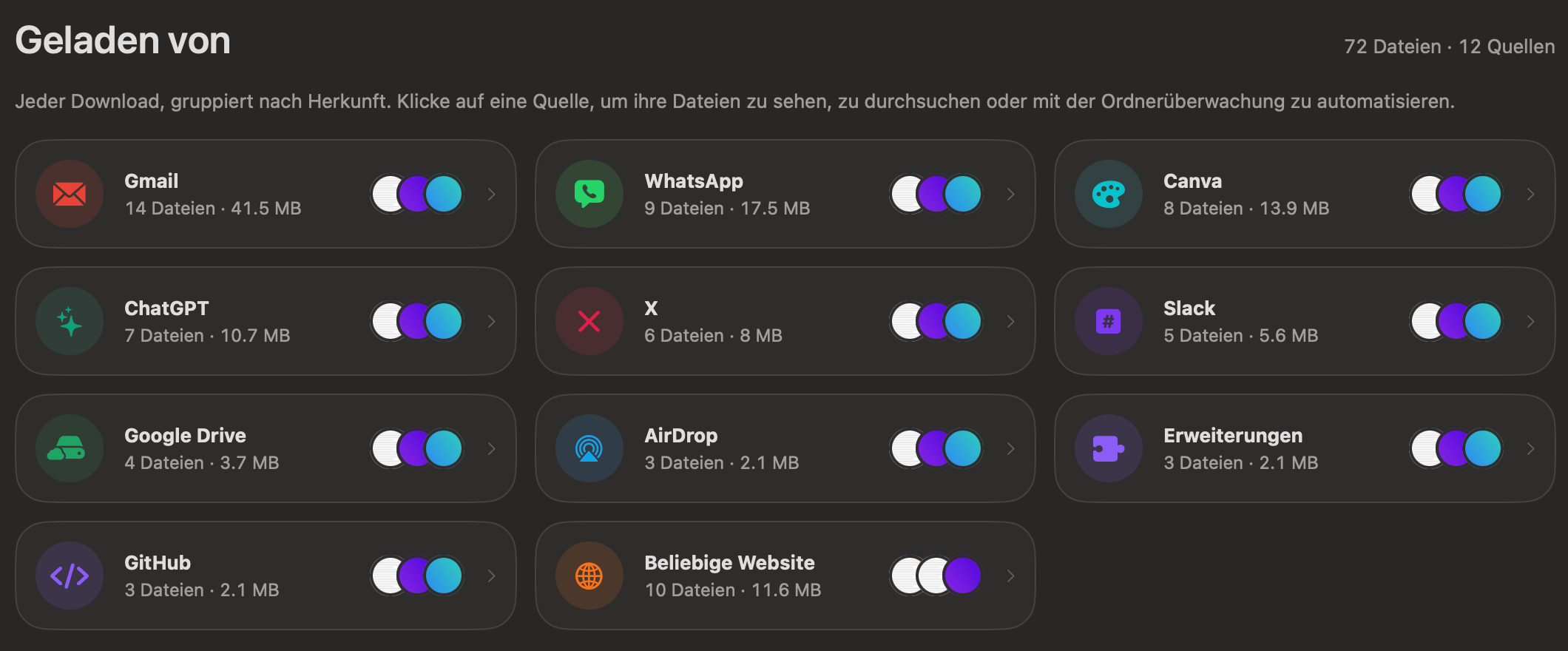
Jeder Download, gruppiert nach Gmail, WhatsApp, ChatGPT, Canva, X, Slack, AirDrop, Erweiterungen oder beliebigen Websites.

  • Die Rechnung über die Erinnerung an die E-Mail finden, nicht über den Dateinamen
  • Dateien einer Quelle direkt im richtigen Werkzeug öffnen
  • Eine Quelle automatisieren: jedes WhatsApp-Foto, in JPEG konvertiert
⇧⌘JGeladen von
OneMacTools-Seite „Geladen von“ mit Karten für Gmail, WhatsApp, Canva, ChatGPT, X, Slack, Google Drive, AirDrop, Erweiterungen, GitHub und jede Website
12Ordnerüberwachung

Einmal einrichten. Läuft einfach weiter.

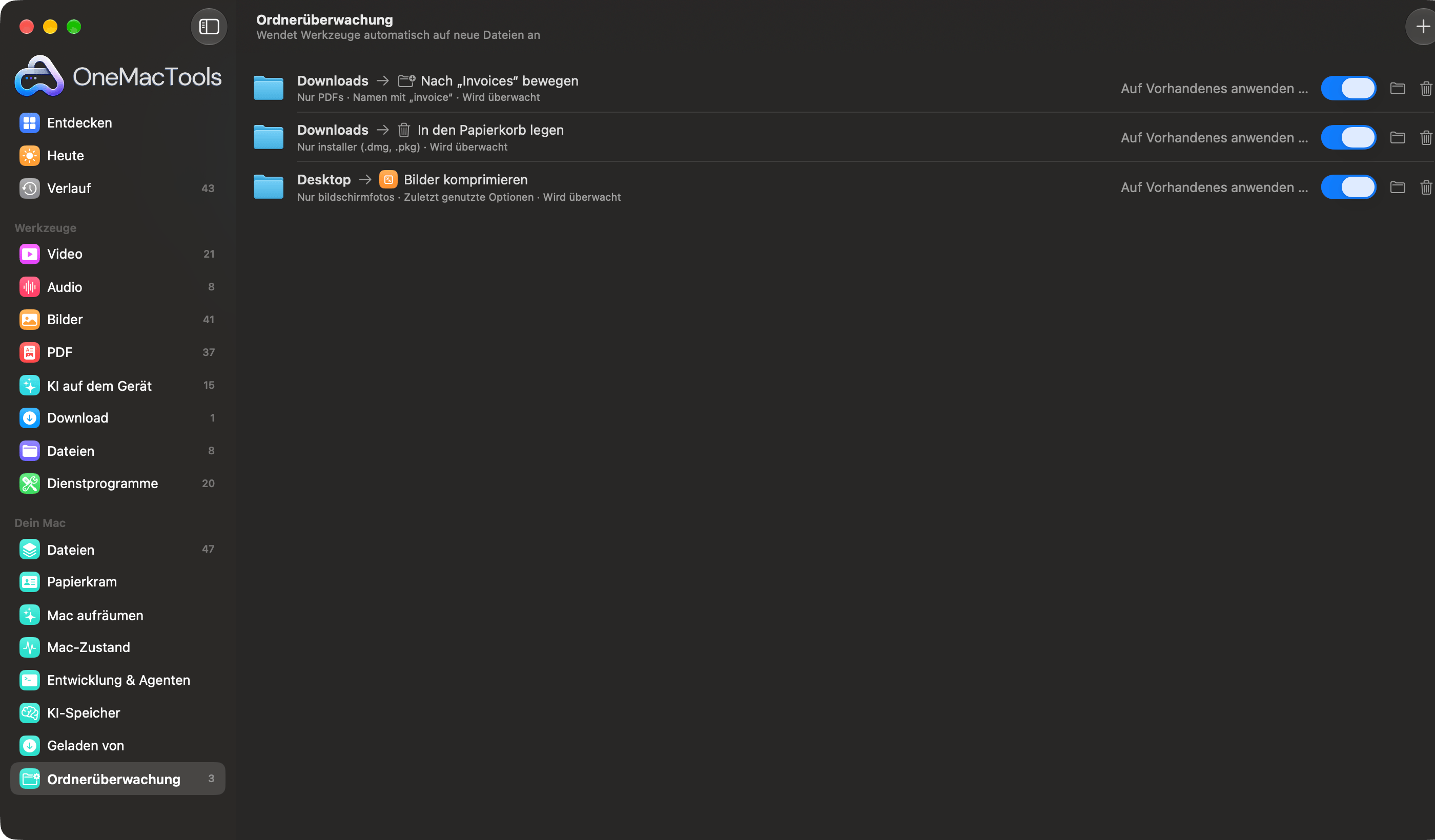
Wähle einen Ordner, und jede neue Datei, die dort landet, wird mit einem Werkzeug verarbeitet oder abgelegt: verschoben, getaggt oder in den Papierkorb gelegt.

  • Jedes HEIC-Foto in JPEG umwandeln oder jede Rechnungs-PDF in deinen Rechnungsordner verschieben
  • Nur die Dateien, die du willst: nach Art, nach Name oder nach Download-Quelle
  • „Auf Vorhandenes anwenden“ wendet eine Regel auf die Dateien an, die schon im Ordner liegen
  • Verschobenes und Gelöschtes lässt sich im Verlauf zurückholen
OneMacTools-Ordnerüberwachung mit drei Regeln: Rechnungen in einen Ordner verschieben, alte Installer in den Papierkorb, Bildschirmfotos komprimieren

Nichts wird hinter deinem Rücken gelöscht

  1. 1

    Du siehst es zuerst

    Jeder Ordner und jede Datei wird mit Größe und Art aufgelistet, und „Im Finder zeigen“ ist immer nur einen Klick entfernt.

  2. 2

    Nur Unbedenkliches ist angehakt

    Caches, Logs und Reste gelöschter Apps. Deine Chats, Fotos, Einstellungen und Backups werden nie für dich ausgewählt.

  3. 3

    Es kommt in den Papierkorb

    Nichts wird gelöscht. Der Verlauf behält eine Taste „Zurücklegen“, bis du den Papierkorb selbst leerst.

Fragen zu „Dein Mac“

Was steckt in „Dein Mac“?

„Dein Mac“ ist der Teil von OneMacTools, der sich um die Dateien und den Speicherplatz auf deinem Mac kümmert, statt mit Dateien zu arbeiten, die du auswählst: Dateien, Papierkram, Mac aufräumen (mit Duplikaten, der Prüfung der Systemdaten und Festplatte erkunden), Mac-Zustand, Entwicklung & Agenten, KI-Speicher, Geladen von und Ordnerüberwachung. Sie stehen gemeinsam in der Seitenleiste unter „Dein Mac“.

Was ist „Dateien“?

„Dateien“ zeigt jede Datei in iCloud Drive, Google Drive, OneDrive, Dropbox, Box sowie in Schreibtisch, Dokumente und Downloads deines Mac in einer Liste, die du in einfachen Worten durchsuchen kannst, etwa „pdfs on google drive“ oder „videos over 1 GB“. Klicke mit der rechten Maustaste auf eine Datei, um sie in einem Werkzeug zu öffnen, umzubenennen, zu taggen, zu zippen oder zu verschlüsseln. Die Funktion ist aus, bis du auf „Meine Dateien indexieren“ klickst, und du wählst, welche Clouds sie einbezieht.

Lädt „Dateien“ meine Cloud-Dateien herunter oder hoch?

Nein. Es liest nur Namen, Größen und Daten aus den Ordnern, die deine Cloud-Apps auf deinem Mac anlegen. Dateien, die nur in der Cloud liegen, bleiben dort; sie werden nur geladen, wenn du eine öffnest oder an ein Werkzeug schickst. Die Liste liegt in einem privaten Index auf deinem Mac und verlässt ihn nie. Schaltest du „Dateien“ aus, wird der Index gelöscht.

Bremst „Dateien“ meinen Mac aus?

Nein. Der erste Durchlauf dauert ein, zwei Minuten; danach bemerkt es nur noch Änderungen. Auf einem Mac mit einer halben Million Dateien braucht es etwa 130 MB Arbeitsspeicher, und Suchen dauern Millisekunden. Die Suche nach doppelten Kopien läuft nur, während dein Mac am Netz hängt und du ihn nicht benutzt.

Was ist Papierkram?

„Papierkram“ liest die Dokumente in den Ordnern und Clouds, die „Dateien“ abdeckt (PDFs, Word-Dateien sowie Scans oder Fotos von Unterlagen), und sagt dir, was sie sind und was darin steht: Ausweise, Policen und Zertifikate, die ablaufen, mit Erinnerungen 30 und 7 Tage vorher; Garantien, die enden; was deine Belege und Rechnungen in einem Steuerjahr ergeben; wichtige Unterlagen, die nur auf diesem Mac existieren; und Dateien mit Ausweis-, Karten- oder Kontonummern. Von dort aus kannst du einen Ordner „Steuerpaket“ für deinen Steuerberater erstellen, gefährdete Unterlagen in eine Cloud kopieren, sensible Dateien sperren oder schwärzen und eine Notfallmappe erstellen. Dafür muss „Dateien“ eingeschaltet sein.

Schickt „Papierkram“ meine Dokumente irgendwohin?

Nein. Dokumente werden auf deinem Mac mit Apples eigenen Frameworks gelesen, in einem separaten, kurzlebigen Prozess, während dein Mac am Netz hängt und du ihn nicht benutzt. Was dabei gefunden wird, bleibt im privaten Index von „Dateien“ auf deinem Mac. Dokumente, die nur in einer Cloud liegen, werden nur auf deine Anfrage gelesen und danach wieder an die Cloud übergeben. KI-Assistenten, die über MCP verbunden sind, sehen Zusammenfassungen, nie Ausweisnummern, und müssen dich jedes Mal fragen, bevor sie den Text eines Dokuments lesen.

Welche Länder unterstützt Papierkram?

Vorerst die USA und Indien: Papierkram kennt deren Ausweisdokumente (Social Security Number oder Führerschein; Aadhaar oder PAN), Währungen und Steuerjahre (Januar bis Dezember in den USA, April bis März in Indien). Großbritannien, Kanada, Australien, die VAE und die EU folgen. Wähle deine Region oben in Papierkram.

Was ist die Notfallmappe?

Die Dokumente, die deine Familie bräuchte, wenn du nicht helfen könntest: Ausweise, Kranken- und andere Versicherungen, medizinische Unterlagen, Immobilien- und Kreditunterlagen, Kontoauszüge und Steuererklärungen sowie Urkunden. Papierkram schlägt sie aus jedem Ordner und jeder Cloud vor, markiert alle, die abgelaufen sind oder nur auf diesem Mac liegen, und legt sie in ein einziges Image, das mit einem Passwort (AES-256) geschützt ist, samt Notiz, wo jedes Original liegt. Sichere es auf einem USB-Stick oder in einer Cloud, auf die deine Familie zugreifen kann, und bewahre das Passwort dort auf, wo sie es findet.

Ist „Mac aufräumen“ sicher?

Ja. Nichts wird sofort gelöscht: Dateien kommen in den Papierkorb, und der Verlauf hat eine Taste „Zurücklegen“. Duplikate werden anhand ihres Inhalts erkannt, du wählst, welche Kopie bleibt, ähnlich aussehende Fotos werden nie für dich angehakt, und Dateien, die nur in iCloud liegen, werden übersprungen, damit nichts heruntergeladen wird. Bei großen Videos und alten Bildschirmfotos kannst du stattdessen „Verkleinern“ wählen.

Wie entscheidet „Duplikate“, welche Kopie behalten wird?

Identische Dateien werden anhand ihres Inhalts erkannt, nicht anhand ihrer Namen, und OneMacTools schlägt vor, die Kopie außerhalb von Downloads zu behalten, danach die älteste. Klicke auf eine andere Kopie, um stattdessen diese zu behalten. Bei ähnlichen Fotos (Serienbilder, Bearbeitungen und neu gesicherte Kopien, gefunden mit Apples Vision) wird vorgeschlagen, das größte zu behalten, und sie werden nie automatisch angehakt.

Was zeigt die Prüfung der Systemdaten?

macOS packt vieles in die Systemdaten. OneMacTools teilt sie in erkennbare Bereiche auf und listet für „App-Daten“ und „Alles andere“ jeden Ordner mit seiner Bedeutung auf: Reste gelöschter Apps, Caches, die sich selbst neu aufbauen, alte iPhone- und iPad-Backups, Docker- und Simulator-Images. Nur Reste, Caches und alte Backups können in den Papierkorb gelegt werden; alles andere wird erklärt und lässt sich im Finder zeigen.

Was ist Mac-Zustand?

„Mac-Zustand“ zeigt, was jede App deinen Mac kostet: Arbeitsspeicher, CPU, Energie, Festplatte und Netzwerk, wobei jeder Hilfsprozess der App zugerechnet wird, die ihn gestartet hat – Chrome ist also eine Zeile statt vierzig. Eine Zeile oben nennt jedes Problem und die App dahinter, etwa „Ausgelastet: Xcode nutzt seit 12 Minuten 6 Kerne“ oder „Speicher ist knapp: Chrome nutzt 9 GB“. Außerdem zeigt es Arbeitsspeicher nach Art, den freien Platz jedes Laufwerks, Batteriezustand und Ladezyklen, die Batterien verbundener AirPods, Tastaturen und Mäuse und welche Apps den Mac wach halten. „Bericht kopieren“ legt alles als Text in die Zwischenablage.

Kann der Mac-Zustand selbst Apps beenden oder meinen Mac verlangsamen?

Es beendet nie etwas von selbst. „Beenden“ fragt zuerst nach und lässt die App deine Arbeit sichern, „Sofort beenden“ fragt noch einmal nach. Eigene Prozesse von macOS werden nie angeboten. Werte werden nur gelesen, während „Mac-Zustand“, eine Anzeige in der Menüleiste oder deren Menü sichtbar ist, und zwar auf deinem Mac: Nichts wird irgendwohin gesendet.

Kann ich CPU und Arbeitsspeicher in der Menüleiste sehen?

Ja. Klick in Mac-Zustand auf „In Menüleiste zeigen“ oder wähle Anzeigen unter Einstellungen › Menüleistenanzeigen: CPU, Arbeitsspeicher, freier Speicherplatz, Netzwerk und Batterie, jeweils als Zahl, kleine Grafik oder beides, in der Reihenfolge deiner Wahl, mit einer kompakten Größe für kleinere Bildschirme. Ein Wert wird rot, wenn die CPU über 90 % liegt, der Arbeitsspeicher knapp ist, das Laufwerk fast voll ist oder der Akku schwach ist. Klick auf einen Wert oder drück in jeder App ⌃⌥⌘M, um alle Werte und die aktivsten Apps zu sehen.

Führt der Mac-Zustand einen Verlauf?

Ja. Solange OneMacTools läuft, zeichnet es alle 30 Sekunden einen Messwert auf – CPU, Arbeitsspeicher, Laufwerk, Netzwerk, Batterie und Wärme des Mac sowie den Anteil jeder App –, zwei Tage lang minütlich und danach stündlich gespeichert, standardmäßig für 30 Tage (bis zu einem Jahr unter Einstellungen › Verlauf). Der Tab „Verlauf“ stellt das in Diagrammen dar; klick auf eine Spitze, um die Apps dahinter zu sehen, sieh dir die Top-Apps und die aktivste App Stunde für Stunde an oder exportiere alles als CSV. Schalte „Beim Anmelden öffnen“ ein, damit die Aufzeichnung nach einem Neustart weiterläuft. Es ist eine Datei auf deinem Mac, und „Verlauf löschen“ leert sie.

Welche Hinweise sendet OneMacTools?

Wenn eine App die CPU 10 Minuten lang auslastet, im Arbeitsspeicher immer weiter wächst, stark auf das Laufwerk schreibt oder das Netzwerk stark nutzt, und wenn der Speicherdruck hoch bleibt, das Laufwerk fast voll ist, der Akku schwach ist oder der Mac heiß läuft. Jeder Hinweis nennt die App, mit den Tasten „Beenden …“ (fragt trotzdem vorher nach) und „Diese App stummschalten“, und wiederholt sich höchstens einmal pro Stunde. Du kannst jeden einzeln ausschalten und unter Einstellungen › Hinweise eigene hinzufügen – zum Beispiel „Chrome über 8 GB für 5 Minuten“ oder „freier Speicher unter 20 GB“.

Kann ich Fragen zu meinem Mac stellen?

Ja, in „Fragen“ (⌘K): „Was hat heute meinen Akku leer gemacht?“, „Was hat meinen Mac heute Morgen gebremst?“, „Was hat gestern das Netzwerk genutzt?“, „Was ist mdworker?“. Die Antwort stammt aus dem Verlauf von Mac-Zustand auf deinem Mac, formuliert von Apple Intelligence, wenn sie eingeschaltet ist, mit den Werten und einem Diagramm darunter, damit du sie prüfen kannst. Über MCP verbundene KI-Assistenten können dieselben Fragen stellen.

Gibt es Widgets für den Schreibtisch?

Ja. Füge Mac-Zustand, Arbeitsspeicher, Batterien (die deines Mac plus AirPods, Tastatur und Maus) oder Freier Speicher aus der Widget-Galerie hinzu (Rechtsklick auf den Schreibtisch › Widgets bearbeiten), in klein, mittel oder groß. OneMacTools aktualisiert ihre Werte etwa einmal pro Minute, solange es läuft; wie oft Widgets neu gezeichnet werden, entscheidet macOS, meist alle paar Minuten – die Anzeigen in der Menüleiste sind also die Live-Ansicht.

Kann OneMacTools mir sagen, wenn mein Internet ausfällt?

Ja. Es benachrichtigt dich, wenn die Verbindung abbricht (nach zehn Sekunden, damit kurze Aussetzer ignoriert werden), und erneut, wenn sie wieder da ist, mit der Dauer des Ausfalls. Der Tab „Netzwerk“ in Mac-Zustand zeigt außerdem dein WLAN-Signal, Band, Kanal und die Verbindungsgeschwindigkeit, die Adressen dieses Mac und des Routers, deine öffentliche Adresse, wenn du auf „Zeigen“ klickst, und deine Ergebnisse von Geschwindigkeitstests für jedes Netzwerk. Die Hinweise schaltest du in den Einstellungen aus.

Kann ich teilen, wie viel Platz ich freigemacht habe?

Ja. Nachdem du in „Mac aufräumen“, „KI-Speicher“ oder „Entwicklung & Agenten“ etwas in den Papierkorb gelegt hast, klick auf „Teilen“ für eine Karte in 1200 × 630 („Ich habe mit OneMacTools 22,4 GB freigegeben“), hell oder dunkel. Auch Mac-Zustand und Geschwindigkeitstests haben Karten. Karten zeigen nur Summen – nie Dateinamen und App-Namen nur, wenn du das einschaltest –, und du kannst sie teilen, kopieren oder sichern.

Was ist „Entwicklung & Agenten“?

Entwicklung & Agenten zeigt, was Entwickler und KI-Agenten laufen lassen. „Agenten“ listet jede Sitzung von Claude Code, Codex, Gemini CLI, Aider, Cursor Agent und opencode mit Projektordner, Laufzeit und allem, was sie gestartet hat. „Dev-Server“ gruppiert deine laufenden Server nach Projekt mit ihren Ports (suche „Was läuft auf Port 3000?“) und markiert solche, die untätig herumstehen. „Docker“ zeigt Container und den Platz, den Images und Build-Caches belegen, jeweils mit Aufräumfunktion. „Projektdateien“ listet node_modules, .next, Rust-target, Python-Umgebungen und andere Build-Ordner – nur wenn die Datei, die sie neu erzeugt, daneben liegt. Stoppen und Löschen fragt immer vorher nach.

Können Claude, Cursor oder Codex OneMacTools nutzen?

Ja, über MCP, sobald du es unter Einstellungen › KI-Assistenten einschaltest (bis dahin ist es aus). Ein Klick fügt OneMacTools zu Claude Desktop, Claude Code, Cursor oder Codex hinzu, nachdem deren Einstellungsdatei gesichert wurde. Assistenten können dann Mac-Zustand, Dev-Server, Agentensitzungen, Docker, KI-Speicher und Speicherplatz lesen und Dateien in einfachen Worten finden. Um ein Werkzeug auszuführen, eine App zu beenden, einen Prozess oder Container zu stoppen oder Dateien in den Papierkorb zu legen, müssen sie fragen: OneMacTools öffnet ein Fenster, das genau zeigt, was passieren wird, und nichts läuft, bis du auf „Erlauben“ klickst.

Was macht der Wächter für außer Kontrolle geratene Prozesse?

Alle 30 Sekunden prüft es deine eigenen Entwicklerprozesse – Dev-Server, Skripte und alles, was KI-Agenten starten, nie macOS oder eine App mit Fenster. Es schickt eine Mitteilung mit einer Stopp-Taste, wenn einer 10 Minuten lang einen ganzen Kern auslastet, in einer Stunde um ein Gigabyte wächst oder einen Tag lang untätig an einem Port hängt. In den Einstellungen kannst du festlegen, dass es ausgelastete Prozesse nach 15 Minuten bis einer Stunde und untätige Server nach 1 bis 7 Tagen beendet. Bis dahin sagt es dir nur Bescheid.

Was ist „Festplatte erkunden“?

Im Speicherbereich von „Mac aufräumen“ zeigt „Festplatte erkunden“ jeden Ordner nach Größe, den größten zuerst, ausgehend von deinem Benutzerordner oder einem beliebigen Laufwerk, und du kannst jeden Ordner öffnen, um tiefer zu gehen. Jeder ist gekennzeichnet als „Eigene“, „App-Daten“, „Cache“, „Build-Dateien“, „Apps“ oder „macOS“. Nur deine eigenen Dateien, Caches und Build-Ordner lassen sich dort nach einer Bestätigung in den Papierkorb verschieben.

Was ist KI-Speicher?

KI-Speicher (⇧⌘I) zeigt, was KI-Apps und -Werkzeuge auf deinem Mac ablegen: Cursor, Claude, Claude Code, ChatGPT und Codex, Windsurf, VS Code und Copilot, Perplexity, Gemini CLI, Zed, Ollama, LM Studio, Hugging-Face-Modelle und mehr. Jeder Ordner ist mit seiner Größe als Cache, Logs, Chatverlauf, erneut ladbare Modelle oder eigene Einstellungen der App gekennzeichnet – so siehst du, wohin die Gigabytes gegangen sind.

Ist es sicher, KI-Caches und Chatverläufe zu löschen?

Caches und Logs werden automatisch neu aufgebaut, daher sind sie für dich angehakt. Chatverlauf und geladene Modelle werden nie angehakt: Sie zu löschen entfernt diese Unterhaltungen aus der App oder bedeutet, das Modell erneut zu laden. Einstellungen und Anmeldung werden nie angeboten, die Caches einer App lassen sich nicht löschen, solange sie geöffnet ist, und alles landet im Papierkorb – mit „Zurücklegen“ im Verlauf. Ordner von KI-Apps, die du bereits gelöscht hast, werden als Reste angezeigt.

Woher weiß OneMacTools, von wo eine Datei heruntergeladen wurde?

macOS merkt sich die Webadresse (und die App), von der jeder Download stammt. OneMacTools liest sie aus, um deine Dateien auf der Seite „Geladen von“ (⇧⌘J) nach Gmail, WhatsApp, ChatGPT, Canva, X, Slack, AirDrop, Browsererweiterungen oder Website zu gruppieren. Mit einem überwachten Ordner kannst du eine Quelle automatisieren, zum Beispiel jedes WhatsApp-Foto in JPEG umwandeln.

Was ist die Ordnerüberwachung?

Wähle einen Ordner, und jede neue Datei, die dort landet, wird automatisch bearbeitet: mit einem Werkzeug verarbeitet (jedes HEIC-Foto in JPEG umwandeln, jedes Bildschirmfoto verschönern) oder abgelegt (jedes Rechnungs-PDF in deinen Ordner „Rechnungen“ verschieben, taggen oder alte Installer in den Papierkorb legen). Regeln lassen sich nach Dateiart, Name oder Download-Quelle eingrenzen, und „Auf Vorhandenes anwenden“ wendet eine Regel auf Dateien an, die schon im Ordner liegen. Halb fertige Downloads werden übersprungen, und Verschobenes und Gelöschtes lässt sich im Verlauf zurückholen.

Stop hunting for tools.
Fang mit einem an.

Alle 151 Werkzeuge. Kostenloser Download, eine Zahlung für eine Lizenz, die dir gehört.