12種照顧 Mac 的方式

你的 Mac,有人照顧

OneMacTools 的工具處理你選擇的檔案;「你的 Mac」則照顧 Mac 本身:所有雲端的每個檔案集中一處、你的文件和到期事項、可以安全收回的空間、是什麼拖慢速度、你的 AI 代理還留著什麼在執行、AI App 保留了什麼,以及每個下載檔案的來源。

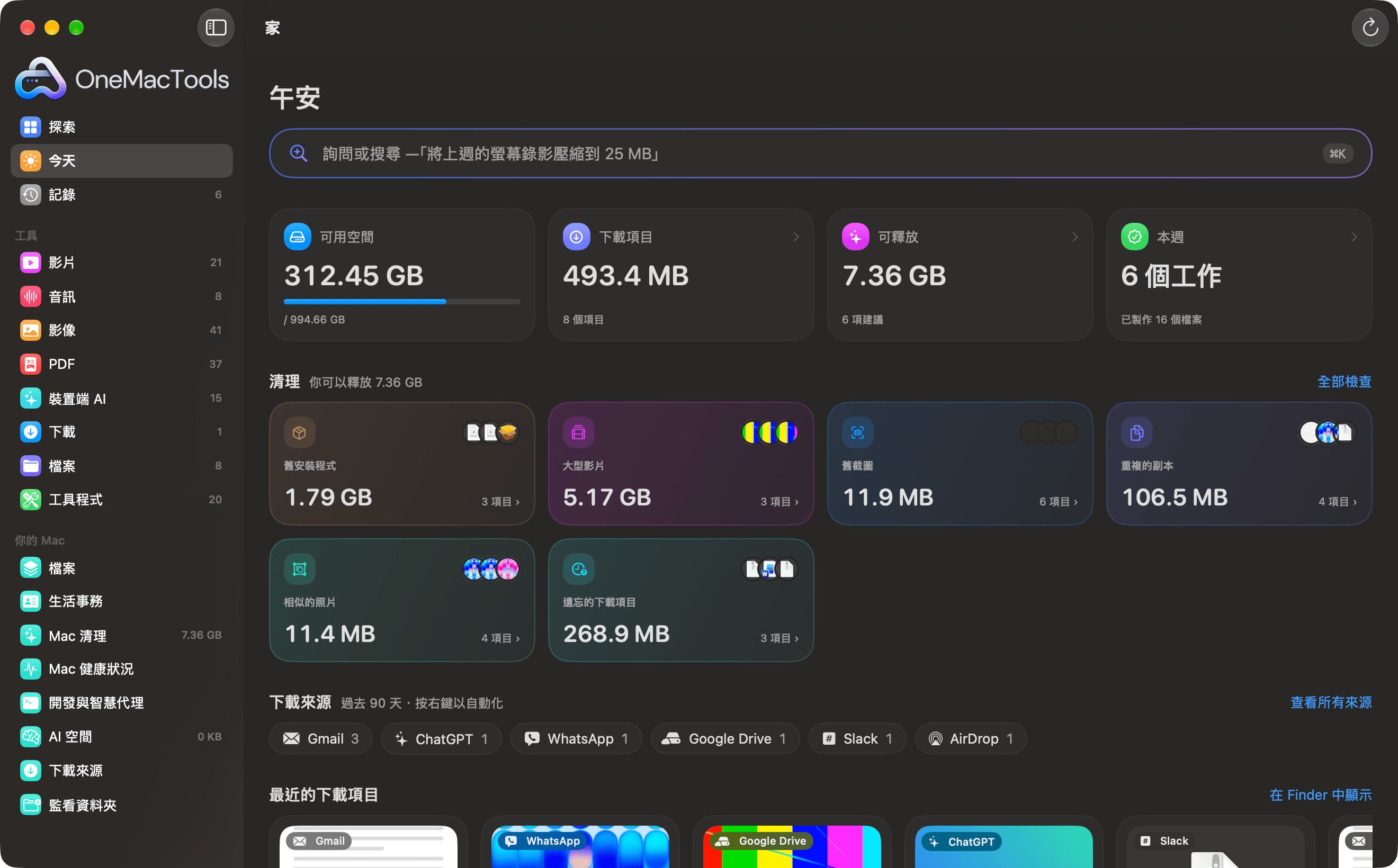
OneMacTools 首頁:可用空間、下載項目、安裝程式、大型影片、截圖、重複項目和相似照片的清理卡片,以及依來源分組的下載項目
1檔案

每個檔案。每個雲端。一個地方。

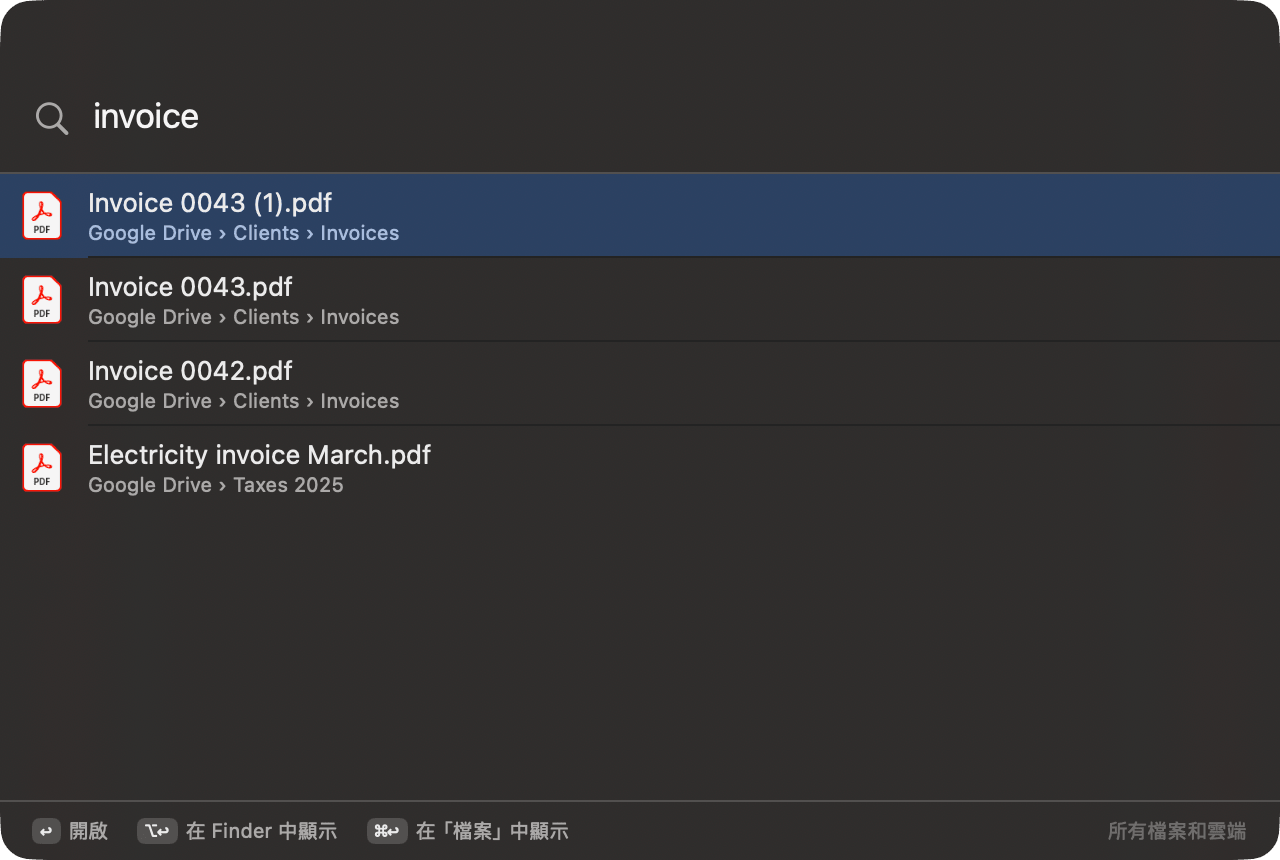
iCloud Drive、Google Drive、OneDrive、Dropbox、Box 和你的 Mac 集中在一個列表。用白話英文搜尋,再把任何檔案交給任何工具。

  • 「pdfs on google drive」、「videos over 1 GB」、「invoice」:毫秒內就有結果,即使有五十萬個檔案也一樣
  • 僅存於雲端的檔案依名稱、大小和日期列出,絕不會為了列出而下載
  • 預設為關閉,由你決定是否開啟;檔案變動時會自動更新,索引私密地存放在你的 Mac 上
  • 在任何檔案上按右鍵:用工具開啟、智慧重新命名、加上標籤、壓縮成 ZIP、加密、總和檢查碼
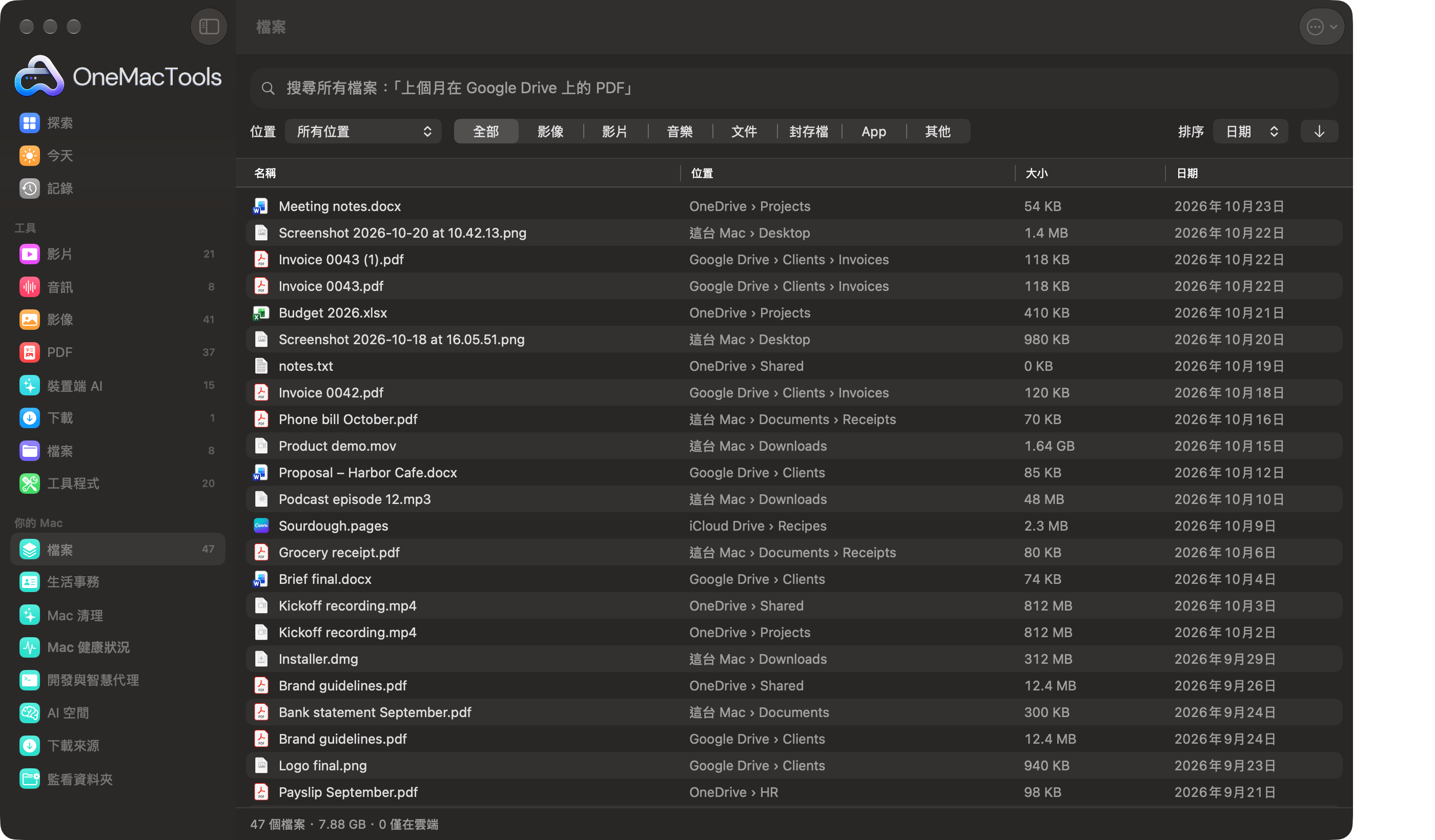
OneMacTools「檔案」在同一份清單中列出 Google Drive、OneDrive、iCloud Drive 和 Mac 上的所有檔案,並標示各自的位置
2生活事務

你的文件,都搞定了。

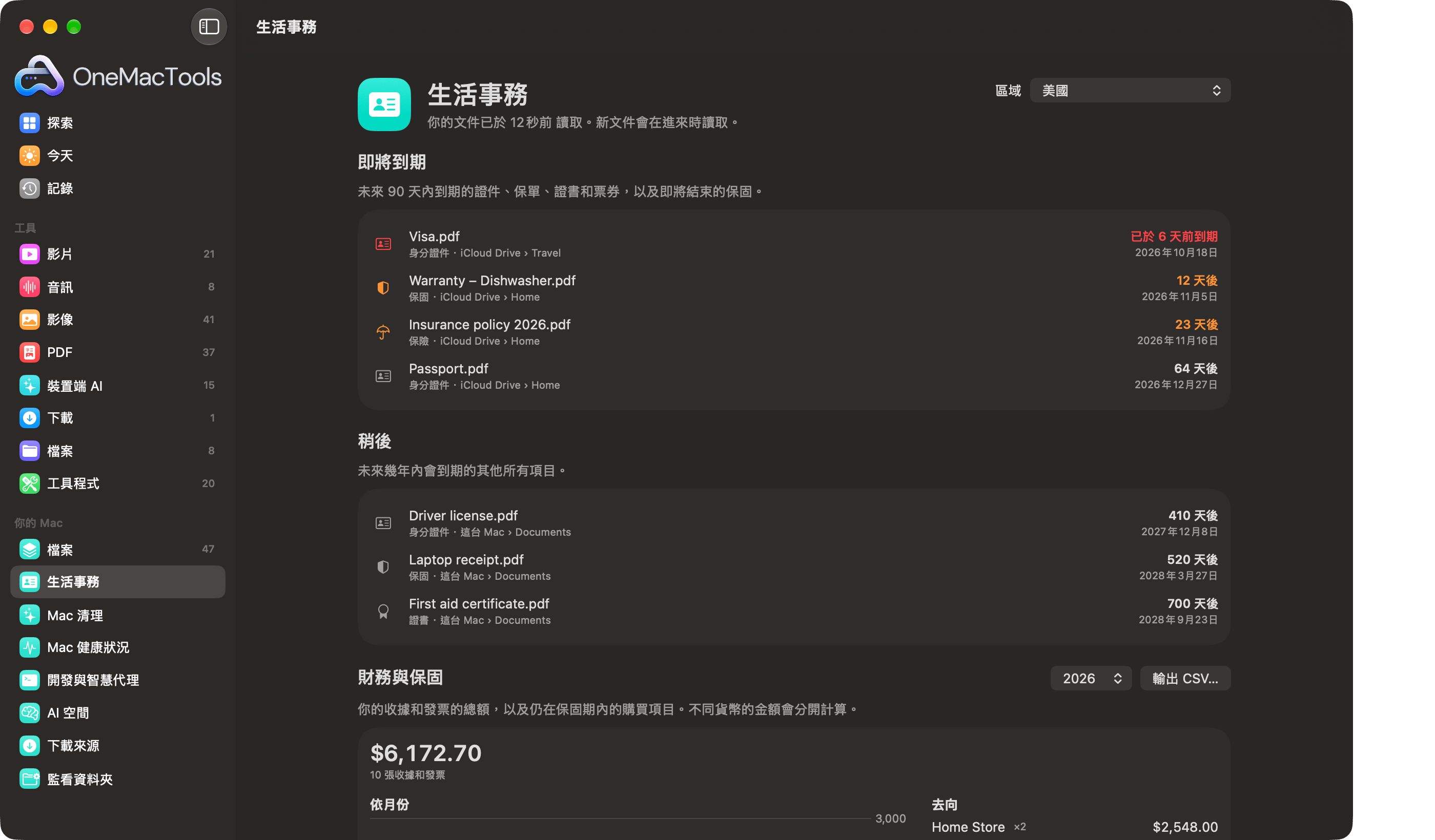
OneMacTools 會在你的 Mac 上讀取資料夾和雲端中的文件,告訴你哪些即將到期、你花了多少錢、哪些沒有備份,以及哪些含有身分證號碼。目前支援美國和印度。

  • 會到期的護照、證照、保單和保固,在 30 天和 7 天前提醒你
  • 依月份和商家整理的整年度支出,以及收齊當年度文件、可直接交給會計師的「報稅資料包」資料夾
  • 「安全網」會把只存在這台 Mac 上的文件拷貝到雲端;「敏感檔案」會找出身分證號碼、卡號和帳號,讓你上鎖或塗黑
  • 給家人的緊急資料包:重要文件集中在一個有密碼保護的磁碟映像檔中
  • 在你的 Mac 接上電源且你不在時,以獨立的處理程序讀取;不會有任何資料離開你的 Mac
OneMacTools 生活事務列出已過期的簽證、洗碗機保固、保險單和即將到期的護照
4Mac 清理

安全地找回好幾 GB 空間。

舊安裝程式、遺忘的下載檔案、舊截圖、大型影片、快取、Xcode 資料,以及好幾個月沒開過的 App,各自分成一張卡片。開啟「檔案」功能後,連你的雲端也包括在內。

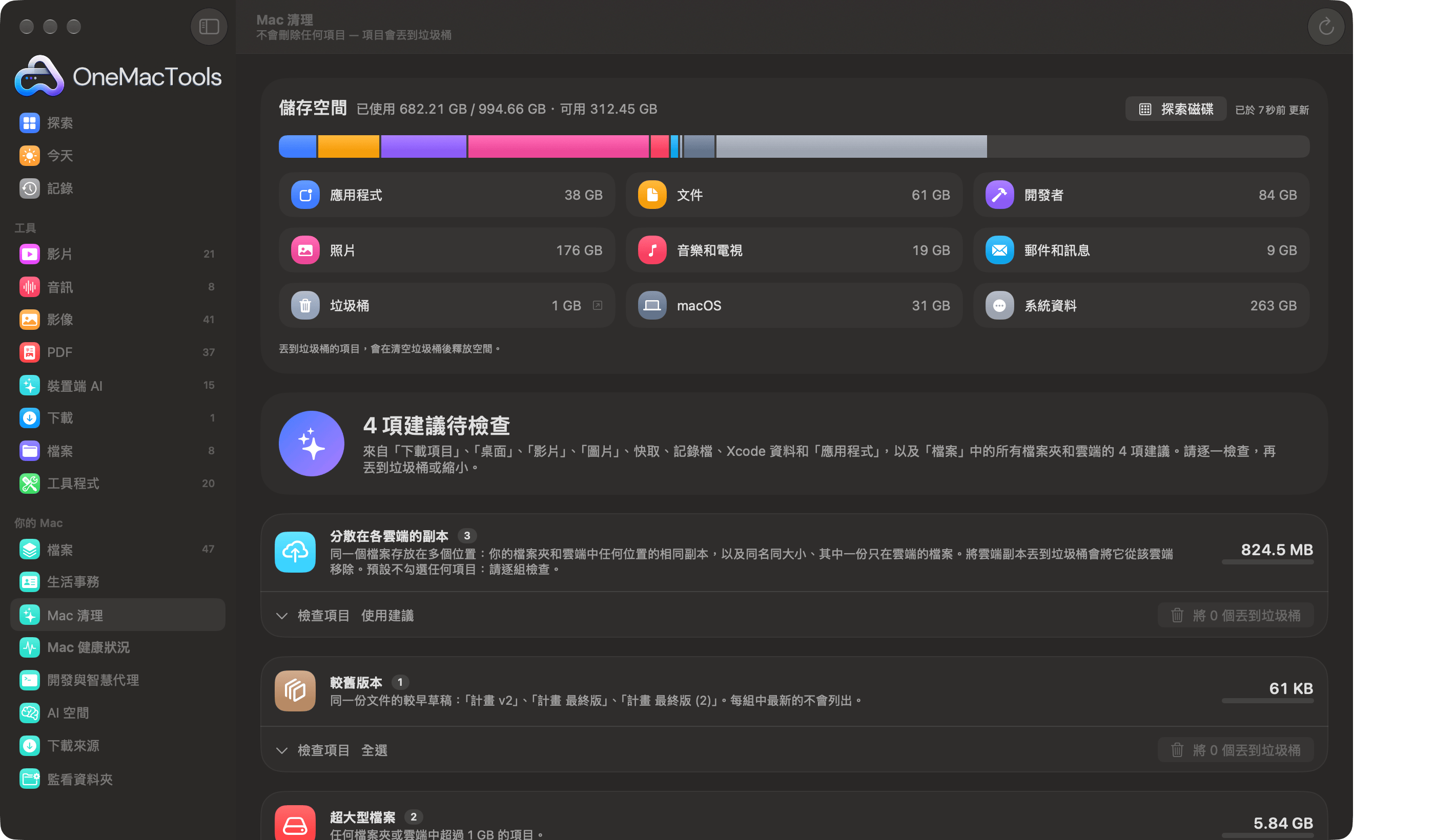
  • 跨雲端的重複副本、文件的舊版本、同步衝突、超大檔案,以及已存放在別處的舊同步資料夾
  • 改為縮小:壓縮大型影片和截圖,而不是刪掉它們
  • 以列表或地圖檢視磁碟,雲端也包含在內
  • 全部移到垃圾桶;在「記錄」中一鍵放回原處
⇧⌘KMac 清理
OneMacTools Mac 清理顯示跨雲端的副本、舊版本和超大型檔案
5Mac 健康狀況

為什麼變慢了?現在你知道了。

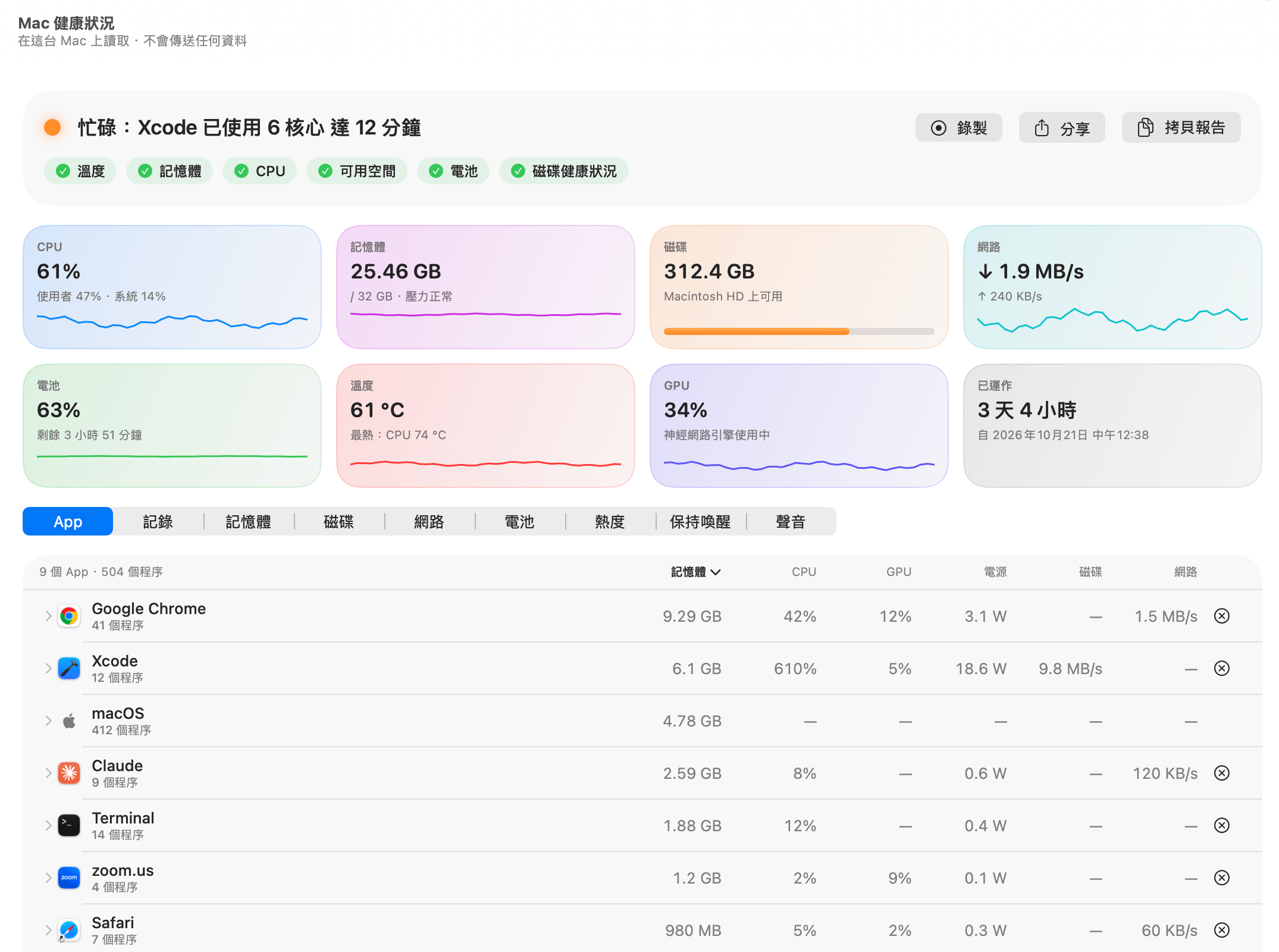
每個 App 一列,Chrome 的數十個輔助處理程序都歸在 Chrome 底下,頂端還有一句話點出問題:「忙碌:Xcode 已佔用 6 個核心長達 12 分鐘。」

  • 每個 App 的記憶體、CPU、GPU、電力、磁碟和網路;瀏覽器還會細分為分頁、延伸功能和圖形
  • 溫度、風扇轉速、GPU 和神經網路引擎使用量、SSD 健康度與耗損,以及哪些 App 正在使用麥克風
  • 電池健康度、AirPods 和滑鼠電量、Wi-Fi 訊號,以及各網路的速度測試
  • 選單列即時讀數、桌面小工具,還能用 ⌃⌥⌘H 結束最耗資源的 App
  • 各 App 音量(Beta),以及可選用的管理員輔助程式,可加入 macOS 自身的處理程序
OneMacTools Mac 健康狀況:「忙碌:Xcode 已使用 6 個核心長達 12 分鐘」、CPU、記憶體、磁碟、網路、電池、溫度和 GPU,以及每個 App 一列的記憶體、CPU、GPU、耗電、磁碟和網路
6記錄與提醒

你不在時發生了什麼事。

Mac 和每個 App 長達一年的記錄、出狀況時提醒你,還能用白話回答問題:「今天是什麼耗掉我的電池?」

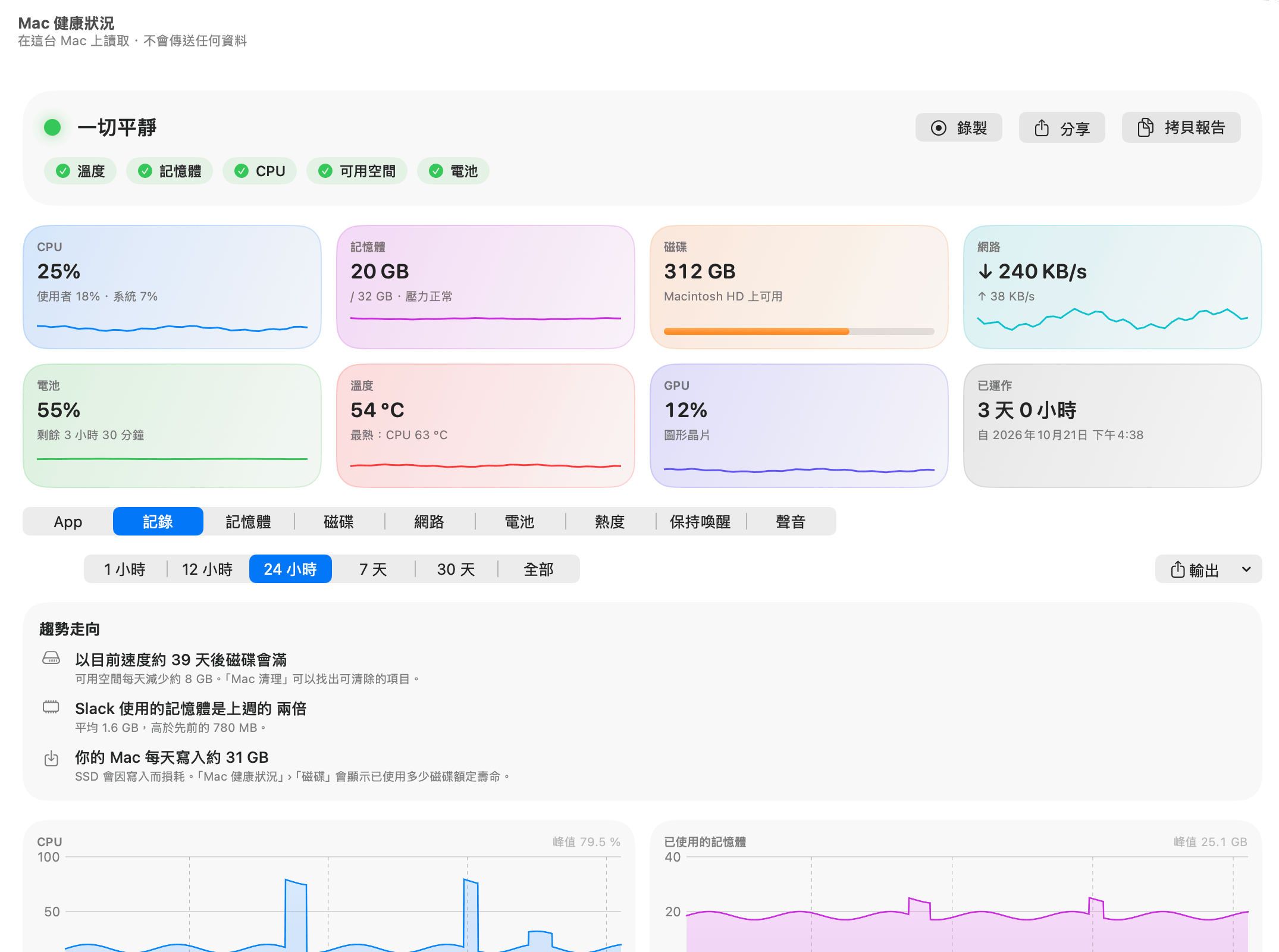
  • 按一下任何高峰即可看到背後的 App;還有「大約 40 天後磁碟會滿」這類趨勢
  • 提供「結束…」和「靜音」的提醒、自訂規則,還能透過 ntfy、Pushover、Slack 或 Home Assistant 把提醒傳到手機
  • 逐秒記錄建置過程、每週 PDF 報告,以及可匯入試算表的 CSV
Mac 健康狀況的「記錄」:趨勢(磁碟約 39 天後滿載、Slack 使用的記憶體是上週的兩倍、每天寫入 31 GB),下方是 24 小時的 CPU、記憶體、電池、網路、磁碟和記憶體壓力
7開發與智慧代理

你的智慧代理還在執行什麼。

每個 Claude Code、Codex 和 Gemini CLI 工作階段及其啟動的所有項目、依專案分組並附上連接埠的開發伺服器、Docker,以及專案中的建置資料夾。

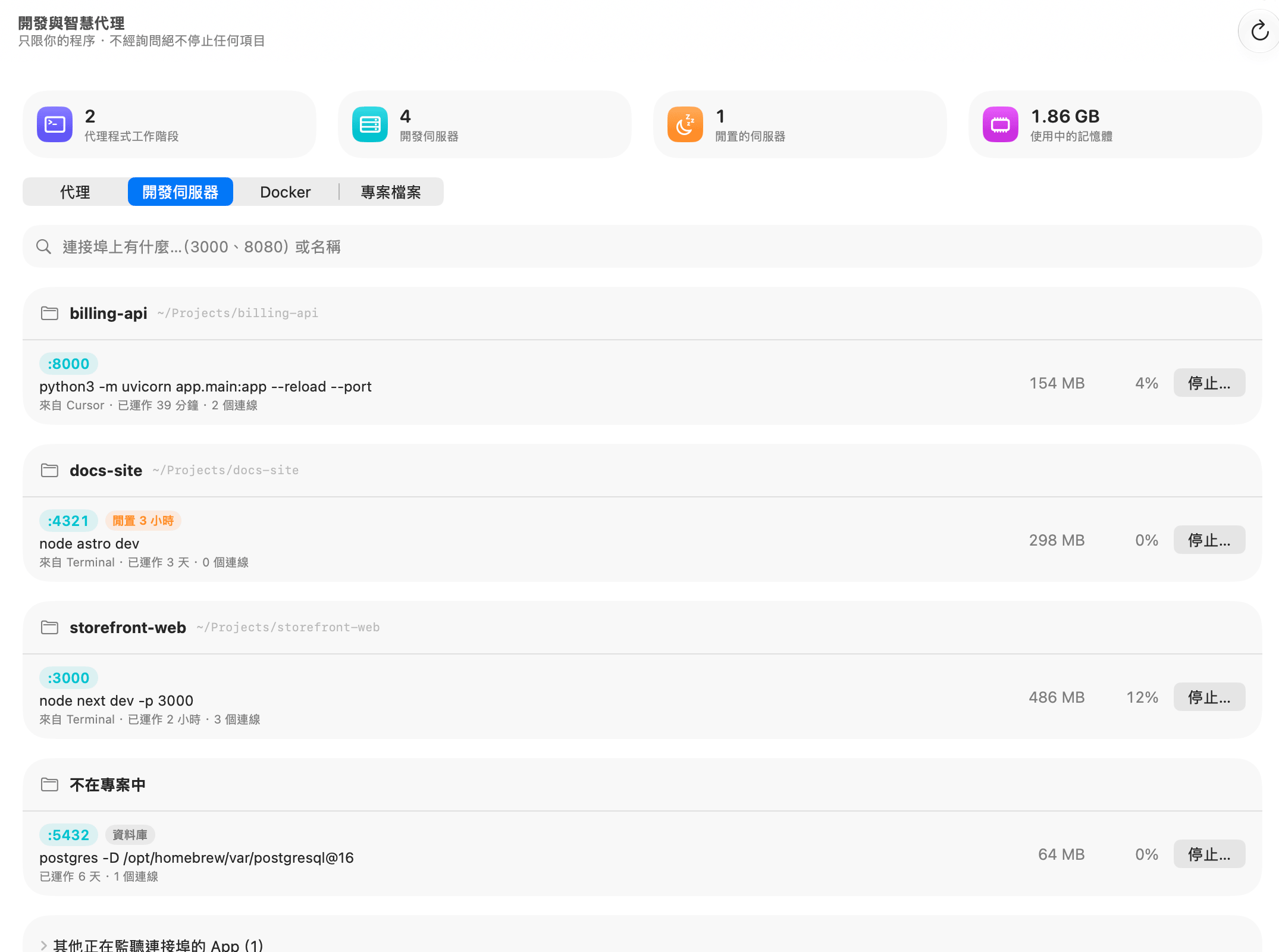
  • 回答「3000 連接埠上是什麼?」、標示閒置的伺服器,停止前會先詢問
  • 監控失控的處理程序:通知你,或在你設定的時間後停止它
  • 一次清掉舊的 node_modules、.next 和 target 資料夾,並可放回原處
  • Codex 用量上限還剩多少、Claude Code 上次達到上限的時間,以及與 Docker 並列的 OrbStack 機器
OneMacTools 開發與智慧代理:依專案分組的開發伺服器及其連接埠、一個標示為閒置的 Astro 伺服器、一個 Postgres 資料庫,以及「停止」按鈕
8AI 助理

你的 AI 可以提出請求。由你決定。

Claude、Claude Code、Cursor 和 Codex 可以透過 MCP 使用 OneMacTools:讀取 Mac 健康狀況、連接埠、智慧代理和儲存空間,尋找檔案、詢問你的文件,還能執行任何工具——只要你按下「允許」。

  • 按一下即可將 OneMacTools 加入每個助理,並備份其設定
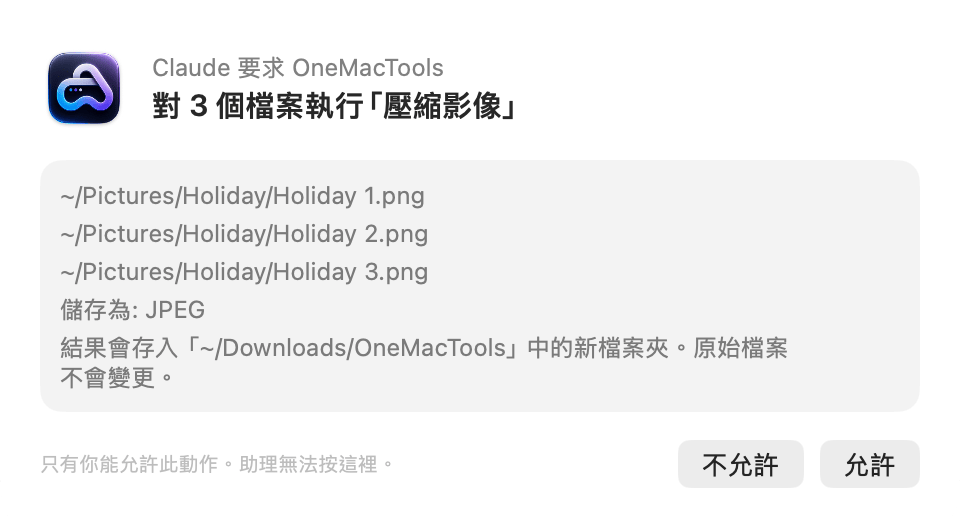
  • 讀取 Mac 健康狀況、檔案和文件摘要是免費的;每個動作都會在這裡開啟視窗,等你確認
  • 讀取文件文字前一定會先詢問,若含有身分證號碼也會警告你
  • 透過本機連線在你的 Mac 上執行:不開啟任何連接埠,不上傳任何東西
OneMacTools 請求許可:Claude 要求 OneMacTools 對 3 個檔案執行「壓縮影像」,並顯示「不允許」和「允許」按鈕
9AI 空間

你的 AI 工具留下了什麼。

Cursor、Claude、Claude Code、ChatGPT、Codex、Copilot、Ollama、LM Studio 和 Hugging Face 會保留快取、記錄檔、聊天記錄和模型。逐一 App 全部看清楚。

  • 每個資料夾都有標示:快取、記錄檔、聊天記錄、模型或設定
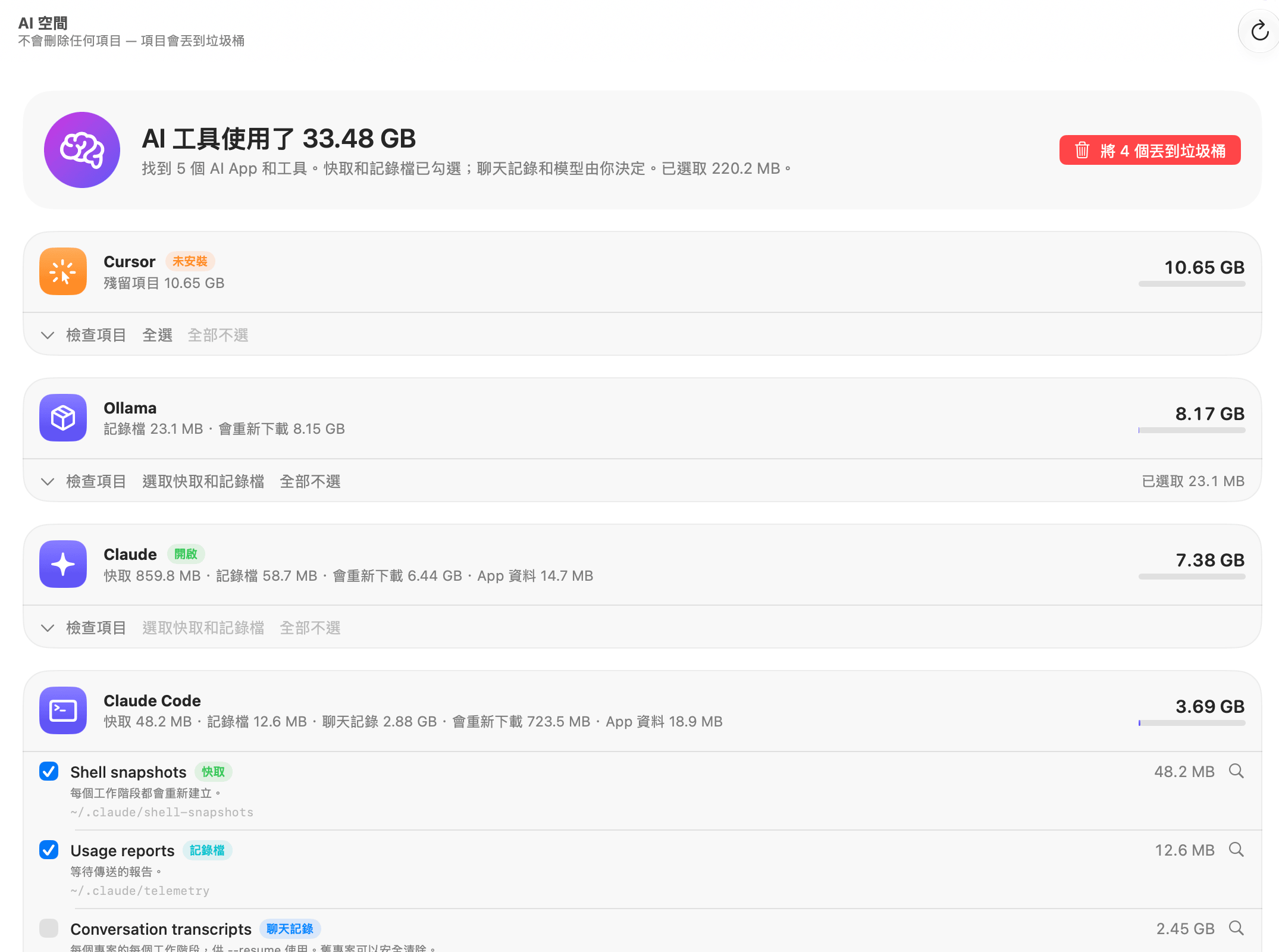
  • 快取和記錄檔已幫你勾選;聊天記錄和模型由你決定
  • 找出你已刪除的 AI App 留下的好幾 GB 空間
⇧⌘IAI 空間
OneMacTools AI 空間列出 Cursor(未安裝)、Ollama、Claude 和 Claude Code 及其快取、記錄、聊天記錄和模型,快取和記錄已勾選
10重複項目

一份就夠了。

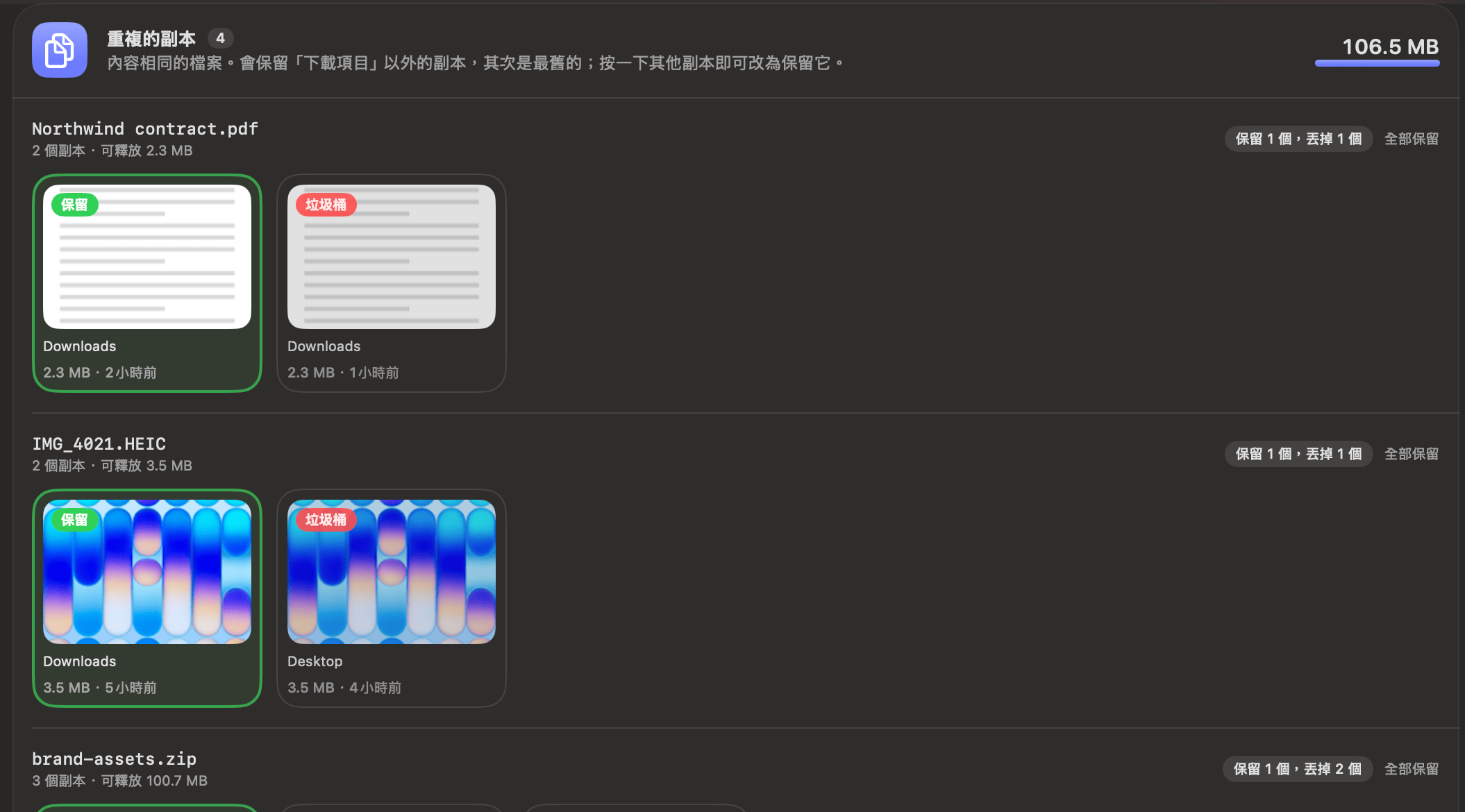
依內容比對出的相同檔案,以及用 Apple Vision 比對出的相似照片。開啟「檔案」功能後,也能找出同時存在兩個雲端的副本。

  • 清楚看到你能釋放多少空間
  • 我們會保留「下載項目」以外的那份,其次是最舊的。按一下其他份即可更改
  • 僅存於雲端的檔案絕不會為了比對而下載;名稱和大小相同的會顯示為可能的副本
⇧⌘D重複項目
OneMacTools 重複項目檢視:每組相同的檔案以縮圖顯示,並標示「保留」或「丟到垃圾桶」
11下載來源

記得它從哪裡來。

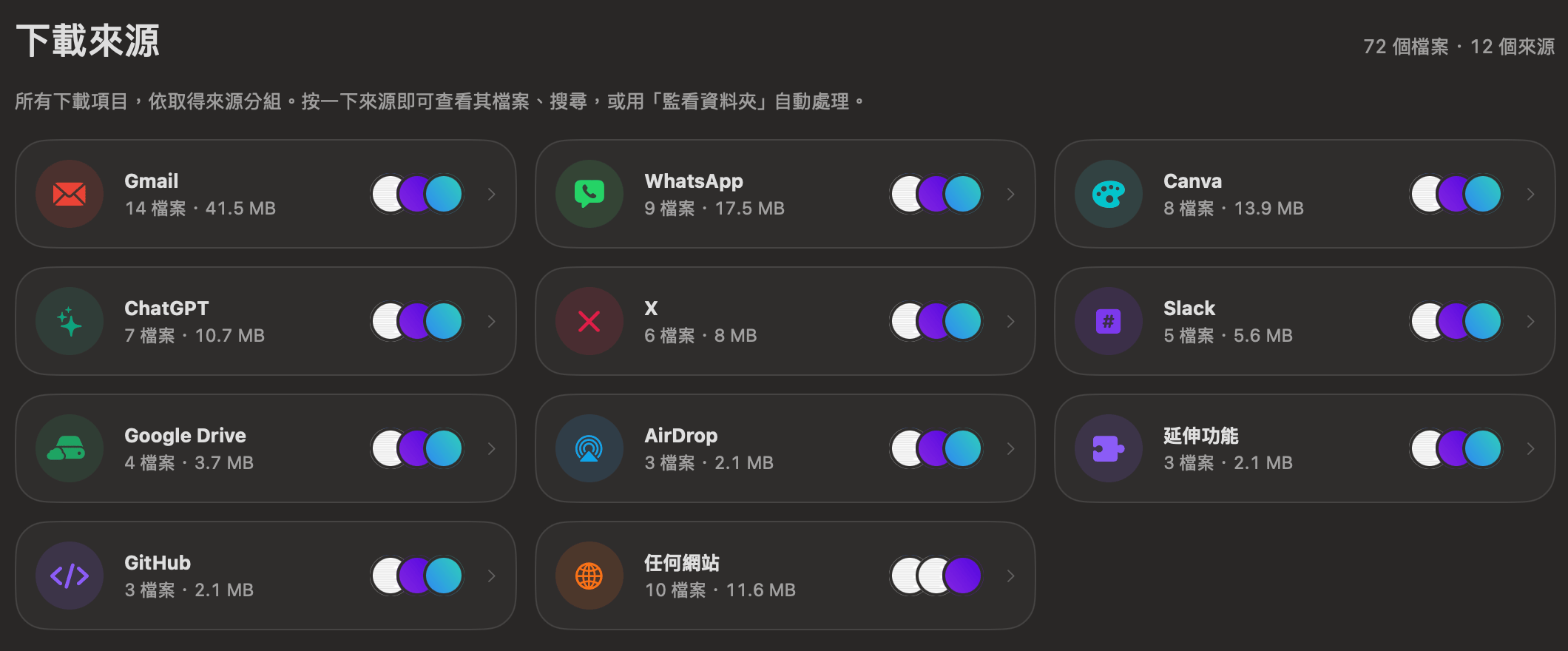
每個下載項目,依 Gmail、WhatsApp、ChatGPT、Canva、X、Slack、AirDrop、延伸功能或任何網站分組。

  • 記得那封電子郵件就能找到發票,不必記檔名
  • 直接用合適的工具開啟某個來源的檔案
  • 自動處理來源:每張 WhatsApp 照片都轉成 JPEG
⇧⌘J下載來源
OneMacTools「下載來源」頁面,包含 Gmail、WhatsApp、Canva、ChatGPT、X、Slack、Google Drive、AirDrop、延伸功能、GitHub 和任何網站的卡片
12監看資料夾

設定一次,持續運作。

選一個資料夾,之後每個放進來的新檔案都會用工具處理,或自動歸檔:移動、加上標籤或丟到垃圾桶。

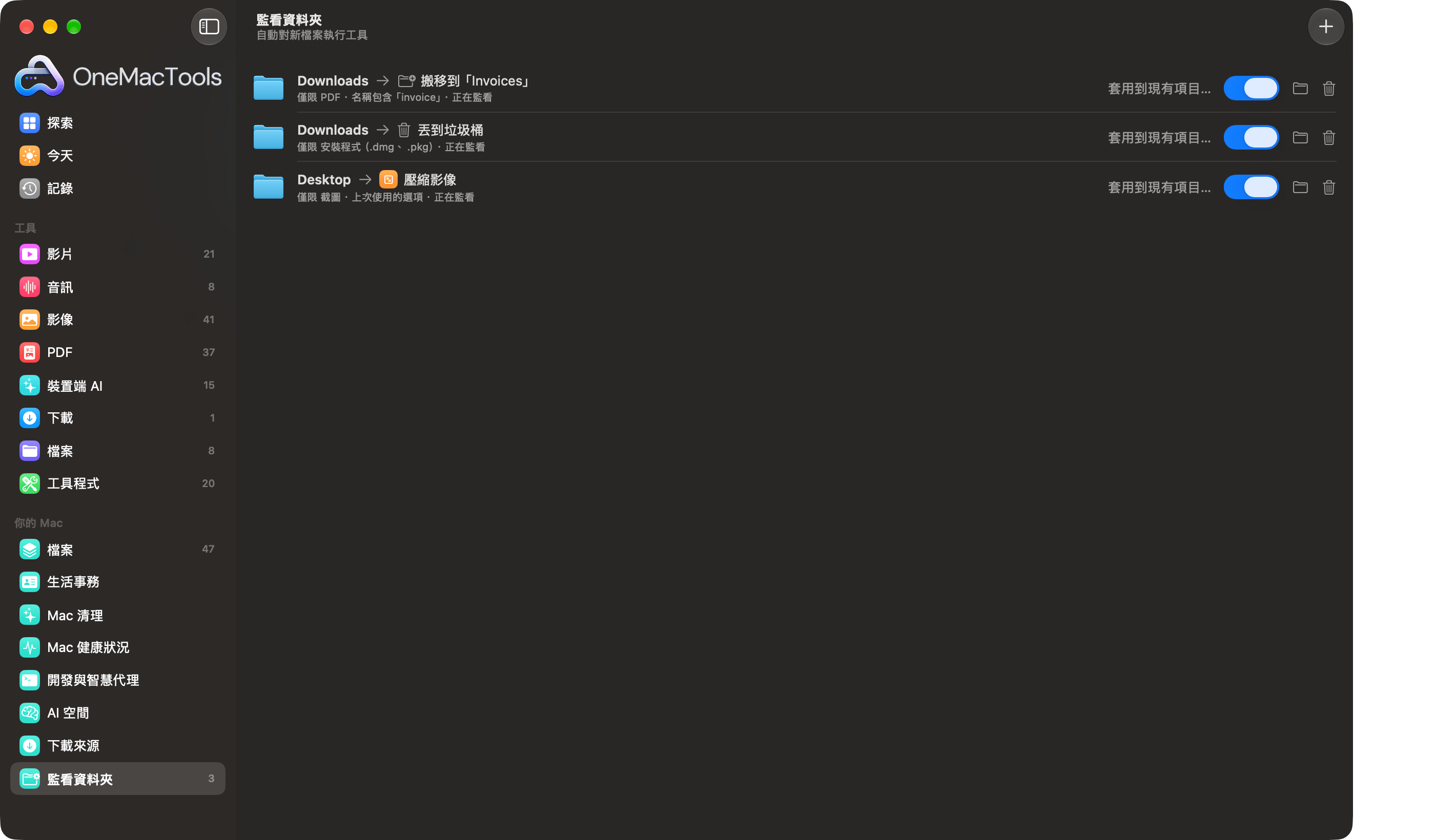
  • 將每張 HEIC 照片轉成 JPEG,或把每份發票 PDF 移到「發票」資料夾
  • 只處理你要的檔案:依類型、名稱,或依下載來源
  • 「套用到現有檔案」會對資料夾中已有的檔案執行規則
  • 移動和丟到垃圾桶的項目都可以從「記錄」放回原處
OneMacTools 監看資料夾設有三條規則:將發票移到資料夾、將舊安裝程式丟到垃圾桶、壓縮截圖

不會在你不知情下刪除任何東西

  1. 1

    你先過目

    每個資料夾和檔案都會列出大小和用途,「在 Finder 中顯示」永遠只要按一下。

  2. 2

    只勾選安全的項目

    快取、記錄檔和已刪除 App 的殘留檔案。你的聊天記錄、照片、設定和備份絕不會被自動勾選。

  3. 3

    它會移到垃圾桶

    什麼都不會被抹除。在你自己清空垃圾桶之前,「記錄」會一直保留「放回原處」按鈕。

關於「你的 Mac」的問題

「你的 Mac」包含什麼?

「你的 Mac」是 OneMacTools 中負責照顧 Mac 上檔案和空間的部分,而不是處理你選擇的檔案:包括檔案、生活事務、Mac 清理(含重複項目、「系統資料」檢視和「探索磁碟」)、Mac 健康狀況、開發與智慧代理、AI 空間、下載來源和監看資料夾。它們都集中在側邊欄的「你的 Mac」下方。

什麼是「檔案」?

「檔案」將 iCloud Drive、Google Drive、OneDrive、Dropbox、Box,以及 Mac 的桌面、文件和下載項目中的每個檔案集中在一份清單中,可用日常英文搜尋,例如「pdfs on google drive」或「videos over 1 GB」。對任何檔案按一下右鍵,即可在工具中開啟、重新命名、加標籤、壓縮成 ZIP 或加密。在你點按「為我的檔案建立索引」之前不會啟用,並由你選擇要涵蓋哪些雲端空間。

「檔案」會下載或上傳我的雲端檔案嗎?

不會。它只讀取雲端 App 在你 Mac 上所保留資料夾中的名稱、大小和日期。只存在雲端的檔案會留在雲端;只有在你開啟或傳送到工具時才會下載。清單保存在你 Mac 上的私人索引中,絕不會離開你的 Mac。關閉「檔案」會刪除索引。

「檔案」會拖慢我的 Mac 嗎?

不會。第一次掃描需要一兩分鐘;之後只會留意有變更的部分。在有五十萬個檔案的 Mac 上,它約使用 130 MB 記憶體,搜尋只需幾毫秒。尋找重複副本只會在你的 Mac 接上電源且沒有在使用時執行。

什麼是生活事務?

「生活事務」會讀取「檔案」所涵蓋的資料夾和雲端中的文件(PDF、Word 檔,以及文件的掃描檔或照片),告訴你它們是什麼、內容有什麼:會到期的證件、保單和證書,並在 30 天和 7 天前提醒你;即將到期的保固;收據和發票在一個稅務年度的總額;只存在這台 Mac 上的重要文件;以及含有證件號碼、卡號或帳號的檔案。你可以從這裡為會計師建立「報稅資料包」資料夾、將有風險的文件拷貝到雲端、鎖定或塗黑敏感檔案,以及製作「緊急資料包」。需要開啟「檔案」功能。

「生活事務」會把我的文件傳送到任何地方嗎?

不會。文件是在你的 Mac 上,以 Apple 自己的框架在獨立的短暫程序中讀取,而且只在 Mac 接上電源且你沒有使用時進行。找到的資訊會保留在你 Mac 上「檔案」的私人索引中。只存在雲端的文件只有在你要求時才會讀取,讀完後會交還給雲端。透過 MCP 連接的 AI 助理只能看到摘要,絕不會看到證件號碼,而且每次要讀取文件內文都必須先徵求你的同意。

生活事務支援哪些國家?

目前支援美國和印度:生活事務了解這兩國的身分證件(社會安全號碼或駕照;Aadhaar 或 PAN)、貨幣和稅務年度(美國為 1 月至 12 月,印度為 4 月至隔年 3 月)。英國、加拿大、澳洲、阿聯和歐盟即將推出。請在生活事務頂端選擇你的地區。

什麼是緊急應變包?

當你無法幫忙時,家人會需要的文件:身分證件、健康及其他保險、醫療文件、房產和貸款文件、銀行對帳單和報稅資料,以及各種證書。生活事務會從每個資料夾和雲端中建議這些文件,標示出已過期或只存在這台 Mac 上的文件,並將它們放進一個以密碼鎖定(AES-256)的磁碟映像檔,附上每份原始檔案位置的說明。請將它存到 USB 隨身碟或家人能存取的雲端,並將密碼放在他們找得到的地方。

「Mac 清理」安全嗎?

是的。不會直接刪除任何東西:檔案會移到垃圾桶,「記錄」中也有「放回原處」按鈕。重複項目依內容比對,由你選擇要保留哪一份,外觀相似的照片絕不會自動幫你勾選,只存放在 iCloud 中的檔案會被略過,因此不會觸發下載。對於大型影片和舊截圖,你也可以選擇「縮小」。

「重複檔案」如何決定保留哪個副本?

相同的檔案是依內容而非名稱比對,OneMacTools 會建議保留「下載項目」以外的副本,其次是最舊的副本。點按其他任何副本即可改為保留該副本。外觀相似的照片(連拍、編輯過和重新儲存的副本,透過 Apple 的 Vision 找出)會建議保留最大的一張,而且永遠不會自動幫你勾選。

「系統資料」檢視會顯示什麼?

macOS 把很多東西都歸進「系統資料」。OneMacTools 會將它拆成你認得出來的幾個部分,並針對「App 資料」和「其他所有項目」逐一列出每個資料夾及其用途:已刪除 App 的殘留檔案、會自動重建的快取、舊的 iPhone 和 iPad 備份、Docker 和模擬器磁碟。只有殘留檔案、快取和舊備份可以移到垃圾桶;其他項目則會加以說明,並可在 Finder 中顯示。

什麼是 Mac 健康狀況?

「Mac 健康狀況」會顯示每個 App 對你的 Mac 造成的負擔:記憶體、CPU、電力、磁碟和網路,每個輔助程序都會計入啟動它的 App,所以 Chrome 只佔一列,而不是四十列。頂端的一行會指出問題及造成問題的 App,例如「忙碌:Xcode 已使用 6 個核心長達 12 分鐘」或「記憶體吃緊:Chrome 正在使用 9 GB」。它還會依類型顯示記憶體、每個磁碟的可用空間、電池健康度和循環次數、已連接的 AirPods、鍵盤和滑鼠的電量,以及哪些 App 讓 Mac 保持喚醒。「拷貝報告」會將所有內容以文字形式放到剪貼板。

Mac 健康狀況會自行結束 App,或讓我的 Mac 變慢嗎?

它絕不會自行結束任何 App。「結束」會先詢問,並讓 App 儲存你的工作;「強制結束」會再詢問一次。macOS 本身的程序永遠不會列出。只有在「Mac 健康狀況」、選單列讀數或其下拉選單顯示時才會讀取數據,而且是在你的 Mac 上讀取:不會傳送到任何地方。

可以在選單列中查看 CPU 和記憶體嗎?

可以。在 Mac 健康狀況中按一下「顯示在選單列」,或在「設定 › 選單列讀數」中選擇讀數:CPU、記憶體、可用磁碟空間、網路和電池,每項可顯示為數字、小圖表或兩者,順序隨你安排,還有適合小螢幕的精簡尺寸。當 CPU 超過 90%、記憶體有壓力、磁碟快滿或電池電量低時,讀數會變成紅色。按一下讀數,或在任何 App 中按 ⌃⌥⌘M,即可查看所有數據和最忙碌的 App。

「Mac 健康狀況」會保留記錄嗎?

可以。OneMacTools 執行時,每 30 秒會記錄一次讀數,包括 Mac 的 CPU、記憶體、磁碟、網路、電池和溫度,以及每個 App 所佔的比例;兩天內以每分鐘保存,之後以每小時保存,預設保留 30 天(可在「設定 › 記錄」中延長至一年)。「記錄」標籤頁會以圖表呈現;按一下任何高峰即可查看背後的 App,也能查看最常用的 App 和每小時負載最重的 App,或匯出為 CSV。開啟「登入時開啟」,重新開機後就會繼續記錄。這些資料是你 Mac 上的一個檔案,按「刪除記錄」即可清除。

OneMacTools 會發出哪些提醒?

當某個 App 讓 CPU 持續忙碌 10 分鐘、記憶體用量持續增加、大量寫入磁碟或大量使用網路時,以及記憶體壓力持續偏高、磁碟快滿、電池電量低或 Mac 過熱時。每則提醒都會指出是哪個 App,並附上「結束…」(仍會先詢問)和「將此 App 設為靜音」按鈕,且每小時最多重複一次。你可以逐一關閉,也可以在「設定 › 提醒」中加入自己的條件,例如「Chrome 超過 8 GB 持續 5 分鐘」或「可用磁碟空間低於 20 GB」。

可以詢問關於我的 Mac 的問題嗎?

可以,在「詢問」(⌘K)中問:「今天是什麼耗掉了我的電池?」、「今天早上是什麼拖慢了我的 Mac?」、「昨天是什麼在使用網路?」、「mdworker 是什麼?」。答案來自 Mac 上的 Mac 健康狀況記錄,開啟 Apple Intelligence 時會由它組織成文字,下方附上數據和圖表,方便你核對。透過 MCP 連接的 AI 助理也能問同樣的問題。

有桌面小工具嗎?

可以。從小工具圖庫(在桌面上按右鍵 › 編輯小工具)加入 Mac 健康狀況、記憶體、電池(Mac 本身以及 AirPods、鍵盤和滑鼠)或可用空間小工具,有小、中、大三種尺寸。OneMacTools 執行時大約每分鐘更新一次數據;小工具多久重繪一次由 macOS 決定,通常是每幾分鐘一次,因此即時數據請看選單列讀數。

OneMacTools 可以在網路斷線時通知我嗎?

會。連線中斷時會通知你(十秒後才通知,以忽略短暫斷線),恢復連線時也會再次通知,並告訴你斷線了多久。Mac 健康狀況的「網路」標籤頁還會顯示 Wi-Fi 訊號、頻段、頻道和連線速度、這台 Mac 和路由器的位址、按一下「顯示」後的公用位址,以及每個網路的速度測試結果。可在「設定」中關閉這些提醒。

可以分享我釋出了多少空間嗎?

可以。在 Mac 清理、AI 空間或開發與智慧代理中將項目移到垃圾桶後,按一下「分享」即可取得 1200 × 630 的卡片(「我用 OneMacTools 釋放了 22.4 GB」),有淺色和深色兩種。Mac 健康狀況和速度測試也有卡片。卡片只顯示總計,絕不顯示檔案名稱,App 名稱也只在你開啟該選項時才顯示;你可以分享、拷貝或儲存卡片。

什麼是開發與智慧代理?

「開發與智慧代理」會顯示開發者和 AI 代理留下仍在執行的項目。「代理」列出每個 Claude Code、Codex、Gemini CLI、Aider、Cursor Agent 和 opencode 工作階段,以及其專案資料夾、已執行的時間和它啟動的所有項目。「開發伺服器」依專案將執行中的伺服器分組並列出連接埠(搜尋「what's on port 3000?」),並標示閒置已久的伺服器。「Docker」顯示容器,以及映像檔和建置快取所佔的空間,每項都可清理。「專案檔案」列出 node_modules、.next、Rust target、Python 環境和其他建置資料夾,但只限於旁邊有可重新建置它們的檔案時。停止和清除前一律會先詢問。

Claude、Cursor 或 Codex 可以使用 OneMacTools 嗎?

可以,透過 MCP,只要在「設定 › AI 助理」中開啟(開啟前預設為關閉)。按一下即可將 OneMacTools 加入 Claude Desktop、Claude Code、Cursor 或 Codex,並會先備份它們的設定檔。之後助理就能讀取 Mac 健康狀況、開發伺服器、代理工作階段、Docker、AI 空間和儲存空間,並用自然語言尋找檔案。若要執行工具、結束 App、停止程序或容器,或將檔案移到垃圾桶,它們必須先詢問:OneMacTools 會開啟視窗清楚顯示將發生的事,在你按下「允許」之前,什麼都不會執行。

失控程序監控有什麼作用?

每 30 秒檢查一次你自己的開發程序:開發伺服器、指令碼和 AI 代理啟動的項目,絕不包括 macOS 或有視窗的 App。當某個程序佔用一整個核心達 10 分鐘、一小時內增加 1 GB,或在連接埠上閒置一整天時,會傳送附有「停止」按鈕的通知。你可以在「設定」中讓它在 15 分鐘到一小時後停止忙碌的程序,並在 1 到 7 天後停止閒置的伺服器;在你開啟之前,它只會通知你。

什麼是「探索磁碟」?

在「Mac 清理」的儲存空間面板中,「探索磁碟」會依大小顯示每個資料夾,由大到小,可從你的個人專屬資料夾或任何磁碟開始,並可開啟任何資料夾深入查看。每個項目都標有「你的檔案」、「App 資料」、「快取」、「建置檔案」、「App」或「macOS」。只有你自己的檔案、快取和建置資料夾能從這裡移到垃圾桶,而且會先請你確認。

什麼是 AI 空間?

AI 空間(⇧⌘I)會顯示 AI App 和工具在你的 Mac 上存放了哪些內容:Cursor、Claude、Claude Code、ChatGPT 和 Codex、Windsurf、VS Code 和 Copilot、Perplexity、Gemini CLI、Zed、Ollama、LM Studio、Hugging Face 模型等等。每個資料夾都會標示為快取、記錄檔、聊天記錄、可重新下載的模型或 App 本身的設定,並附上大小,讓你看清楚那些 GB 都跑到哪裡去了。

清除 AI 快取和聊天記錄安全嗎?

快取和記錄檔會自動重建,因此會預先幫你勾選。聊天記錄和下載的模型絕不會被勾選:清除它們會讓那些對話從 App 中消失,或必須重新下載模型。設定和登入資訊絕不會列入選項,App 開啟時無法清除其快取,而所有內容都會移到垃圾桶,可在「記錄」中放回原處。已刪除的 AI App 留下的資料夾會顯示為殘留檔案。

OneMacTools 如何得知檔案是從哪裡下載的?

macOS 會記下每個下載項目來自哪個網址(以及哪個 App)。OneMacTools 會讀取這些資訊,在「下載來源」頁面(⇧⌘J)中將你的檔案依 Gmail、WhatsApp、ChatGPT、Canva、X、Slack、AirDrop、瀏覽器延伸功能或網站分組。你可以用監看資料夾將某個來源自動化,例如將每張 WhatsApp 照片轉換為 JPEG。

什麼是監看資料夾?

選擇一個資料夾,之後每個放進去的新檔案都會自動處理:用工具執行(將每張 HEIC 照片轉成 JPEG、美化每張截圖),或歸檔(將每個發票 PDF 移到「發票」資料夾、加上標籤,或將舊安裝程式丟到垃圾桶)。規則可依檔案類型、名稱或下載來源限定範圍,「套用到現有檔案」則可對資料夾中已有的檔案執行規則。未下載完成的檔案會被略過,移動和丟到垃圾桶的動作都可以從「記錄」中放回原處。

Stop hunting for tools.
從一個開始。

全部 151 個工具。免費下載,一次付費購買授權,永久擁有。