12modi per prenderti cura del tuo Mac

Il tuo Mac, in buone mani

Gli strumenti di OneMacTools lavorano sui file che scegli. Il tuo Mac lavora sul Mac stesso: tutti i file di ogni cloud in un unico posto, i tuoi documenti e cosa scade, lo spazio che puoi recuperare in sicurezza, cosa lo rallenta, cosa hanno lasciato in esecuzione i tuoi agenti IA, cosa conservano le app IA e da dove proviene ogni download.

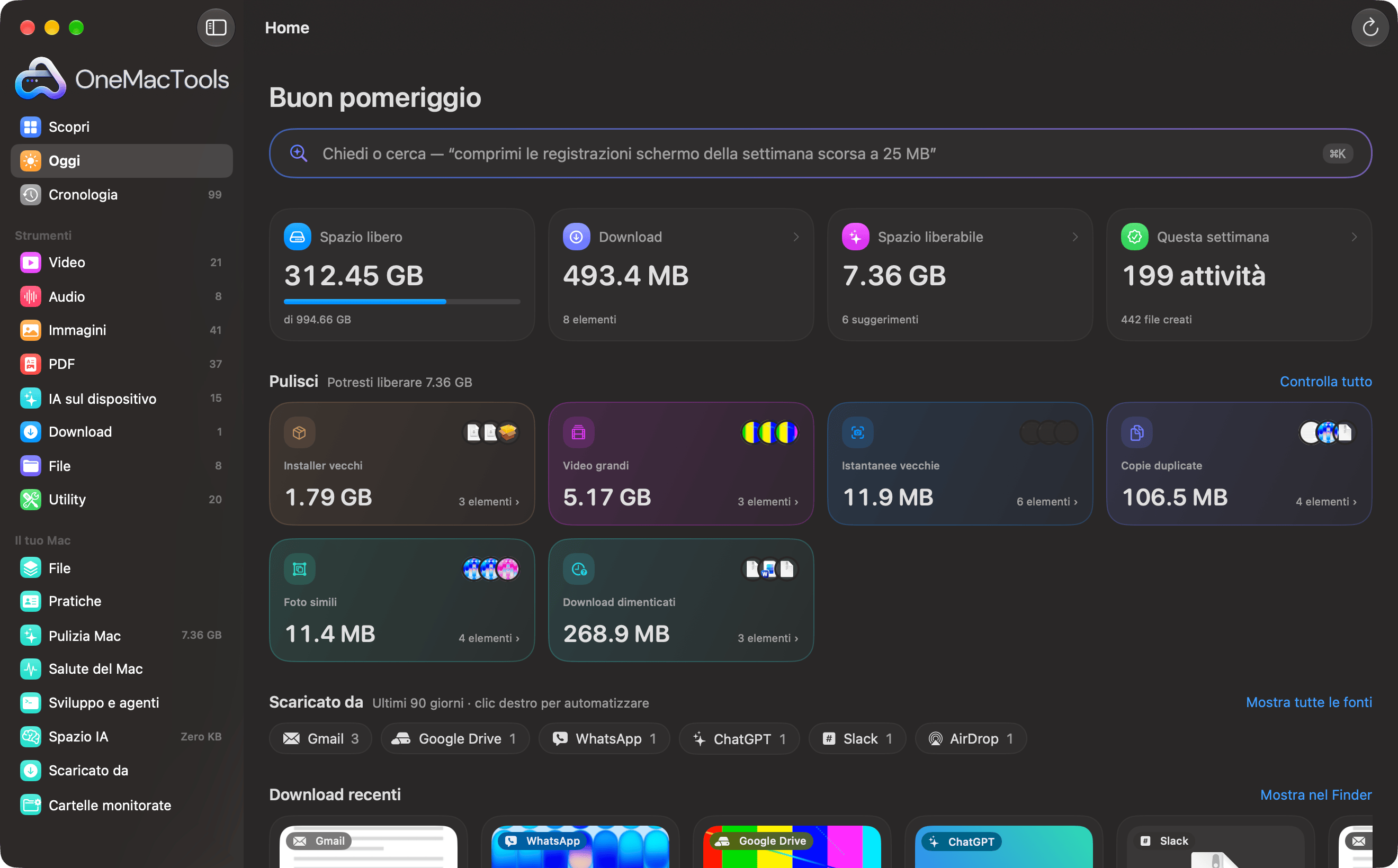
Home di OneMacTools: spazio libero, Download, schede di pulizia per installer, video pesanti, screenshot, duplicati e foto simili, e download raggruppati per provenienza
1File

Ogni file. Ogni cloud. Un solo posto.

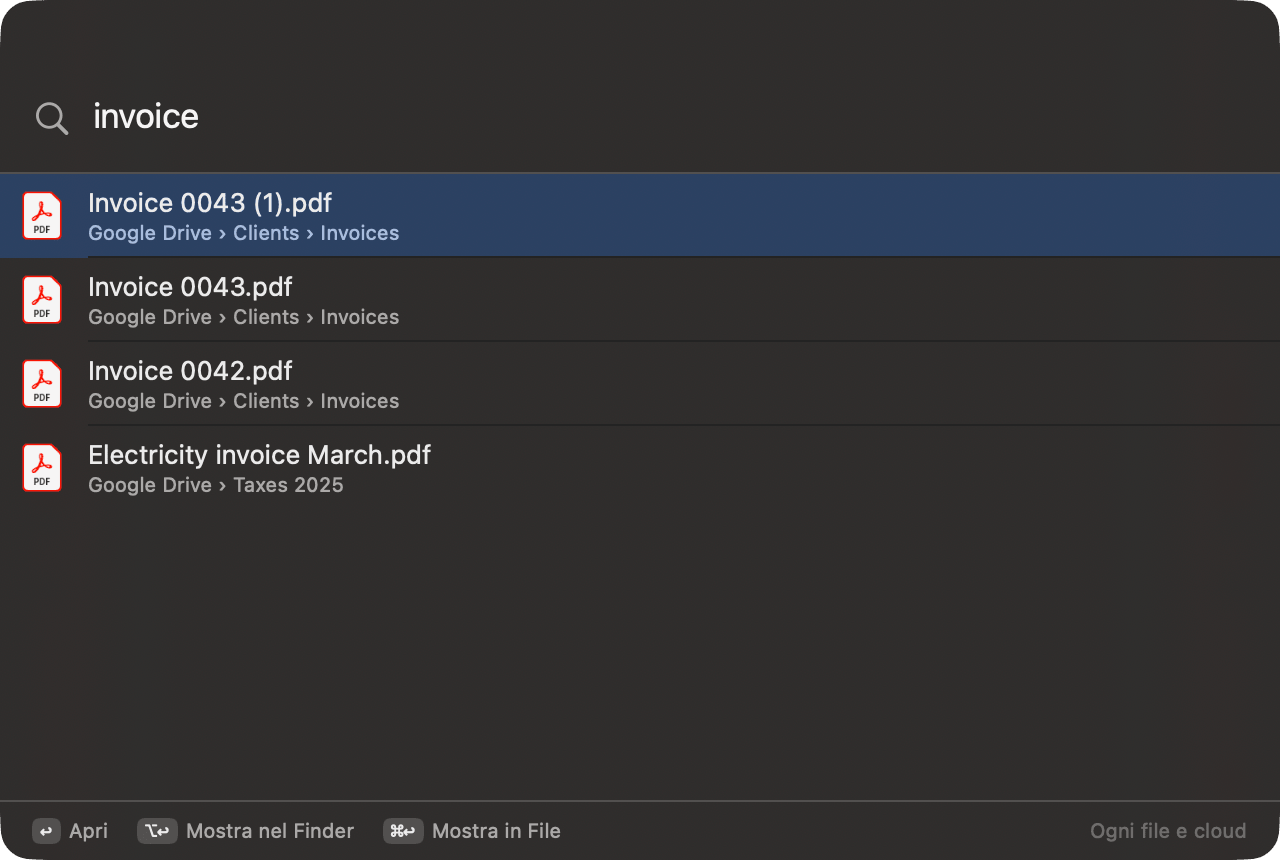
iCloud Drive, Google Drive, OneDrive, Dropbox, Box e il tuo Mac in un unico elenco. Cerca con parole semplici, poi invia qualsiasi file a qualsiasi strumento.

  • “pdf su google drive”, “video oltre 1 GB”, “fattura”: risultati in millisecondi, anche tra mezzo milione di file
  • I file presenti solo nel cloud vengono elencati in base a nome, dimensione e data, senza mai scaricarli per elencarli
  • Disattivato finché non lo attivi; aggiornato quando i file cambiano, in un indice privato sul tuo Mac
  • Fai clic con il tasto destro su qualsiasi file: Apri in uno strumento, Rinomina intelligente, Aggiungi tag, Comprimi, Cripta, Checksum
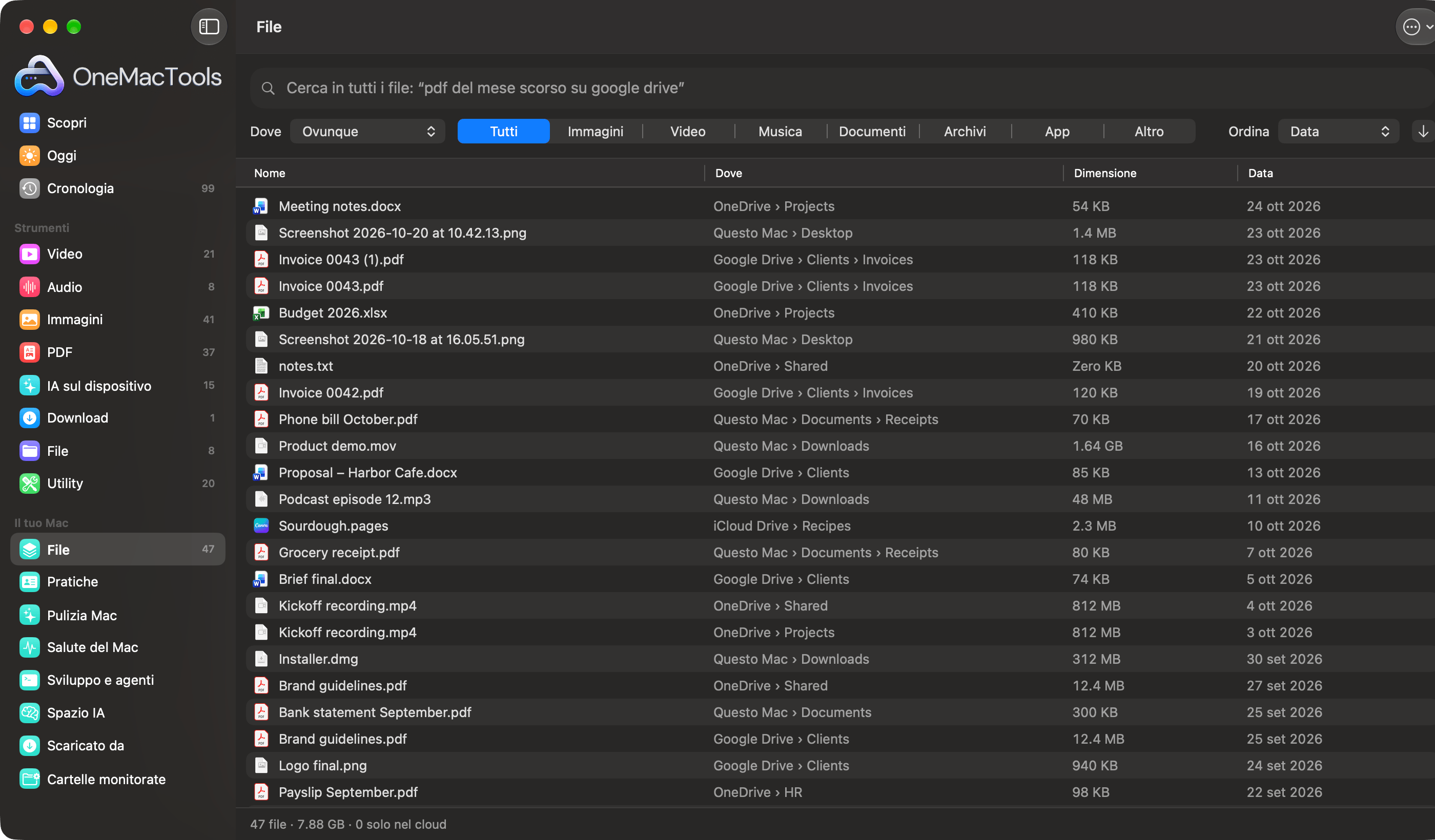
File di OneMacTools con tutti i file di Google Drive, OneDrive, iCloud Drive e del Mac in un unico elenco, con la posizione di ognuno
2Pratiche

I tuoi documenti, sotto controllo.

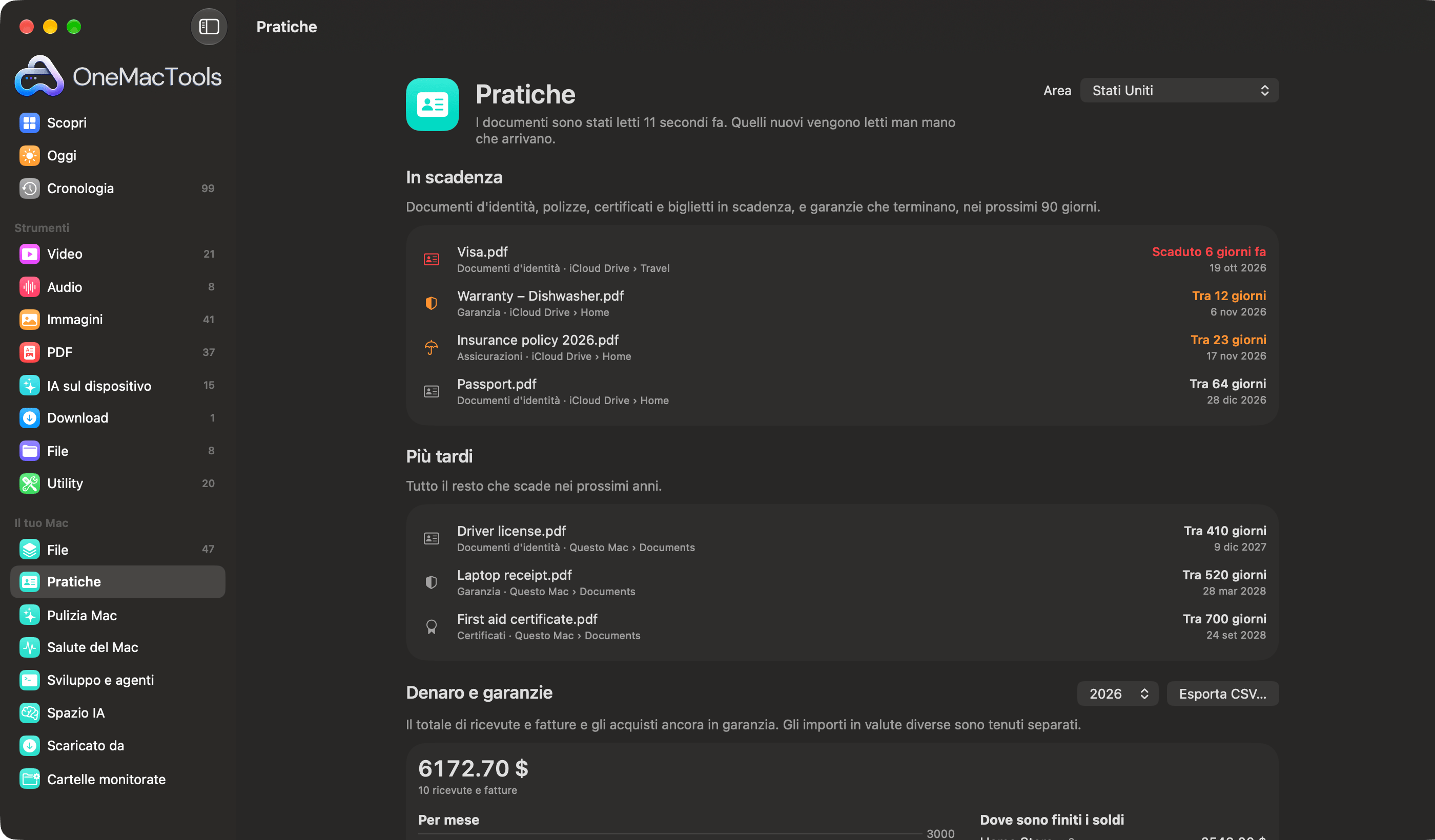
OneMacTools legge sul tuo Mac i documenti nelle tue cartelle e nei tuoi cloud, e ti dice cosa scade, quanto hai speso, cosa non ha un backup e cosa contiene un numero di documento d'identità. Per ora Stati Uniti e India.

  • Passaporti, patenti, polizze e garanzie in scadenza, con promemoria 30 e 7 giorni prima
  • Le spese di un anno fiscale per mese e per esercente, e una cartella Tax Pack con i documenti dell'anno per il tuo commercialista
  • Rete di sicurezza copia in un cloud i documenti che esistono solo su questo Mac; File sensibili trova numeri di documenti d'identità, carte e conti da bloccare o oscurare
  • Un kit di emergenza per la tua famiglia: i documenti importanti, in un'unica immagine disco protetta da password
  • Letti mentre il Mac è collegato alla corrente e tu non ci sei, in un processo separato; niente lascia il tuo Mac
Pratiche di OneMacTools con un visto scaduto, una garanzia della lavastoviglie, una polizza assicurativa e un passaporto in scadenza
4Pulizia Mac

Gigabyte recuperati, in sicurezza.

Vecchi installer, download dimenticati, vecchi screenshot, video pesanti, cache, dati di Xcode e app che non apri da mesi, ognuno nella sua scheda. Con File attivo, anche i tuoi cloud.

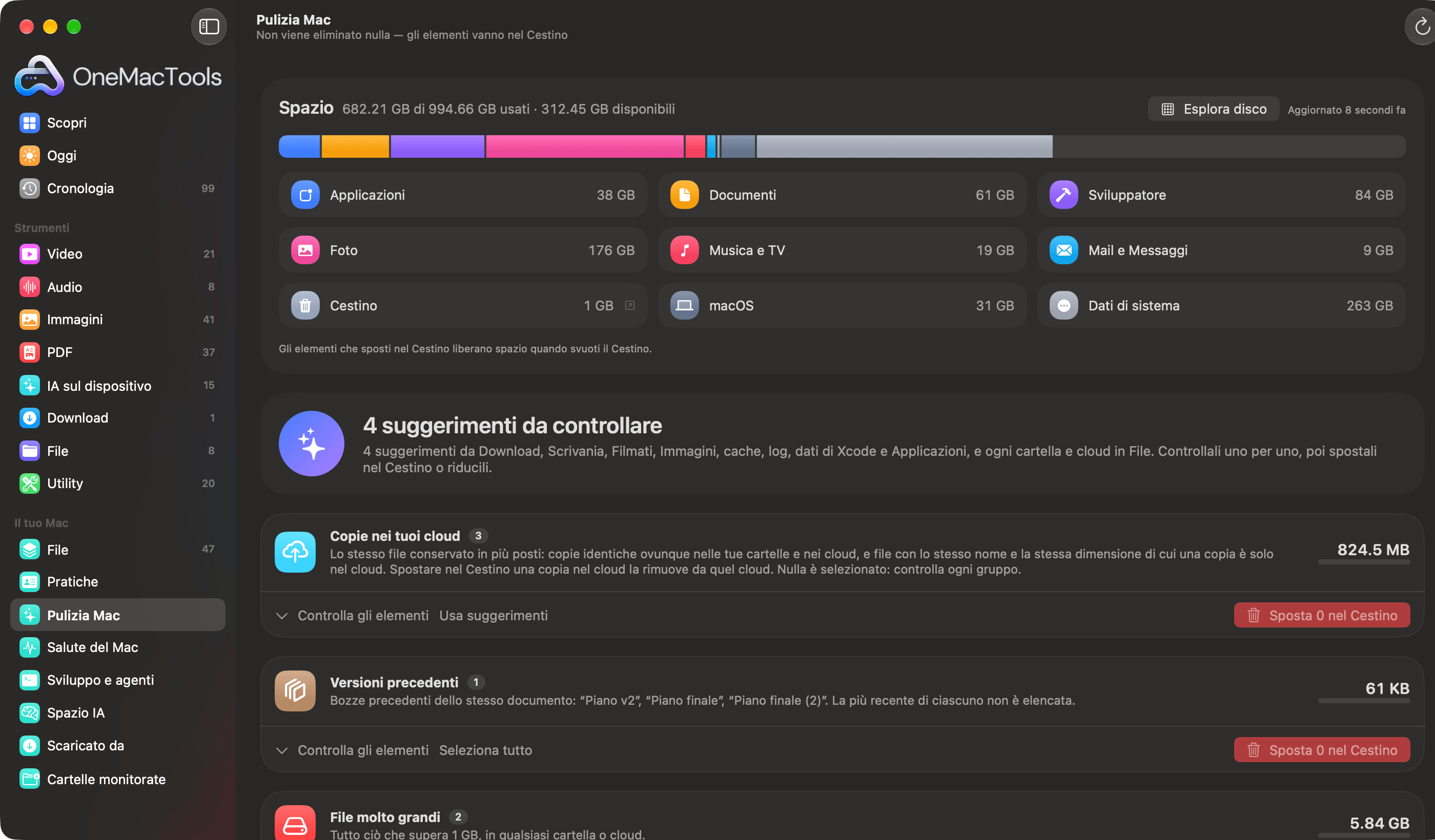
  • Copie nei tuoi cloud, versioni precedenti di documenti, conflitti di sincronizzazione, file molto grandi e vecchie cartelle di sincronizzazione già salvate altrove
  • Riduci invece: comprimi video e screenshot pesanti invece di perderli
  • Esplora disco come elenco o come mappa, cloud inclusi
  • Tutto va nel Cestino; ripristina dalla Cronologia con un clic
⇧⌘KPulizia Mac
Pulizia Mac di OneMacTools con copie tra più cloud, versioni precedenti e file molto grandi
5Salute del Mac

Perché è lento? Ora lo sai.

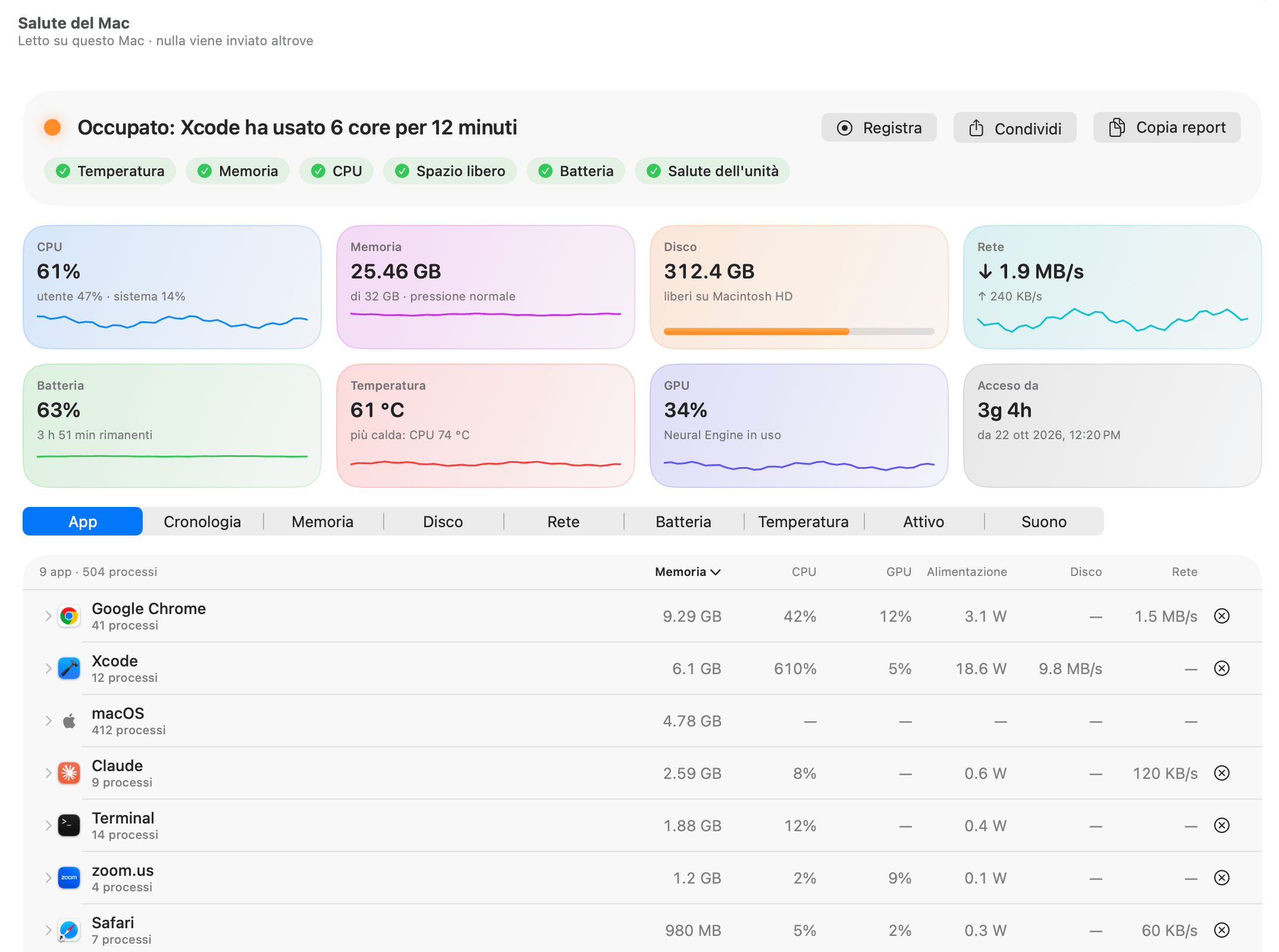
Una riga per app, con le decine di processi di supporto di Chrome conteggiati sotto Chrome, e una riga in alto che indica il problema: “Occupato: Xcode usa 6 core da 12 minuti.”

  • Memoria, CPU, GPU, energia, disco e rete per ogni app; i browser suddivisi in schede, estensioni e grafica
  • Temperature, velocità delle ventole, uso di GPU e Neural Engine, salute e usura dell'SSD, e quali app stanno usando il microfono
  • Salute della batteria, batterie di AirPods e mouse, segnale Wi-Fi e test di velocità per ogni rete
  • Valori in tempo reale nella barra dei menu, widget sulla scrivania e ⌃⌥⌘H per chiudere l'app più pesante
  • Volume per app (Beta) e un helper amministratore facoltativo che aggiunge i processi di macOS
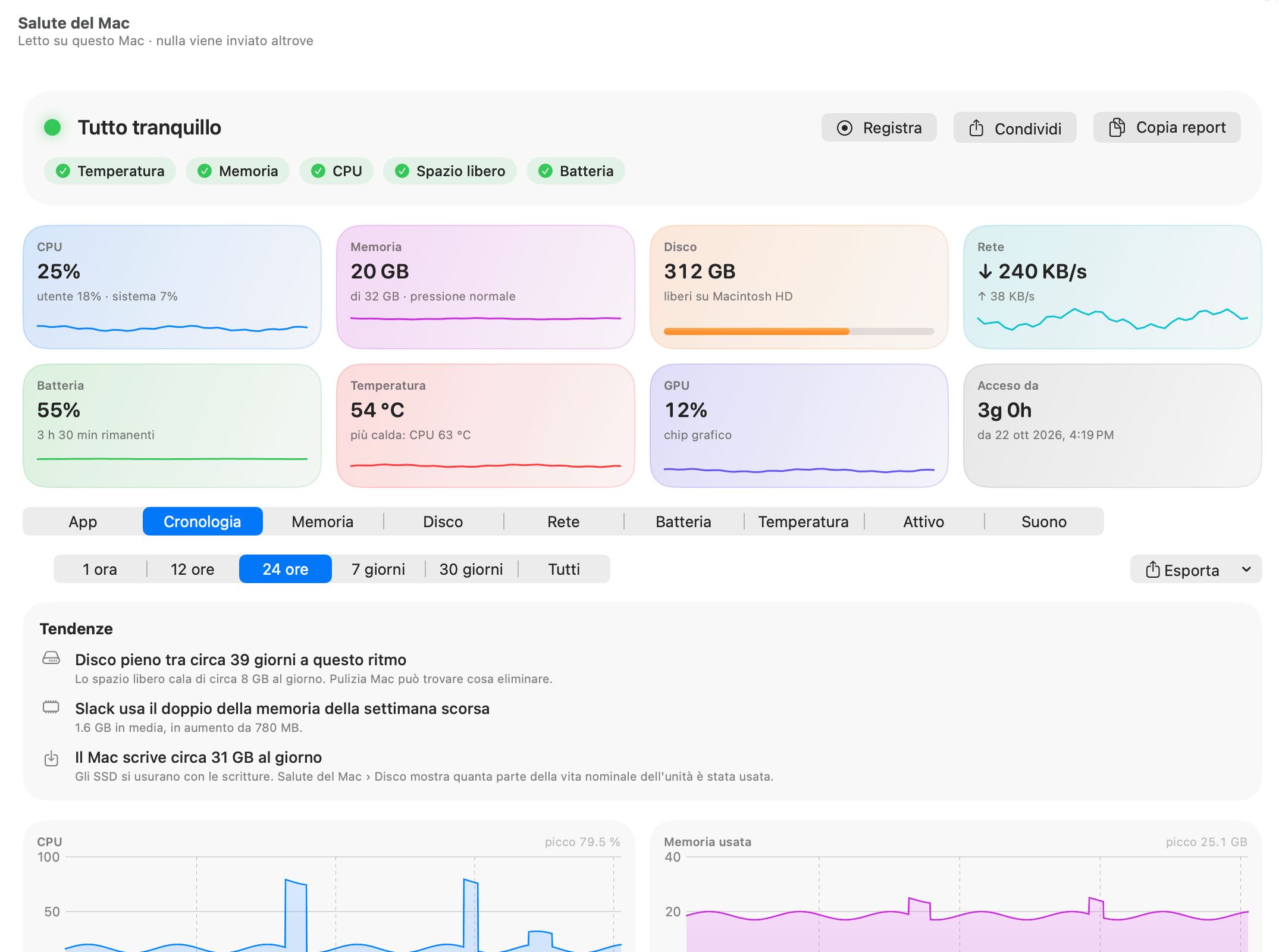
Salute del Mac di OneMacTools: “Occupato: Xcode usa 6 core da 12 minuti”, CPU, memoria, disco, rete, batteria, temperatura e GPU, e una riga per app con memoria, CPU, GPU, energia, disco e rete
6Cronologia e avvisi

Cosa è successo mentre eri via.

Fino a un anno di cronologia per il Mac e ogni app, avvisi quando qualcosa non va, e risposte a domande in parole semplici: “cosa mi ha scaricato la batteria oggi?”

  • Fai clic su un picco per vedere le app che lo causano; tendenze come “disco pieno tra circa 40 giorni”
  • Avvisi con Esci… e Silenzia, regole tue e avvisi sul telefono tramite ntfy, Pushover, Slack o Home Assistant
  • Registra una build secondo per secondo, un report settimanale in PDF ed esporta in CSV per i tuoi fogli di calcolo
Cronologia di Salute del Mac: tendenze (disco pieno tra circa 39 giorni, Slack usa il doppio della memoria della settimana scorsa, 31 GB scritti al giorno) sopra 24 ore di CPU, memoria, batteria, rete, disco e pressione della memoria
7Sviluppo e agenti

Cosa hanno lasciato in esecuzione i tuoi agenti.

Ogni sessione di Claude Code, Codex e Gemini CLI con tutto ciò che ha avviato, i server di sviluppo raggruppati per progetto con le loro porte, Docker e le cartelle di build dei tuoi progetti.

  • “Cosa c'è sulla porta 3000?” con risposta, server inattivi segnalati, Interrompi chiede prima conferma
  • Un controllo dei processi fuori controllo: ti avvisa o li interrompe dopo il tempo che imposti
  • Vecchie cartelle node_modules, .next e target eliminate in un colpo solo, con Ripristina
  • Quanto resta del limite di utilizzo di Codex, quando Claude Code ne ha raggiunto uno l'ultima volta, e le macchine OrbStack accanto a Docker
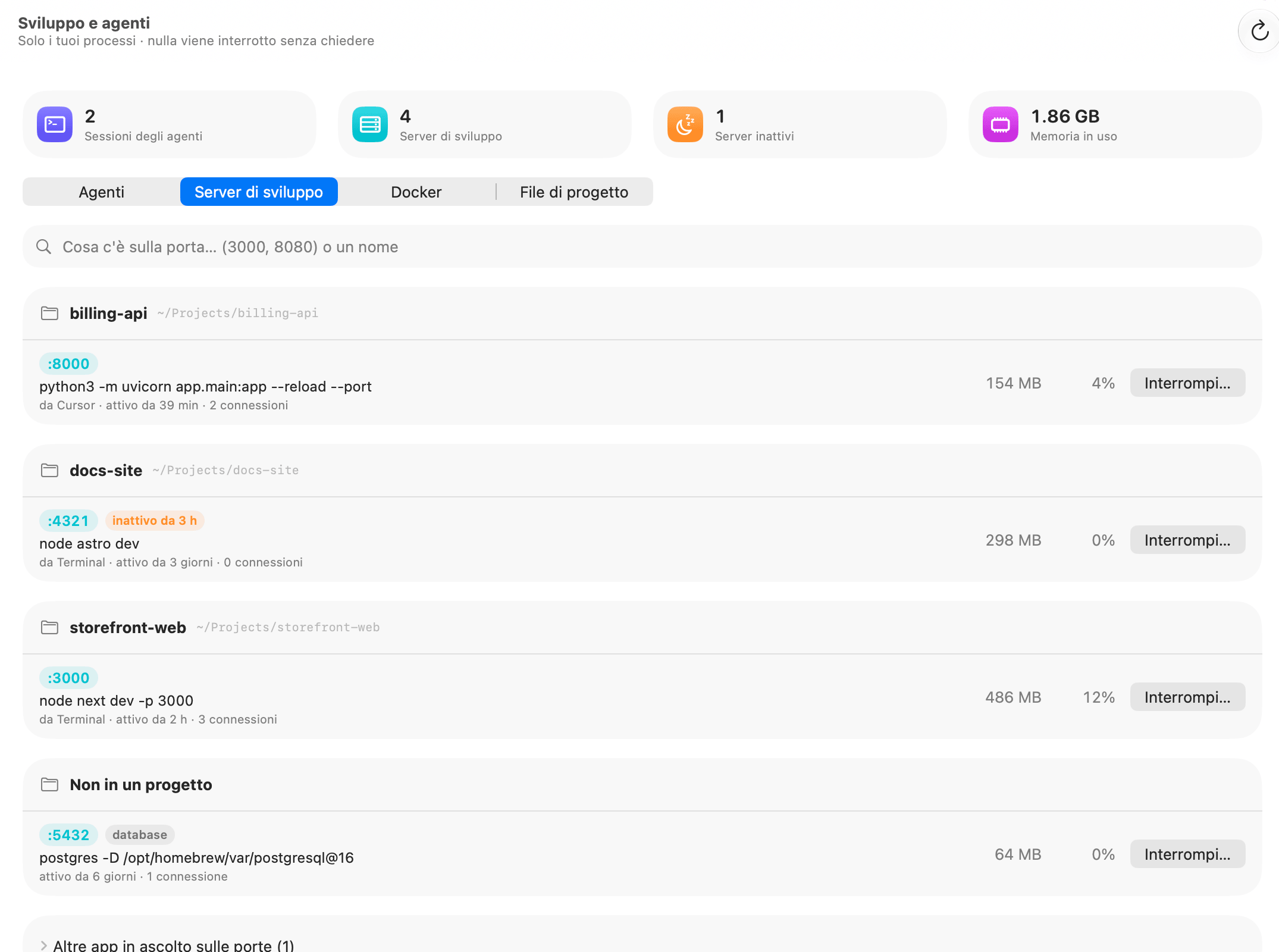
Sviluppo e agenti di OneMacTools: server di sviluppo raggruppati per progetto con le loro porte, un server Astro inattivo segnalato, un database Postgres e pulsanti Interrompi
8Assistenti IA

La tua IA può chiedere. Decidi tu.

Claude, Claude Code, Cursor e Codex possono usare OneMacTools tramite MCP: leggere Salute del Mac, porte, agenti e spazio, trovare file, fare domande sui tuoi documenti ed eseguire qualsiasi strumento, dopo che hai fatto clic su Consenti.

  • Un clic aggiunge OneMacTools a ogni assistente, con un backup delle sue impostazioni
  • Leggere Salute del Mac, i file e i riassunti dei documenti è libero; ogni azione apre una finestra qui e aspetta te
  • Leggere il testo di un documento chiede sempre prima il permesso, e ti avvisa quando contiene un numero di documento d'identità
  • Funziona sul tuo Mac tramite una connessione locale: nessuna porta viene aperta, niente viene caricato
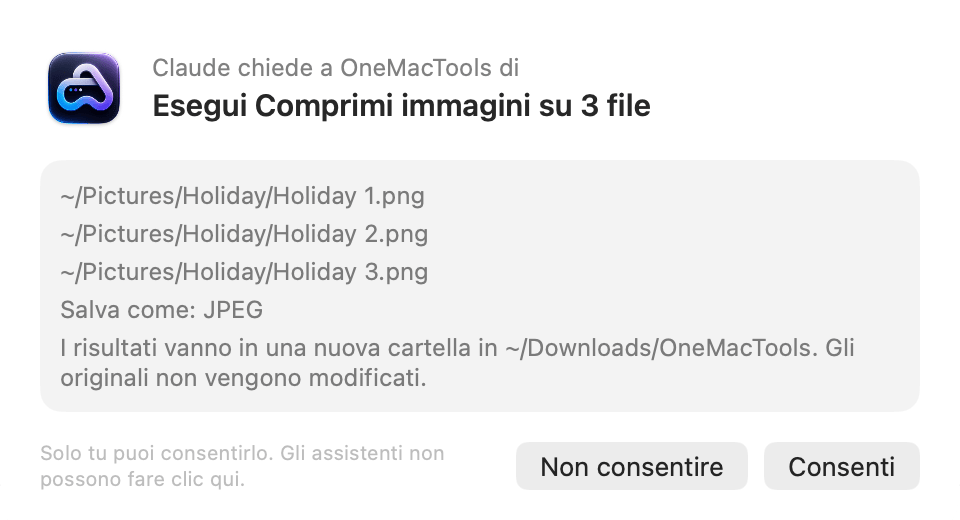
Richiesta di OneMacTools: Claude chiede a OneMacTools di eseguire Comprimi immagini su 3 file, con i pulsanti Non consentire e Consenti
9Spazio IA

Cosa hanno lasciato i tuoi strumenti IA.

Cursor, Claude, Claude Code, ChatGPT, Codex, Copilot, Ollama, LM Studio e Hugging Face conservano cache, log, chat e modelli. Vedili tutti, app per app.

  • Ogni cartella etichettata: cache, log, cronologia chat, modelli o impostazioni
  • Cache e log selezionati per te; chat e modelli decidi tu
  • Trova i gigabyte lasciati dalle app IA che hai già eliminato
⇧⌘ISpazio IA
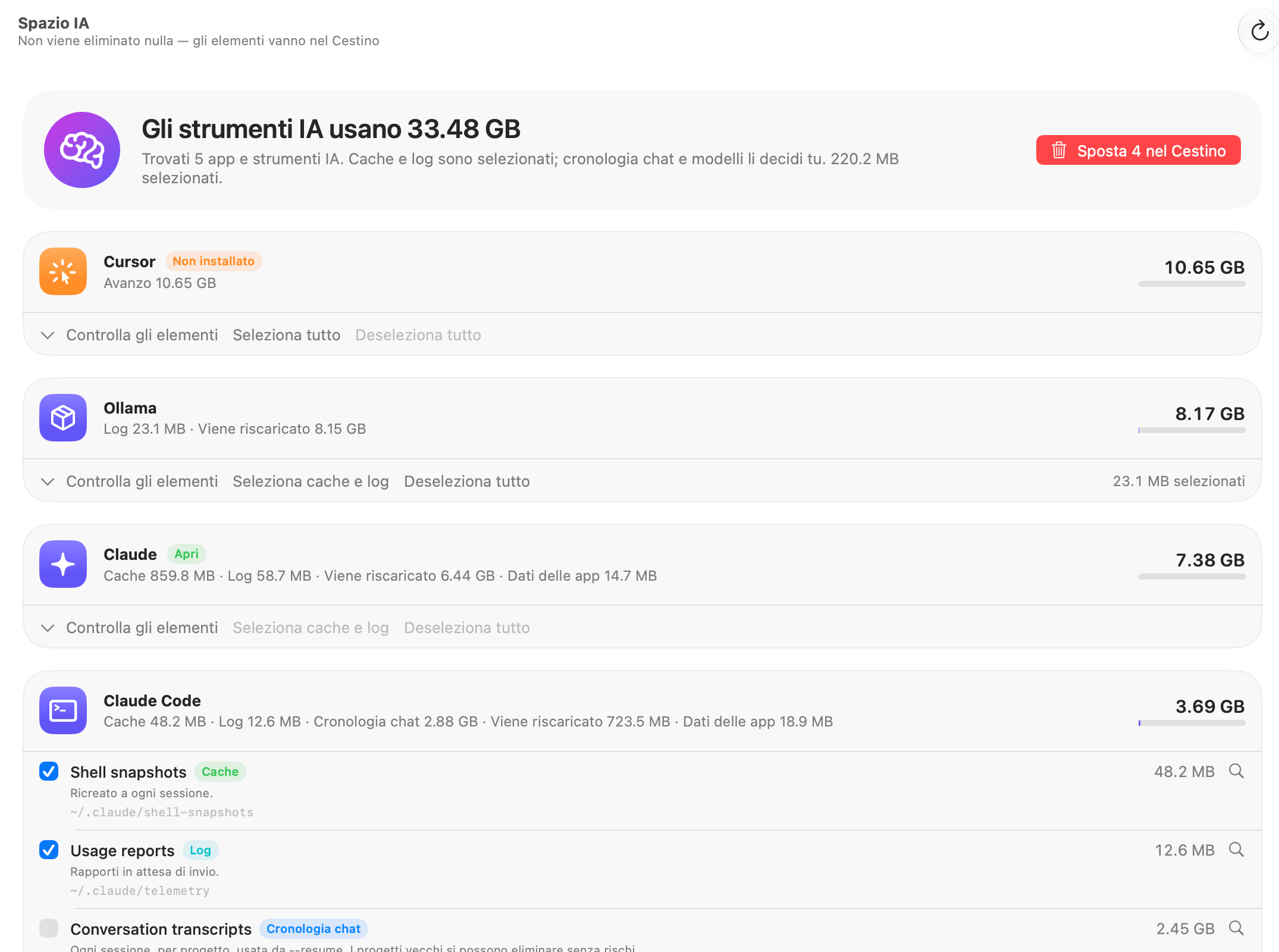
Spazio IA di OneMacTools con l'elenco di Cursor (non installato), Ollama, Claude e Claude Code con cache, log, cronologia delle chat e modelli, con cache e log selezionati
10Duplicati

Una copia è più che sufficiente.

File identici riconosciuti in base al contenuto, e foto simili riconosciute con Vision di Apple. Con File attivo, anche le copie conservate in due cloud.

  • Vedi esattamente quanto spazio libererai
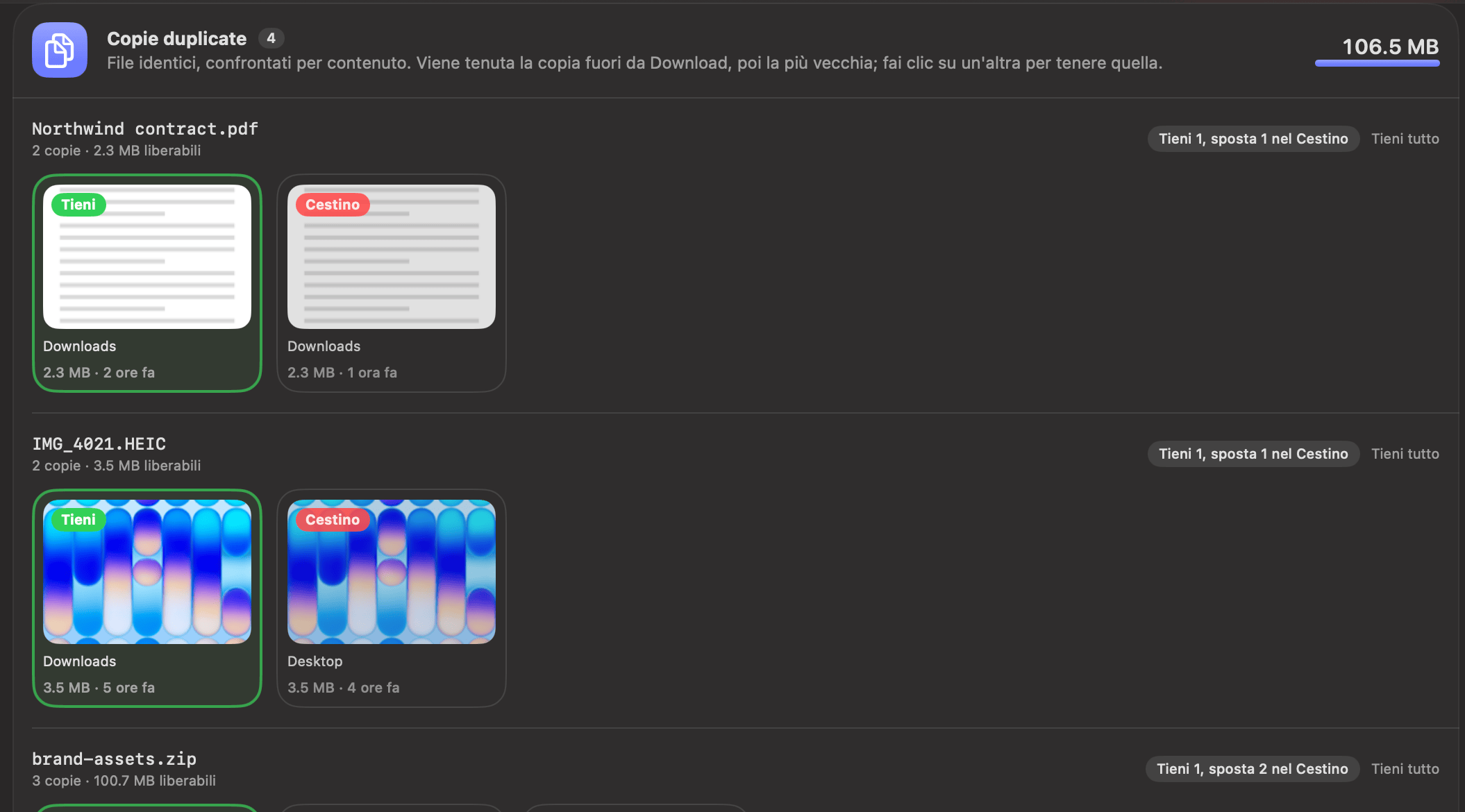
  • Teniamo la copia fuori da Download, poi la meno recente. Fai clic su un'altra per cambiarla
  • I file solo su cloud non vengono mai scaricati per confrontarli; stesso nome e stessa dimensione vengono mostrati come probabile copia
⇧⌘DDuplicati
Revisione dei duplicati di OneMacTools: ogni gruppo di file identici come miniature contrassegnate Mantieni o Cestino
11Scaricato da

Ricorda da dove arriva.

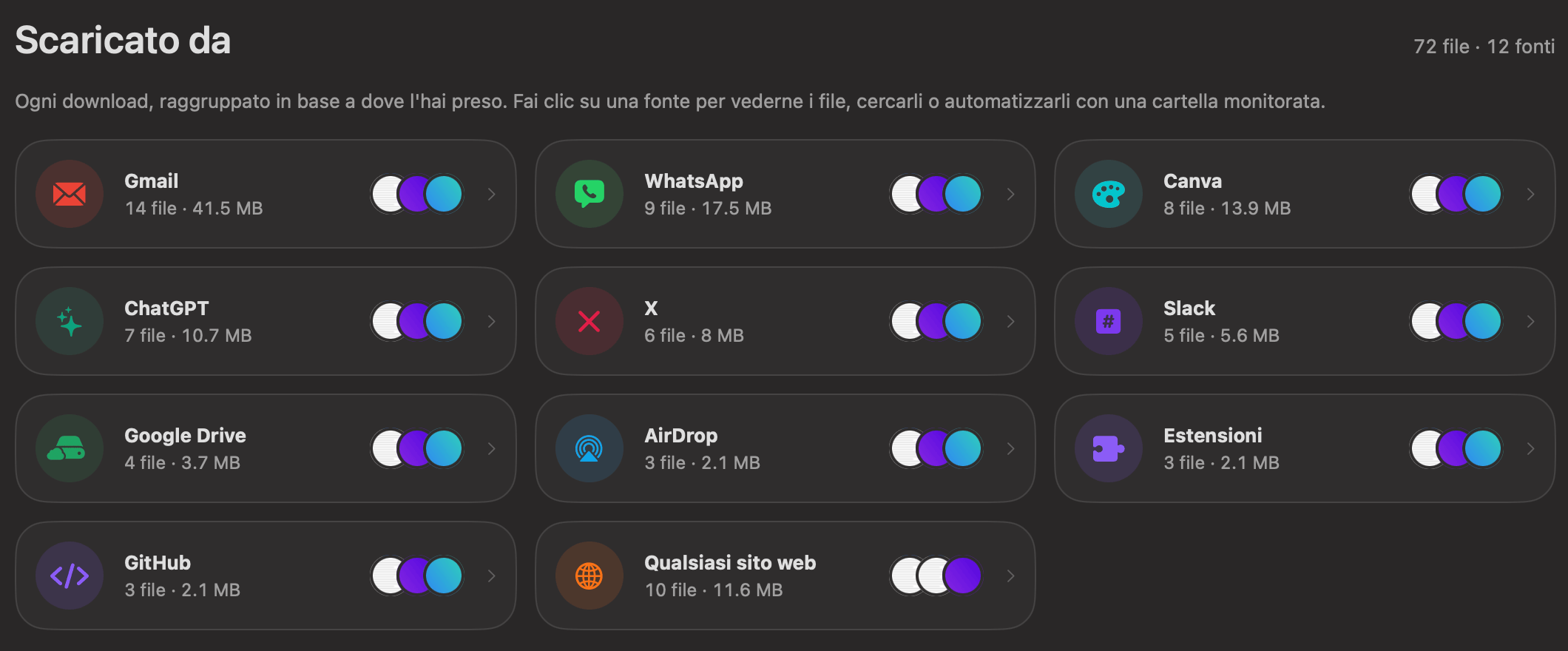
Ogni download, raggruppato per Gmail, WhatsApp, ChatGPT, Canva, X, Slack, AirDrop, estensioni o qualsiasi sito web.

  • Trova la fattura ricordando l'email, non il nome del file
  • Apri i file di una provenienza direttamente nello strumento giusto
  • Automatizzare una fonte: ogni foto di WhatsApp convertita in JPEG
⇧⌘JScaricato da
Pagina Scaricato da di OneMacTools con schede per Gmail, WhatsApp, Canva, ChatGPT, X, Slack, Google Drive, AirDrop, Estensioni, GitHub e qualsiasi sito web
12Cartelle monitorate

Impostalo una volta. Continua a funzionare.

Scegli una cartella, e ogni nuovo file che vi arriva viene elaborato con uno strumento, o archiviato: spostato, contrassegnato con un tag o mandato nel Cestino.

  • Converti ogni foto HEIC in JPEG, o sposta ogni fattura PDF nella cartella Fatture
  • Solo i file che ti servono: per tipo, per nome o per provenienza del download
  • Applica a ciò che c'è già esegue una regola sui file già presenti nella cartella
  • Gli spostamenti e i file messi nel Cestino si possono ripristinare dalla Cronologia
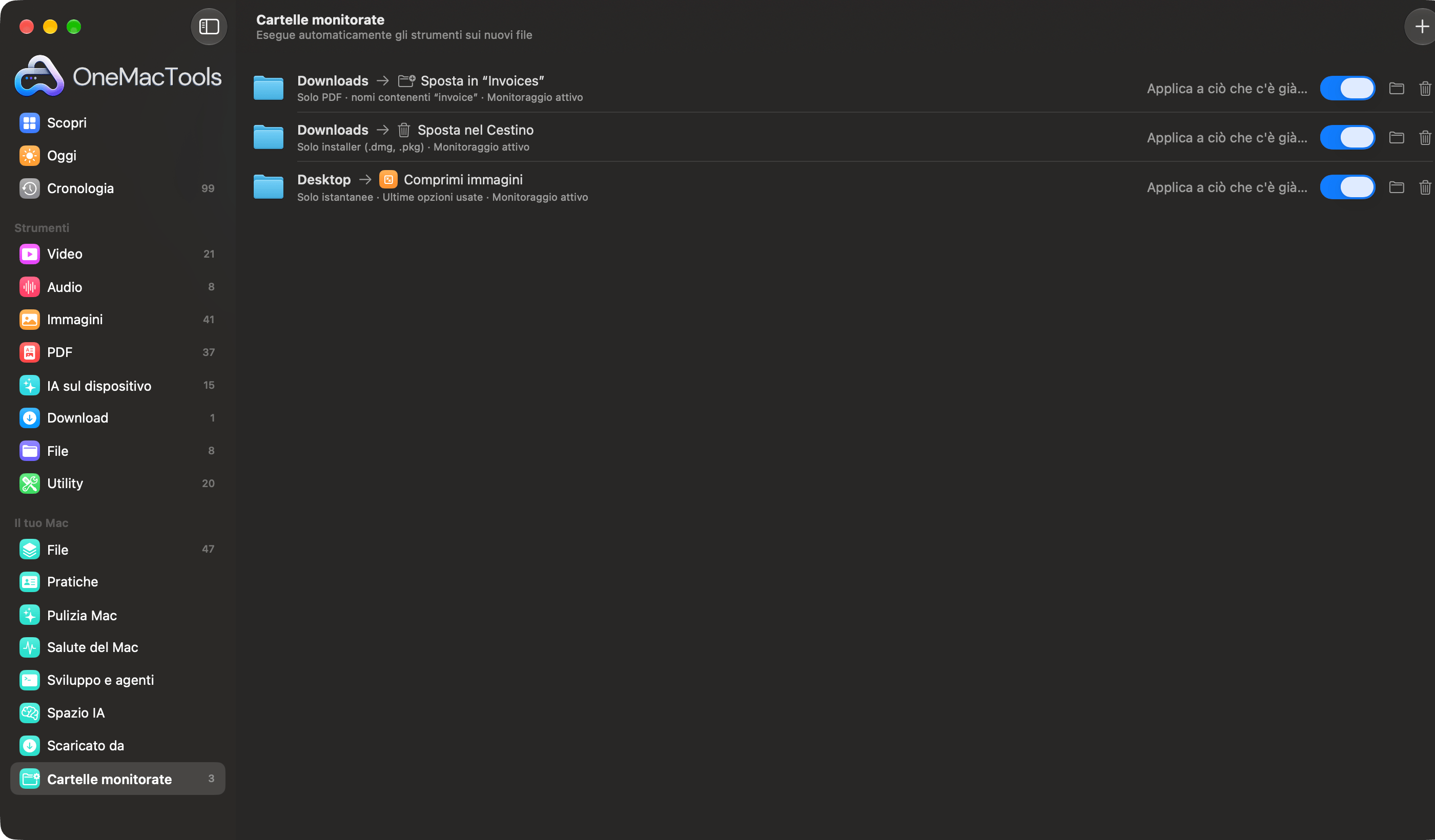
Cartelle monitorate di OneMacTools con tre regole: sposta le fatture in una cartella, metti nel Cestino i vecchi installer, comprimi gli screenshot

Niente viene eliminato a tua insaputa

  1. 1

    Lo vedi prima tu

    Ogni cartella e file è elencato con la sua dimensione e cosa contiene, e Mostra nel Finder è sempre a un clic di distanza.

  2. 2

    Sono selezionate solo le cose sicure

    Cache, log e residui di app eliminate. Chat, foto, impostazioni e backup non vengono mai scelti al posto tuo.

  3. 3

    Va nel Cestino

    Niente viene cancellato. La Cronologia mantiene un pulsante Ripristina finché non svuoti tu il Cestino.

Domande sulla sezione Il tuo Mac

Cosa c'è in Il tuo Mac?

Il tuo Mac è la parte di OneMacTools che si prende cura dei file e dello spazio sul tuo Mac, invece di lavorare sui file che scegli: File, Pratiche, Pulizia Mac (con Duplicati, la revisione di Dati di sistema ed Esplora disco), Salute del Mac, Sviluppo e agenti, Spazio IA, Scaricato da e Cartelle monitorate. Si trovano insieme nella barra laterale, sotto Il tuo Mac.

Cos'è File?

File riunisce in un unico elenco ogni file di iCloud Drive, Google Drive, OneDrive, Dropbox, Box e di Scrivania, Documenti e Download del tuo Mac, in cui puoi cercare con frasi semplici, come “pdfs on google drive” o “videos over 1 GB”. Fai clic con il tasto destro su un file per aprirlo in uno strumento, rinominarlo, taggarlo, comprimerlo in ZIP o criptarlo. È disattivato finché non fai clic su Indicizza i miei file, e sei tu a scegliere quali cloud include.

File scarica o carica i miei file nel cloud?

No. Legge solo nomi, dimensioni e date dalle cartelle che le app cloud tengono sul tuo Mac. I file che sono solo nel cloud restano lì; vengono scaricati solo se ne apri uno o lo invii a uno strumento. L'elenco è conservato in un indice privato sul tuo Mac e non lo lascia mai. Disattivando File, l'indice viene eliminato.

File rallenterà il mio Mac?

No. La prima analisi richiede un minuto o due; dopo nota solo ciò che è cambiato. Su un Mac con mezzo milione di file usa circa 130 MB di memoria, e le ricerche richiedono millisecondi. La ricerca delle copie doppie avviene solo mentre il Mac è collegato alla corrente e non lo stai usando.

Cos'è Pratiche?

Pratiche legge i documenti nelle cartelle e nei cloud coperti da File (PDF, file Word e scansioni o foto di documenti cartacei) e ti dice cosa sono e cosa contengono: documenti d'identità, polizze e certificati in scadenza, con promemoria 30 e 7 giorni prima; garanzie che terminano; a quanto ammontano scontrini e fatture in un anno fiscale; documenti importanti che esistono solo su questo Mac; e file che contengono numeri di documenti, carte o conti. Da lì puoi creare una cartella con il pacchetto fiscale per il tuo commercialista, copiare in un cloud i documenti a rischio, bloccare o oscurare i file sensibili e creare un kit di emergenza. Richiede che File sia attivo.

Pratiche invia i miei documenti da qualche parte?

No. I documenti vengono letti sul tuo Mac con i framework di Apple, in un processo separato e di breve durata, mentre il Mac è collegato alla corrente e non lo stai usando. Ciò che trova resta nell'indice privato di File sul tuo Mac. I documenti che si trovano solo in un cloud vengono letti solo quando lo chiedi, e poi restituiti al cloud. Gli assistenti IA collegati tramite MCP vedono i riassunti, mai i numeri dei documenti d'identità, e devono chiederti ogni volta il permesso di leggere il testo di un documento.

Quali paesi supporta Pratiche?

Per ora Stati Uniti e India: Pratiche conosce i loro documenti d'identità (Social Security number o patente di guida; Aadhaar o PAN), valute e anni fiscali (da gennaio a dicembre negli Stati Uniti, da aprile a marzo in India). Regno Unito, Canada, Australia, Emirati Arabi Uniti e UE sono in arrivo. Scegli la tua regione in cima a Pratiche.

Cos'è il kit di emergenza?

I documenti che servirebbero alla tua famiglia se tu non potessi aiutare: documenti d'identità, assicurazioni sanitarie e di altro tipo, documenti medici, atti di proprietà e di prestiti, estratti conto e dichiarazioni dei redditi, e certificati. Pratiche li suggerisce da ogni cartella e cloud, segnala quelli scaduti o presenti solo su questo Mac e li mette in un'unica immagine disco protetta da password (AES-256), con una nota su dove si trova ogni originale. Salvala su una chiavetta USB o su un cloud a cui la tua famiglia può accedere, e conserva la password dove possano trovarla.

Pulizia Mac è sicuro?

Sì. Nulla viene eliminato definitivamente: i file vanno nel Cestino, e la Cronologia ha un pulsante Ripristina. I duplicati vengono individuati in base al contenuto, scegli tu quale copia tenere, le foto simili non vengono mai selezionate per te, e i file presenti solo su iCloud vengono saltati così non viene scaricato nulla. Per i video grandi e i vecchi screenshot puoi scegliere invece Riduci.

Come decide Duplicati quale copia tenere?

I file identici vengono riconosciuti in base al contenuto, non al nome, e OneMacTools suggerisce di tenere la copia che si trova fuori da Download, poi la più vecchia. Fai clic su un'altra copia per tenere quella. Per le foto simili (raffiche, modifiche e copie risalvate, trovate con Vision di Apple) suggerisce di tenere la più grande, e non vengono mai selezionate al posto tuo.

Cosa mostra la revisione di Dati di sistema?

macOS raggruppa molte cose in Dati di sistema. OneMacTools le divide in parti riconoscibili e, per Dati app e Tutto il resto, elenca ogni cartella spiegando cos'è: residui di app eliminate, cache che si ricreano da sole, vecchi backup di iPhone e iPad, dischi di Docker e dei simulatori. Solo residui, cache e vecchi backup possono essere spostati nel Cestino; tutto il resto viene spiegato e può essere mostrato nel Finder.

Cos'è Salute del Mac?

Salute del Mac mostra quanto costa al Mac ogni app: memoria, CPU, energia, disco e rete, con ogni processo helper conteggiato sotto l'app che l'ha avviato, così Chrome occupa una riga invece di quaranta. Una riga in alto indica qualsiasi problema e l'app responsabile, come “Impegnato: Xcode ha usato 6 core per 12 minuti” o “Memoria scarsa: Chrome sta usando 9 GB”. Mostra anche la memoria per tipo, lo spazio libero di ogni unità, salute e cicli della batteria, le batterie di AirPods, tastiere e mouse collegati, e quali app tengono attivo il Mac. Copia report copia tutto negli Appunti come testo.

Salute del Mac può chiudere le app da sola o rallentare il Mac?

Non chiude mai nulla da solo. Esci chiede prima conferma e lascia che l'app salvi il tuo lavoro; Uscita forzata chiede di nuovo. I processi di macOS non vengono mai proposti. Legge i valori solo mentre Salute del Mac, un indicatore nella barra dei menu o il relativo menu sono visibili, e li legge sul tuo Mac: niente viene inviato da nessuna parte.

Posso vedere CPU e memoria nella barra dei menu?

Sì. In Salute del Mac fai clic su Mostra nella barra dei menu, oppure scegli le letture in Impostazioni › Letture nella barra dei menu: CPU, memoria, spazio libero su disco, rete e batteria, ognuna come numero, piccolo grafico o entrambi, nell'ordine che preferisci, con una dimensione compatta per gli schermi più piccoli. Una lettura diventa rossa quando la CPU supera il 90%, la memoria è sotto pressione, il disco è quasi pieno o la batteria è scarica. Fai clic su una lettura, o premi ⌃⌥⌘M da qualsiasi app, per vedere tutti i valori e le app più attive.

Salute del Mac tiene una cronologia?

Sì. Mentre OneMacTools è in esecuzione registra una lettura ogni 30 secondi — CPU, memoria, disco, rete, batteria e temperatura del Mac, e la quota di ogni app — conservata minuto per minuto per due giorni e poi ora per ora, per 30 giorni per impostazione predefinita (fino a un anno in Impostazioni › Cronologia). La scheda Cronologia ne mostra il grafico; fai clic su un picco per vedere le app responsabili, guarda le app principali e quella più pesante ora per ora, oppure esporta tutto in CSV. Attiva Apri OneMacTools al login per continuare a registrare dopo un riavvio. È un unico file sul tuo Mac, e Elimina cronologia lo cancella.

Quali avvisi invia OneMacTools?

Quando un'app tiene occupata la CPU per 10 minuti, continua a crescere in memoria, scrive molto su disco o usa molto la rete, e quando la pressione sulla memoria resta alta, il disco è quasi pieno, la batteria è scarica o il Mac si surriscalda. Ogni avviso indica l'app, con i pulsanti Esci… (che chiede comunque conferma) e Silenzia questa app, e si ripete al massimo una volta all'ora. Puoi disattivarli uno per uno e aggiungerne di tuoi in Impostazioni › Avvisi — ad esempio “Chrome oltre 8 GB per 5 minuti” o “spazio libero su disco sotto 20 GB”.

Posso fare domande sul mio Mac?

Sì, in Chiedi (⌘K): “cosa mi ha scaricato la batteria oggi?”, “cosa ha rallentato il Mac stamattina?”, “cosa ha usato la rete ieri?”, “cos'è mdworker?”. La risposta viene dalla cronologia di Salute del Mac sul tuo Mac, formulata da Apple Intelligence quando è attivo, con i valori e un grafico sotto, così puoi verificarla. Gli assistenti IA collegati tramite MCP possono fare le stesse domande.

Ci sono widget per la scrivania?

Sì. Aggiungi Salute del Mac, Memoria, Batterie (quella del Mac più AirPods, tastiera e mouse) o Spazio libero dalla galleria dei widget (clic destro sulla scrivania › Modifica widget) in formato piccolo, medio o grande. OneMacTools aggiorna i loro valori circa una volta al minuto mentre è in esecuzione; macOS decide ogni quanto ridisegnare i widget, di solito ogni pochi minuti, quindi i valori nella barra dei menu sono la vista in tempo reale.

OneMacTools può avvisarmi quando cade la connessione a internet?

Sì. Ti avvisa quando la connessione si interrompe (dopo dieci secondi, così le brevi interruzioni vengono ignorate) e di nuovo quando torna, indicando per quanto tempo è mancata. La scheda Rete di Salute del Mac mostra anche segnale, banda, canale e velocità di collegamento del Wi-Fi, gli indirizzi di questo Mac e del router, il tuo indirizzo pubblico quando fai clic su Mostra, e i risultati dei test di velocità per ogni rete. Disattiva gli avvisi in Impostazioni.

Posso condividere quanto spazio ho liberato?

Sì. Dopo aver spostato elementi nel Cestino in Pulizia Mac, Spazio IA o Sviluppo e agenti, fai clic su Condividi per una scheda 1200 × 630 (“Ho liberato 22,4 GB con OneMacTools”), chiara o scura. Anche Salute del Mac e i test di velocità hanno le loro schede. Le schede mostrano solo i totali — mai nomi di file, e nomi di app solo se lo attivi — e puoi condividerle, copiarle o salvarle.

Cos'è Sviluppo e agenti?

Sviluppo e agenti mostra cosa lasciano in esecuzione sviluppatori e agenti di IA. Agenti elenca ogni sessione di Claude Code, Codex, Gemini CLI, Aider, Cursor Agent e opencode con la cartella del progetto, da quanto è attiva e tutto ciò che ha avviato. Server di sviluppo raggruppa i server attivi per progetto con le loro porte (cerca “cosa c'è sulla porta 3000?”) e segnala quelli inattivi da tempo. Docker mostra i container e lo spazio occupato da immagini e cache di build, con una pulizia per ciascuno. File di progetto elenca node_modules, .next, target di Rust, ambienti Python e altre cartelle di build, ma solo quando accanto c'è il file che le ricrea. Interrompere ed eliminare chiede sempre prima conferma.

Claude, Cursor o Codex possono usare OneMacTools?

Sì, tramite MCP, dopo averlo attivato in Impostazioni › Assistenti IA (resta disattivato finché non lo fai). Con un clic OneMacTools viene aggiunto a Claude Desktop, Claude Code, Cursor o Codex, dopo aver fatto un backup del loro file di impostazioni. Gli assistenti possono quindi leggere Salute del Mac, server di sviluppo, sessioni degli agenti, Docker, Spazio IA e spazio di archiviazione, e trovare file con parole semplici. Per eseguire uno strumento, chiudere un'app, fermare un processo o un container o spostare file nel Cestino devono chiedere: OneMacTools apre una finestra che mostra esattamente cosa succederà, e nulla parte finché non fai clic su Consenti.

Cosa fa il controllo dei processi fuori controllo?

Ogni 30 secondi controlla i tuoi processi di sviluppo: server di sviluppo, script e ciò che avviano gli agenti IA, mai macOS o un'app con una finestra. Invia una notifica con un pulsante Interrompi quando uno usa un core intero per 10 minuti, cresce di un gigabyte in un'ora o resta inattivo su una porta per un giorno. In Impostazioni puoi permettergli di interrompere i processi impegnati dopo un tempo tra 15 minuti e un'ora, e i server inattivi dopo 1-7 giorni; finché non lo fai, si limita ad avvisarti.

Cos'è Esplora disco?

Nel pannello dello spazio di Pulizia Mac, Esplora disco mostra ogni cartella per dimensione, dalla più grande, a partire dalla tua cartella Inizio o da qualsiasi unità, e puoi aprire ogni cartella per scendere più a fondo. Ognuna è etichettata come I tuoi file, Dati app, Cache, File di build, App o macOS. Da lì si possono spostare nel Cestino, dopo una conferma, solo i tuoi file, le cache e le cartelle di build.

Cos'è Spazio IA?

Spazio IA (⇧⌘I) mostra cosa conservano sul Mac le app e gli strumenti di IA: Cursor, Claude, Claude Code, ChatGPT e Codex, Windsurf, VS Code e Copilot, Perplexity, Gemini CLI, Zed, Ollama, LM Studio, i modelli di Hugging Face e altro. Ogni cartella è etichettata come cache, log, cronologia chat, modelli che si riscaricano o impostazioni dell'app, con la sua dimensione, così vedi dove sono finiti i gigabyte.

È sicuro cancellare cache e cronologia chat dell'IA?

Cache e log vengono ricreati in automatico, quindi sono già selezionati per te. Cronologia chat e modelli scaricati non vengono mai selezionati: eliminarli toglie quelle conversazioni dall'app o significa riscaricare il modello. Impostazioni e accessi non vengono mai proposti, la cache di un'app non si può eliminare mentre è aperta, e tutto finisce nel Cestino con Ripristina in Cronologia. Le cartelle lasciate da app di IA che hai già eliminato vengono mostrate come residui.

Come fa OneMacTools a sapere da dove è stato scaricato un file?

macOS annota l'indirizzo web (e l'app) da cui proviene ogni download. OneMacTools lo legge per raggruppare i tuoi file sotto Gmail, WhatsApp, ChatGPT, Canva, X, Slack, AirDrop, estensioni del browser o il sito web, nella pagina Scaricato da (⇧⌘J). Puoi automatizzare una fonte con una Cartella monitorata, ad esempio convertendo in JPEG ogni foto di WhatsApp.

Cosa sono le Cartelle monitorate?

Scegli una cartella, e ogni nuovo file che vi arriva viene gestito automaticamente: elaborato con uno strumento (converti ogni foto HEIC in JPEG, abbellisci ogni screenshot) o archiviato (sposta ogni fattura PDF nella cartella Fatture, aggiungi un tag o manda i vecchi installer nel Cestino). Le regole si possono limitare per tipo di file, nome o provenienza del download, e Applica a ciò che c'è già esegue una regola sui file già presenti nella cartella. I download non completati vengono saltati, e gli spostamenti e i file messi nel Cestino si possono ripristinare dalla Cronologia.

Stop hunting for tools.
Inizia con uno.

Tutti i 151 strumenti. Download gratuito, un solo pagamento per una licenza che resta tua.