12のMacケア機能

あなたのMacを、しっかりケア

OneMacToolsのツールは、あなたが選んだファイルを処理します。「このMac」は、Mac自体を扱います:すべてのクラウドのすべてのファイルを1か所に、書類と期限切れになるもの、安全に取り戻せる空き容量、動作を遅くしている原因、AIエージェントが実行したままにしているもの、AIアプリが保存しているもの、そしてすべてのダウンロードの入手元。

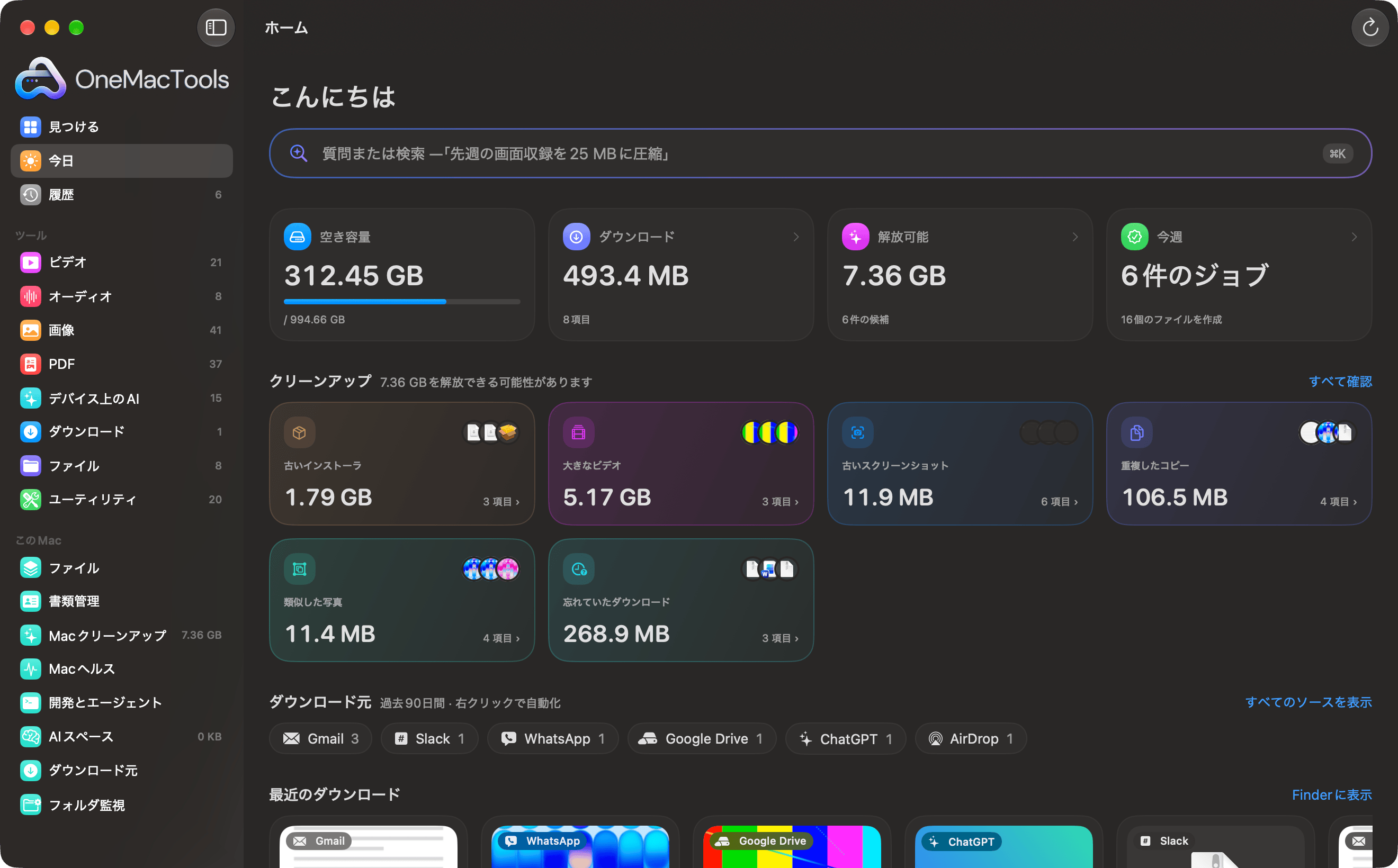
OneMacToolsのホーム:空き容量、ダウンロード、インストーラ・大きなビデオ・スクリーンショット・重複・似ている写真のクリーンアップカード、入手元別にまとめられたダウンロード
1ファイル

すべてのファイル。すべてのクラウド。ひとつの場所に。

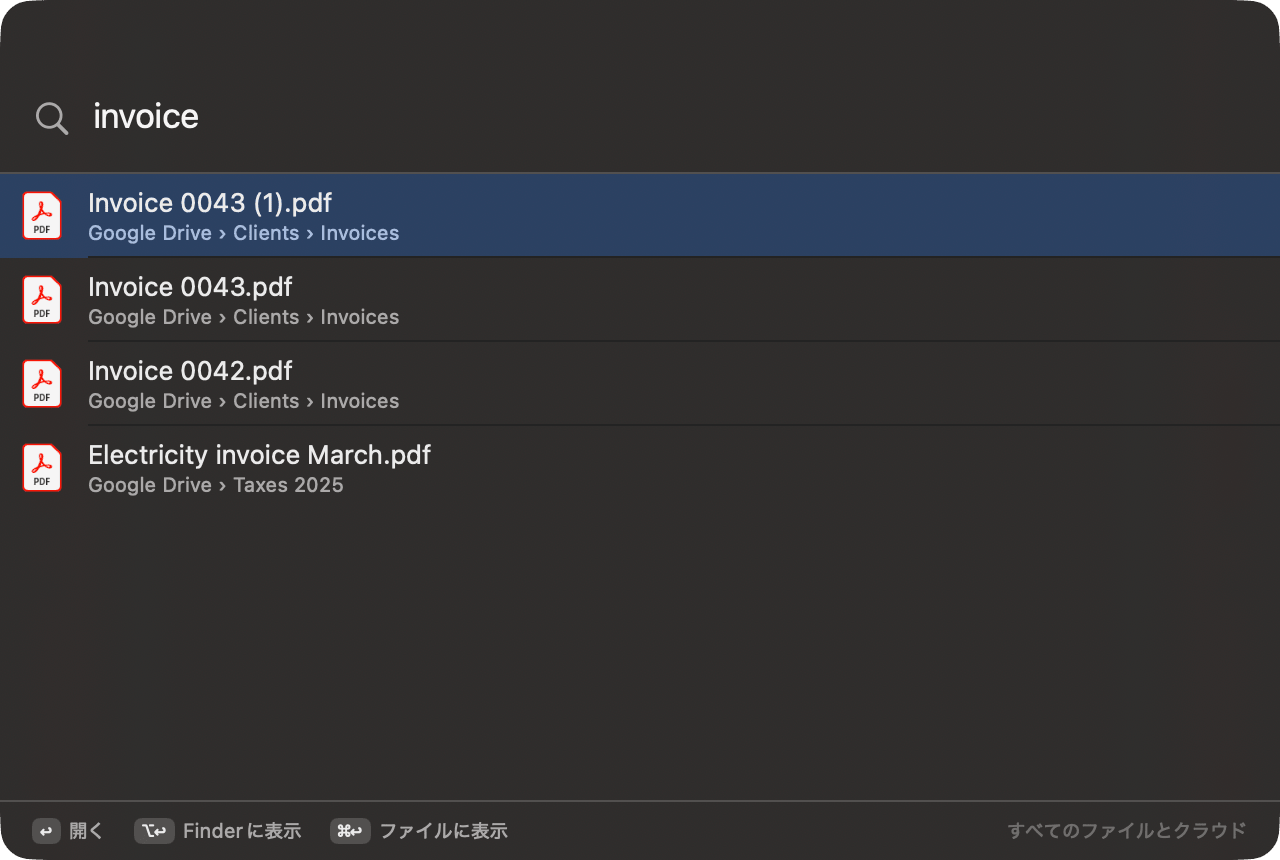
iCloud Drive、Google Drive、OneDrive、Dropbox、Box、そしてMacのファイルを1つのリストに。ふだんの言葉で検索して、どのファイルもどのツールにでも送れます。

  • 「Google DriveのPDF」「1 GBを超えるビデオ」「請求書」:50万件のファイルでも、ミリ秒で結果を表示
  • クラウドのみのファイルは名前、サイズ、日付から一覧表示。一覧表示のためにダウンロードすることはありません
  • オンにするまではオフ。ファイルの変更に合わせて、Mac上のプライベートなインデックスを常に最新に保ちます
  • ファイルを右クリック:ツールで開く、スマートな名前変更、タグを追加、ZIP圧縮、暗号化、チェックサム
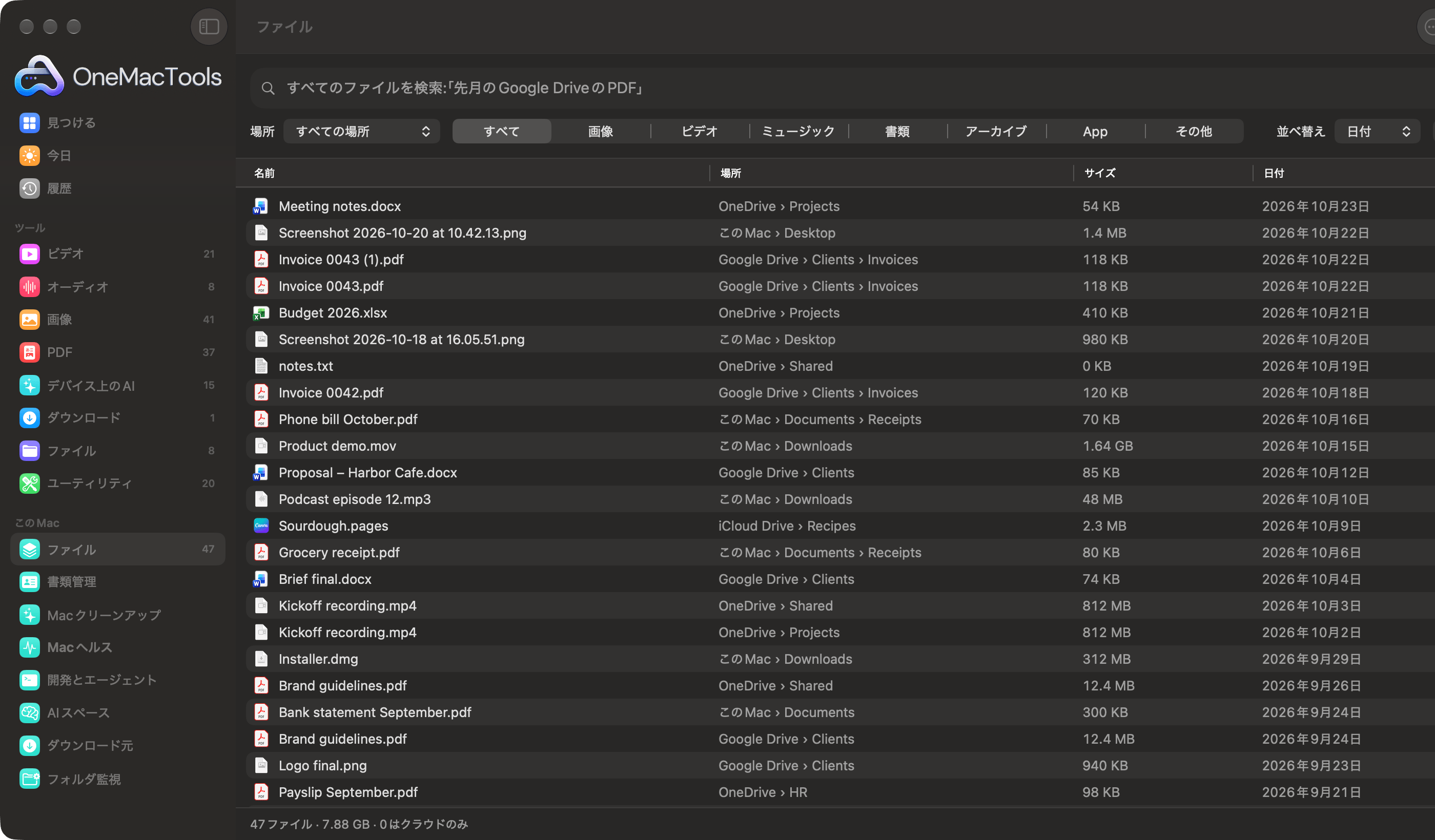
OneMacToolsの「ファイル」で、Google Drive、OneDrive、iCloud Drive、Macのすべてのファイルを、保存場所とともに1つのリストに表示している様子
2書類管理

書類のことは、おまかせ。

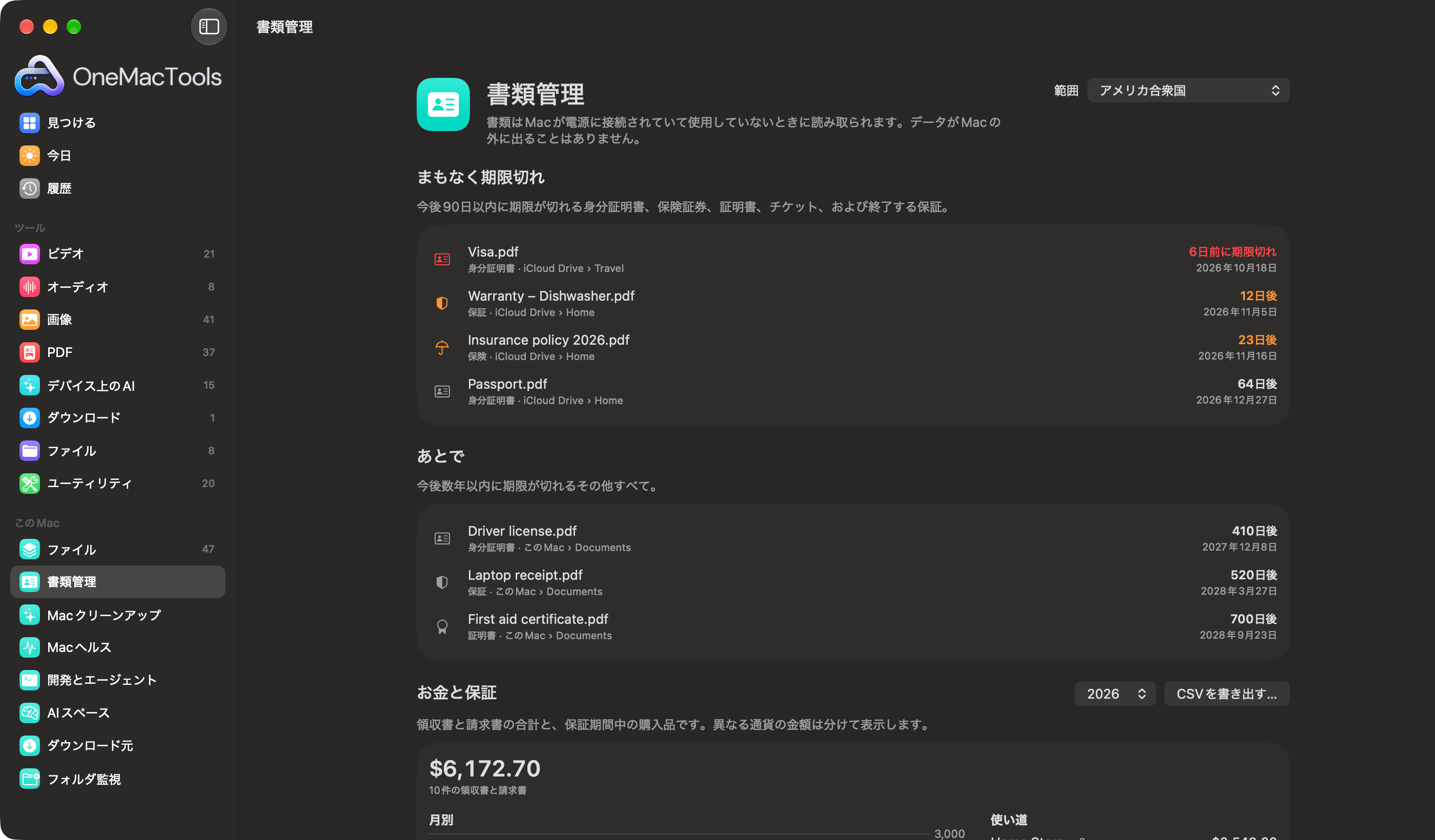
OneMacToolsがフォルダやクラウドにある書類をMac上で読み取り、期限切れになるもの、支出、バックアップされていないもの、ID番号が含まれるものを知らせます。現在は米国とインドに対応しています。

  • 期限があるパスポート、免許証、保険証券、保証書を、30日前と7日前にリマインド
  • 1課税年度の支出を月別・支払先別に表示。その年の書類は税務パックフォルダにまとめて会計士に渡せます
  • セーフティネットは、このMacにしかない書類をクラウドにコピー。機密ファイルは、ID、カード、口座の番号を含むファイルを見つけて、ロックや黒塗りができます
  • 家族のための緊急キット:大切な書類を、パスワードで保護した1つのディスクイメージに
  • Macが電源に接続されていて、あなたが離れている間に、別のプロセスで読み取ります。何もMacの外に出ません
OneMacToolsの「書類管理」で、期限切れのビザ、食器洗い機の保証書、保険証券、まもなく期限が切れるパスポートを一覧表示している様子
4Macクリーンアップ

何GBもの空き容量を、安全に。

古いインストーラ、忘れていたダウンロード、古いスクリーンショット、大きなビデオ、キャッシュ、Xcodeのデータ、何か月も開いていないアプリを、それぞれのカードに。「ファイル」をオンにすれば、クラウドも。

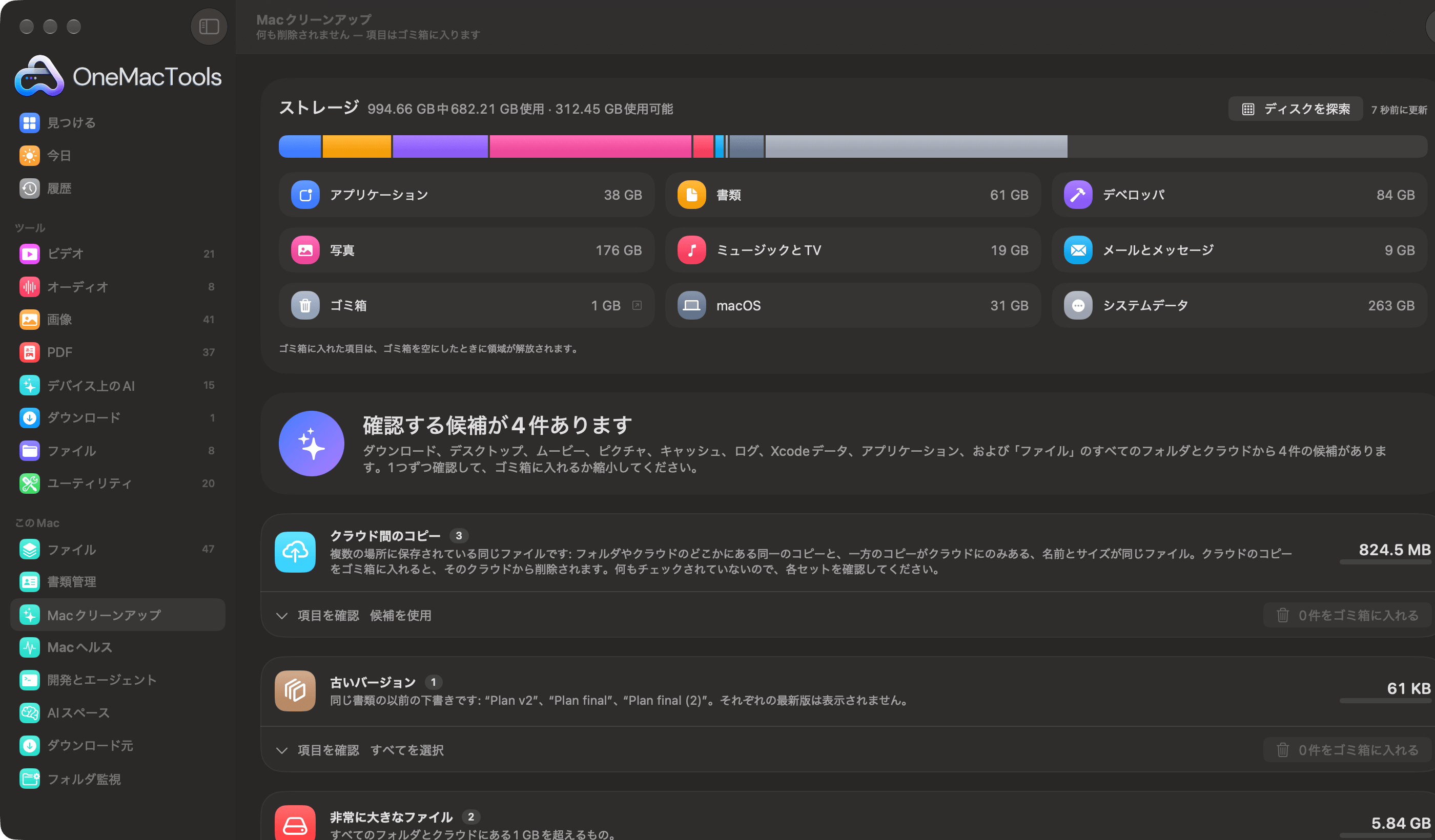
  • クラウド間の重複コピー、書類の古いバージョン、同期の競合、非常に大きなファイル、ほかの場所に保存済みの古い同期フォルダ
  • 代わりに縮小:大きなビデオやスクリーンショットを削除せず圧縮
  • ディスクをリストやマップで探索。クラウドも含めて
  • すべてゴミ箱へ。履歴からワンクリックで「戻す」
⇧⌘KMacクリーンアップ
OneMacToolsの「Macクリーンアップ」で、クラウド間のコピー、古いバージョン、非常に大きなファイルが表示されている様子
5Macヘルス

なぜ遅い?その答えがわかります。

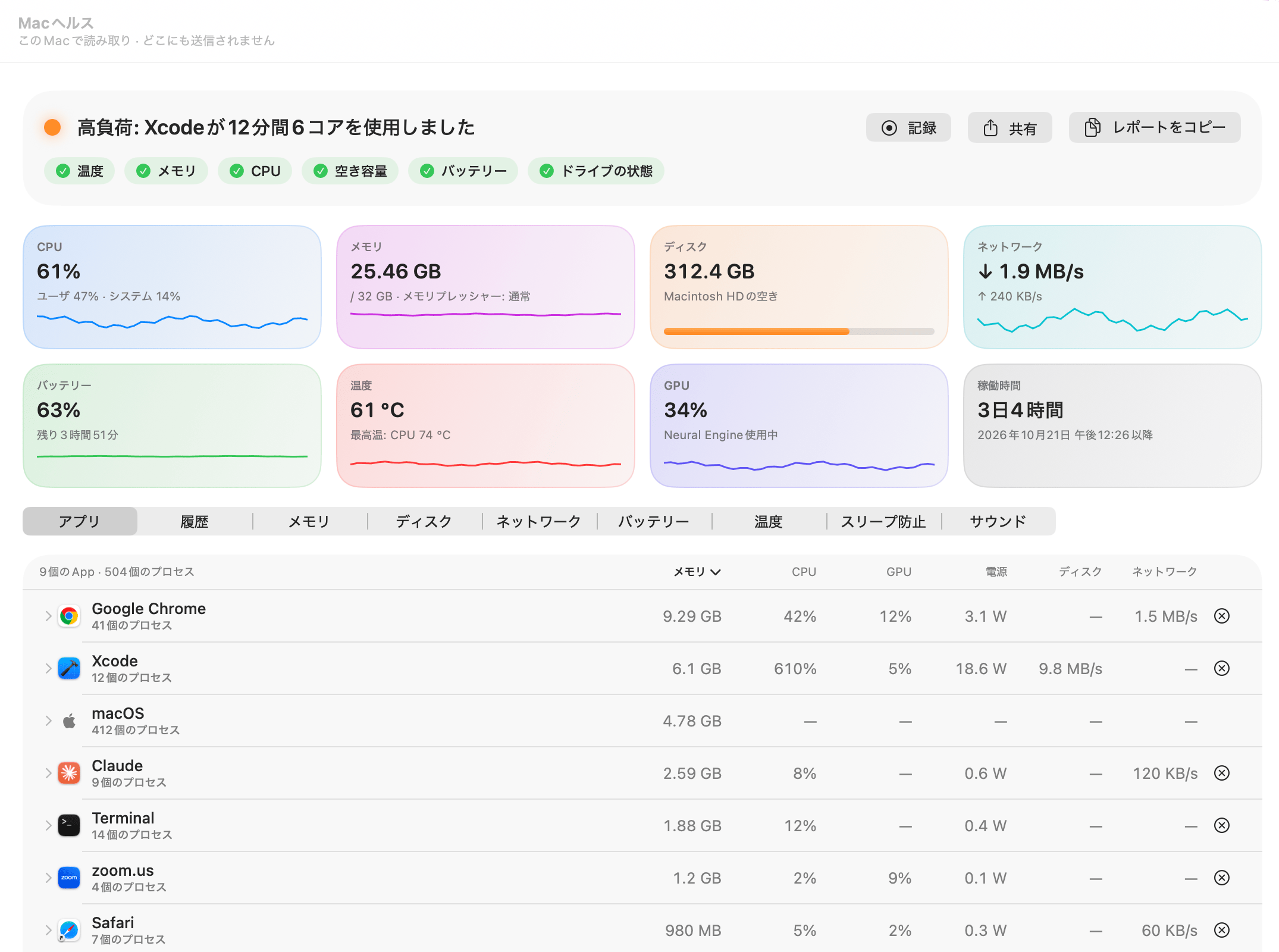
アプリごとに1行。Chromeの何十ものヘルパープロセスもChromeの下にまとめて数え、いちばん上の1行で問題を伝えます:「高負荷: Xcodeが12分間6コアを使用しました」

  • すべてのアプリのメモリ、CPU、GPU、電力、ディスク、ネットワーク。ブラウザはタブ、拡張機能、グラフィックスに分けて表示
  • 温度、ファンの速度、GPUとNeural Engineの使用率、SSDの状態と消耗、マイクを使っているアプリ
  • バッテリーの状態、AirPodsやマウスのバッテリー、Wi-Fiの信号強度、ネットワークごとの速度テスト
  • メニューバーのリアルタイムの数値、デスクトップウィジェット、⌃⌥⌘Hで最も負荷の高いアプリを終了
  • Appごとの音量(ベータ版)と、macOS自身のプロセスも対象にできるオプションの管理者ヘルパー
OneMacToolsの「Macヘルス」:「負荷高:Xcodeが12分間6コアを使用」、CPU、メモリ、ディスク、ネットワーク、バッテリー、温度、GPU、そしてアプリごとのメモリ、CPU、GPU、電力、ディスク、ネットワークの行
6履歴とアラート

離れていた間に起きたこと。

Macとすべてのアプリの最大1年分の履歴、異常時のアラート、そしてわかりやすい言葉での回答:「今日バッテリーを消費したのは?」

  • 急上昇した箇所をクリックすると原因のアプリを表示。「約40日でディスクがいっぱいに」といった傾向も
  • 「終了…」と「ミュート」付きのアラート、独自のルール、ntfy、Pushover、Slack、Home Assistant経由でスマートフォンにも通知
  • ビルドを1秒ごとに記録し、週次レポートをPDFで、スプレッドシート用にCSVで書き出し
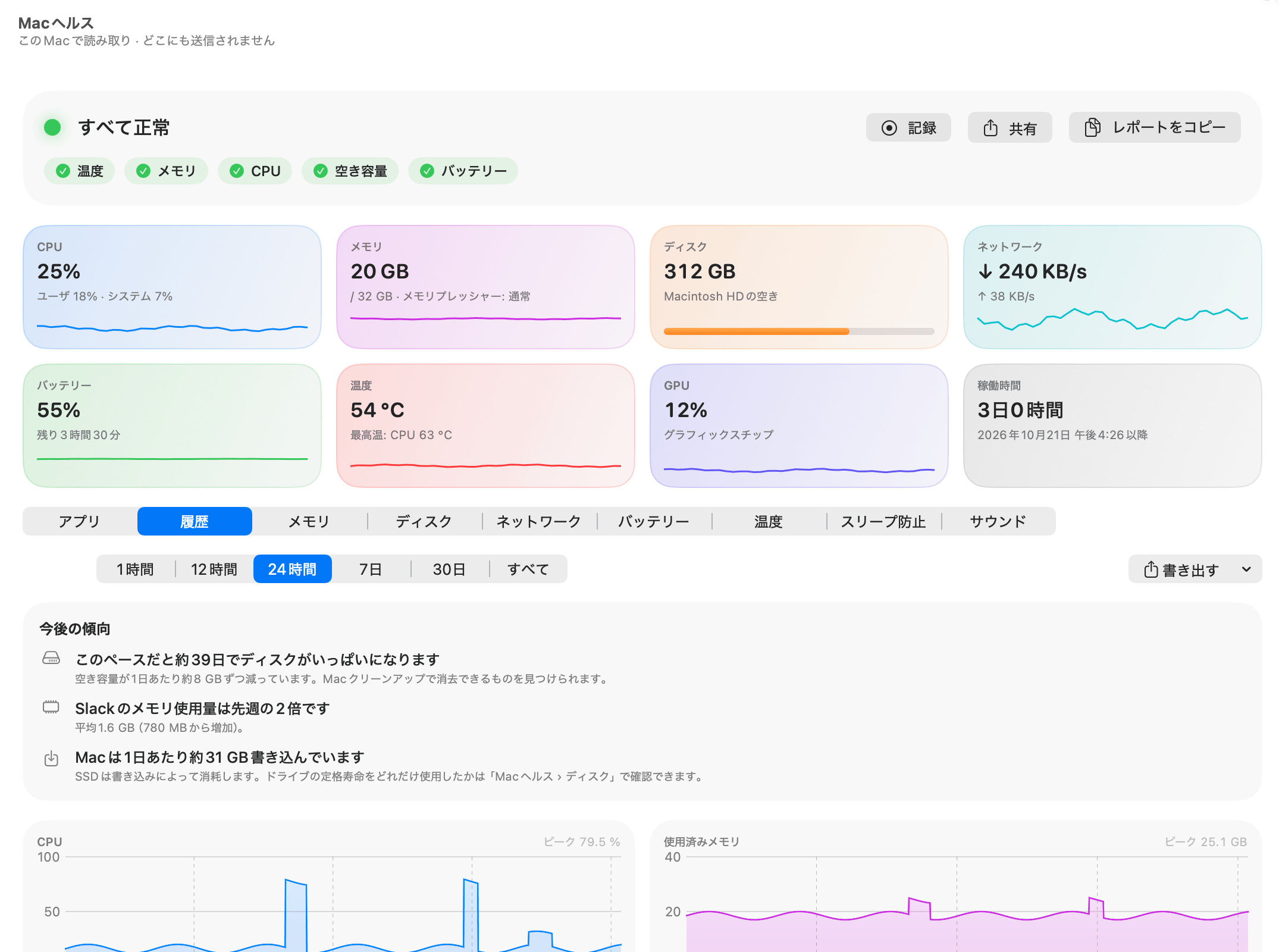
Macヘルスの「履歴」:傾向(ディスクは約39日で満杯、Slackのメモリ使用量は先週の2倍、1日あたり31 GBの書き込み)と、その下に24時間分のCPU、メモリ、バッテリー、ネットワーク、ディスク、メモリプレッシャー
7開発とエージェント

エージェントが実行したままのもの。

Claude Code、Codex、Gemini CLIのすべてのセッションとそこから起動されたすべてのもの、ポートつきでプロジェクトごとにまとめた開発サーバ、Docker、プロジェクト内のビルドフォルダ。

  • 「ポート3000で何が動いてる?」に回答。アイドル状態のサーバを表示し、停止前には確認
  • 暴走プロセスの監視:通知するか、設定した時間が過ぎたら停止
  • 古いnode_modules、.next、targetフォルダをまとめて消去。「戻す」も可能
  • Codexの使用制限の残り、Claude Codeが最後に制限に達した時刻、Dockerと並べてOrbStackのマシンも
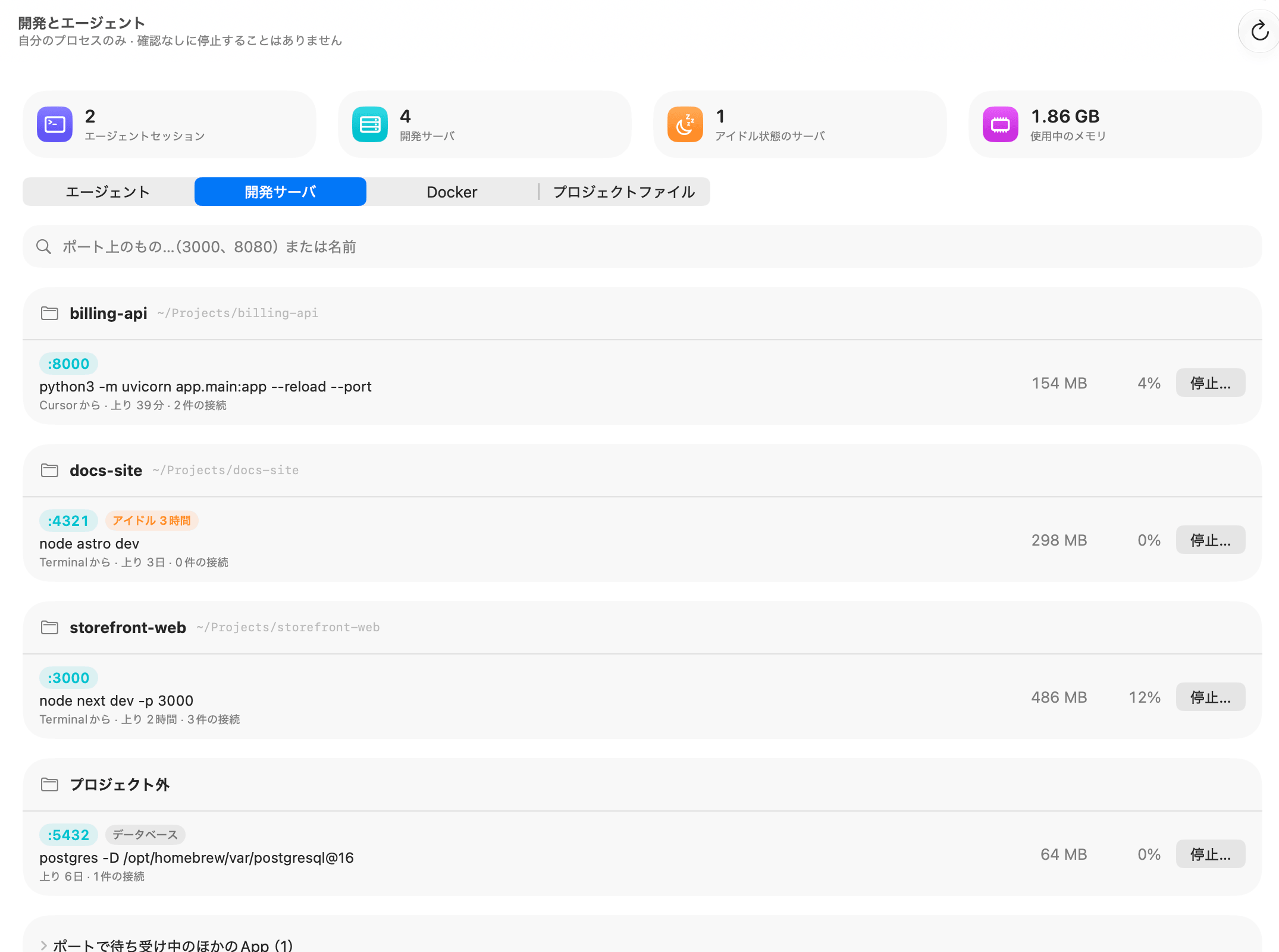
OneMacToolsの「開発とエージェント」:プロジェクトごとにまとめられた開発サーバとポート、アイドル状態として示されたAstroサーバ、Postgresデータベース、「停止」ボタン
8AIアシスタント

AIは尋ねるだけ。決めるのはあなた。

Claude、Claude Code、Cursor、CodexはMCP経由でOneMacToolsを使えます。Macヘルス、ポート、エージェント、ストレージの読み取り、ファイルの検索、書類についての質問、あらゆるツールの実行が可能です。すべて、あなたが「許可」をクリックしてから。

  • ワンクリックで各アシスタントにOneMacToolsを追加。設定のバックアップも作成
  • Macヘルス、ファイル、書類の概要の読み取りは自由。操作はすべて、ここでウインドウを開いてあなたを待ちます
  • 書類のテキストを読み取る前には必ず確認し、ID番号が含まれる場合は警告します
  • ローカル接続でMac上で動作:ポートを開くことも、アップロードすることもありません
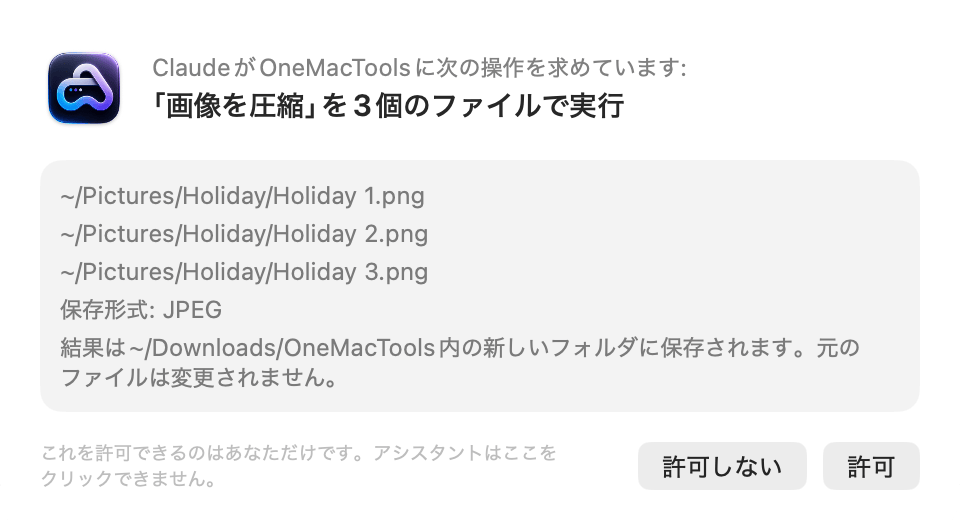
OneMacToolsの確認画面:ClaudeがOneMacToolsに3つのファイルで「画像を圧縮」を実行するよう求めており、「許可しない」と「許可」ボタンが表示されている様子
9AIスペース

AIツールが残していったもの。

Cursor、Claude、Claude Code、ChatGPT、Codex、Copilot、Ollama、LM Studio、Hugging Faceは、キャッシュ、ログ、チャット、モデルを保存しています。アプリごとにすべて確認できます。

  • すべてのフォルダにラベル:キャッシュ、ログ、チャット履歴、モデル、設定
  • キャッシュとログは最初からチェック済み。チャットとモデルはあなたが判断
  • 削除済みのAIアプリが残した何GBものデータを見つけます
⇧⌘IAIスペース
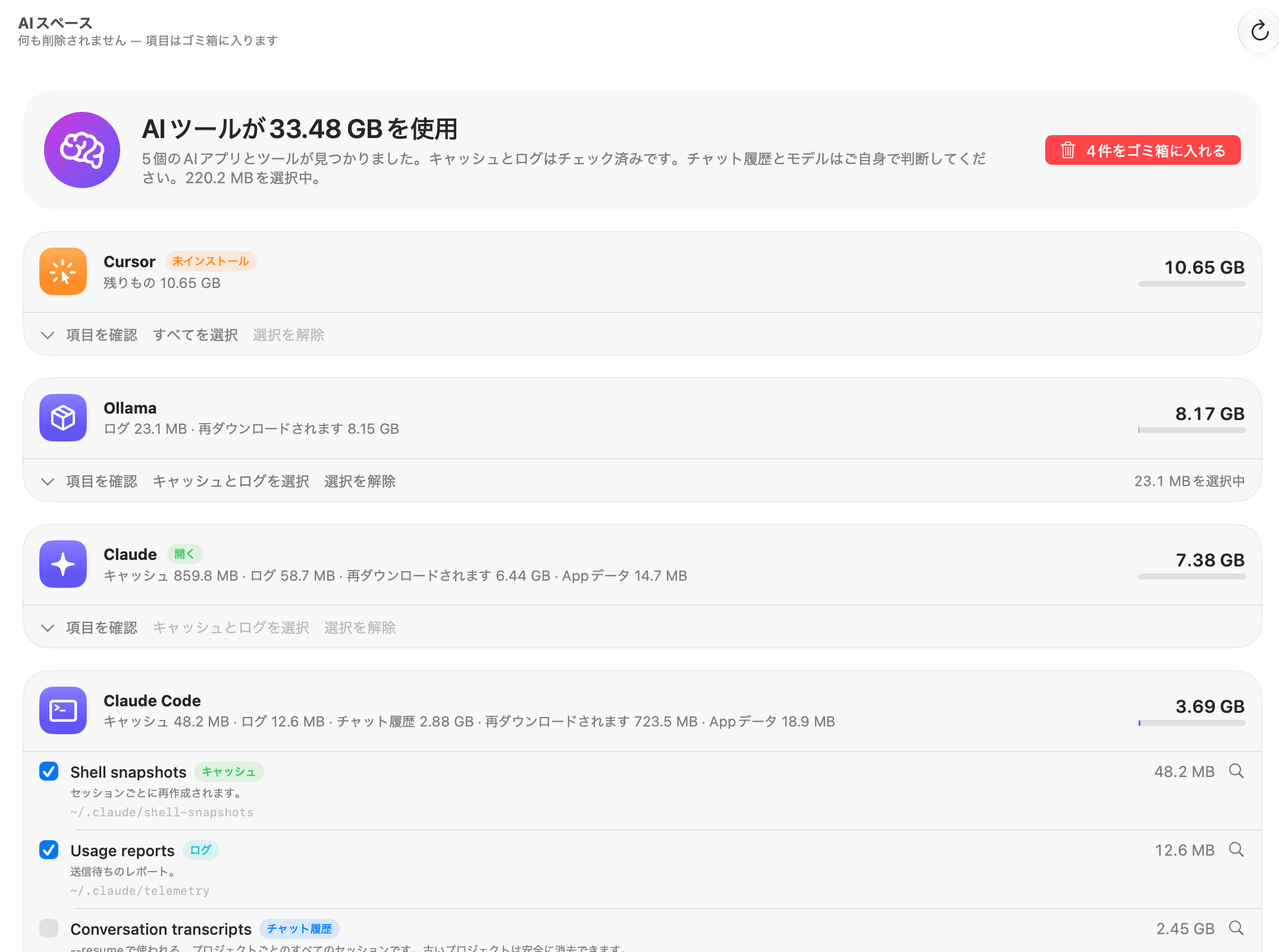
OneMacToolsのAIスペース。Cursor(未インストール)、Ollama、Claude、Claude Codeのキャッシュ、ログ、チャット履歴、モデルが表示され、キャッシュとログにチェックが入っている様子
10重複

コピーは1つで十分。

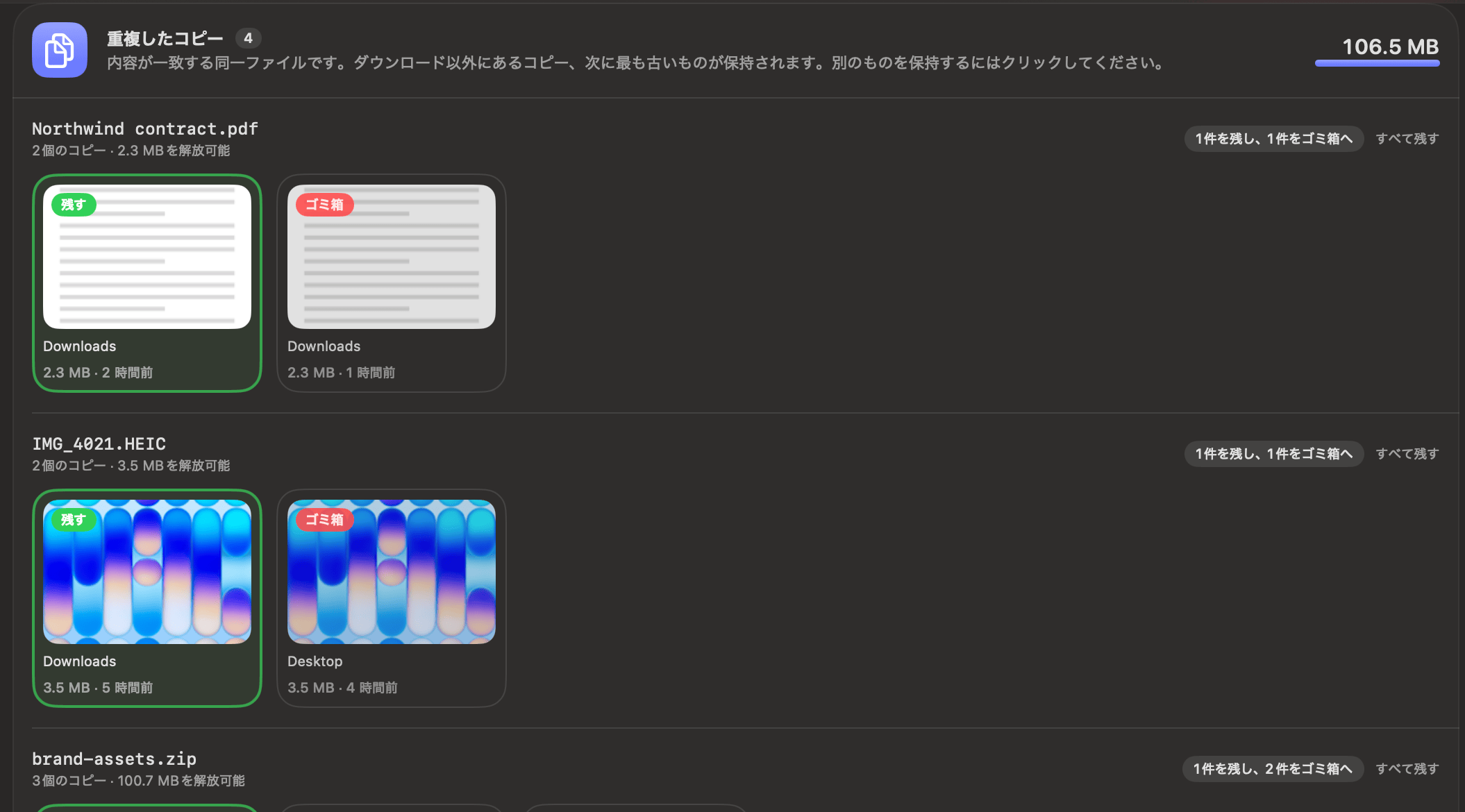
内容が同一のファイルを照合し、似ている写真はAppleのVisionで見つけます。「ファイル」をオンにすると、2つのクラウドに保存されたコピーも見つかります。

  • どれだけ空くかを正確に確認
  • ダウンロードフォルダ以外にあるコピーを優先し、次に最も古いものを保持。変更するにはほかのコピーをクリック
  • クラウドのみのファイルを比較のためにダウンロードすることはありません。名前とサイズが同じものは「コピーの可能性あり」として表示
⇧⌘D重複
OneMacToolsの重複の確認画面:同一ファイルのセットごとに、「残す」または「ゴミ箱」のラベルが付いたサムネールが表示されている様子
11ダウンロード元

どこから来たかを覚えておく。

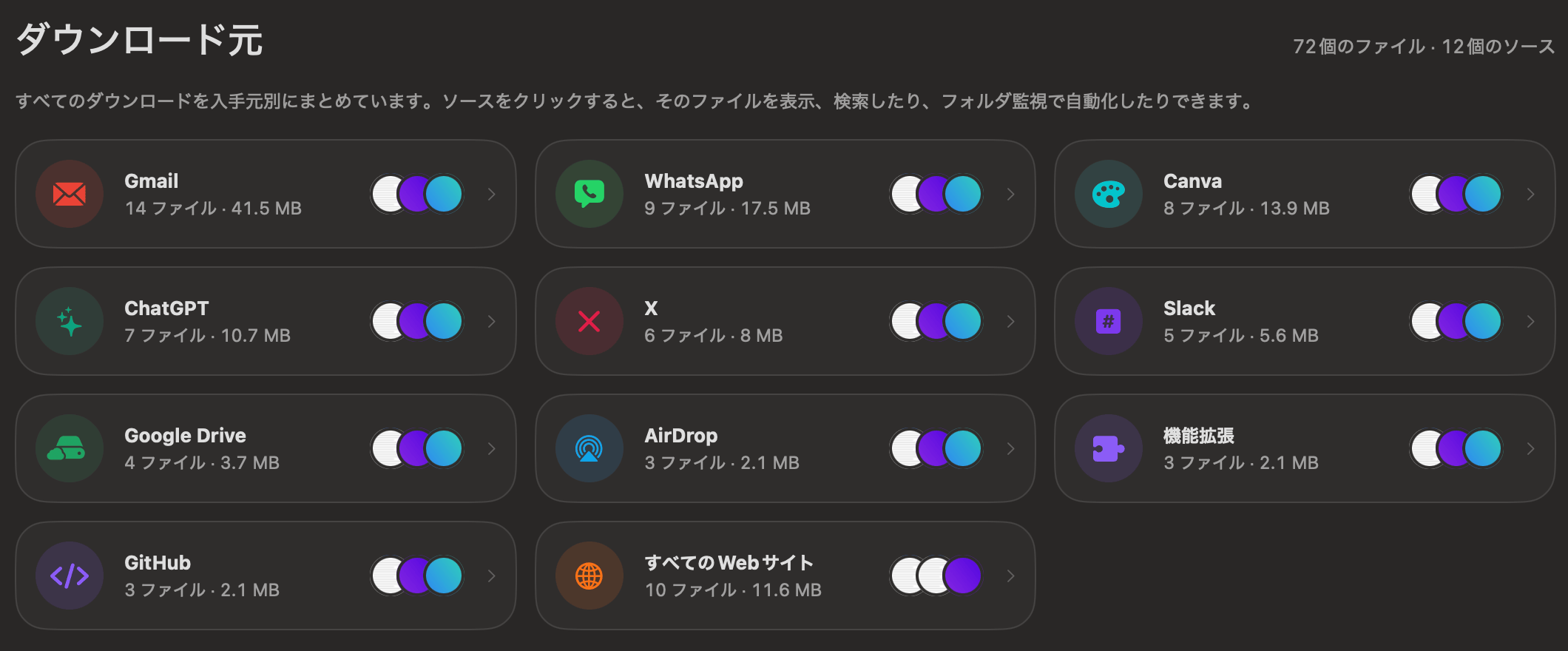
すべてのダウンロードを、Gmail、WhatsApp、ChatGPT、Canva、X、Slack、AirDrop、拡張機能、あらゆるWebサイトごとに分類。

  • ファイル名ではなく、メールの記憶から請求書を探す
  • ソースのファイルを、適したツールでそのまま開く
  • ソースを自動化:WhatsAppの写真をすべてJPEGに変換
⇧⌘Jダウンロード元
OneMacToolsの「ダウンロード元」ページ。Gmail、WhatsApp、Canva、ChatGPT、X、Slack、Google Drive、AirDrop、拡張機能、GitHub、あらゆるWebサイトのカードが並んでいる様子
12フォルダ監視

一度設定すれば、あとは自動で。

フォルダを選ぶと、そこに新しく入ったファイルがすべてツールで処理されるか、移動、タグ付け、ゴミ箱への移動で整理されます。

  • HEICの写真をすべてJPEGに変換したり、請求書のPDFをすべて「請求書」フォルダに移動したり
  • 必要なファイルだけ:種類、名前、ダウンロード元で絞り込み
  • 「既存のファイルに適用」で、フォルダにすでにあるファイルにもルールを実行
  • 移動とゴミ箱への移動は、履歴から「戻す」で元に戻せます
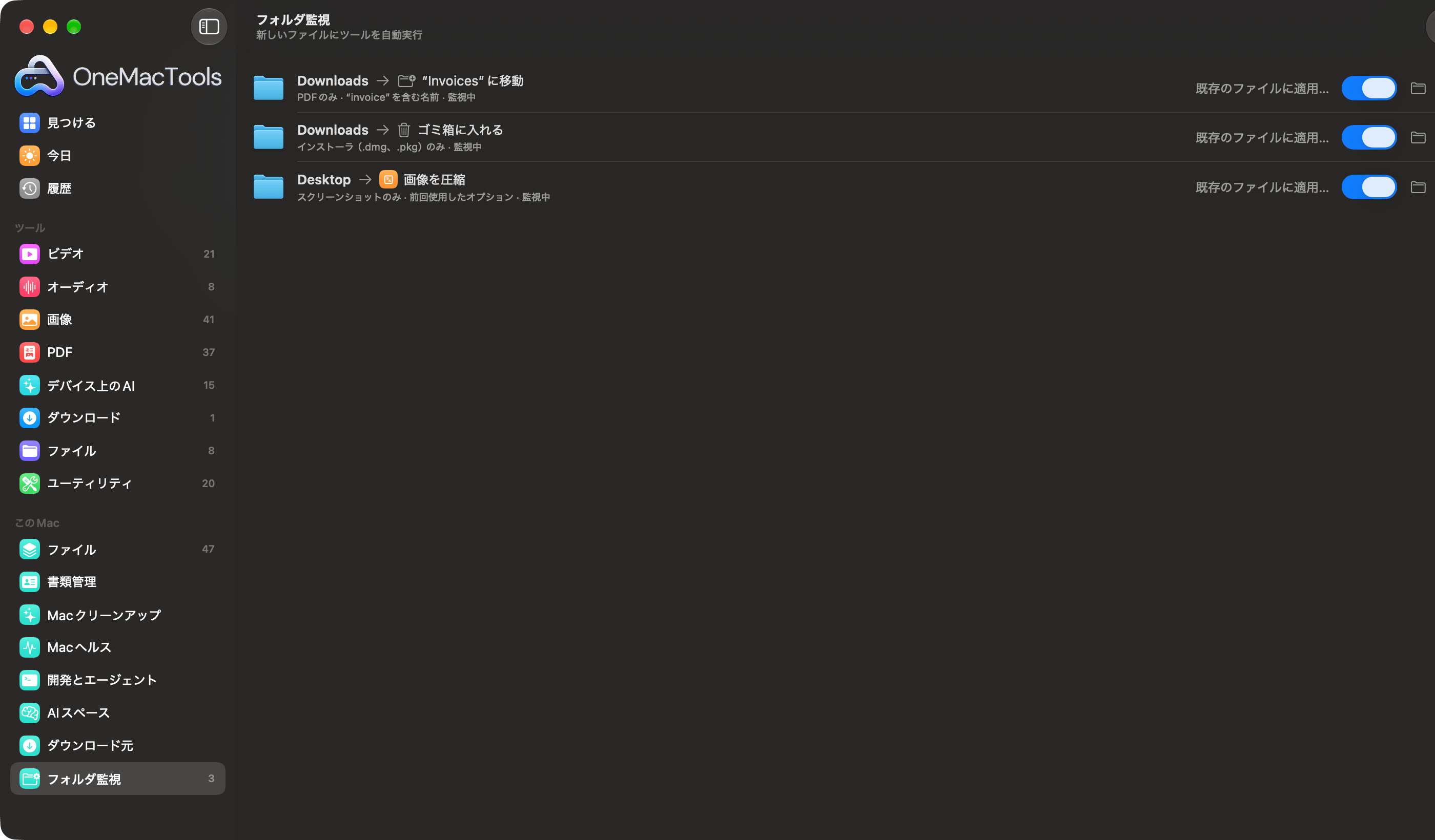
OneMacToolsの「フォルダ監視」に3つのルール:請求書をフォルダに移動、古いインストーラをゴミ箱へ、スクリーンショットを圧縮

知らないうちに削除されることはありません

  1. 1

    まず確認できる

    すべてのフォルダとファイルを、サイズと中身の種類つきで一覧表示。「Finderに表示」はいつでもワンクリック。

  2. 2

    安全なものだけにチェック

    キャッシュ、ログ、削除したアプリの残りもの。チャット、写真、設定、バックアップが勝手に選ばれることはありません。

  3. 3

    ゴミ箱に移動されます

    何も消去されません。ゴミ箱を自分で空にするまで、履歴に「戻す」ボタンが残ります。

「このMac」についての質問

このMacには何がありますか?

「このMac」は、選んだファイルを処理するのではなく、Mac上のファイルや容量を管理するOneMacToolsの機能群です。ファイル、書類管理、Macクリーンアップ(重複ファイル、「システムデータ」の確認、「ディスクを探索」を含む)、Macヘルス、開発とエージェント、AIスペース、ダウンロード元、フォルダ監視があり、サイドバーの「このMac」の下にまとめて並んでいます。

ファイルとは何ですか?

「ファイル」は、iCloud Drive、Google Drive、OneDrive、Dropbox、Box、そしてMacのデスクトップ、書類、ダウンロードにあるすべてのファイルを1つのリストにまとめ、「Google DriveのPDF」「1 GB以上のビデオ」のように普段の言葉で検索できるようにします。ファイルを右クリックすれば、ツールで開く、名前を変更する、タグを付ける、ZIPにする、暗号化するといった操作ができます。「ファイルをインデックス」をクリックするまではオフで、対象とするクラウドも自分で選べます。

「ファイル」はクラウドのファイルをダウンロードしたりアップロードしたりしますか?

いいえ。クラウドアプリがこのMac上に保持しているフォルダから、名前、サイズ、日付だけを読み取ります。クラウドにしかないファイルはそのままで、開いたりツールに送ったりしたときにだけダウンロードされます。一覧はこのMac上の専用インデックスに保存され、外部に出ることはありません。「ファイル」をオフにすると、インデックスは削除されます。

「ファイル」でMacが遅くなりませんか?

いいえ。初回の確認には1〜2分かかりますが、その後は変更された部分だけを検出します。50万個のファイルがあるMacでもメモリ使用量は約130 MBで、検索は数ミリ秒で終わります。重複コピーの検出は、Macが電源に接続されていて使われていないときにだけ実行されます。

書類管理とは何ですか?

「書類管理」は、「ファイル」が対象とするフォルダやクラウドにある書類(PDF、Wordファイル、紙の書類のスキャンや写真)を読み取り、それが何で、何が書かれているかを教えてくれます。有効期限のある身分証明書、保険証券、証明書(30日前と7日前にリマインダー)、終了する保証、課税年度のレシートと請求書の合計額、このMacにしかない重要な書類、身分証明書・カード・口座の番号を含むファイルなどです。そこから、税理士向けの「税務パック」フォルダの作成、リスクのある書類のクラウドへのコピー、機密ファイルのロックや黒塗り、「緊急キット」の作成ができます。「ファイル」をオンにする必要があります。

「書類管理」は書類をどこかに送信しますか?

いいえ。書類は、Macが電源に接続されていて使っていない間に、Apple独自のフレームワークを使い、短時間だけ動く別のプロセスでこのMac上で読み取られます。見つかった情報は、このMac上の「ファイル」専用のインデックスに保存されます。クラウドにしかない書類は、依頼したときにだけ読み取られ、その後クラウドに戻されます。MCP経由で接続したAIアシスタントが見られるのは要約だけで、ID番号は見られません。書類のテキストを読むには、毎回あなたの許可が必要です。

書類管理はどの国に対応していますか?

現在は米国とインドに対応しています。書類管理は各国の身分証明書類(米国は社会保障番号や運転免許証、インドはAadhaarやPAN)、通貨、課税年度(米国は1月〜12月、インドは4月〜3月)を把握しています。英国、カナダ、オーストラリア、UAE、EUにも今後対応予定です。地域は書類管理の上部で選べます。

緊急キットとは何ですか?

あなたが動けなくなったときに家族が必要とする書類:身分証明書、健康保険などの保険、医療書類、不動産やローンの書類、銀行取引明細書や確定申告書、各種証明書。書類管理はあらゆるフォルダとクラウドからそれらを提案し、期限切れのものやこのMacにしかないものを知らせ、パスワード(AES-256)で保護した1つのディスクイメージに、各オリジナルの保存場所のメモとともにまとめます。USBドライブや家族がアクセスできるクラウドに保存し、パスワードは家族が見つけられる場所に保管しておきましょう。

Macクリーンアップは安全ですか?

はい。何も完全には削除されません。ファイルはゴミ箱に入り、「履歴」には「戻す」ボタンがあります。重複ファイルは内容で照合し、残すコピーはあなたが選びます。似ている写真が自動で選択されることはなく、iCloudにしかないファイルはスキップされるので、何もダウンロードされません。大きなビデオや古いスクリーンショットは、代わりに「縮小」を選ぶこともできます。

重複ファイル検索は、どのコピーを残すかをどのように決めますか?

同一のファイルは名前ではなく中身で照合され、OneMacToolsはダウンロードフォルダ以外にあるコピーを、次に最も古いものを残すよう提案します。ほかのコピーをクリックすれば、そちらを残すこともできます。似ている写真(連写、編集したもの、保存し直したコピーなど。AppleのVisionで検出)は最も大きいものを残すよう提案されますが、自動でチェックが入ることはありません。

「システムデータ」の確認では何が表示されますか?

macOSは多くのものを「システムデータ」にまとめてしまいます。OneMacToolsはそれをわかりやすい項目に分け、「アプリのデータ」と「その他すべて」については各フォルダとその内容を一覧表示します。削除したアプリの残骸、自動で再作成されるキャッシュ、古いiPhoneやiPadのバックアップ、Dockerやシミュレータのディスクなどです。ゴミ箱に入れられるのは残骸、キャッシュ、古いバックアップだけで、それ以外は説明が表示され、Finderで表示できます。

Macヘルスとは何ですか?

Macヘルスでは、各アプリがMacにかけている負荷(メモリ、CPU、電力、ディスク、ネットワーク)を表示します。ヘルパープロセスはすべて起動元のアプリの下にまとめて集計されるので、Chromeは40行ではなく1行になります。問題があれば、一番上の行にその内容と原因のアプリが「高負荷:Xcodeが12分間6コアを使用しています」「メモリ不足:Chromeが9 GBを使用しています」のように表示されます。さらに、種類別のメモリ、各ドライブの空き容量、バッテリーの状態と充放電回数、接続中のAirPods・キーボード・マウスのバッテリー、Macをスリープさせずにいるアプリも表示されます。「レポートをコピー」を使うと、これらすべてをテキストとしてクリップボードにコピーできます。

Macヘルスが勝手にアプリを終了させたり、Macを遅くしたりすることはありますか?

勝手にアプリを終了することはありません。「終了」は事前に確認し、アプリに作業内容を保存させます。「強制終了」はもう一度確認します。macOS自体のプロセスが候補に表示されることはありません。数値を読み取るのはMacヘルス、メニューバーの表示、またはそのドロップダウンが表示されている間だけで、読み取りはこのMac上で行われます。どこにも送信されません。

メニューバーにCPUとメモリを表示できますか?

はい。Macヘルスで「メニューバーに表示」をクリックするか、「設定 › メニューバーの表示」で表示項目を選んでください。CPU、メモリ、ディスクの空き容量、ネットワーク、バッテリーを、それぞれ数値、小さなグラフ、またはその両方で好きな順番に表示でき、小さな画面向けのコンパクトなサイズもあります。CPUが90%を超えたとき、メモリプレッシャーが高いとき、ディスクがほぼいっぱいのとき、バッテリー残量が少ないときは赤く表示されます。項目をクリックするか、どのアプリからでも⌃⌥⌘Mを押すと、すべての数値と負荷の高いアプリが表示されます。

「Macヘルス」は履歴を保存しますか?

はい。OneMacToolsの実行中は、30秒ごとにMacのCPU、メモリ、ディスク、ネットワーク、バッテリー、温度と、各アプリの使用割合を記録します。2日間は1分ごと、その後は1時間ごとに保存され、デフォルトでは30日間保持されます(「設定 › 履歴」で最大1年まで)。「履歴」タブでグラフを表示でき、急上昇した箇所をクリックすると原因のアプリが表示されます。上位のアプリや1時間ごとに最も負荷の高かったアプリを確認したり、CSVとして書き出したりもできます。再起動後も記録を続けるには「ログイン時に開く」をオンにしてください。データはMac上の1つのファイルで、「履歴を削除」で消去できます。

OneMacToolsはどんな通知を送りますか?

アプリがCPUを10分間使い続けたとき、メモリ使用量が増え続けたとき、ディスクへの書き込みやネットワーク通信が多いとき、そしてメモリプレッシャーが高い状態が続いたとき、ディスクがほぼいっぱいのとき、バッテリー残量が少ないとき、Macが熱くなったときです。各通知にはアプリ名が表示され、「終了…」(実行前に確認します)と「このアプリを通知しない」のボタンがあり、繰り返しは最大1時間に1回です。それぞれオフにでき、「設定 › 通知」で独自の通知も追加できます。たとえば「Chromeが5分間8 GBを超えた」や「ディスクの空きが20 GB未満」などです。

Macについて質問できますか?

はい。「質問」(⌘K)で「今日バッテリーを消耗させたのは?」「今朝Macが遅かった原因は?」「昨日ネットワークを使っていたのは?」「mdworkerとは?」のように聞けます。回答はこのMac上のMacヘルスの履歴に基づき、Apple Intelligenceがオンの場合はその文章で、確認用の数値とグラフも添えて表示されます。MCP経由で接続したAIアシスタントも同じ質問ができます。

デスクトップウィジェットはありますか?

はい。ウィジェットギャラリー(デスクトップを右クリック › ウィジェットを編集)から、Macヘルス、メモリ、バッテリー(Macに加えてAirPods、キーボード、マウス)、空き容量を小・中・大のサイズで追加できます。OneMacToolsの実行中は約1分ごとに数値が更新されます。ウィジェットの再描画の頻度はmacOSが決めるため通常は数分ごとで、リアルタイムに見るならメニューバーの表示を使ってください。

インターネットが切れたらOneMacToolsで知らせてもらえますか?

はい。接続が切れたとき(一瞬の途切れを無視するため10秒後)と、復帰したときに、切れていた時間とともに通知します。Macヘルスの「ネットワーク」タブには、Wi-Fiの信号強度、周波数帯、チャンネル、リンク速度、このMacとルーターのアドレス、「表示」をクリックしたときのパブリックアドレス、ネットワークごとの速度テストの結果も表示されます。通知は「設定」でオフにできます。

解放した容量をシェアできますか?

はい。Macクリーンアップ、AIスペース、開発とエージェントでゴミ箱に入れたあと、「共有」をクリックすると、1200 × 630のカード(「OneMacToolsで22.4 GBを解放しました」)をライトまたはダークで作成できます。Macヘルスや速度テストにもカードがあります。カードに表示されるのは合計だけで、ファイル名は表示されず、アプリ名もオンにした場合のみ表示されます。共有、コピー、保存ができます。

開発とエージェントとは何ですか?

「開発とエージェント」には、開発者やAIエージェントが動かしたままにしているものが表示されます。「エージェント」には、Claude Code、Codex、Gemini CLI、Aider、Cursor Agent、opencodeのすべてのセッションが、プロジェクトフォルダ、実行時間、起動したすべてのものとともに一覧表示されます。「開発サーバ」は、実行中のサーバをプロジェクトごとにポート番号付きでまとめ(「ポート3000で何が動いている?」と検索できます)、アイドル状態のものに印を付けます。「Docker」にはコンテナと、イメージやビルドキャッシュが使っている容量が表示され、それぞれをクリーンアップできます。「プロジェクトファイル」には、node_modules、.next、Rustのtarget、Python環境などのビルドフォルダが一覧表示されます。ただし、それらを再生成するためのファイルが同じ場所にある場合に限ります。停止や消去の前には必ず確認します。

Claude、Cursor、CodexからOneMacToolsを使えますか?

はい。「設定 › AIアシスタント」でオンにすると、MCP経由で使えます(オンにするまではオフです)。ワンクリックで、設定ファイルをバックアップしたうえでClaude Desktop、Claude Code、Cursor、CodexにOneMacToolsを追加します。アシスタントはMacヘルス、開発サーバ、エージェントのセッション、Docker、AIスペース、ストレージを読み取り、ふだんの言葉でファイルを探せるようになります。ツールの実行、アプリの終了、プロセスやコンテナの停止、ファイルをゴミ箱に入れる操作は、必ず確認が必要です。OneMacToolsが何が起こるかを正確に示すウインドウを開き、「許可」をクリックするまで何も実行されません。

暴走プロセスの監視機能は何をしますか?

30秒ごとに、開発サーバ、スクリプト、AIエージェントが起動したものなど、あなた自身の開発用プロセスをチェックします。macOSやウインドウのあるアプリは対象外です。いずれかが10分間CPUコア1つ分をフルに使ったとき、1時間で1ギガバイト増えたとき、ポートで1日アイドル状態のときに、「停止」ボタン付きの通知を送ります。「設定」では、負荷の高いプロセスを15分〜1時間後に、アイドル状態のサーバを1〜7日後に自動で停止させることもできます。設定するまでは、通知するだけです。

「ディスクを探索」とは何ですか?

「Macクリーンアップ」のストレージパネルにある「ディスクを探索」では、ホームフォルダや任意のドライブから、すべてのフォルダを大きい順に表示し、フォルダを開いてさらに詳しく見ていくことができます。各フォルダには「あなたのファイル」「Appデータ」「キャッシュ」「ビルドファイル」「App」「macOS」のラベルが付きます。そこからゴミ箱に入れられるのは、自分のファイル、キャッシュ、ビルドフォルダだけで、確認を経てから実行されます。

AIスペースとは何ですか?

AIスペース(⇧⌘I)では、AIアプリやツールがMacに保存しているものを確認できます。対象はCursor、Claude、Claude Code、ChatGPTとCodex、Windsurf、VS CodeとCopilot、Perplexity、Gemini CLI、Zed、Ollama、LM Studio、Hugging Faceのモデルなどです。各フォルダには、キャッシュ、ログ、チャット履歴、再ダウンロードされるモデル、アプリ自体の設定といったラベルとサイズが表示されるので、何ギガバイトがどこに使われているのかがわかります。

AIのキャッシュやチャット履歴を消去しても安全ですか?

キャッシュとログは自動で再作成されるので、あらかじめチェックが入っています。チャット履歴とダウンロードしたモデルには決してチェックが入りません。消去するとアプリからその会話が消えたり、モデルを再ダウンロードしたりする必要があるためです。設定とサインイン情報は対象外で、アプリを開いている間はそのアプリのキャッシュを消去できません。消去したものはすべてゴミ箱に入り、「履歴」から戻せます。すでに削除したAIアプリが残したフォルダは、残りファイルとして表示されます。

OneMacToolsはファイルのダウンロード元をどうやって知るのですか?

macOSは、ダウンロードしたファイルごとに取得元のWebアドレス(とアプリ)を記録しています。OneMacToolsはそれを読み取り、「ダウンロード元」ページ(⇧⌘J)でファイルをGmail、WhatsApp、ChatGPT、Canva、X、Slack、AirDrop、ブラウザ拡張機能、Webサイトごとにまとめます。フォルダ監視で取得元ごとに自動処理することもでき、たとえばWhatsAppの写真をすべてJPEGに変換できます。

フォルダ監視とは何ですか?

フォルダを選ぶと、そこに入ってくる新しいファイルが自動で処理されます。ツールで処理する(HEICの写真をすべてJPEGに変換、スクリーンショットをすべて美しく)ことも、整理する(請求書のPDFをすべて請求書フォルダに移動、タグを付ける、古いインストーラをゴミ箱に入れる)こともできます。ルールはファイルの種類、名前、ダウンロード元で絞り込め、「既存のファイルに適用」を使えば、すでにフォルダにあるファイルにもルールを実行できます。ダウンロード途中のファイルはスキップされ、移動やゴミ箱への移動は「履歴」から元に戻せます。

Stop hunting for tools.
まずは1つから。

151個のツールすべて。無料でダウンロードでき、ライセンスは一度の支払いでずっと使えます。