12façons de prendre soin de votre Mac

Votre Mac, entre de bonnes mains

Les outils de OneMacTools travaillent sur les fichiers que vous choisissez. Votre Mac s’occupe du Mac lui-même : tous les fichiers de tous vos nuages au même endroit, vos papiers et ce qui expire, l’espace que vous pouvez récupérer sans risque, ce qui le ralentit, ce que vos agents IA ont laissé tourner, ce que gardent les apps d’IA, et la provenance de chaque téléchargement.

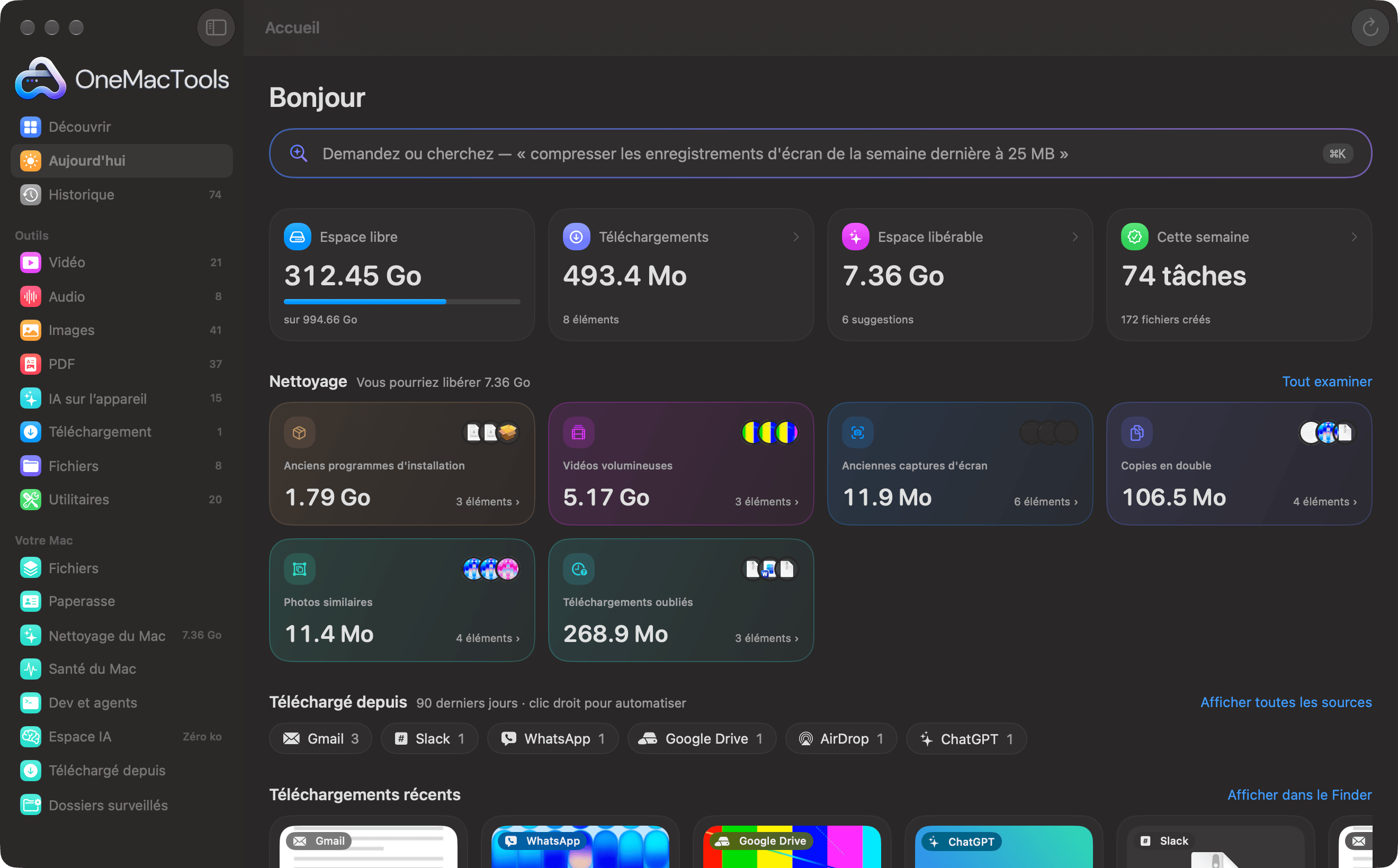
Accueil de OneMacTools : espace libre, Téléchargements, cartes Nettoyage pour les programmes d’installation, vidéos volumineuses, captures d’écran, doublons et photos similaires, et téléchargements regroupés par source
1Fichiers

Tous les fichiers. Tous les clouds. Un seul endroit.

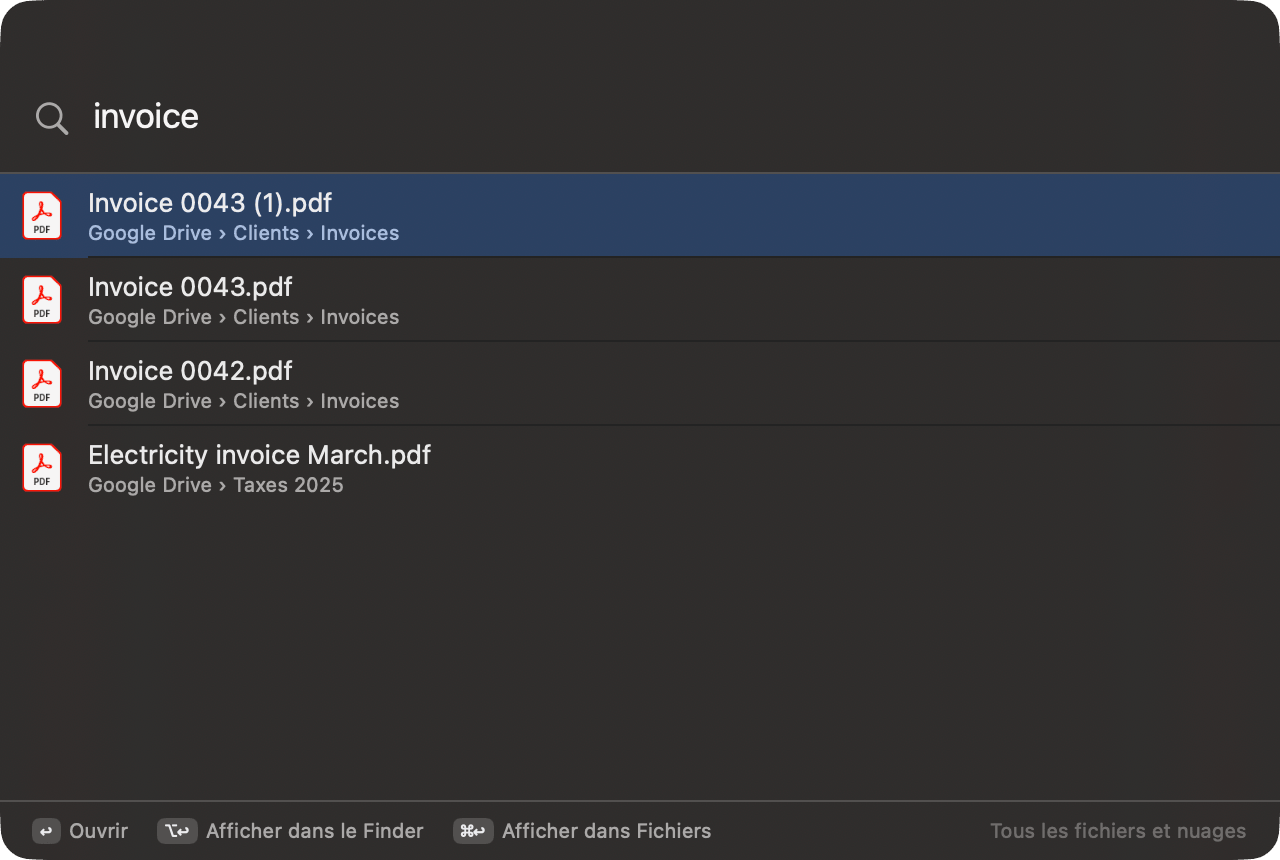
iCloud Drive, Google Drive, OneDrive, Dropbox, Box et votre Mac dans une seule liste. Recherchez avec des mots simples, puis envoyez n’importe quel fichier vers n’importe quel outil.

  • « pdf sur google drive », « vidéos de plus de 1 GB », « facture » : des résultats en quelques millisecondes, même sur un demi-million de fichiers
  • Les fichiers présents uniquement dans le cloud sont listés d'après leur nom, leur taille et leur date, jamais téléchargés pour être listés
  • Désactivé jusqu’à ce que vous l’activiez ; tenu à jour à mesure que les fichiers changent, dans un index privé sur votre Mac
  • Clic droit sur n’importe quel fichier : Ouvrir dans un outil, Renommage intelligent, Ajouter un tag, Compresser, Chiffrer, Somme de contrôle
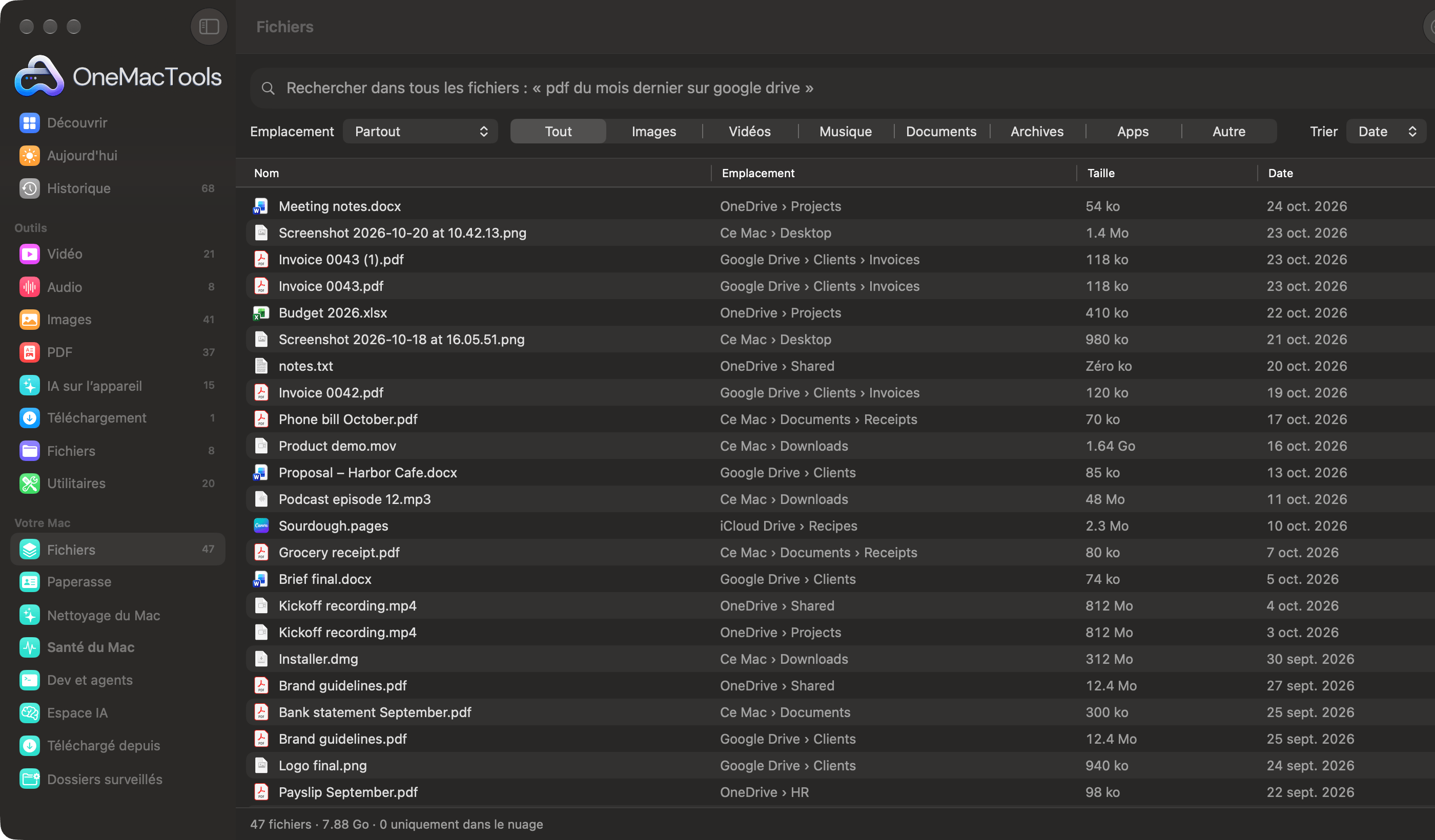
Fichiers de OneMacTools listant tous les fichiers de Google Drive, OneDrive, iCloud Drive et du Mac dans une seule liste, avec l’emplacement de chacun
2Paperasse

Vos papiers, bien gérés.

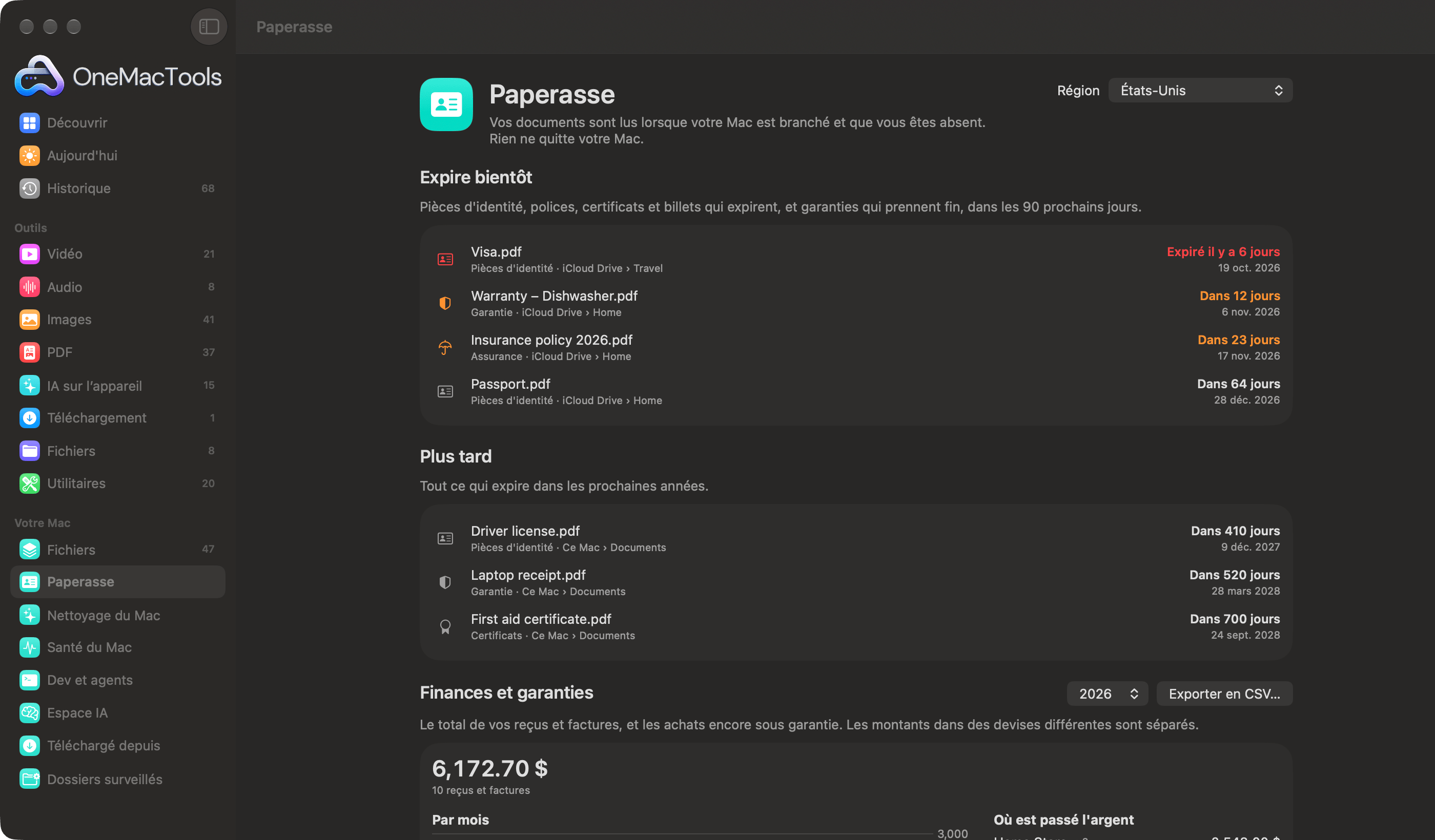
OneMacTools lit les documents de vos dossiers et de vos nuages sur votre Mac, et vous indique ce qui expire, ce que vous avez dépensé, ce qui n’est pas sauvegardé et ce qui contient un numéro d’identité. États-Unis et Inde pour l’instant.

  • Passeports, permis, polices d’assurance et garanties qui expirent, avec des rappels 30 et 7 jours avant
  • Les dépenses d’une année fiscale par mois et par commerçant, et un Dossier fiscal qui regroupe les papiers de l’année pour votre comptable
  • Filet de sécurité copie vers un nuage les papiers qui n’existent que sur ce Mac ; Fichiers sensibles trouve les numéros d’identité, de carte et de compte à verrouiller ou à caviarder
  • Un kit d’urgence pour votre famille : les papiers importants, dans une image disque protégée par mot de passe
  • Lu quand votre Mac est branché et que vous êtes absent, dans un processus distinct ; rien ne quitte votre Mac
Paperasse de OneMacTools listant un visa expiré, une garantie de lave-vaisselle, une police d’assurance et un passeport qui expirent bientôt
4Nettoyage du Mac

Des gigaoctets récupérés, en toute sécurité.

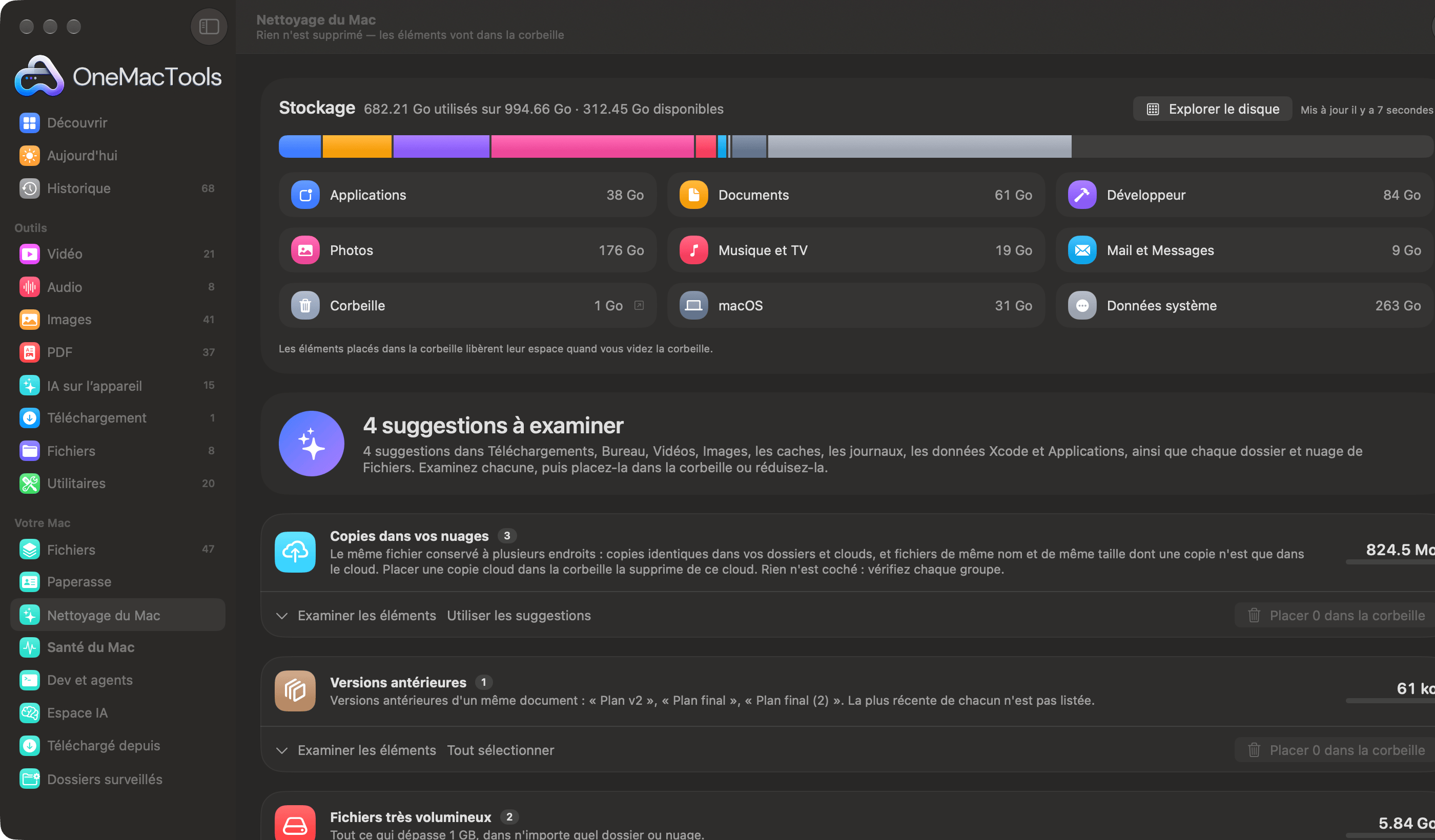
Anciens programmes d’installation, téléchargements oubliés, vieilles captures d’écran, vidéos volumineuses, caches, données Xcode et apps que vous n’avez pas ouvertes depuis des mois, chacun dans sa propre carte. Avec Fichiers activé, vos nuages aussi.

  • Les copies dans vos nuages, les anciennes versions de documents, les conflits de synchronisation, les très gros fichiers et les anciens dossiers de synchronisation déjà enregistrés ailleurs
  • Réduire plutôt : compressez les grosses vidéos et captures d’écran au lieu de les perdre
  • Explorer le disque en liste ou en carte, clouds compris
  • Tout va à la Corbeille ; Remettre depuis l'Historique en un clic
⇧⌘KNettoyage du Mac
Nettoyage du Mac de OneMacTools avec des copies réparties entre nuages, d’anciennes versions et des fichiers très volumineux
5Santé du Mac

Pourquoi est-il lent ? Maintenant, vous savez.

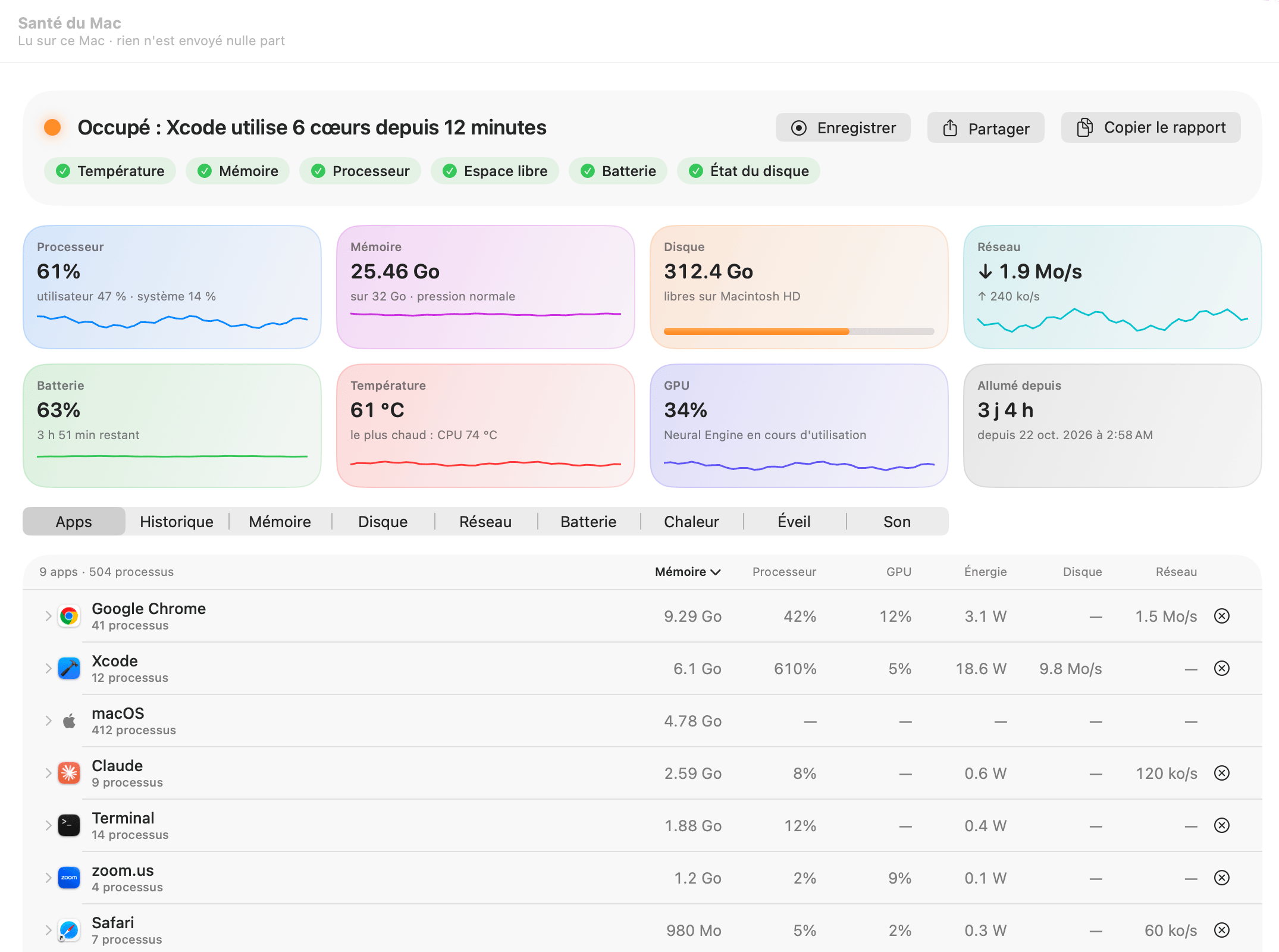
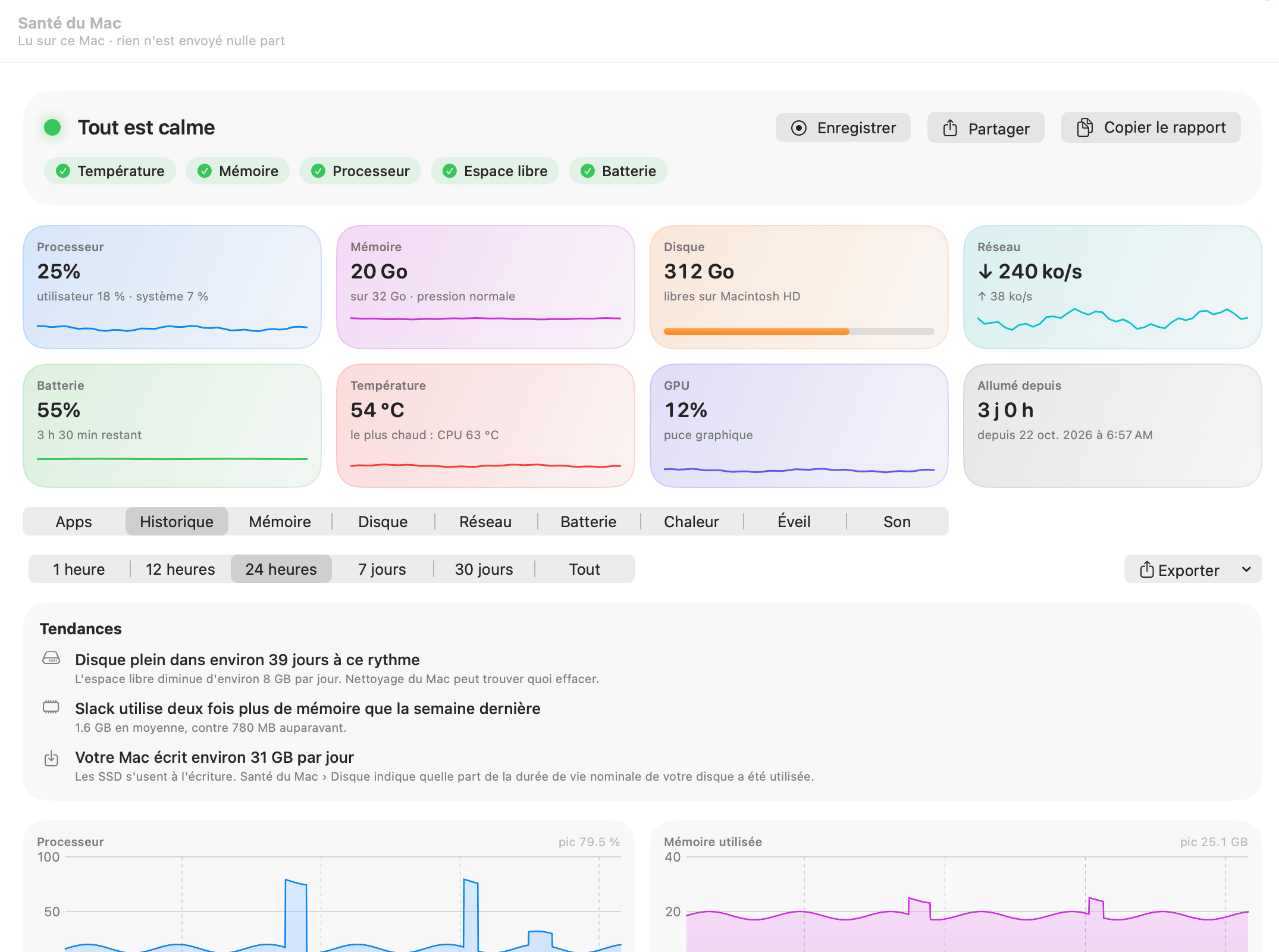
Une ligne par app, avec les dizaines de processus auxiliaires de Chrome comptés sous Chrome, et une phrase en haut qui nomme le problème : « Occupé : Xcode utilise 6 cœurs depuis 12 minutes. »

  • Mémoire, CPU, GPU, énergie, disque et réseau pour chaque app ; navigateurs détaillés par onglets, extensions et graphismes
  • Températures, vitesse des ventilateurs, utilisation du GPU et du Neural Engine, santé et usure du SSD, et apps qui utilisent le micro
  • État de la batterie, piles des AirPods et de la souris, signal Wi-Fi et tests de débit par réseau
  • Des mesures en direct dans la barre des menus, des widgets de bureau, et ⌃⌥⌘H pour quitter l'app la plus gourmande
  • Volume par app (bêta), et un assistant administrateur facultatif qui ajoute les processus de macOS
Santé du Mac de OneMacTools : « Occupé : Xcode utilise 6 cœurs depuis 12 minutes », CPU, mémoire, disque, réseau, batterie, température et GPU, et une ligne par app avec mémoire, CPU, GPU, énergie, disque et réseau
6Historique et alertes

Ce qui s’est passé pendant votre absence.

Jusqu’à un an d’historique pour le Mac et chaque app, des alertes quand quelque chose se comporte mal, et des réponses en mots simples à vos questions : « qu’est-ce qui a vidé ma batterie aujourd’hui ? »

  • Cliquez sur un pic pour voir les apps qui en sont la cause ; des tendances comme « disque plein dans 40 jours environ »
  • Des alertes avec Quitter… et Silence, vos propres règles, et des alertes sur votre téléphone via ntfy, Pushover, Slack ou Home Assistant
  • Un relevé seconde par seconde d’une compilation, un rapport hebdomadaire en PDF et un export CSV pour vos feuilles de calcul
Historique de Santé du Mac : tendances (disque plein dans environ 39 jours, Slack utilise deux fois plus de mémoire que la semaine dernière, 31 GB écrits par jour) au-dessus de 24 heures de processeur, mémoire, batterie, réseau, disque et pression mémoire
7Dev et agents

Ce que vos agents ont laissé tourner.

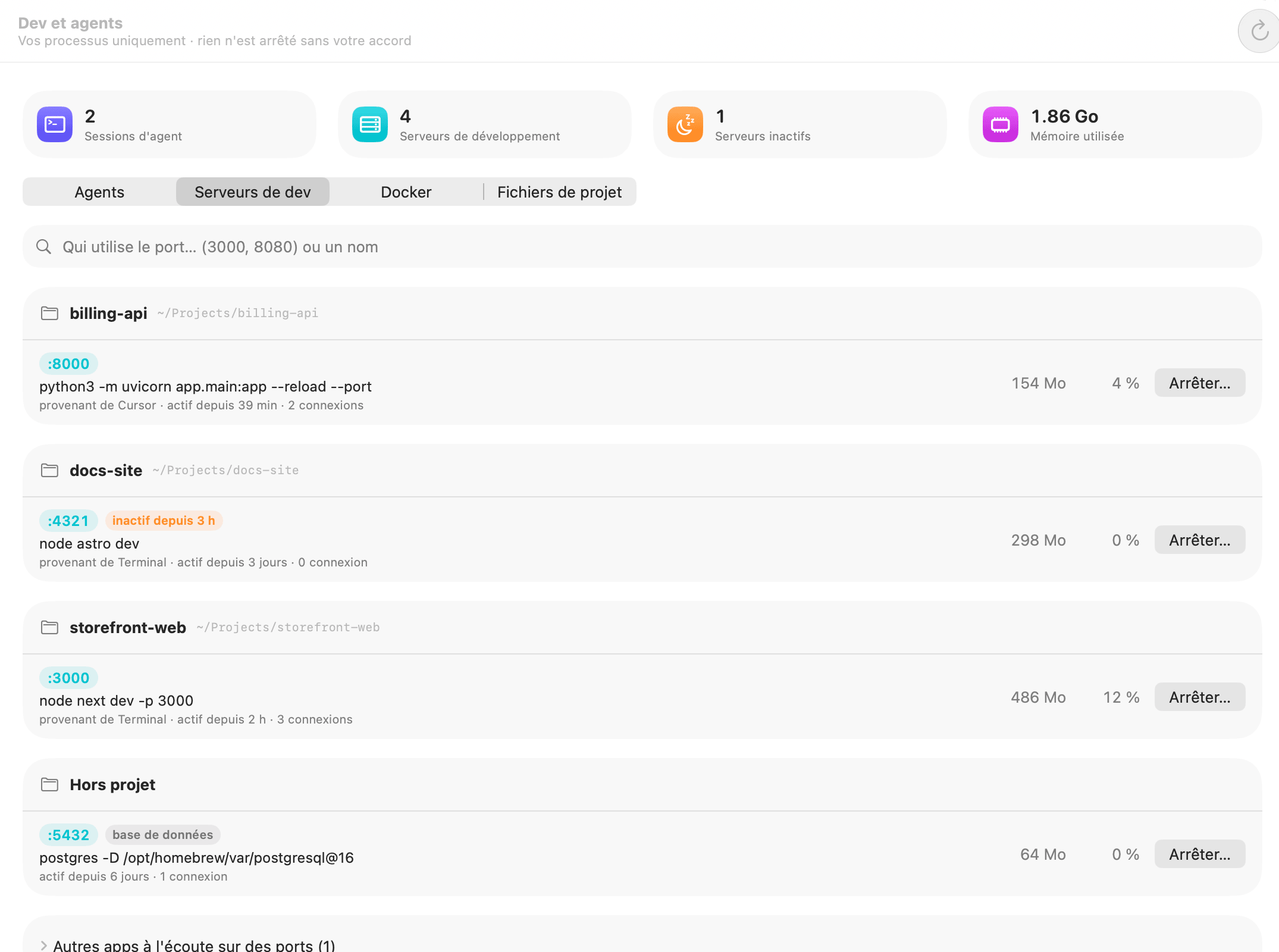
Chaque session Claude Code, Codex et Gemini CLI avec tout ce qu'elle a lancé, les serveurs de dev regroupés par projet avec leurs ports, Docker, et les dossiers de build de vos projets.

  • « Qu’est-ce qui tourne sur le port 3000 ? » : réponse immédiate, serveurs inactifs signalés, Arrêter demande d’abord
  • Un chien de garde pour les processus incontrôlés : vous avertir, ou les arrêter après le délai choisi
  • Anciens dossiers node_modules, .next et target effacés d’un coup, avec Remettre
  • Ce qui reste de la limite d'utilisation de Codex, la dernière fois que Claude Code en a atteint une, et les machines OrbStack à côté de Docker
Dev et agents de OneMacTools : serveurs de développement regroupés par projet avec leurs ports, un serveur Astro inactif signalé, une base de données Postgres et des boutons Arrêter
8Assistants IA

Votre IA peut demander. C’est vous qui décidez.

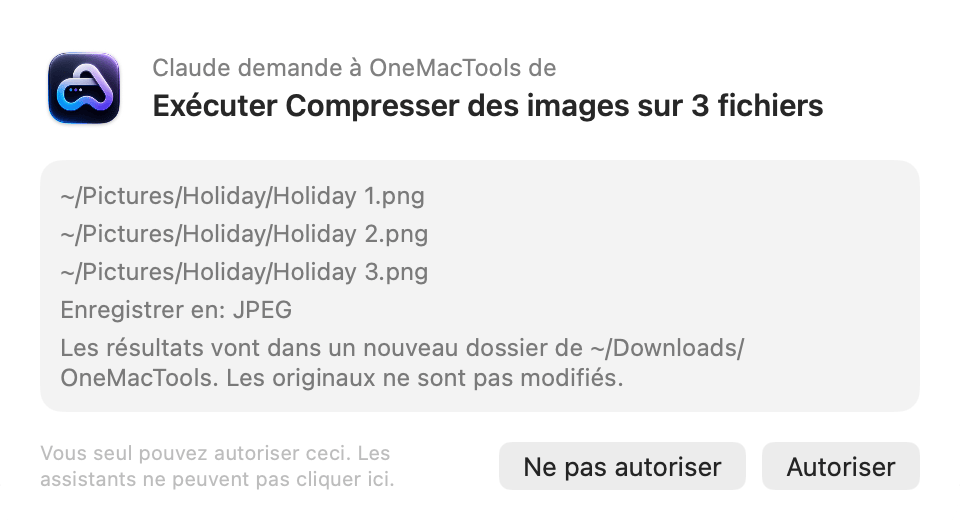
Claude, Claude Code, Cursor et Codex peuvent utiliser OneMacTools via MCP : lire Santé du Mac, les ports, les agents et le stockage, trouver des fichiers, interroger vos papiers et lancer n’importe quel outil — une fois que vous avez cliqué sur Autoriser.

  • Un clic ajoute OneMacTools à chaque assistant, avec une sauvegarde de ses réglages
  • La lecture de Santé du Mac, des fichiers et des résumés de papiers est libre ; chaque action ouvre une fenêtre ici et attend votre accord
  • Lire le texte d’un document demande toujours votre accord, et vous prévient quand il contient un numéro d’identité
  • S’exécute sur votre Mac via une connexion locale : aucun port ouvert, rien n’est envoyé en ligne
Demande de OneMacTools : Claude demande à OneMacTools d’exécuter Compresser des images sur 3 fichiers, avec les boutons Ne pas autoriser et Autoriser
9Espace IA

Ce que vos outils d’IA ont laissé derrière eux.

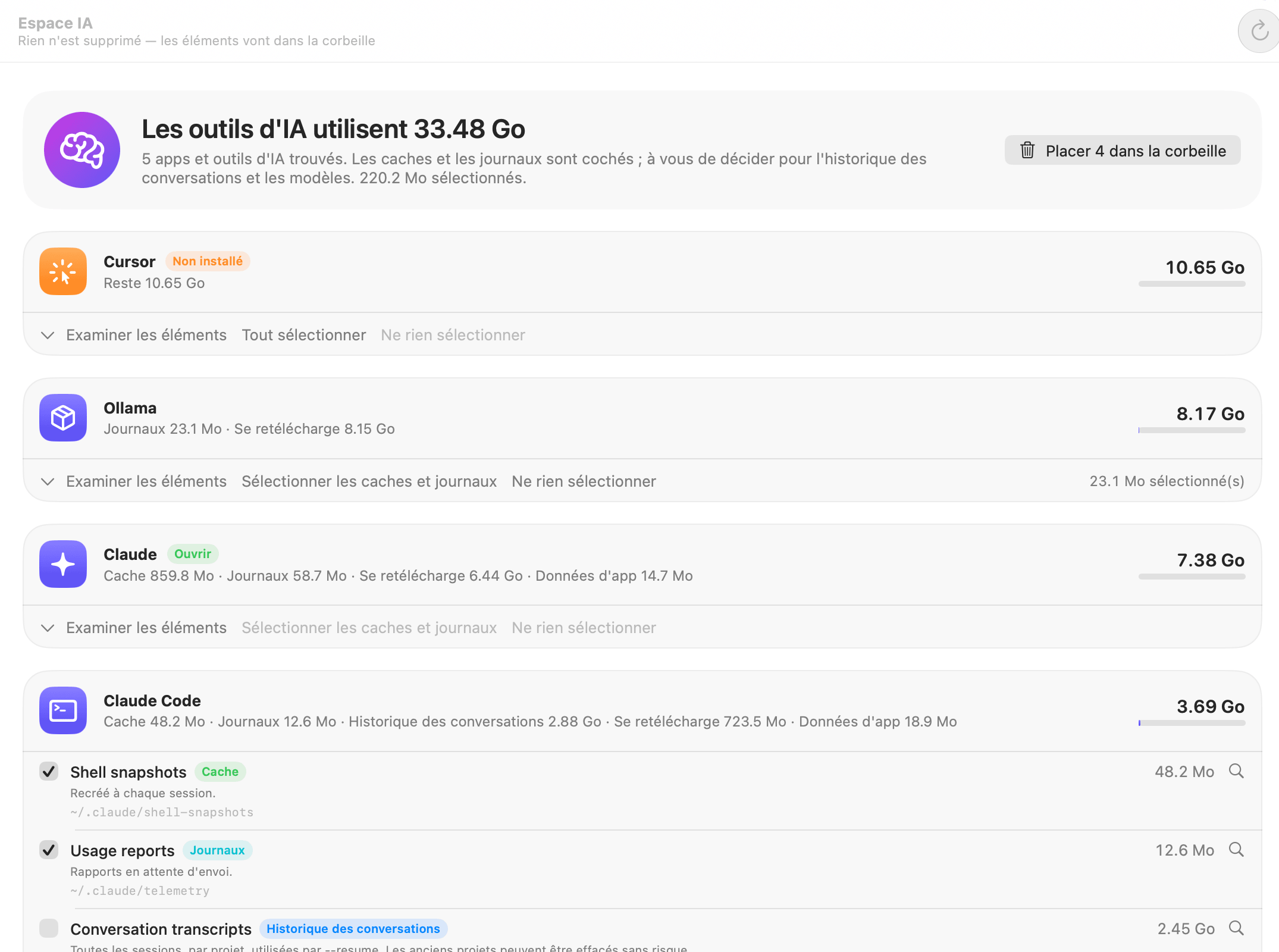
Cursor, Claude, Claude Code, ChatGPT, Codex, Copilot, Ollama, LM Studio et Hugging Face conservent caches, journaux, conversations et modèles. Voyez-les tous, app par app.

  • Chaque dossier étiqueté : cache, journaux, historique de discussion, modèles ou réglages
  • Caches et journaux cochés pour vous ; conversations et modèles, c’est vous qui décidez
  • Retrouve les gigaoctets laissés par les apps d'IA que vous avez déjà supprimées
⇧⌘IEspace IA
Espace IA de OneMacTools listant Cursor (non installé), Ollama, Claude et Claude Code avec leurs caches, journaux, historiques de discussion et modèles, caches et journaux cochés
10Doublons

Une copie suffit.

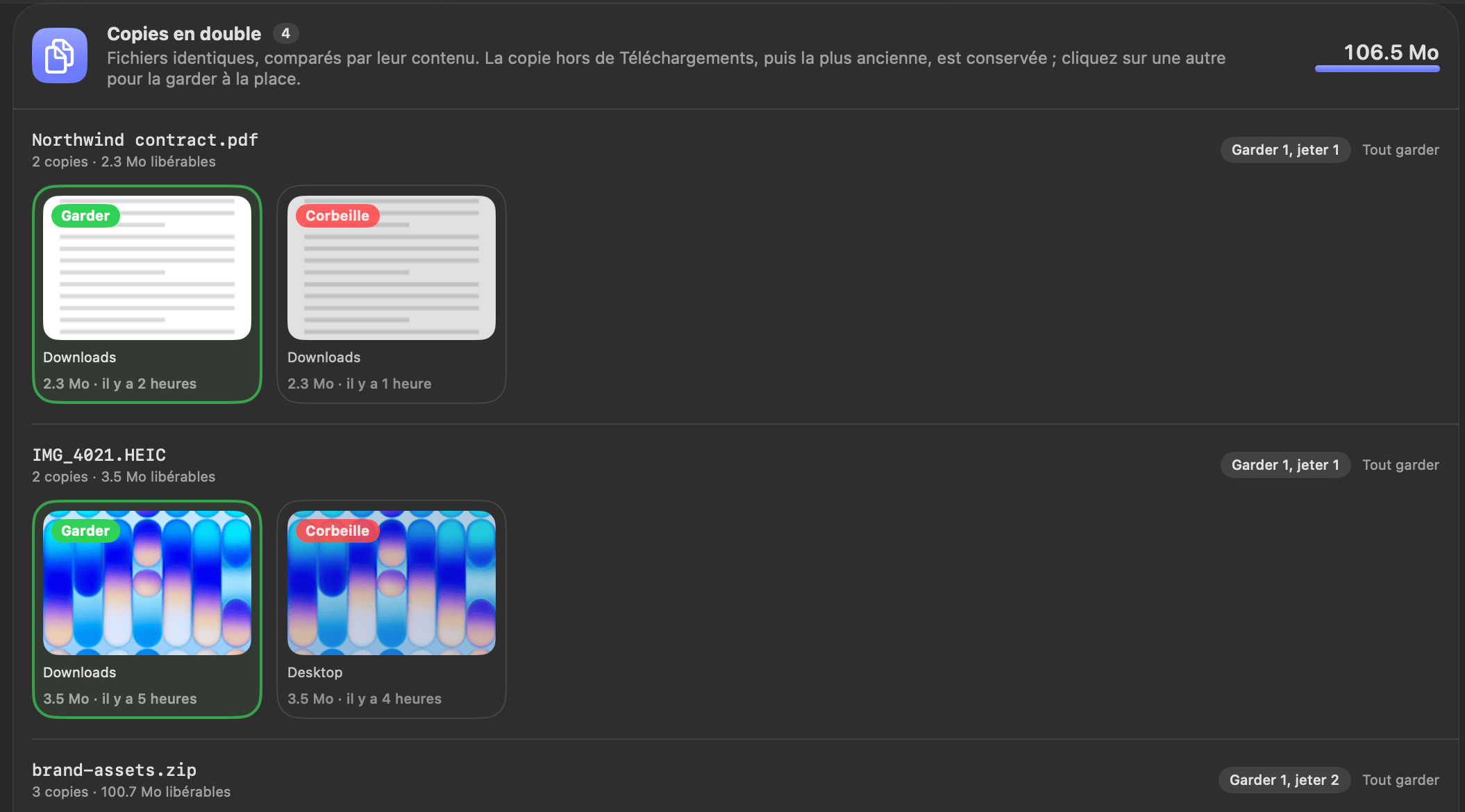
Les fichiers identiques repérés par leur contenu, et les photos similaires repérées avec Vision d'Apple. Avec Fichiers activé, aussi les copies conservées dans deux clouds.

  • Voyez exactement combien d’espace vous allez libérer
  • Nous gardons la copie hors de Téléchargements, puis la plus ancienne. Cliquez sur une autre pour changer
  • Les fichiers uniquement dans le cloud ne sont jamais téléchargés pour être comparés ; même nom et même taille sont signalés comme copie probable
⇧⌘DDoublons
Vérification des doublons dans OneMacTools : chaque série de fichiers identiques en vignettes marquées Conserver ou Corbeille
11Téléchargé depuis

Retenez d’où il vient.

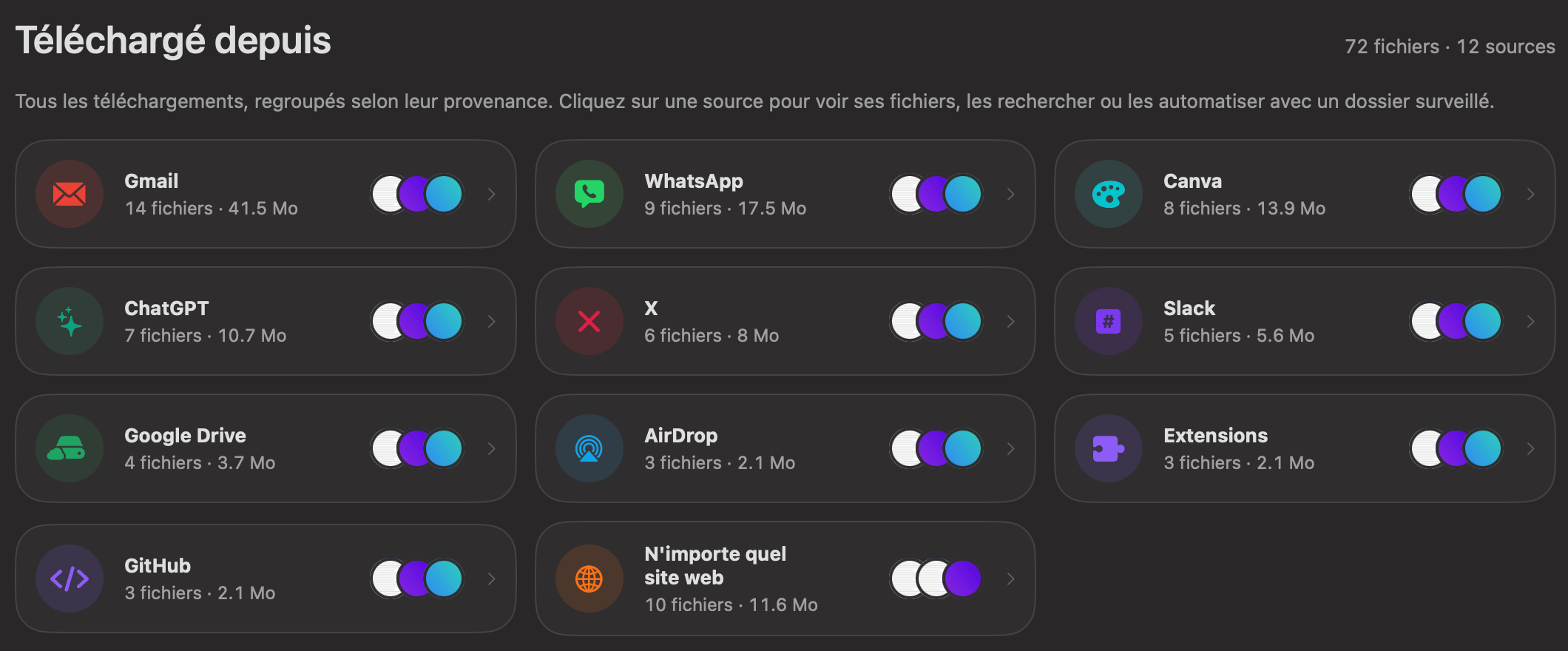
Chaque téléchargement, classé par Gmail, WhatsApp, ChatGPT, Canva, X, Slack, AirDrop, extensions ou n'importe quel site web.

  • Retrouver la facture grâce à l'e-mail dont vous vous souvenez, pas au nom du fichier
  • Ouvrir les fichiers d’une source directement dans le bon outil
  • Automatiser une source : chaque photo WhatsApp, convertie en JPEG
⇧⌘JTéléchargé depuis
Page Téléchargé depuis de OneMacTools avec des cartes pour Gmail, WhatsApp, Canva, ChatGPT, X, Slack, Google Drive, AirDrop, Extensions, GitHub et n’importe quel site web
12Dossiers surveillés

Réglez-le une fois. Il continue de fonctionner.

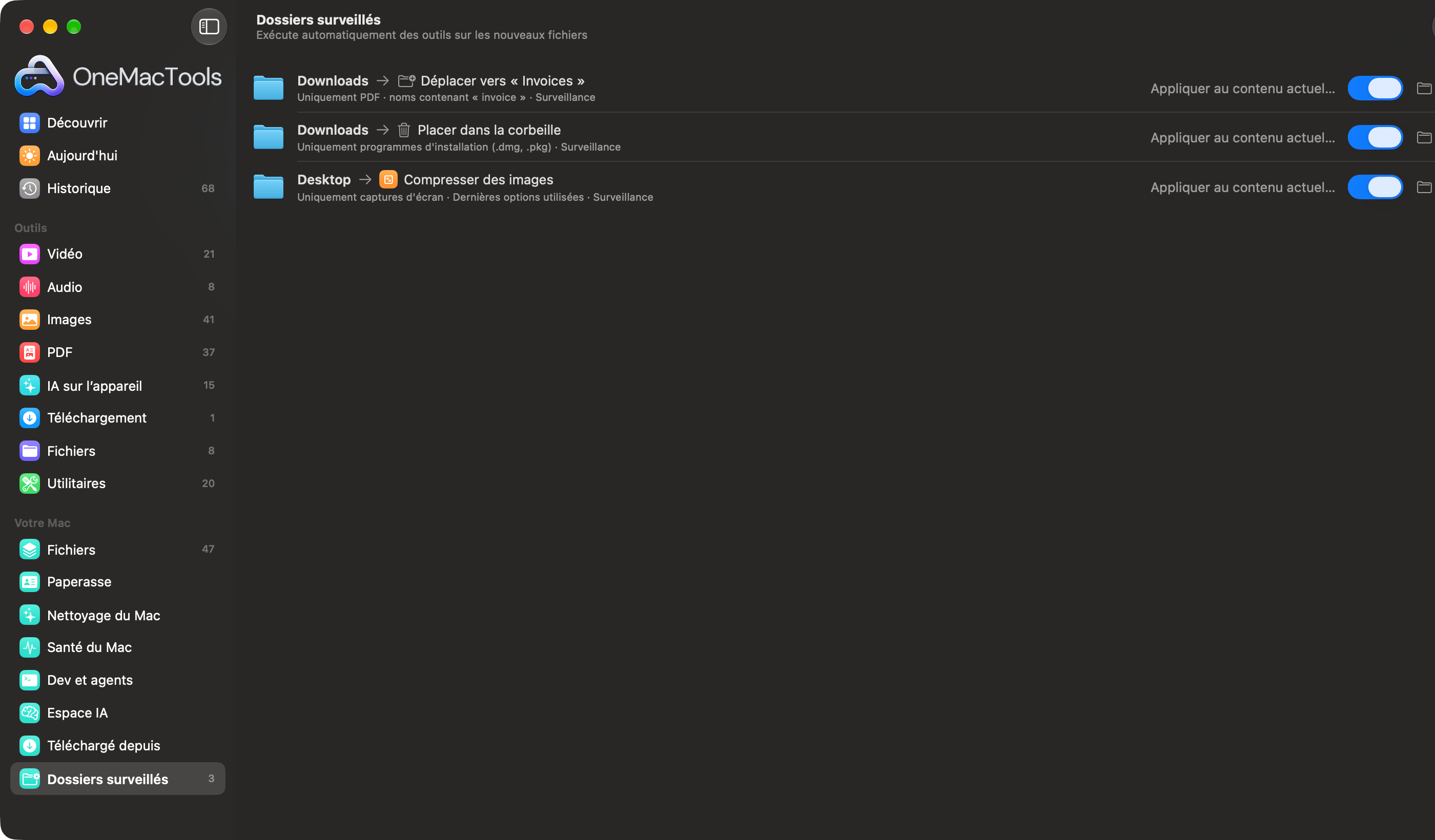
Choisissez un dossier : chaque nouveau fichier qui y arrive est traité par un outil, ou classé : déplacé, tagué ou envoyé à la Corbeille.

  • Convertir chaque photo HEIC en JPEG, ou déplacer chaque facture PDF dans votre dossier Factures
  • Seulement les fichiers voulus : par type, par nom ou par provenance du téléchargement
  • Appliquer au contenu actuel exécute une règle sur les fichiers déjà présents dans le dossier
  • Les déplacements et mises à la Corbeille peuvent être annulés depuis l’Historique
Dossiers surveillés de OneMacTools avec trois règles : déplacer les factures dans un dossier, mettre à la corbeille les anciens programmes d’installation, compresser les captures d’écran

Rien n’est supprimé dans votre dos

  1. 1

    Vous le voyez d’abord

    Chaque dossier et fichier est listé avec sa taille et sa nature, et Afficher dans le Finder est toujours à un clic.

  2. 2

    Seuls les éléments sans risque sont cochés

    Caches, journaux et restes d’apps supprimées. Vos conversations, photos, réglages et sauvegardes ne sont jamais sélectionnés à votre place.

  3. 3

    Il va à la Corbeille

    Rien n’est effacé. L’Historique conserve un bouton Remettre jusqu’à ce que vous vidiez vous-même la Corbeille.

Questions sur Votre Mac

Que contient Votre Mac ?

Votre Mac est la partie de OneMacTools qui prend soin des fichiers et de l’espace de votre Mac, au lieu de travailler sur des fichiers que vous choisissez : Fichiers, Paperasse, Nettoyage du Mac (avec Doublons, l’examen des Données système et Explorer le disque), Santé du Mac, Dev et agents, Espace IA, Téléchargé depuis et Dossiers surveillés. Ils sont regroupés dans la barre latérale sous Votre Mac.

Qu’est-ce que Fichiers ?

Fichiers réunit tous les fichiers d'iCloud Drive, Google Drive, OneDrive, Dropbox, Box et du Bureau, des Documents et des Téléchargements de votre Mac dans une seule liste que vous pouvez interroger en langage courant, comme « pdfs on google drive » ou « videos over 1 GB ». Cliquez avec le bouton droit sur un fichier pour l'ouvrir dans un outil, le renommer, le taguer, le compresser ou le chiffrer. La fonction reste désactivée jusqu'à ce que vous cliquiez sur Indexer mes fichiers, et c'est vous qui choisissez les clouds couverts.

Fichiers télécharge-t-il ou envoie-t-il mes fichiers cloud ?

Non. Il ne lit que les noms, tailles et dates dans les dossiers que vos apps de stockage en ligne conservent sur votre Mac. Les fichiers qui ne sont que dans le nuage y restent ; ils ne sont téléchargés que si vous en ouvrez un ou l’envoyez à un outil. La liste est conservée dans un index privé sur votre Mac et ne le quitte jamais. Désactiver Fichiers supprime l’index.

Fichiers va-t-il ralentir mon Mac ?

Non. Le premier passage prend une minute ou deux ; ensuite, seuls les changements sont repérés. Sur un Mac contenant un demi-million de fichiers, il utilise environ 130 MB de mémoire, et les recherches prennent quelques millisecondes. La recherche de doublons ne s’exécute que lorsque votre Mac est branché et que vous ne l’utilisez pas.

Qu’est-ce que Paperasse ?

Paperasse lit les documents des dossiers et clouds couverts par Fichiers (PDF, fichiers Word, et scans ou photos de papiers) et vous dit ce qu'ils sont et ce qu'ils contiennent : pièces d'identité, contrats d'assurance et certificats qui expirent, avec des rappels 30 et 7 jours avant ; garanties qui arrivent à échéance ; le total de vos reçus et factures sur une année fiscale ; les papiers importants qui n'existent que sur ce Mac ; et les fichiers contenant des numéros d'identité, de carte ou de compte. Vous pouvez ensuite créer un dossier fiscal pour votre comptable, copier les papiers à risque vers un cloud, verrouiller ou caviarder les fichiers sensibles, et créer un Kit d'urgence. Fichiers doit être activé.

Paperasse envoie-t-il mes documents quelque part ?

Non. Les documents sont lus sur votre Mac avec les frameworks d’Apple, dans un processus distinct et éphémère, quand votre Mac est branché et que vous ne l’utilisez pas. Ce qui est trouvé reste dans l’index privé de Fichiers, sur votre Mac. Les papiers qui ne sont que dans un nuage ne sont lus qu’à votre demande, puis rendus au nuage. Les assistants IA connectés via MCP voient des résumés, jamais les numéros d’identité, et doivent vous demander à chaque fois avant de lire le texte d’un document.

Quels pays Paperasse prend-il en charge ?

Les États-Unis et l’Inde pour l’instant : Paperasse connaît leurs pièces d’identité (numéro de sécurité sociale ou permis de conduire ; Aadhaar ou PAN), leurs devises et leurs années fiscales (de janvier à décembre aux États-Unis, d’avril à mars en Inde). Le Royaume-Uni, le Canada, l’Australie, les Émirats arabes unis et l’UE arrivent. Choisissez votre région en haut de Paperasse.

Qu’est-ce que le kit d’urgence ?

Les papiers dont votre famille aurait besoin si vous ne pouviez pas l’aider : pièces d’identité, assurance santé et autres, documents médicaux, papiers de propriété et de prêt, relevés bancaires et déclarations d’impôts, et certificats. Paperasse les suggère depuis chaque dossier et chaque nuage, signale ceux qui ont expiré ou n’existent que sur ce Mac, et les place dans une image disque verrouillée par mot de passe (AES-256), avec une note indiquant où se trouve chaque original. Enregistrez-la sur une clé USB ou dans un nuage accessible à votre famille, et gardez le mot de passe là où elle pourra le trouver.

Nettoyage du Mac est-il sûr ?

Oui. Rien n’est supprimé directement : les fichiers vont dans la corbeille, et l’historique propose un bouton Remettre. Les doublons sont repérés d’après leur contenu, vous choisissez la copie à garder, les photos ressemblantes ne sont jamais cochées à votre place, et les fichiers stockés uniquement dans iCloud sont ignorés pour que rien ne soit téléchargé. Pour les grosses vidéos et les vieilles captures d’écran, vous pouvez choisir Réduire à la place.

Comment Doublons décide-t-il quelle copie garder ?

Les fichiers identiques sont repérés par leur contenu, pas par leur nom, et OneMacTools propose de garder la copie située hors des Téléchargements, puis la plus ancienne. Cliquez sur une autre copie pour garder celle-ci à la place. Pour les photos similaires (rafales, retouches et copies réenregistrées, détectées avec Vision d'Apple), il propose de garder la plus grande, et elles ne sont jamais cochées pour vous.

Que montre l’examen des Données système ?

macOS range beaucoup de choses dans Données système. OneMacTools les répartit en catégories reconnaissables et, pour Données d’app et Tout le reste, liste chaque dossier avec sa nature : restes d’apps supprimées, caches qui se reconstruisent d’eux-mêmes, anciennes sauvegardes d’iPhone et d’iPad, disques Docker et de simulateurs. Seuls les restes, les caches et les anciennes sauvegardes peuvent être placés dans la corbeille ; tout le reste est expliqué et peut être affiché dans le Finder.

Qu’est-ce que Santé du Mac ?

Santé du Mac montre ce que chaque app coûte à votre Mac : mémoire, processeur, énergie, disque et réseau, chaque processus d'assistance étant compté sous l'app qui l'a lancé, pour que Chrome occupe une ligne au lieu de quarante. Une ligne en haut nomme tout problème et l'app en cause, comme « Occupé : Xcode a utilisé 6 cœurs pendant 12 minutes » ou « La mémoire est saturée : Chrome utilise 9 GB ». Il affiche aussi la mémoire par type, l'espace libre de chaque disque, la santé et le nombre de cycles de la batterie, les batteries des AirPods, claviers et souris connectés, et les apps qui empêchent le Mac de se mettre en veille. Copier le rapport place le tout dans le presse-papiers sous forme de texte.

Santé du Mac peut-il quitter des apps de lui-même, ou ralentir mon Mac ?

Il ne quitte jamais rien de lui-même. Quitter demande d'abord confirmation et laisse l'app enregistrer votre travail ; Forcer à quitter redemande confirmation. Les processus propres à macOS ne sont jamais proposés. Il ne lit les chiffres que lorsque Santé du Mac, un affichage de la barre des menus ou son menu déroulant est visible, et il les lit sur votre Mac : rien n'est envoyé nulle part.

Puis-je voir le processeur et la mémoire dans la barre des menus ?

Oui. Dans Santé du Mac, cliquez sur Afficher dans la barre des menus, ou choisissez les relevés dans Réglages › Relevés de la barre des menus : processeur, mémoire, espace disque libre, réseau et batterie, chacun sous forme de nombre, de petit graphique ou des deux, dans l’ordre de votre choix, avec une taille compacte pour les petits écrans. Un relevé passe au rouge quand le processeur dépasse 90 %, que la mémoire est sous pression, que le disque est presque plein ou que la batterie est faible. Cliquez sur l’un d’eux, ou appuyez sur ⌃⌥⌘M depuis n’importe quelle app, pour voir toutes les valeurs et les apps les plus actives.

Santé du Mac garde-t-il un historique ?

Oui. Tant que OneMacTools est ouvert, il enregistre un relevé toutes les 30 secondes — processeur, mémoire, disque, réseau, batterie et température du Mac, ainsi que la part de chaque app — conservé par minute pendant deux jours, puis par heure, pendant 30 jours par défaut (jusqu’à un an dans Réglages › Historique). L’onglet Historique le présente en graphiques ; cliquez sur un pic pour voir les apps en cause, consultez les apps les plus gourmandes et la plus lourde heure par heure, ou exportez le tout en CSV. Activez l’ouverture à la connexion pour que l’enregistrement reprenne après un redémarrage. Tout tient dans un seul fichier sur votre Mac, et Supprimer l’historique l’efface.

Quelles alertes OneMacTools envoie-t-il ?

Quand une app occupe le processeur pendant 10 minutes, voit sa mémoire grossir sans cesse, écrit beaucoup sur le disque ou utilise beaucoup le réseau, et quand la pression mémoire reste élevée, que le disque est presque plein, que la batterie est faible ou que le Mac chauffe. Chaque alerte nomme l’app, avec les boutons Quitter… (qui demande toujours d’abord) et Ignorer cette app, et ne se répète qu’une fois par heure au plus. Vous pouvez désactiver chacune et ajouter les vôtres dans Réglages › Alertes — par exemple « Chrome au-dessus de 8 GB pendant 5 minutes » ou « espace disque libre sous 20 GB ».

Puis-je poser des questions sur mon Mac ?

Oui, dans Demander (⌘K) : « qu’est-ce qui a vidé ma batterie aujourd’hui ? », « qu’est-ce qui a ralenti mon Mac ce matin ? », « qu’est-ce qui a utilisé le réseau hier ? », « qu’est-ce que mdworker ? ». La réponse provient de l’historique de Santé du Mac sur votre Mac, formulée par Apple Intelligence quand il est activé, avec les chiffres et un graphique en dessous pour que vous puissiez vérifier. Les assistants IA connectés via MCP peuvent poser les mêmes questions.

Y a-t-il des widgets de bureau ?

Oui. Ajoutez Santé du Mac, Mémoire, Batteries (celle de votre Mac, plus les AirPods, le clavier et la souris) ou Espace libre depuis la galerie de widgets (clic droit sur le bureau › Modifier les widgets), en petit, moyen ou grand format. OneMacTools met à jour leurs valeurs environ une fois par minute quand il est ouvert ; macOS décide de la fréquence d’affichage des widgets, généralement toutes les quelques minutes : les relevés de la barre des menus restent donc la vue en direct.

OneMacTools peut-il me prévenir quand ma connexion internet tombe ?

Oui. Il vous prévient quand la connexion est perdue (après dix secondes, pour ignorer les micro-coupures) puis quand elle revient, avec la durée de l’interruption. L’onglet Réseau de Santé du Mac affiche aussi le signal Wi-Fi, la bande, le canal et le débit de liaison, les adresses de ce Mac et du routeur, votre adresse publique quand vous cliquez sur Afficher, et les résultats de vos tests de débit pour chaque réseau. Désactivez les alertes dans les réglages.

Puis-je partager l’espace que j’ai libéré ?

Oui. Après avoir placé des éléments dans la corbeille depuis Nettoyage du Mac, Espace IA ou Dev et agents, cliquez sur Partager pour obtenir une carte de 1200 × 630 (« J’ai libéré 22,4 GB avec OneMacTools »), en clair ou en sombre. Santé du Mac et les tests de débit ont aussi leurs cartes. Les cartes n’affichent que des totaux — jamais de noms de fichiers, et les noms d’apps uniquement si vous l’activez — et vous pouvez les partager, les copier ou les enregistrer.

Qu’est-ce que Dev et agents ?

Dev et agents montre ce que les développeurs et les agents d’IA laissent tourner. Agents liste chaque session Claude Code, Codex, Gemini CLI, Aider, Cursor Agent et opencode avec son dossier de projet, sa durée d’exécution et tout ce qu’elle a lancé. Serveurs de dev regroupe vos serveurs en cours par projet avec leurs ports (cherchez « qu’est-ce qui tourne sur le port 3000 ? ») et signale ceux restés inactifs. Docker montre les conteneurs et l’espace occupé par les images et les caches de build, avec un nettoyage pour chacun. Fichiers de projet liste node_modules, .next, les target Rust, les environnements Python et d’autres dossiers de build — uniquement quand le fichier qui les reconstruit se trouve à côté. Arrêter et effacer demandent toujours d’abord.

Claude, Cursor ou Codex peuvent-ils utiliser OneMacTools ?

Oui, via MCP, une fois activé dans Réglages › Assistants IA (désactivé tant que vous ne l’activez pas). Un clic ajoute OneMacTools à Claude Desktop, Claude Code, Cursor ou Codex, après sauvegarde de leur fichier de réglages. Les assistants peuvent alors consulter Santé du Mac, les serveurs de dev, les sessions d’agents, Docker, l’Espace IA et le stockage, et trouver des fichiers en mots simples. Pour lancer un outil, quitter une app, arrêter un processus ou un conteneur, ou placer des fichiers dans la corbeille, ils doivent demander : OneMacTools ouvre une fenêtre qui montre exactement ce qui va se passer, et rien ne s’exécute tant que vous n’avez pas cliqué sur Autoriser.

À quoi sert la surveillance des processus incontrôlés ?

Toutes les 30 secondes, il vérifie vos propres processus de développement — serveurs de dev, scripts et ce que lancent les agents IA, jamais macOS ni une app avec une fenêtre. Il envoie une notification avec un bouton Arrêter lorsqu'un processus occupe un cœur entier pendant 10 minutes, grossit d'un gigaoctet en une heure ou reste inactif sur un port pendant une journée. Dans les Réglages, vous pouvez l'autoriser à arrêter les processus trop actifs au bout de 15 minutes à une heure et les serveurs inactifs au bout de 1 à 7 jours ; tant que vous ne le faites pas, il se contente de vous prévenir.

Qu’est-ce qu’Explorer le disque ?

Dans le panneau de stockage de Nettoyage du Mac, Explorer le disque affiche chaque dossier par taille, du plus gros au plus petit, à partir de votre dossier personnel ou de n'importe quel disque, et vous pouvez ouvrir chaque dossier pour aller plus loin. Chacun est étiqueté Les vôtres, Données d’app, Cache, Fichiers de build, Apps ou macOS. Seuls vos propres fichiers, caches et dossiers de build peuvent être placés dans la Corbeille depuis cet écran, après confirmation.

Qu’est-ce que l’Espace IA ?

Espace IA (⇧⌘I) montre ce que les apps et outils d’IA conservent sur votre Mac : Cursor, Claude, Claude Code, ChatGPT et Codex, Windsurf, VS Code et Copilot, Perplexity, Gemini CLI, Zed, Ollama, LM Studio, les modèles Hugging Face et d’autres. Chaque dossier est identifié comme cache, journaux, historique de discussion, modèles qui se retéléchargent ou réglages propres à l’app, avec sa taille : vous voyez où sont passés les gigaoctets.

Peut-on vider sans risque les caches et l'historique de discussion des IA ?

Les caches et les journaux se reconstruisent automatiquement : ils sont donc cochés pour vous. L’historique des conversations et les modèles téléchargés ne sont jamais cochés : les effacer supprime ces conversations de l’app, ou oblige à retélécharger le modèle. Les réglages et les identifiants de connexion ne sont jamais proposés, les caches d’une app ne peuvent pas être effacés tant qu’elle est ouverte, et tout part dans la Corbeille, avec Remettre dans l’historique. Les dossiers laissés par des apps d’IA déjà supprimées apparaissent comme restes.

Comment OneMacTools sait-il d'où un fichier a été téléchargé ?

macOS garde une trace de l’adresse web (et de l’app) d’où provient chaque téléchargement. OneMacTools la lit pour regrouper vos fichiers sous Gmail, WhatsApp, ChatGPT, Canva, X, Slack, AirDrop, extensions de navigateur ou site web, dans la page Téléchargé depuis (⇧⌘J). Vous pouvez automatiser une source avec un dossier surveillé, par exemple pour convertir chaque photo WhatsApp en JPEG.

Que sont les dossiers surveillés ?

Choisissez un dossier : chaque nouveau fichier qui y arrive est traité automatiquement, soit par un outil (convertir chaque photo HEIC en JPEG, embellir chaque capture d’écran), soit en étant classé (déplacer chaque facture PDF dans votre dossier Factures, lui ajouter un tag, ou envoyer les anciens programmes d’installation à la Corbeille). Les règles peuvent se limiter à un type de fichier, à un nom ou à une provenance de téléchargement, et Appliquer au contenu actuel exécute une règle sur les fichiers déjà présents dans le dossier. Les téléchargements inachevés sont ignorés, et les déplacements et mises à la Corbeille peuvent être annulés depuis l’Historique.

Stop hunting for tools.
Commencez par un.

Les 151 outils. Téléchargement gratuit, un seul paiement pour une licence, à vous pour toujours.