Ne vous contentez pas de lire. Regardez-le à l’œuvre.

151 outils. De vrais résultats, obtenus sur un Mac.

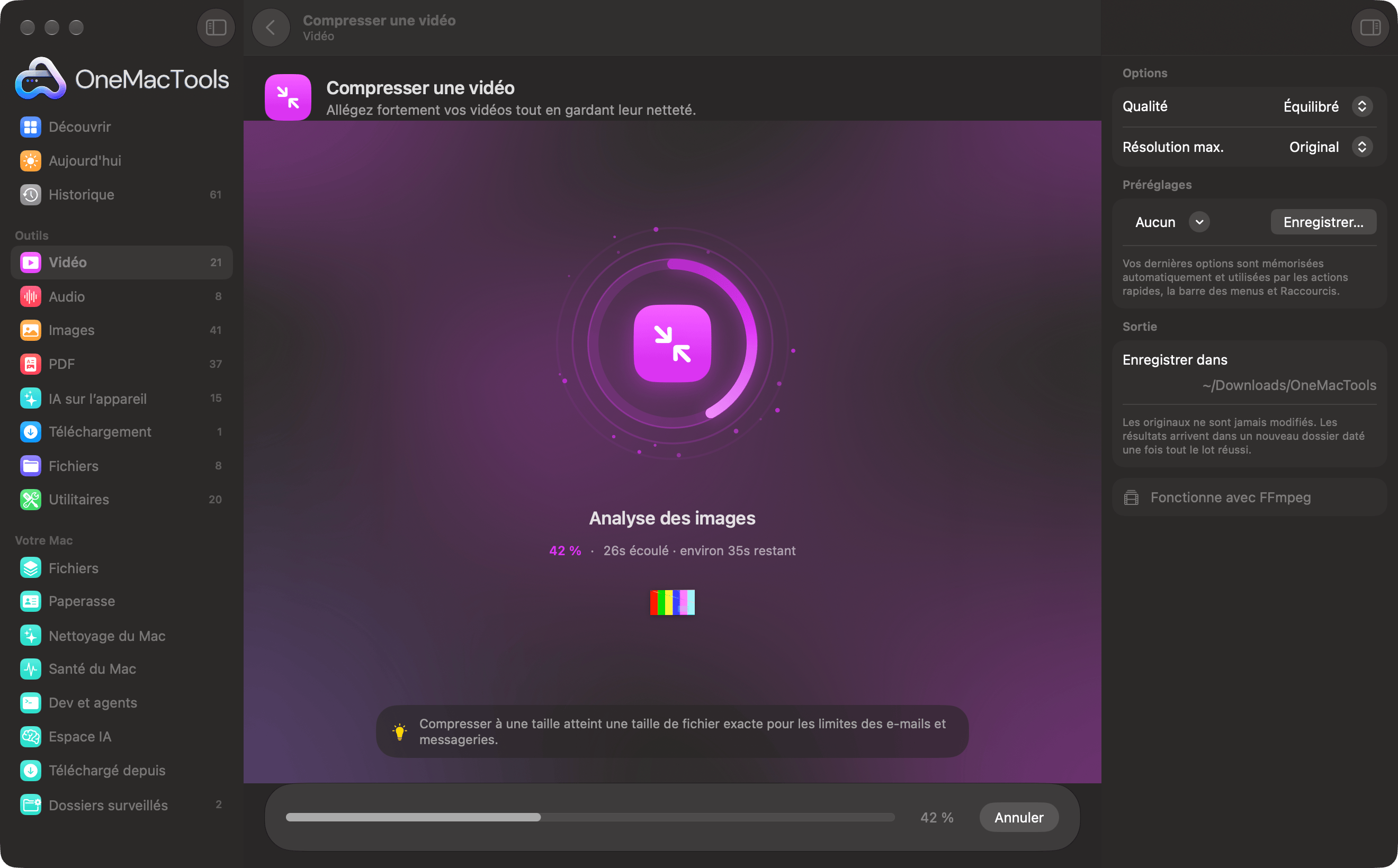
OneMacTools compressant une vidéo, avec un anneau de progression à 42 %, l’étape en cours, le temps restant et une astuce
Nouveau dans la 1.2 · Quatre styles

Choisissez le rendu. Gardez tous les outils.

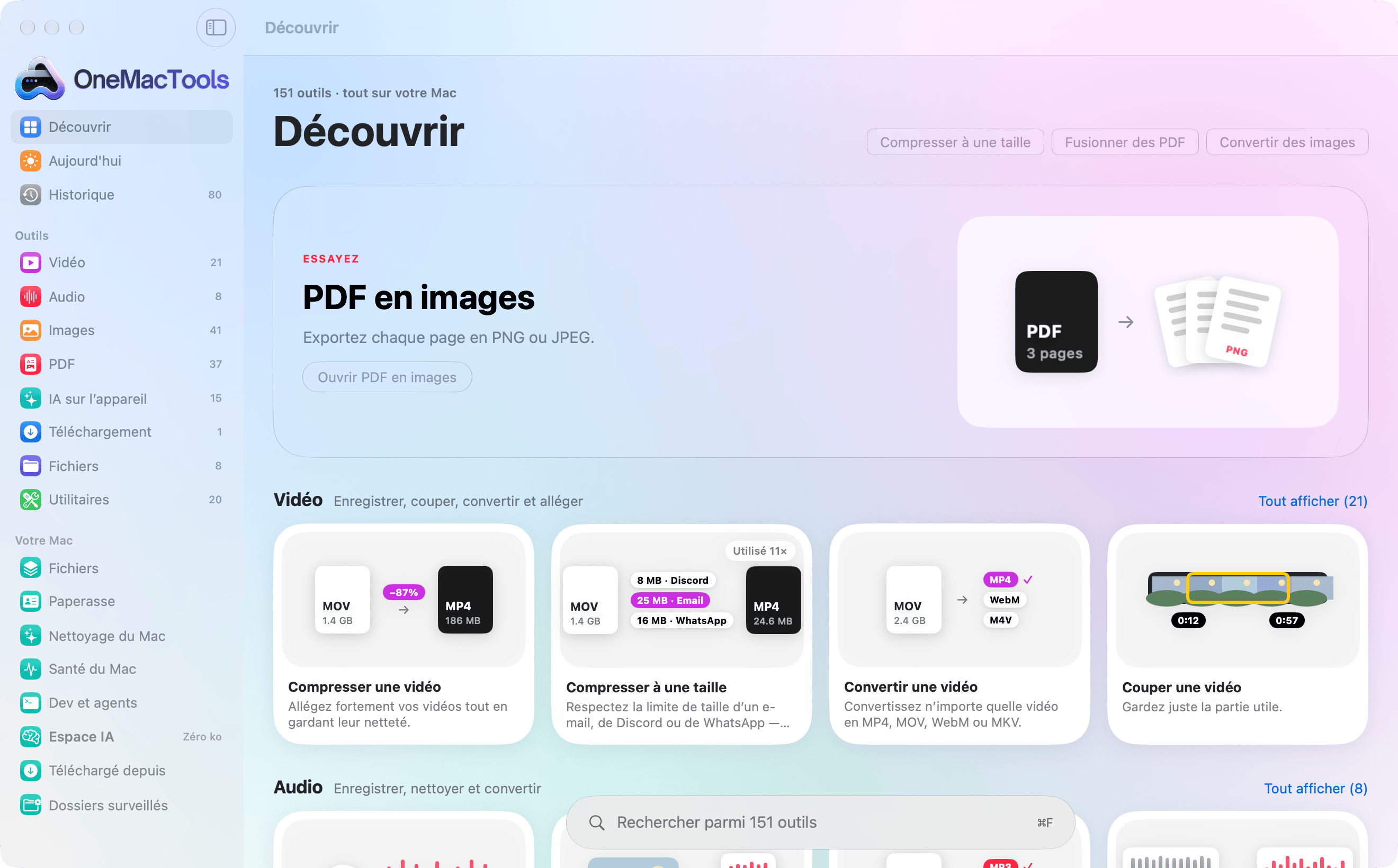
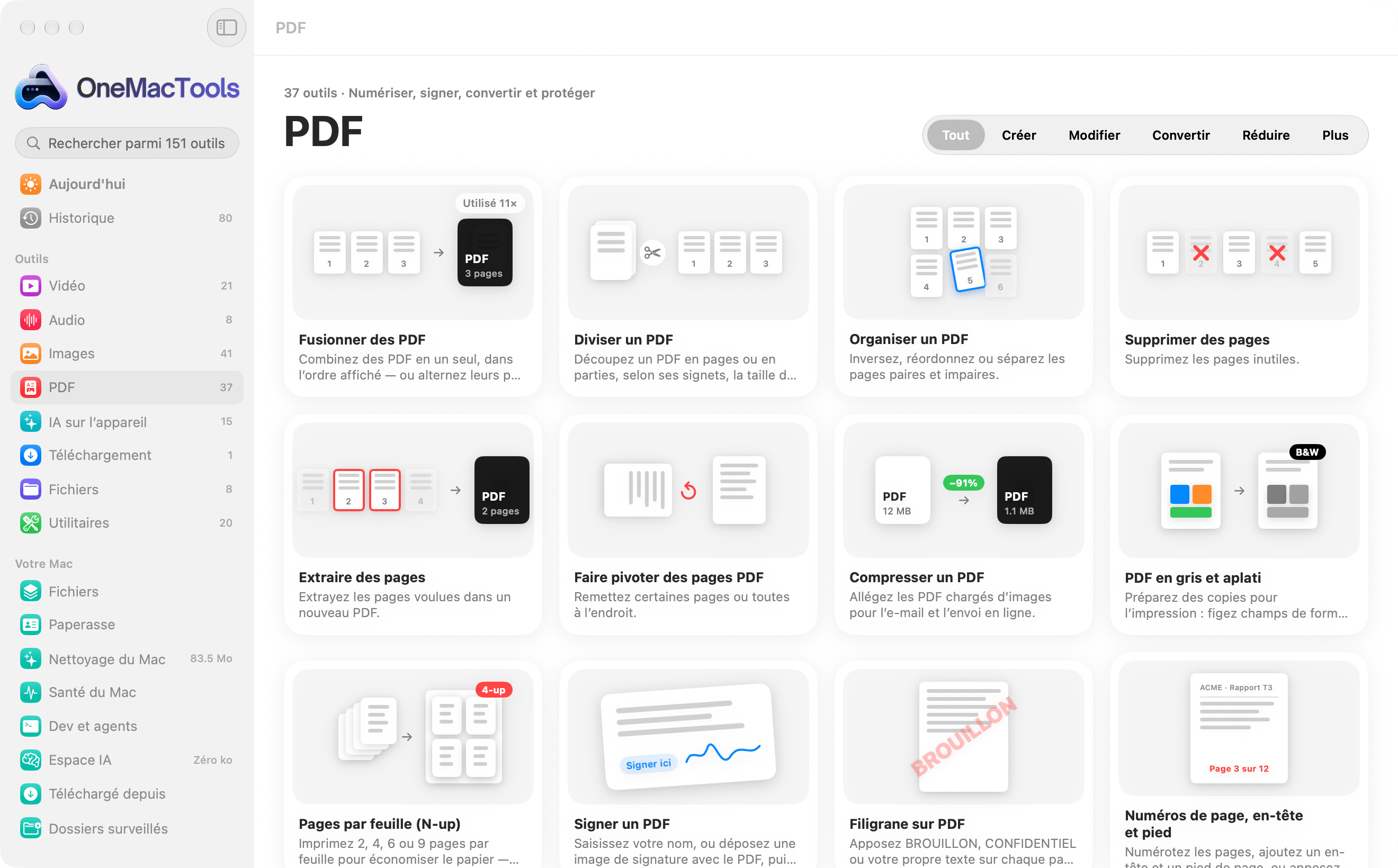
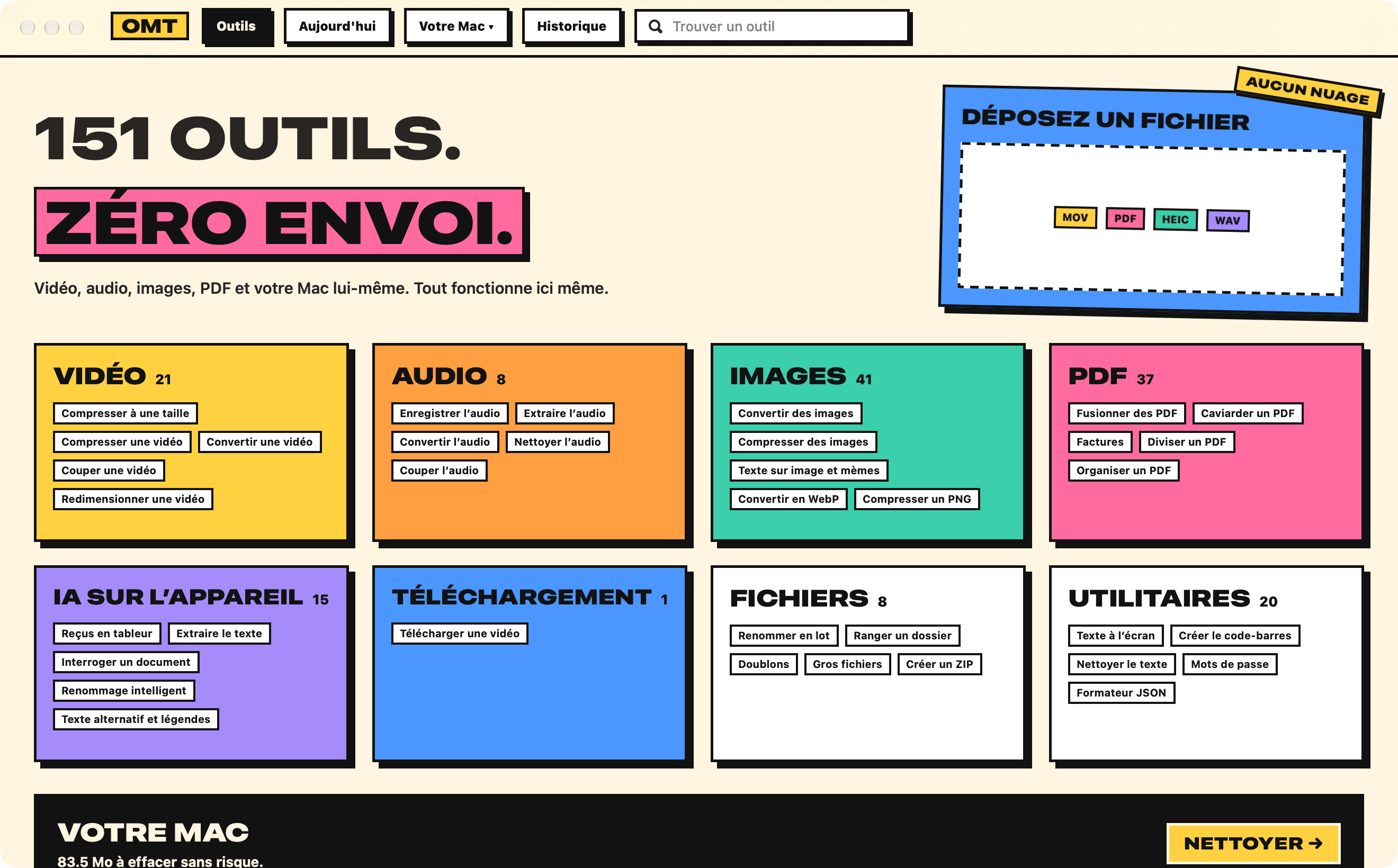
Liquid Glass est le thème par défaut, conçu pour macOS 26. Classique est calme et familier, Néo-brutal est percutant, et Rétro transforme OneMacTools en bureau noir et blanc. Chacun change la disposition, pas seulement les couleurs, et vous pouvez en changer à tout moment dans Réglages › Apparence.

OneMacTools en Liquid Glass : une barre latérale de catégories, un outil à la une et les premiers outils de chaque catégorie en cartes illustrées
Liquid Glass, le nouveau thème par défaut.
OneMacTools avec le style Classique : la catégorie Vidéo en cartes illustrées sur un fond uni
Classique.
OneMacTools avec le style Néo-brutal : 151 OUTILS. ZÉRO ENVOI. sur des blocs de couleur pour chaque catégorie
Néo-brutal : fort, audacieux et impossible à rater.
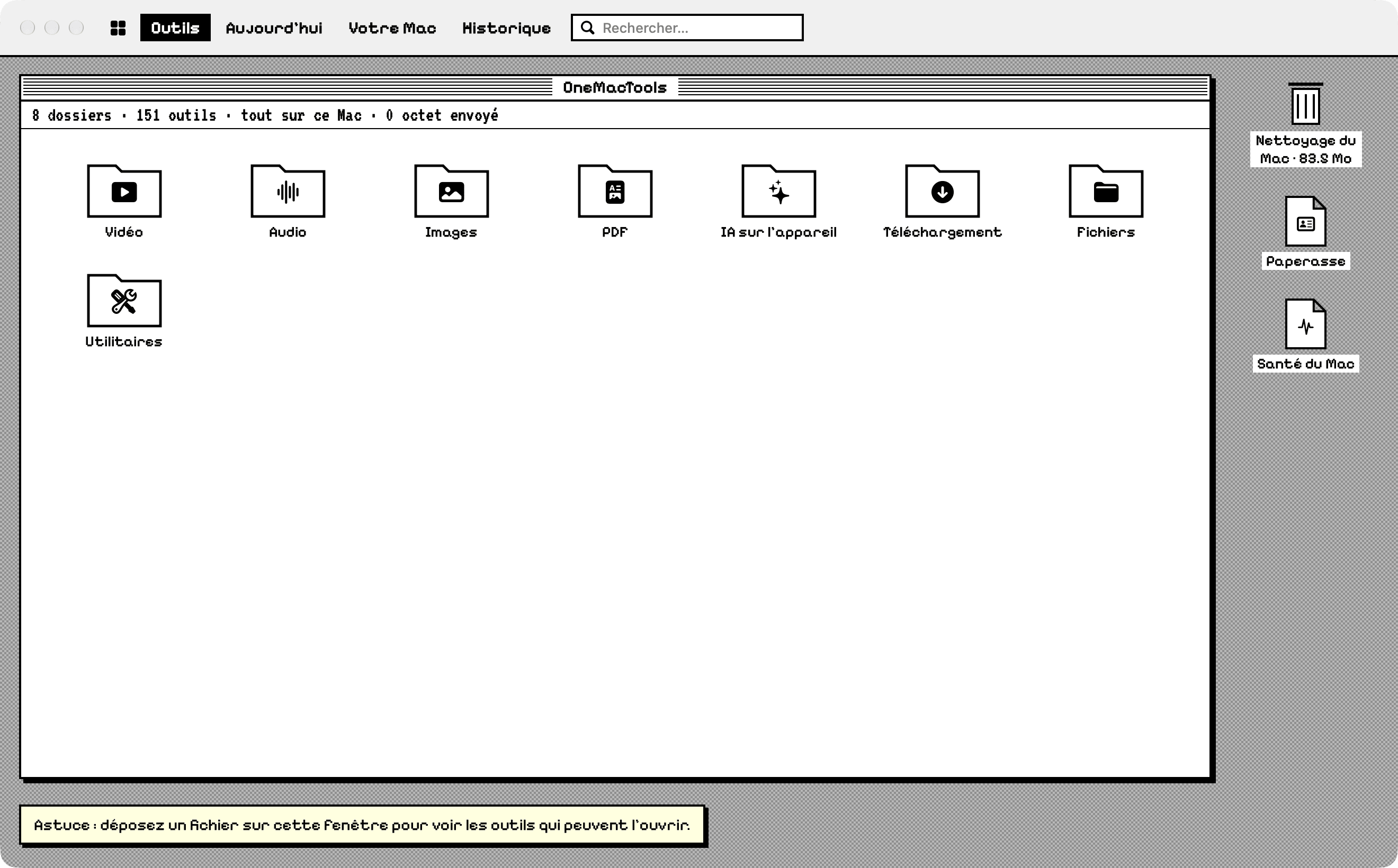
OneMacTools avec le style Rétro : un bureau noir et blanc avec une fenêtre de dossiers de catégories
Rétro.
Nouveau · Intelligence des fichiers

Votre Mac, en un coup d’œil.

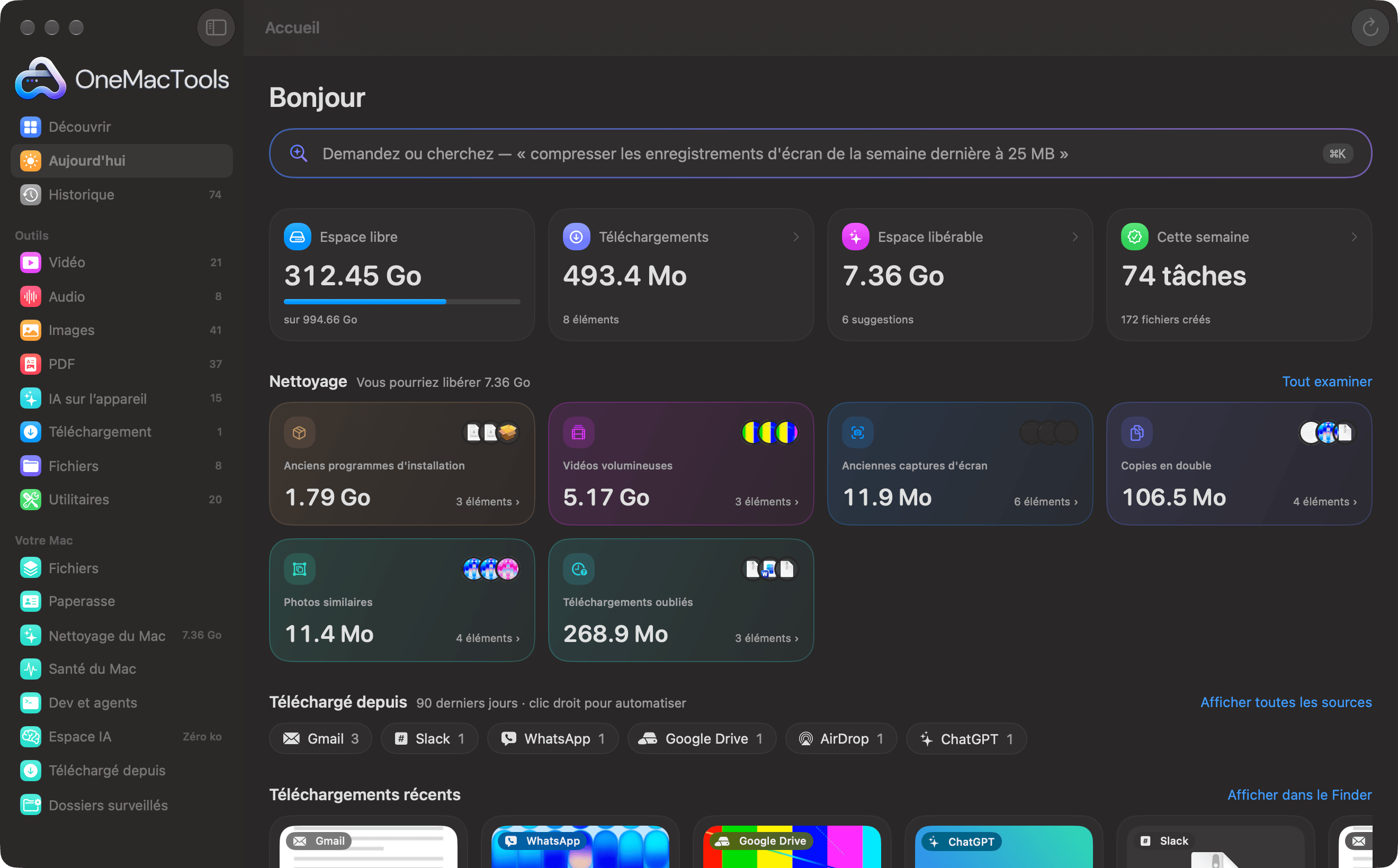
Accueil de OneMacTools : espace libre, Téléchargements, cartes Nettoyage pour les programmes d’installation, vidéos volumineuses, captures d’écran, doublons et photos similaires, et téléchargements regroupés par source
Accueil : votre Mac en un coup d'œil, avec une prochaine étape pour chaque nouveau fichier.
1Recherche en langage naturel

Écrivez-le comme vous le diriez.

« Fusionner les PDF reçus sur Gmail cette semaine » devient des filtres visibles, et l’outil adéquat, prêt à l’emploi.

  • Comprend le type, la date, la taille, le dossier et la provenance d’un fichier
  • Montre comment il vous a compris, avec les filtres De, Type et Trier
  • Va encore plus loin : ouvre l'outil avec les fichiers et les options déjà réglés
⌘KDemander
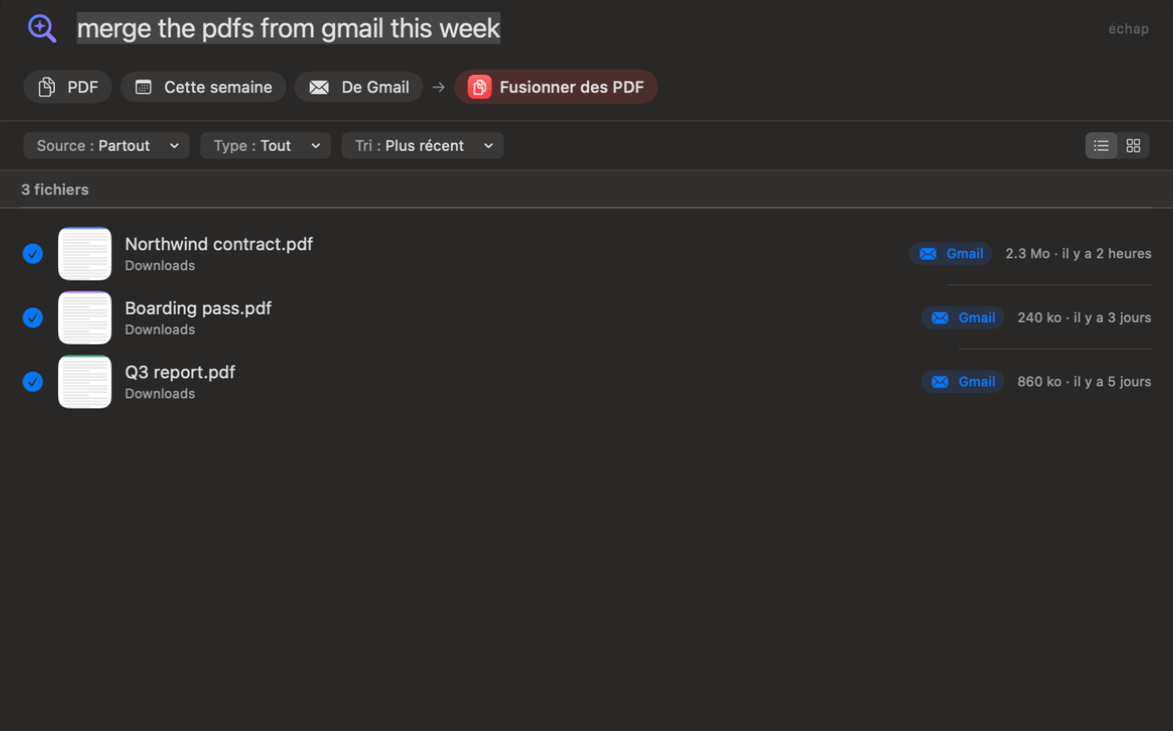
Le panneau Demander de OneMacTools transformant « fusionner les pdf de gmail de cette semaine » en PDF, avec les filtres Cette semaine et Depuis Gmail, et Fusionner des PDF prêt à s’exécuter sur trois fichiers
2Texte dans les images

Recherchez les mots à l’intérieur de vos fichiers.

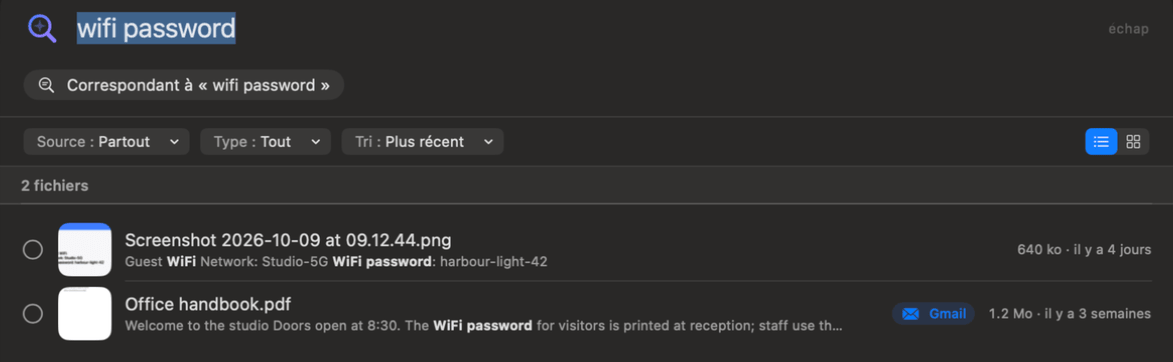
Ce mot de passe Wi-Fi, ce numéro de suivi, cette citation vue une seule fois. Recherchez-le, puis copiez-le.

  • Trouve des mots dans les captures d'écran, photos, PDF et documents
  • Copier le texte d’une ou plusieurs images et PDF
  • Ouvrez n’importe quel résultat avec Coup d’œil et sélectionnez juste les mots utiles
⇧⌘CCopier le texte
Rechercher « wifi password » trouve une capture d’écran et un PDF, avec les mots correspondants surlignés dans chacunTexte copié depuis 1 image : Guest WiFi, Network Studio-5G, WiFi password harbour-light-42
3Téléchargé depuis

Retenez d’où il vient.

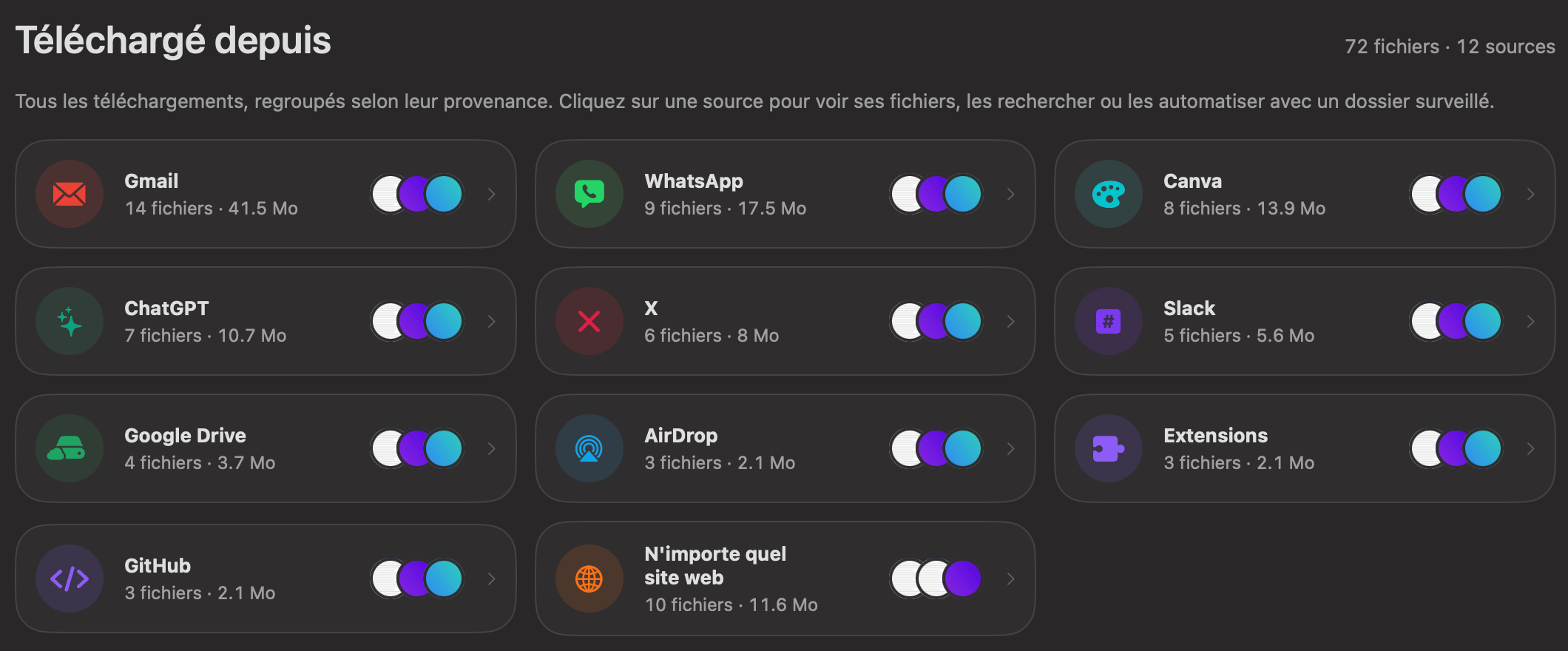
Chaque téléchargement, classé par Gmail, WhatsApp, ChatGPT, Canva, X, Slack, AirDrop, extensions ou n'importe quel site web.

  • Retrouver la facture grâce à l'e-mail dont vous vous souvenez, pas au nom du fichier
  • Chaque outil indique d'où viennent vos fichiers
  • Automatiser une source : chaque photo WhatsApp, convertie en JPEG
⇧⌘JTéléchargé depuis
Page Téléchargé depuis de OneMacTools avec des cartes pour Gmail, WhatsApp, Canva, ChatGPT, X, Slack, Google Drive, AirDrop, Extensions, GitHub et n’importe quel site web
4Doublons

Une copie suffit.

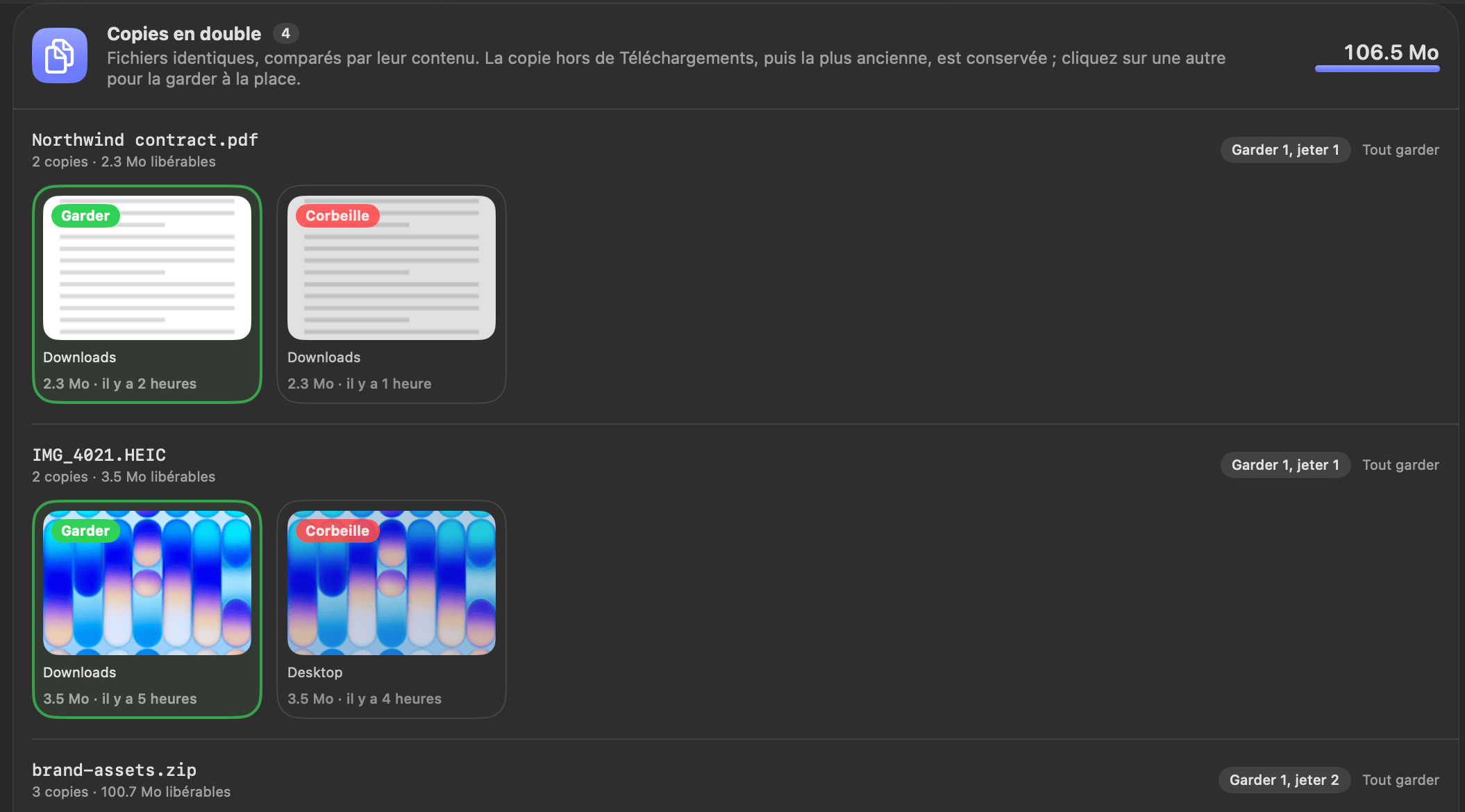
Les fichiers identiques repérés par leur contenu, et les photos similaires repérées avec Vision d'Apple.

  • Voyez exactement combien d’espace vous allez libérer
  • Nous choisissons une copie à garder. Cliquez sur une autre pour changer
  • Les fichiers uniquement dans iCloud sont ignorés : rien n’est téléchargé
⇧⌘DDoublons
Vérification des doublons dans OneMacTools : chaque série de fichiers identiques en vignettes marquées Conserver ou Corbeille
5Nettoyage du Mac

Des gigaoctets récupérés, en toute sécurité.

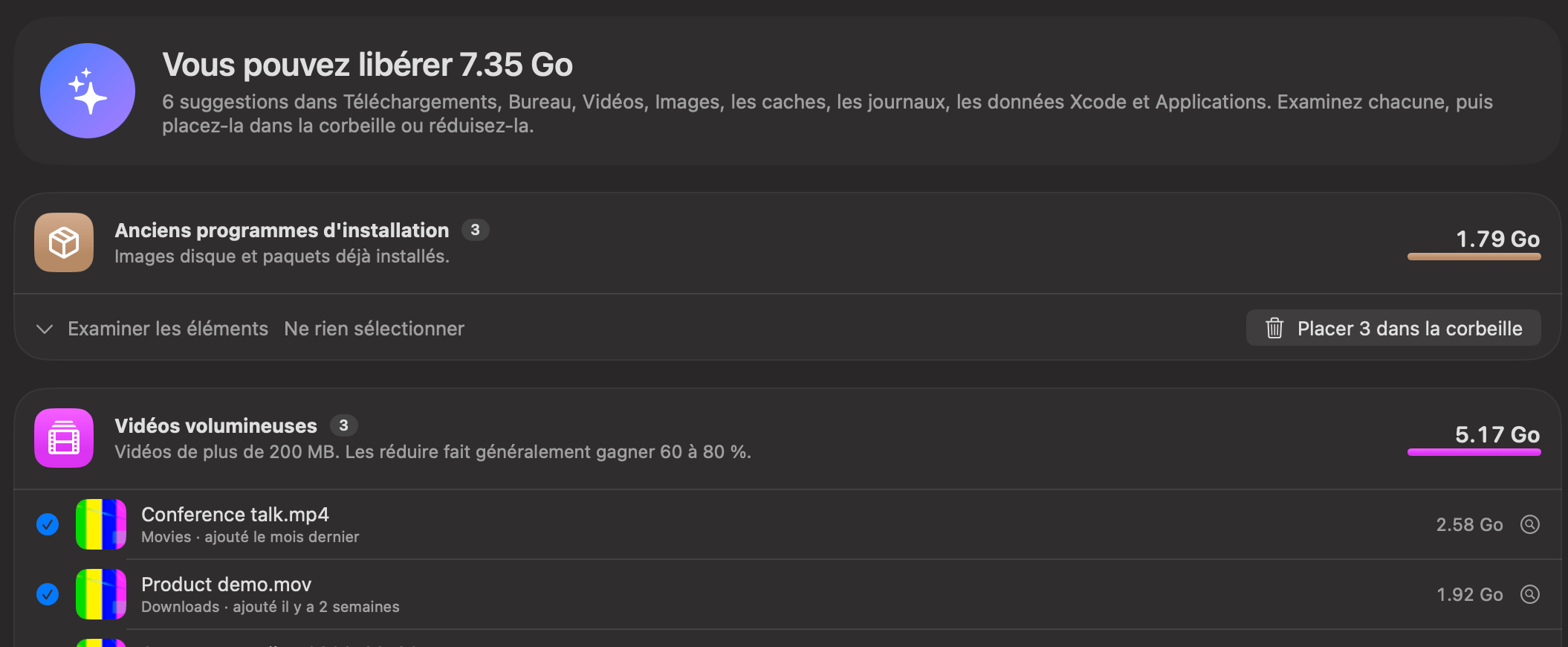
Anciens programmes d’installation, téléchargements oubliés, vieilles captures d’écran, vidéos volumineuses et apps que vous n’utilisez plus.

  • Réduire plutôt : compressez les grosses vidéos au lieu de les perdre
  • Tout va à la Corbeille, rien n'est supprimé définitivement
  • Changé d’avis ? Remettre depuis l’historique, en un clic
⇧⌘KNettoyage
Nettoyage du Mac de OneMacTools listant d’anciens programmes d’installation, des vidéos volumineuses, de vieilles captures d’écran et des doublons, avec Réduire plutôt et Placer dans la corbeille
6Santé du Mac

Pourquoi est-il lent ? Maintenant, vous savez.

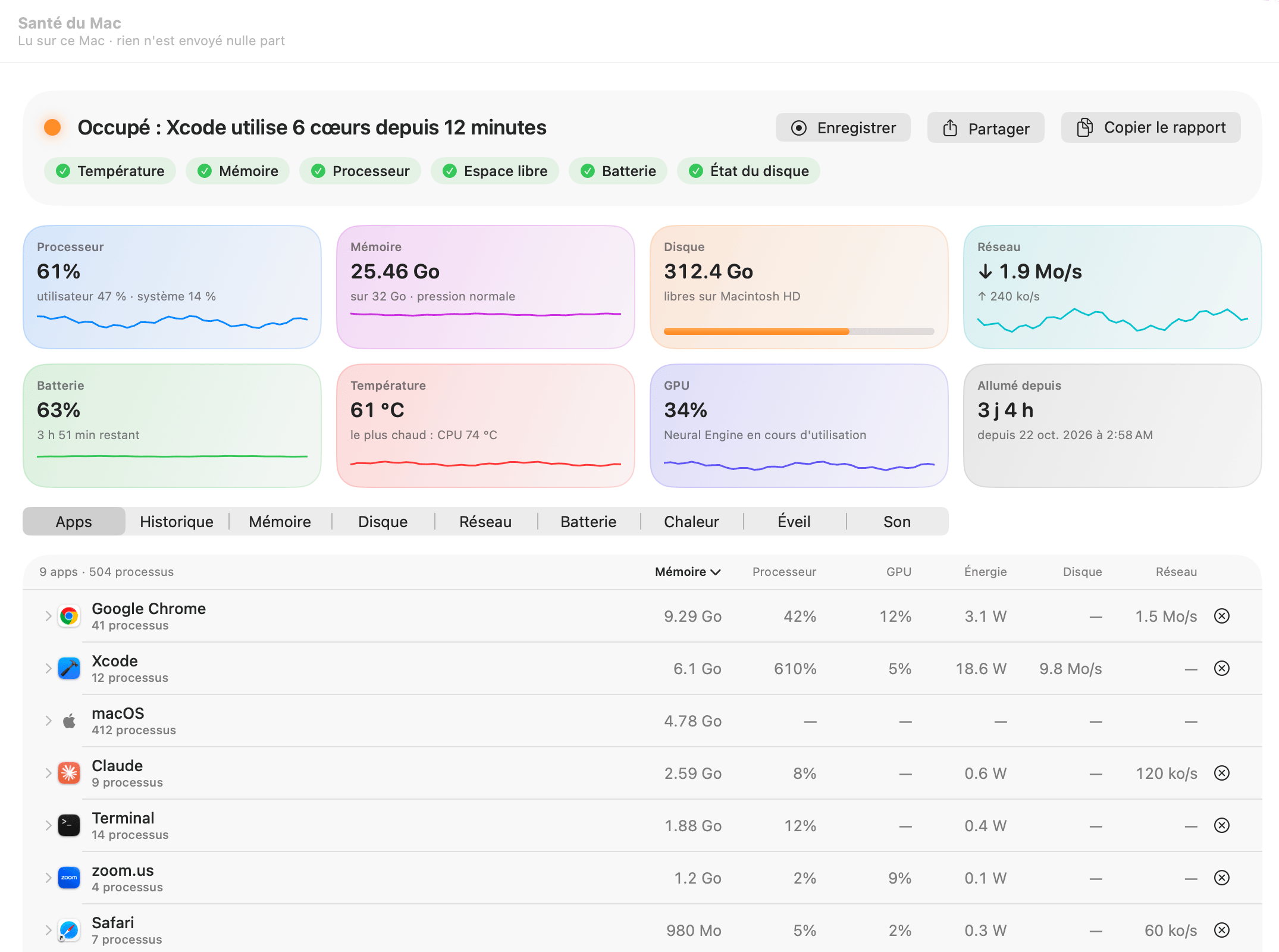
Une ligne par app, processus auxiliaires compris, et une phrase qui nomme le problème : « Occupé : Xcode utilise 6 cœurs depuis 12 minutes. »

  • Mémoire, CPU, GPU, énergie, disque et réseau pour chaque app
  • Températures, ventilateurs, santé du SSD et de la batterie, et ce qui garde le Mac éveillé
  • Des mesures en direct dans la barre des menus, qui passent au rouge en cas de surcharge
⌃⌥⌘MIndicateurs
Santé du Mac de OneMacTools : « Occupé : Xcode utilise 6 cœurs depuis 12 minutes », CPU, mémoire, disque, réseau, batterie, température et GPU, et une ligne par app avec mémoire, CPU, GPU, énergie, disque et réseau
7Interrogez votre Mac

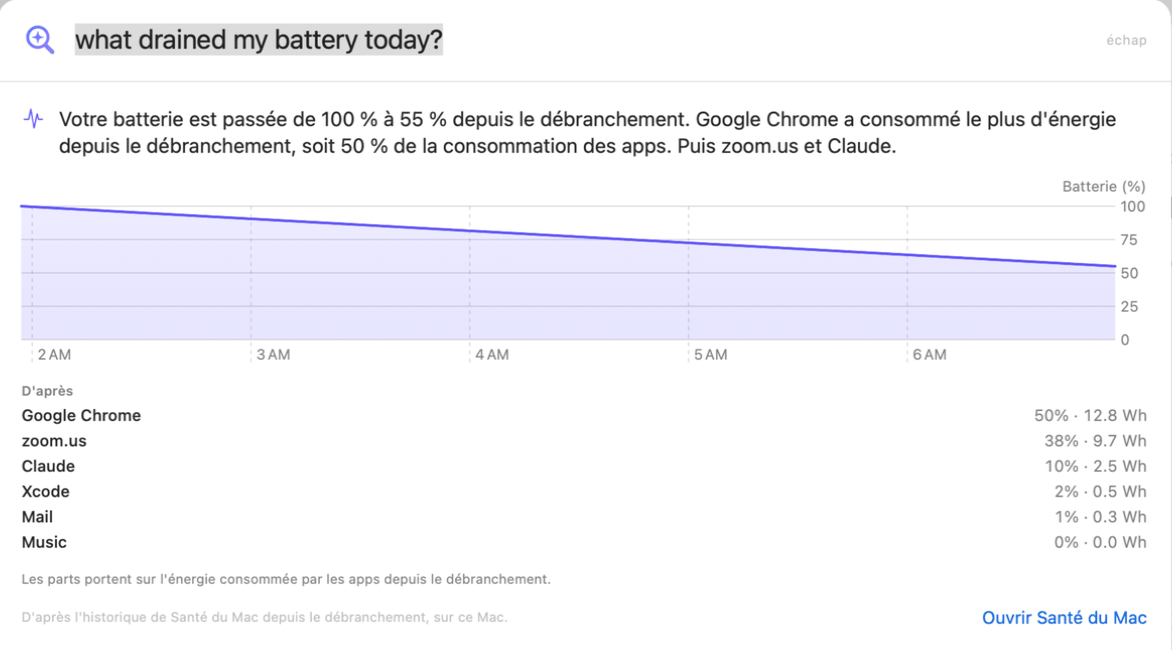
« Qu’est-ce qui a vidé ma batterie ? »

Santé du Mac conserve un historique de votre Mac et de chaque app : les questions sur hier ou ce matin ont donc de vraies réponses.

  • Réponse calculée sur votre Mac, avec les chiffres et un graphique en dessous
  • Des alertes quand une app se comporte mal, et vos propres règles
  • Où est passée la batterie depuis le débranchement
⌘KDemander
Demander qui répond à « qu’est-ce qui a vidé ma batterie aujourd’hui ? » : de 100 % à 55 % depuis le débranchement, Google Chrome 50 %, zoom.us 38 %, Claude 10 %, avec un graphique de batterie
8Dev et agents

Ce que vos agents ont laissé tourner.

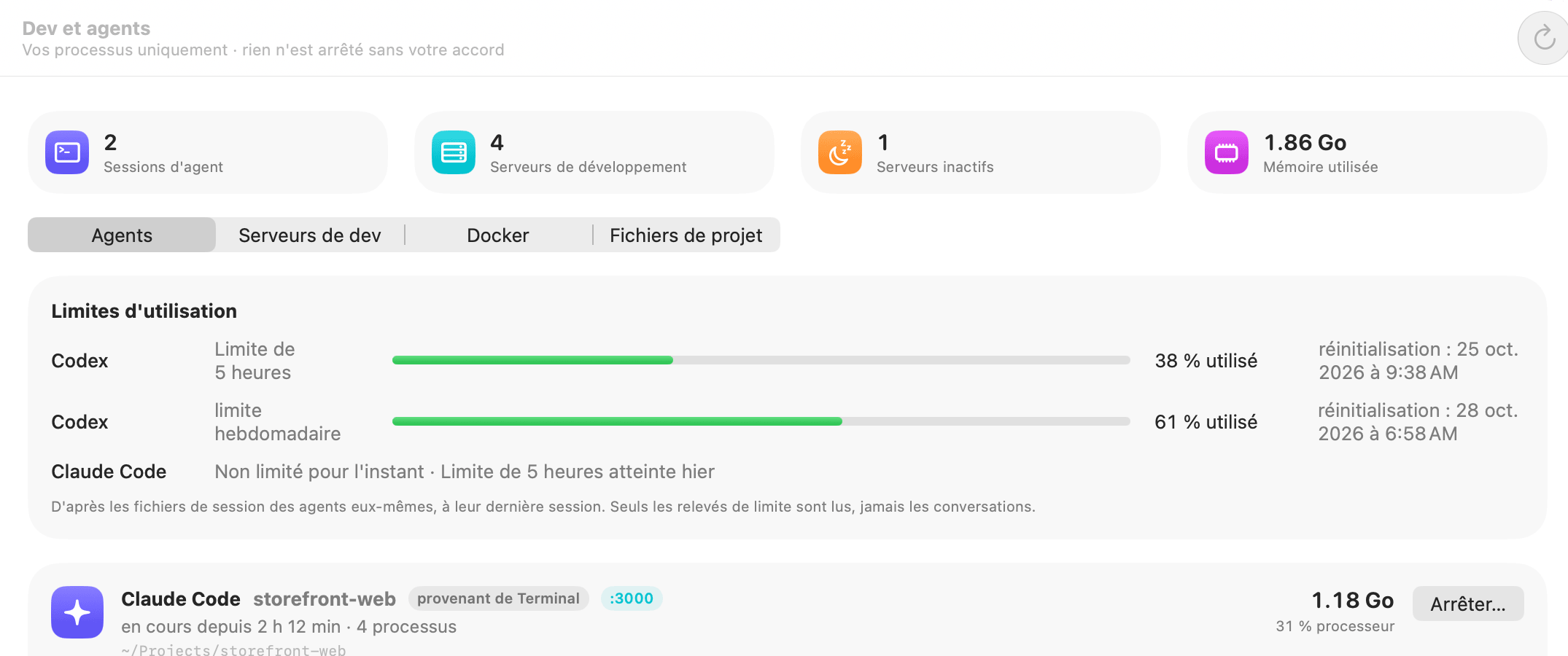
Les sessions Claude Code et Codex avec tout ce qu’elles ont lancé, les serveurs de développement par projet et par port, Docker et les anciens dossiers de build.

  • Arrêter une session et tout ce qu’elle a lancé, après confirmation
  • Un chien de garde vous avertit des processus incontrôlés
  • Claude, Cursor et Codex peuvent utiliser OneMacTools via MCP — c’est vous qui cliquez sur Autoriser
Dev et agents de OneMacTools : limites d’utilisation (Codex à 38 % de sa limite sur 5 heures et 61 % de sa limite hebdomadaire, Claude Code non limité pour l’instant) au-dessus d’une session Claude Code dans storefront-web avec ce qu’elle a lancé, la mémoire, le CPU et un bouton Arrêter
9Espace IA

Ce que vos outils d’IA ont laissé derrière eux.

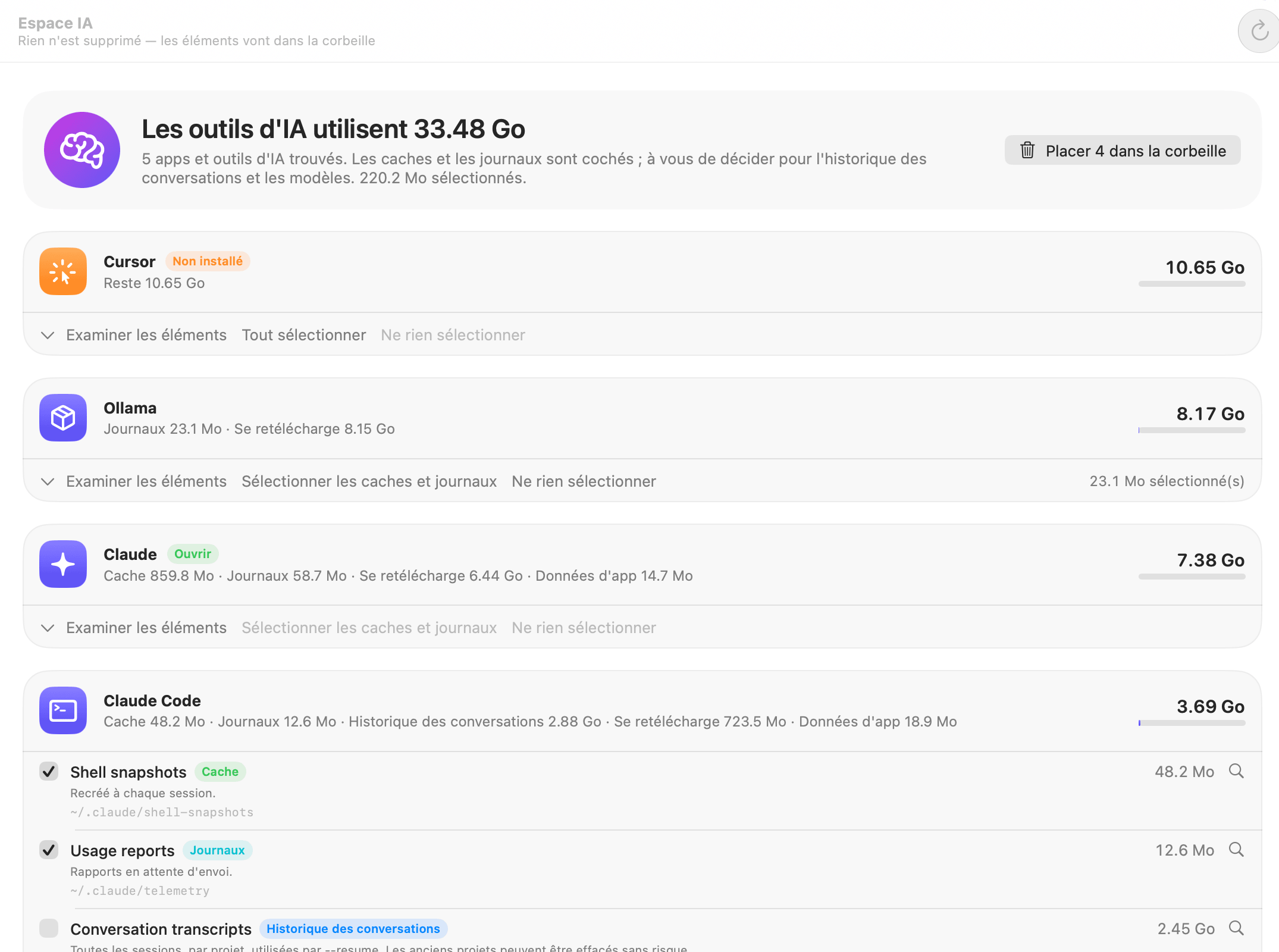
Cursor, Claude, ChatGPT, Codex, Copilot et Ollama conservent caches, journaux, conversations et modèles. Voyez-les tous, app par app.

  • Chaque dossier étiqueté : cache, journaux, historique de discussion, modèles ou réglages
  • Caches et journaux cochés pour vous ; conversations et modèles, c’est vous qui décidez
  • Retrouve les gigaoctets laissés par les apps d'IA que vous avez déjà supprimées
⇧⌘IEspace IA
Espace IA de OneMacTools listant Cursor (non installé), Ollama, Claude et Claude Code avec leurs caches, journaux, historiques de discussion et modèles, caches et journaux cochés

Tout Votre Mac →

Avant → après

Faites glisser pour comparer.

Une fiche client dont le nom, l’e-mail, le téléphone et le numéro de carte sont surlignés en orange là où OneMacTools les a trouvés
La même note avec chaque information personnelle masquée en noir

Caviarder un PDF

Noms, e-mails, téléphones et cartes, réellement supprimés.

Avant189.3 MBAprès24.7 MB

87 % plus léger

Compresser à une taille

Un clip 1080p de 40 secondes, conçu pour tenir dans la limite de 25 MB d’un e-mail.

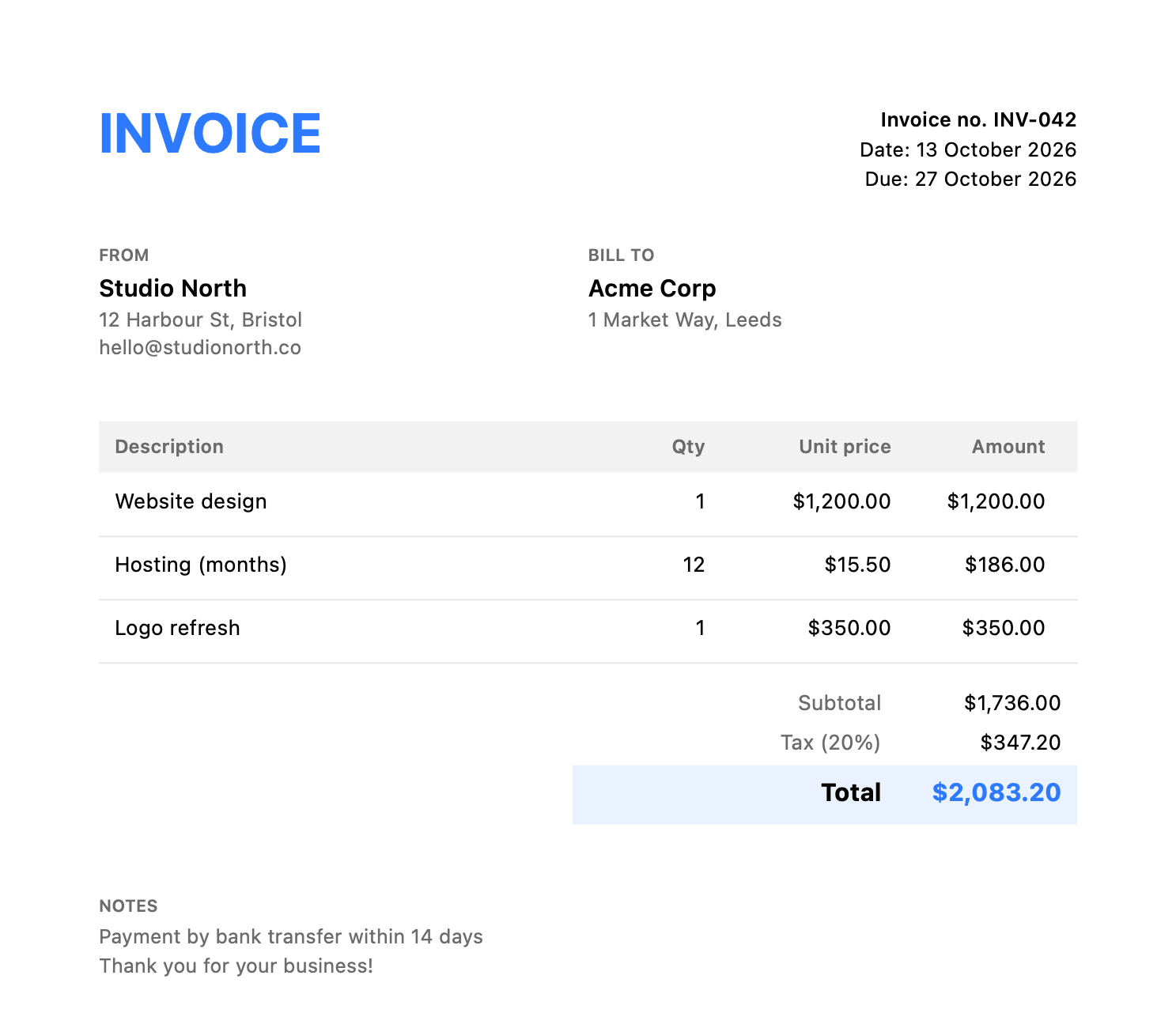
Website design | 1 | 1200
Hosting (months) | 12 | 15.50
Logo refresh | 1 | 350
Le PDF de facture créé par OneMacTools à partir de ces trois lignes, avec totaux et taxes

Factures

Trois lignes de texte en entrée. Un PDF soigné en sortie.

{"app":"OneMacTools","tools":151,"private":true,"price":{"1_mac":19,"5_macs":39}}
{
  "app": "OneMacTools",
  "tools": 151,
  "private": true,
  "price": {
    "1_mac": 19,
    "5_macs": 39
  }
}

Formateur JSON

Une ligne illisible, mise en forme, avec les erreurs localisées.

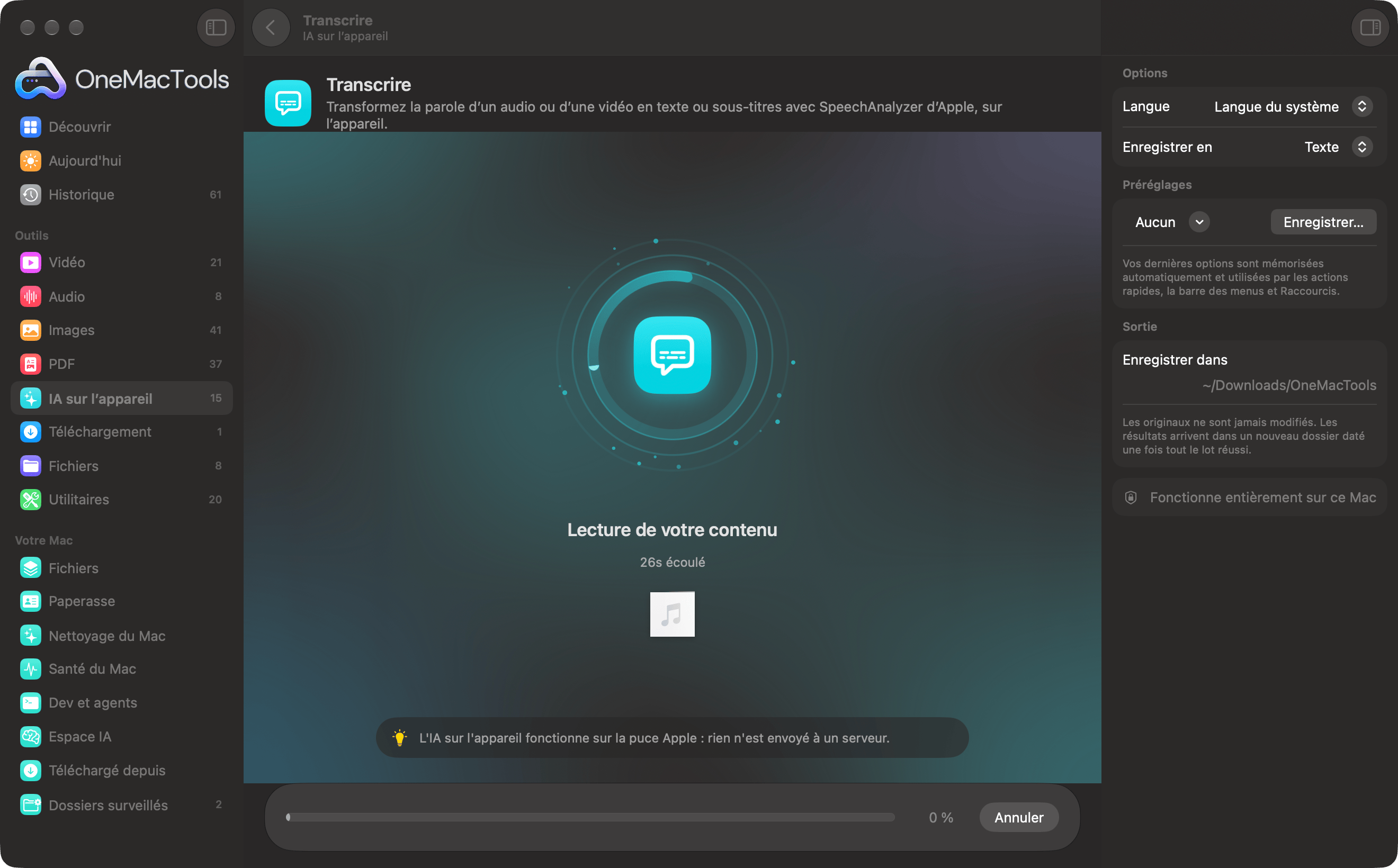
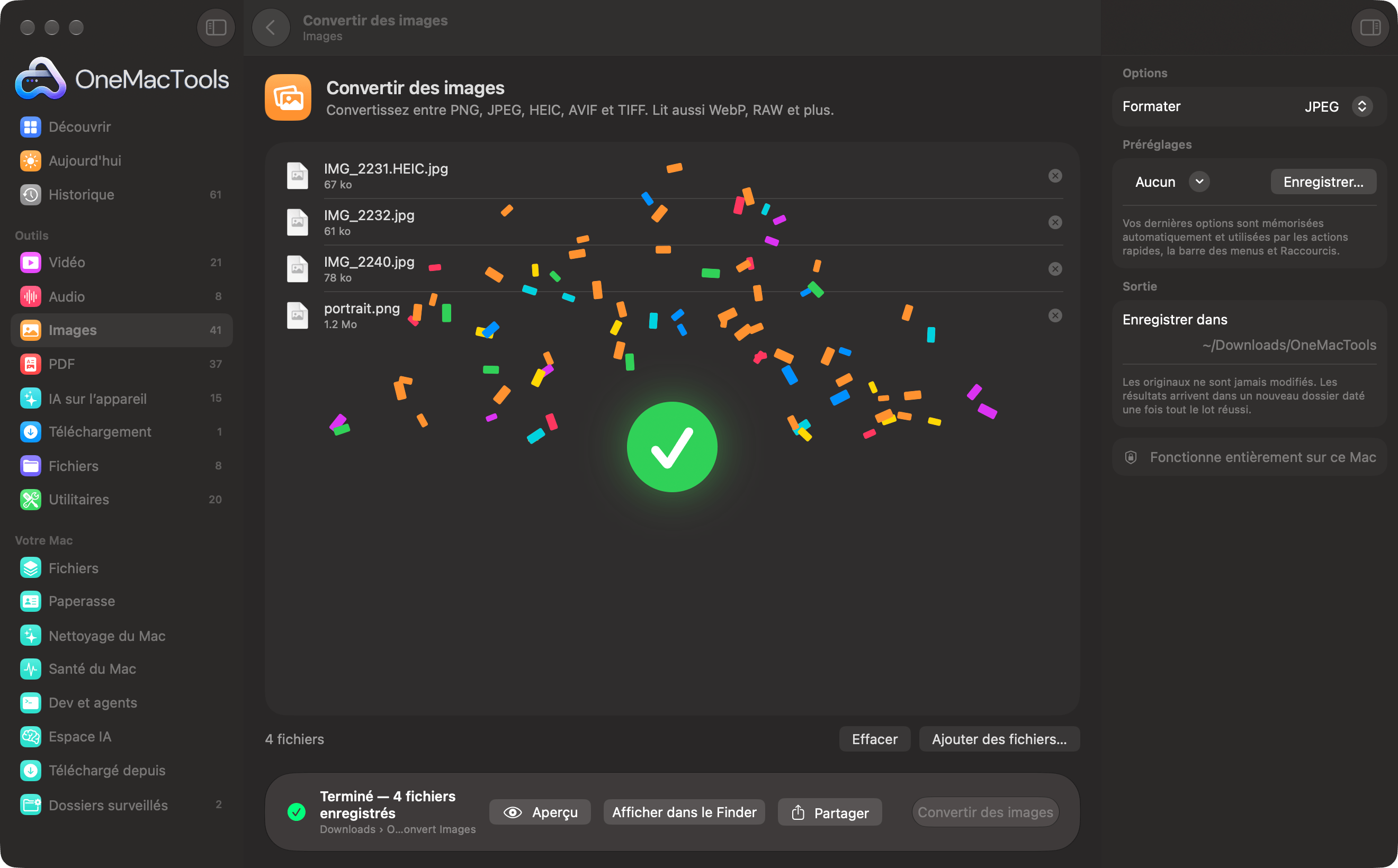
OneMacTools transcrivant un enregistrement avec l’IA sur l’appareilOneMacTools célébrant un lot de conversions d’images terminé avec des confettis et une coche

Chaque tâche, en mouvement

Un anneau de progression en direct, l’étape en cours, le temps restant et une petite célébration à la fin.

Tout dans une seule app

Huit boîtes à outils. 151 outils.

Fonctionne partout

Finder. Barre des menus. Raccourcis.

Actions rapides du Finder

Faites un clic droit sur des fichiers et choisissez l’une des 22 actions. La tâche s’exécute en arrière-plan et une notification vous indique où se trouve le résultat.

Zone de dépôt dans la barre des menus

Déposez des fichiers sur l’icône de la barre des menus pour voir les actions correspondantes, démarrez un enregistrement d’écran, capturez du texte ou prélevez une couleur où que vous soyez.

Raccourcis

Chaque outil de fichiers est une action Raccourcis, avec des fichiers en entrée et en sortie, plus Capturer du texte et Choisir une couleur. Attribuez à chacun un raccourci clavier.

OneMacToolsExécuter un outil OneMacToolsCompresser un PDF sur l’entrée du raccourci · préréglage « Email »

Préréglages et historique

Vos derniers réglages sont mémorisés pour chaque outil. Enregistrez vos favoris en préréglages, et retrouvez chaque résultat passé dans l’historique, quelle que soit la façon dont vous avez lancé le traitement.

Compresser une vidéo à 25 MB Finderil y a 2 min
Fusionner des PDF Barre des menusil y a 1 heure
Convertir des images Dossier surveilléHier

Les 151 outils.
Une app. Un prix.

Les 151 outils. Téléchargement gratuit, un seul paiement pour une licence, à vous pour toujours.