
Générateur de codes-barres pour Mac
Créez des codes-barres Code 128, EAN-13, UPC-A, PDF417 et Aztec pour étiquettes, produits et billets.


Créer le code-barres sur un Mac
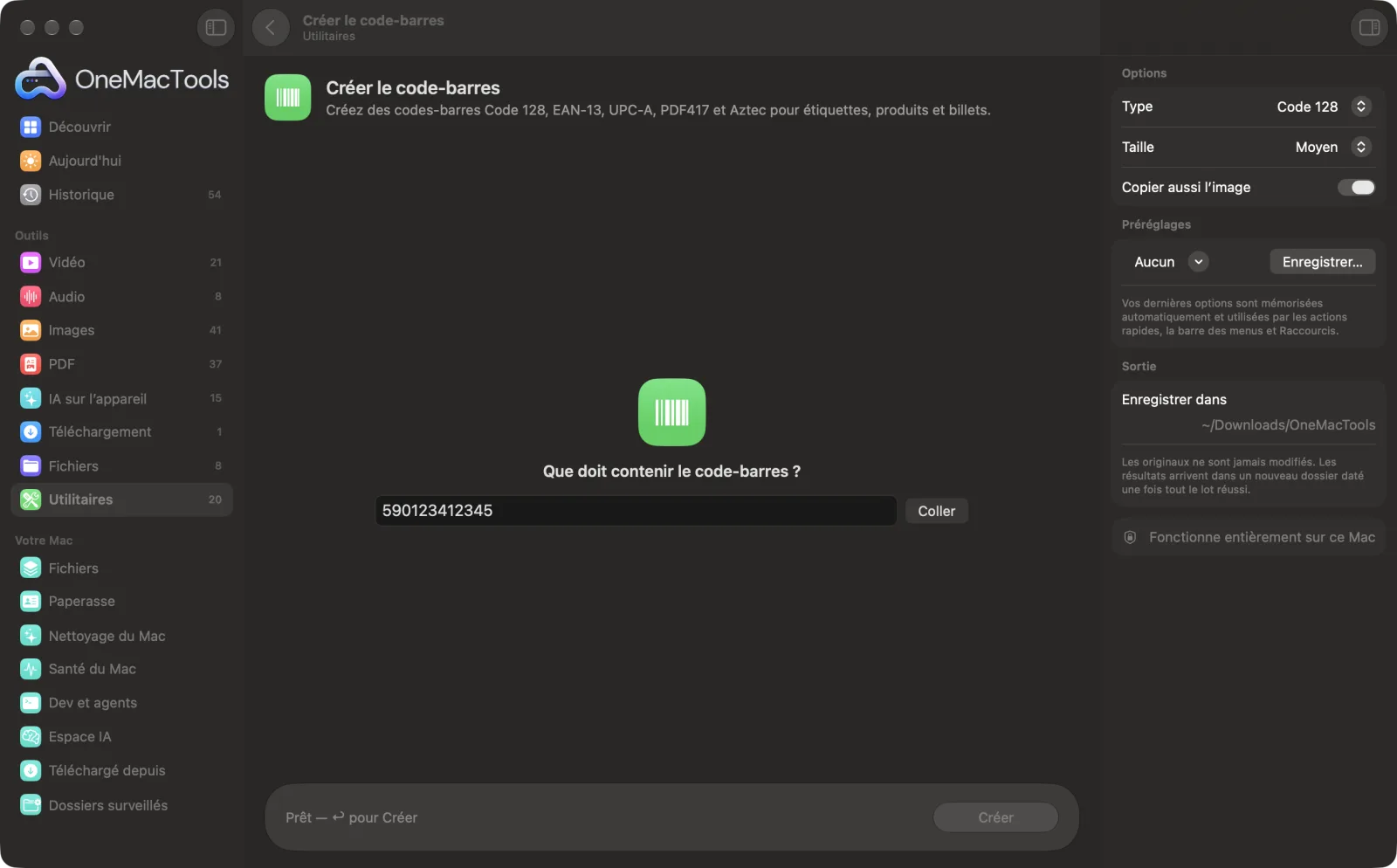
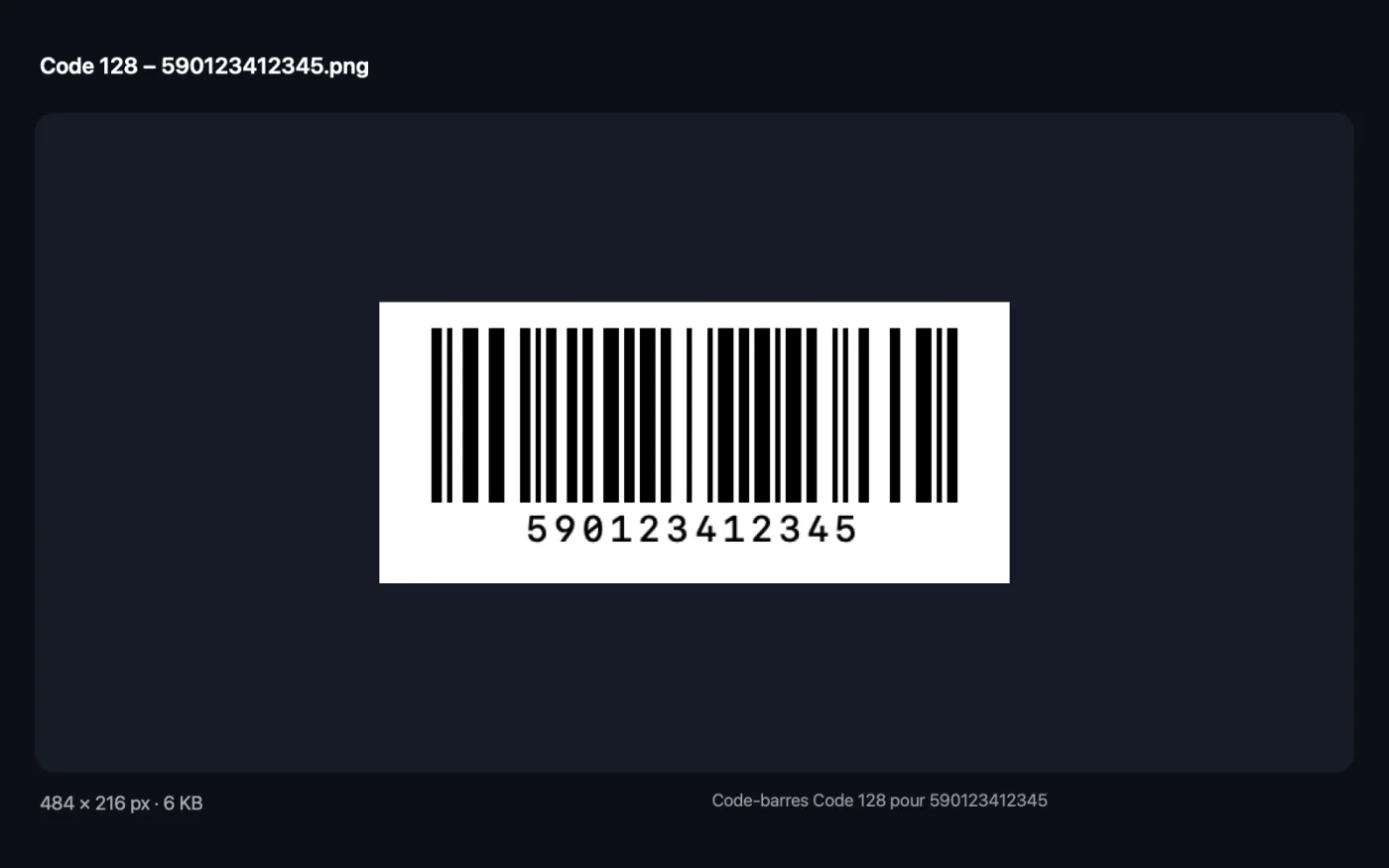
Captures d’écran de l’app, avec des fichiers d’exemple.
Comment utiliser Créer le code-barres
- 1
Choisissez le type de code-barres
Choisissez Code 128 pour les étiquettes et les stocks, EAN-13 ou UPC-A pour les produits de grande distribution, ou PDF417 ou Aztec pour les billets et les textes plus longs.
- 2
Saisissez la valeur
Saisissez ou collez le numéro ou le texte. Pour EAN-13 et UPC-A, vous pouvez omettre le chiffre de contrôle : il est calculé pour vous.
- 3
Choisissez la taille
Petite, Moyenne ou Grande. Les codes-barres plus grands se scannent plus facilement une fois imprimés.
- 4
Cliquez sur Créer
Un PNG prêt à imprimer est enregistré dans un nouveau dossier daté dans Téléchargements › OneMacTools et copié dans le presse-papiers. Code 128, EAN-13 et UPC-A ont la valeur imprimée en dessous.
Ce que fait Créer le code-barres
Saisissez une valeur et obtenez un code-barres PNG net, prêt à imprimer. Les chiffres de contrôle EAN-13 et UPC-A sont ajoutés pour vous, ou vérifiés si vous les incluez. Le Code 128 convient aux étiquettes de stock et aux expéditions, PDF417 et Aztec contiennent des textes plus longs pour les billets et les badges, et le numéro est imprimé sous les codes-barres linéaires.
Idéal pour
- Imprimer des étiquettes de stock pour une petite boutique
- Créer des codes-barres produit pour des maquettes d'emballage
- Créer des codes de billets pour un événement
Options expliquées
- Type
- Code 128 (lettres, chiffres et symboles, pour les étiquettes d’inventaire et d’expédition), EAN-13 (12 ou 13 chiffres, pour les produits vendus hors d’Amérique du Nord), UPC-A (11 ou 12 chiffres, pour les produits aux États-Unis et au Canada), PDF417 (textes plus longs, utilisé sur les cartes d’embarquement et d’identité) ou Aztec (code carré compact utilisé sur les billets).
- Taille
- Petite, Moyenne ou Grande, Moyenne par défaut. Définit la largeur en pixels de chaque barre ou bloc. Choisissez Grande pour les étiquettes à imprimer et à scanner de loin.
- Copier aussi l’image
- Activé par défaut. Copie le code-barres terminé dans le presse-papiers, en plus d’enregistrer le PNG.
Bonnes pratiques
- Pour EAN-13 et UPC-A, saisissez le numéro sans le dernier chiffre et laissez l'app ajouter la clé de contrôle : elle est ainsi toujours correcte.
- Les vrais codes-barres de vente au détail nécessitent des numéros enregistrés auprès de GS1. Des numéros inventés conviennent pour des maquettes et des étiquettes internes, pas pour des produits en magasin.
- Utilisez le Code 128 pour vos propres références de stock comme ITEM-0042. Il gère lettres, chiffres et symboles.
- Imprimez les codes-barres en noir sur blanc et ne les étirez pas dans une autre app. Mettez-les à l’échelle uniformément, sinon les lecteurs risquent d’échouer.
- Scannez une impression de test avec Lire QR et codes-barres ou votre téléphone avant d’imprimer tout un lot d’étiquettes.
Fonctionne avec
- Dans
- Un nombre ou du texte. EAN-13 demande 12 ou 13 chiffres et UPC-A 11 ou 12 ; les espaces et les tirets sont ignorés.
- Sortie
- Un PNG noir et blanc avec une marge blanche, et la valeur imprimée sous les codes-barres linéaires.
- Code 128 accepte uniquement des lettres, chiffres et symboles simples (pas de lettres accentuées ni d’emoji).
- Si vous incluez la clé de contrôle d'un EAN-13 ou d'un UPC-A, elle est vérifiée, et la bonne vous est indiquée si elle est fausse.
- PDF417 et Aztec acceptent les lettres accentuées et des textes plus longs.
Questions sur Créer le code-barres
Comment créer un code-barres sur Mac ?
Choisissez le type de code-barres, saisissez la valeur et cliquez sur Créer. Vous obtenez un PNG net à coller dans un modèle d’étiquette ou un document.
Quelle différence entre EAN-13 et UPC-A ?
Ce sont deux codes-barres de produits de grande distribution. UPC-A a 12 chiffres et s’utilise surtout aux États-Unis et au Canada ; EAN-13 a 13 chiffres et s’utilise presque partout ailleurs.
Comment calculer la clé de contrôle d'un code-barres EAN-13 ?
Saisissez les 12 premiers chiffres : Créer le code-barres calcule et ajoute le 13e pour vous. Si vous saisissez les 13 et que le dernier est faux, l’outil vous indique ce qu’il devrait être.
Quel code-barres utiliser pour des étiquettes de stock ?
Code 128. Il contient lettres, chiffres et symboles dans un code-barres compact que presque tous les lecteurs savent lire.
Puis-je utiliser ces codes-barres sur des produits vendus en magasin ?
Les codes-barres sont corrects et lisibles, mais les magasins attendent des numéros EAN ou UPC enregistrés au nom de votre entreprise auprès de GS1. Créer le code-barres dessine le code ; il n’attribue pas de numéros.
Pourquoi mon texte ne fonctionne-t-il pas en Code 128 ?
Code 128 ne contient que des lettres, chiffres et symboles ASCII simples. Retirez les lettres accentuées et les emoji, ou utilisez plutôt PDF417 ou Aztec.
Créer le code-barres envoie-t-il mes fichiers en ligne ?
Non. Créer le code-barres s’exécute entièrement sur votre Mac : vos fichiers ne le quittent jamais et l’outil fonctionne hors ligne.
Créer le code-barres va-t-il modifier mes fichiers originaux ?
Non. Les résultats sont enregistrés comme nouveaux fichiers dans un dossier daté dans Téléchargements › OneMacTools, et vos originaux restent exactement tels quels, sauf si vous activez une option qui indique le contraire.
De quoi Créer le code-barres a-t-il besoin ?
Simplement un Mac sous macOS 26 ou ultérieur. Rien d'autre à installer.
Étape suivante
Transformez un lien, du texte ou des identifiants Wi-Fi en code QR net.
Lire QR et codes-barresLisez codes QR et codes-barres dans des photos, captures d’écran et PDF.
Images en PDFTransformez des photos ou des scans en un seul PDF, dans l’ordre de votre choix.
Autres outils Utilitaires
Enregistrez une fenêtre, une app ou tout l’écran, avec le son, en MP4 ou GIF.
Texte à l’écranFaites glisser sur n’importe quoi à l’écran — une vidéo, une photo, un PDF verrouillé — et copiez le texte qu’il contient.
Pipette à couleursChoisissez n’importe quel pixel à l’écran et copiez sa couleur en HEX, RGB, HSL ou code.
Nettoyer le texteChangez la casse, corrigez espaces et retours à la ligne, triez ou dédoublonnez les lignes et comptez les mots.
Mots de passeMots de passe robustes, phrases secrètes faciles à retenir et codes PIN, créés sur ce Mac et copiés pour vous.
Formateur JSONFormatez, minifiez et validez du JSON, avec la ligne et la colonne exactes de chaque erreur.

Créer le code-barres, plus 150 autres.
Une app. Un prix.
Les 151 outils. Téléchargement gratuit, un seul paiement pour une licence, à vous pour toujours.